Windows 11 · 6 min read · Jan 21, 2026
Dieser PC kann Windows 11 nicht ausführen-Fehler in Hyper-V: Ursachen und vollständiger Fix-Leitfaden
Microsoft hat Windows 11 mit strengeren Hardwareanforderungen als die aktuelle Version der Software, Windows 10, angekündigt.
Obwohl viele Benutzer beim Upgrade auf tatsächlicher Hardware Erfolg hatten, kann es beim Ausführen von Windows 11 auf einer VM - insbesondere in Hyper-V - knifflig werden. Eines der ärgerlichsten Dinge, die Benutzer erleben, ist die Fehlermeldung:
„Dieser PC kann Windows 11 nicht ausführen.“
In diesem Beitrag werden wir die Ursachen dieses Fehlers beim Versuch, Windows 11 auf einer Hyper-V-Maschine zu installieren, herausfinden, warum er auftritt, und eine Schritt-für-Schritt-Anleitung, wie man diesen Fehler behebt und Windows 11 auf einer virtuellen Maschine zum Laufen bringt.
Was ist Hyper-V?
Hyper-V ist ein Microsoft-Produkt, das Sie verwenden würden, wenn Sie eine Reihe von virtuellen Maschinen auf Ihrem Windows-Laptop oder -Desktop erstellen und verwalten möchten.
Es ist in den Editionen Windows 10 Pro, Enterprise und Education sowie Windows 11 Pro verfügbar.
Mit Hyper-V können Sie Betriebssysteme testen, Legacy-Anwendungen ausführen und isolierte Umgebungen für Entwicklungs- oder Sicherheitstests einrichten.
Warum erscheint „Dieser PC kann Windows 11 nicht ausführen“ in Hyper-V?
Wenn Sie versuchen, Windows 11 in Hyper-V zu installieren und diese Fehlermeldung erhalten, fehlen höchstwahrscheinlich eine oder mehrere Anforderungen. Hier sind die häufigsten Gründe:
- Fehlendes TPM 2.0 in der virtuellen Maschine.
- Secure Boot ist nicht aktiviert in den VM-Einstellungen.
- In Bezug auf das erste und allererste Problem haben Sie eine Generation 1-VM erstellt, und sie sollte Generation 2 sein.
- Unzureichender RAM oder Speicherplatz.
- Sie verwenden eine benutzerdefinierte oder alte ISO, die keine Überprüfungen für Windows 11 enthält.
Lassen Sie uns durchgehen, wie man jedes dieser Probleme behebt.
So beheben Sie den „Dieser PC kann Windows 11 nicht ausführen“-Fehler in Hyper-V
Hier sind einige wichtige Lösungen, die Sie durchführen müssen, um diese Fehlermeldung von Ihrem Windows-PC zu beheben:
Fix 1: Überprüfen und Aktivieren der Virtualisierung im BIOS
Sie führen die Virtualisierungstechnologie der Hardware aus, die unterstützt und aktiviert ist. Hyper-V kann ohne sie nicht funktionieren.
So bestätigen und aktivieren Sie es:
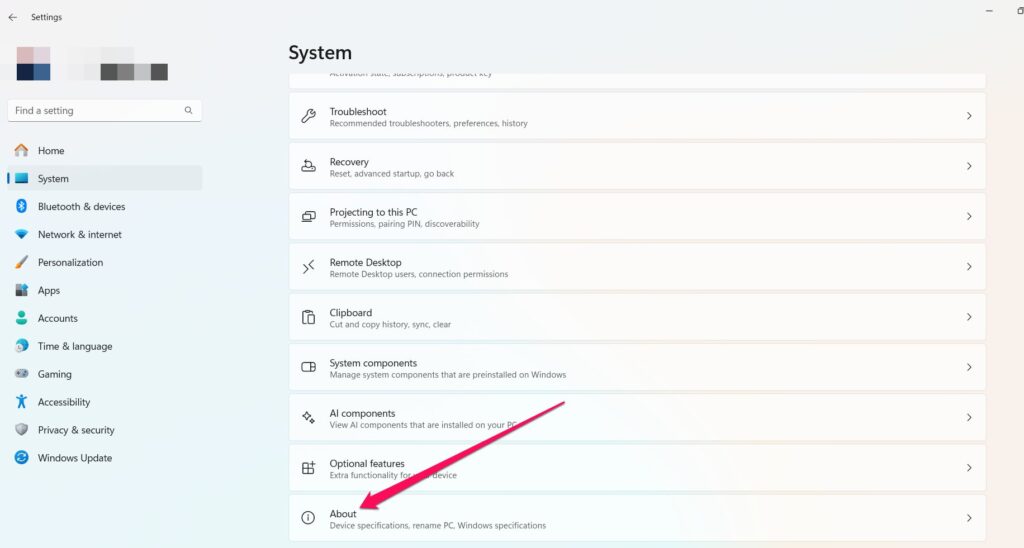
- Um die Spezifikationen Ihres Geräts zu sehen, gehen Sie zu Start > Einstellungen > System > Über.
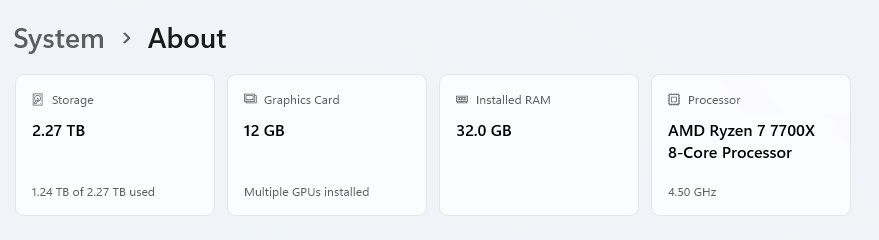
- Unter Prozessor finden Sie das Modell Ihrer CPU und gehen dann online (entweder auf die Website des Herstellers oder eine andere Website), um zu sehen, ob die Virtualisierung unterstützt wird.
- Wenn Ihr Computer mit Virtualisierung ausgestattet ist, starten Sie ihn neu und betreten Sie das BIOS mit der zugewiesenen BIOS-Taste.
| Marke | Zugewiesene BIOS-Taste |
|---|---|
| Acer | F2 oder Entf |
| Asus | F2 oder F9 oder Entf |
| Dell | F2 oder Entf |
| HP | Esc, F10, F1 |
| Lenovo | F1, F2 |
| Andere | Esc oder F1-F12 |
Sobald Sie im BIOS sind, suchen Sie nach dem Tab Erweitert oder CPU-Konfiguration.
Sie sollten eine Einstellung wie Intel Virtualization Technology (VT-x) oder AMD-V sehen und sie auf Aktiviert ändern.
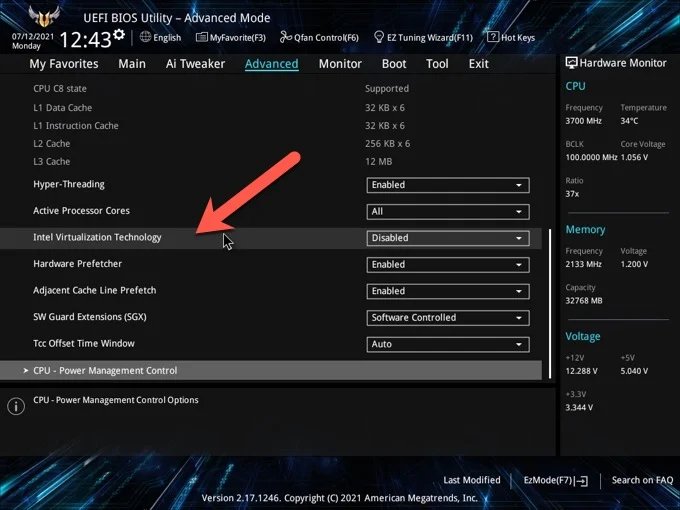
- Klicken Sie auf Speichern und starten Sie den Computer neu.
Fix 2: Verwenden Sie die Eingabeaufforderung, um Systemprobleme zu scannen und zu reparieren
Wenn Sie denken, dass es ein Problem auf einer tieferen Ebene des Systems geben könnte, ist die Eingabeaufforderung der richtige Ort. Hier verwenden wir sie, um:
Nach Festplattenschäden zu suchen.
Beschädigte Dateien zu reparieren.
Sicherzustellen, dass der Hypervisor beim Booten gestartet wird.
Befolgen Sie diese Schritte:
Suchen Sie nach der Eingabeaufforderung, klicken Sie mit der rechten Maustaste darauf und wählen Sie Als Administrator ausführen.
Geben Sie den folgenden Befehl ein und drücken Sie die Eingabetaste: chkdsk C: /f /r /x
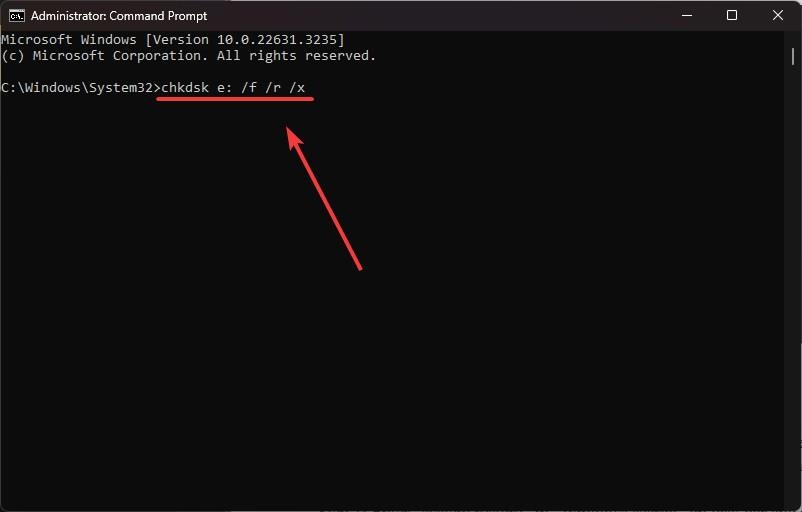
Dieser Befehl findet Festplattenschäden und behebt sie beim nächsten Boot.
Nachdem der Scan abgeschlossen ist und Ihr Computer neu gestartet wurde, öffnen Sie erneut die Eingabeaufforderung.
Dann können Sie die beiden folgenden DISM-Befehle ausführen, um Ihr Systemabbild wiederherzustellen:
DISM.exe /Online /Cleanup-image /Scanhealth
DISM.exe /Online /Cleanup-image /Restorehealth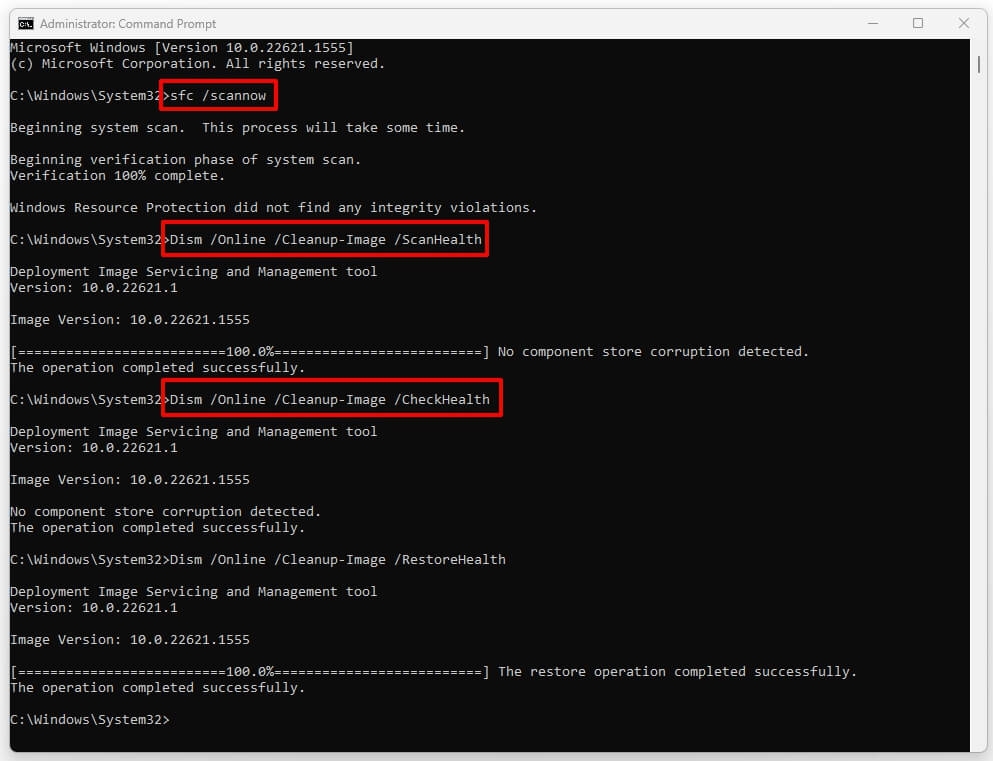
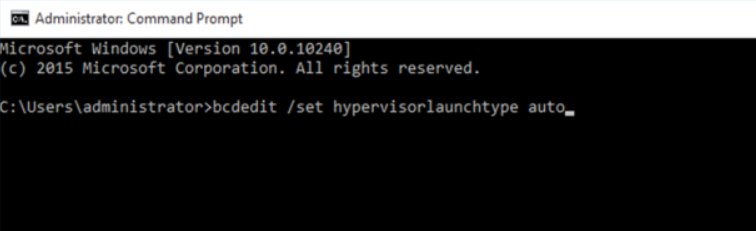
Geben Sie schließlich ein: bcdedit /set hypervisorlaunchtype auto
Drücken Sie Enter. Dies konfiguriert Hyper-V so, dass es beim Systemstart gestartet wird.
Fix 3: Hyper-V-Verwaltungsdienste neu starten
Spezialisierte Hintergrunddienste werden von Windows benötigt, um den Betrieb seiner Virtualisierungsfunktionen, wie die von Hyper-V, aufrechtzuerhalten.
Wenn sie hängen bleiben oder nicht starten, können Sie mit dem Hypervisor-Fehler enden. So starten Sie sie neu:
Drücken Sie Windows + R, um Ausführen zu starten.
Geben Sie services.msc ein und drücken Sie Enter.
Scrollen Sie nach unten zu Hyper-V-Management für virtuelle Maschinen und wählen Sie es aus.
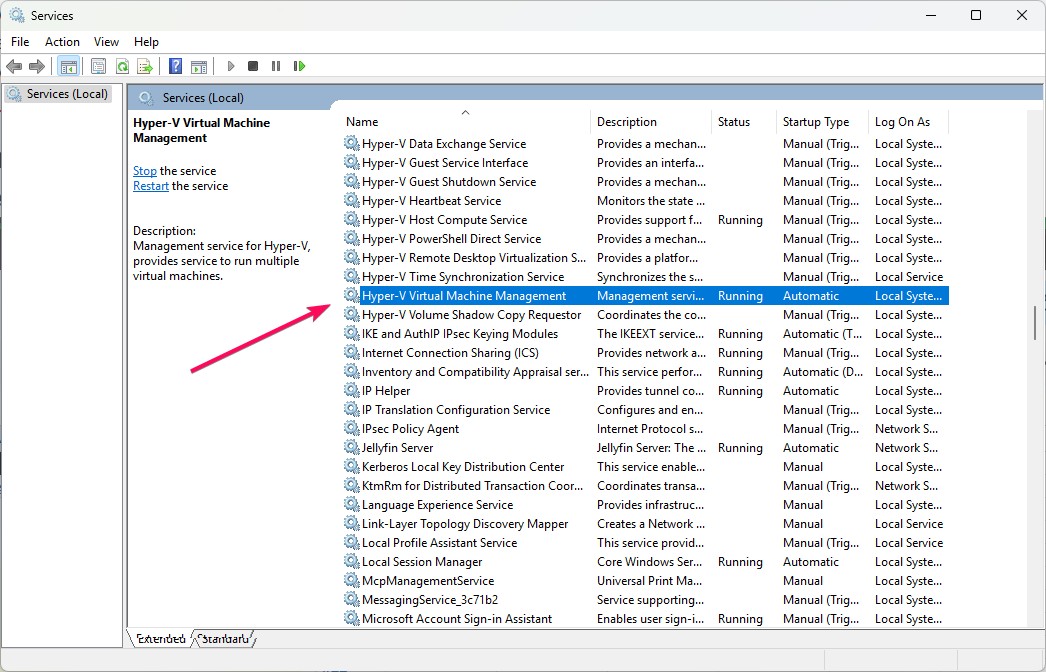
Klicken Sie mit der rechten Maustaste auf den Dienst. Wenn er läuft, wählen Sie Stop, klicken Sie dann mit der rechten Maustaste auf den Dienst und wählen Sie Start.
Dieser schnelle Neustart löst normalerweise kleinere Probleme in den Hyper-V-Systemen.
Fix 4: Halten Sie Ihre Treiber und das Windows-Betriebssystem auf dem neuesten Stand
Veraltete Treiber oder das Ignorieren von Betriebssystemupdates können zu Kompatibilitätsproblemen führen, die Virtualisierungsfehler verursachen können.
Diese Updates dienen jedoch zur Behebung von Fehlern und zur Unterstützung neuer Funktionen und Verbesserungen, um die Stabilität von Hyper-V zu gewährleisten.
Um Ihre Gerätetreiber zu aktualisieren:
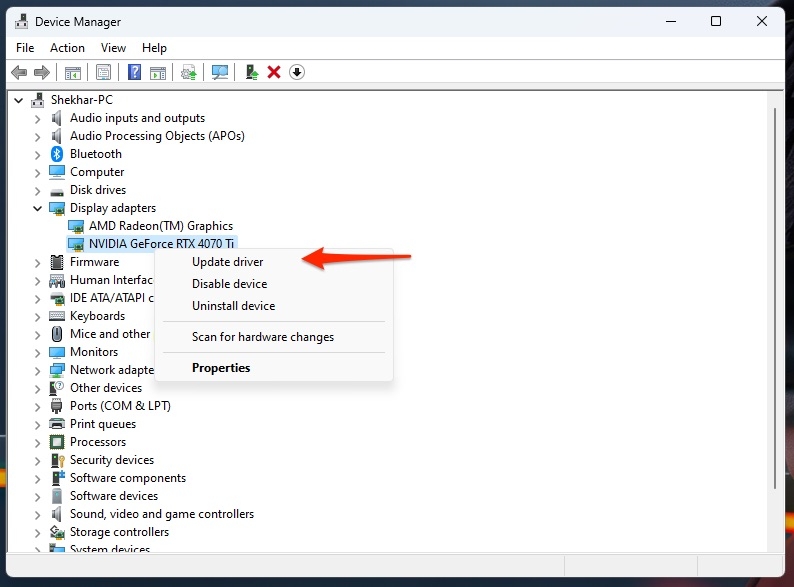
Öffnen Sie den Geräte-Manager (Sie können einfach danach im Startmenü suchen).
Gehen Sie zur Gerätekategorie, die Sie aktualisieren möchten (z. B. Prozessor oder Systemgeräte).
Klicken Sie mit der rechten Maustaste auf das Gerät und wählen Sie Treiber aktualisieren.
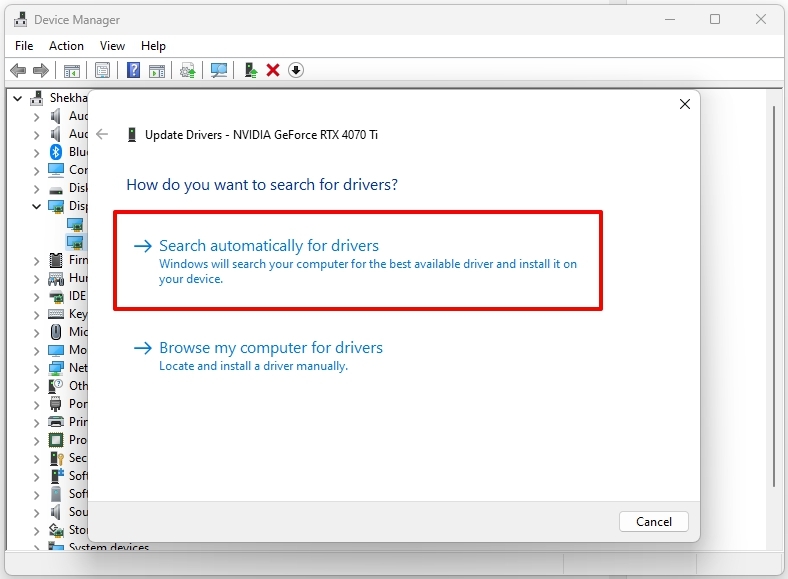
- Wählen Sie Automatisch nach Treibern suchen, und Windows findet sie für Sie.
Um Windows zu aktualisieren:
Gehen Sie zu Einstellungen > Windows Update.
Klicken Sie auf Nach Updates suchen.
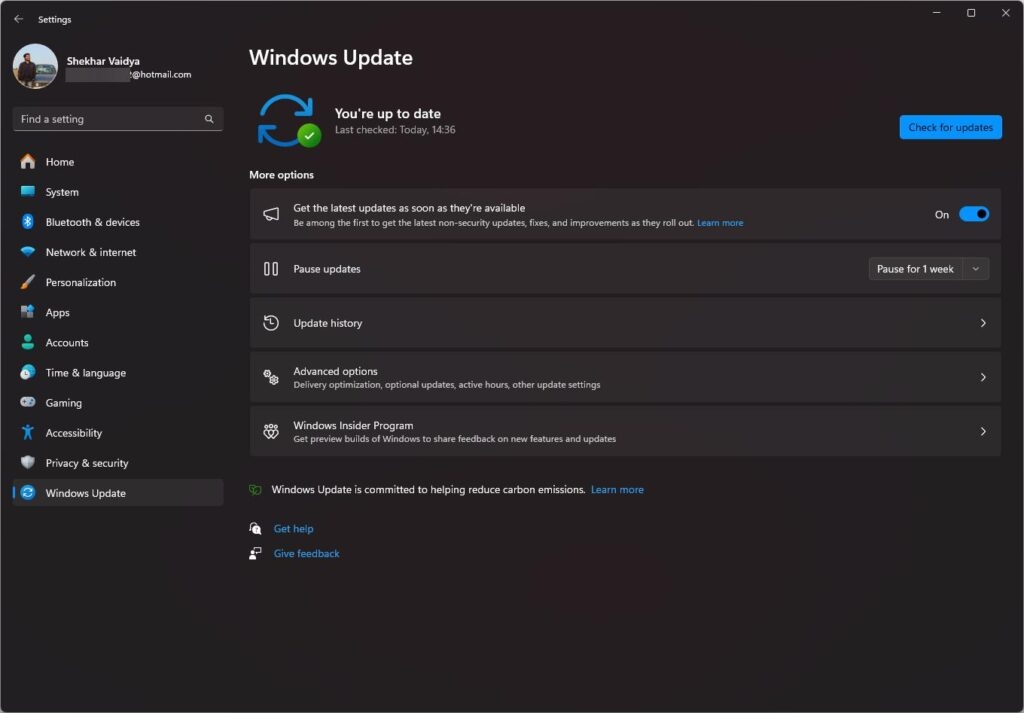
Wenn Updates verfügbar sind, folgen Sie den Anweisungen auf dem Bildschirm.
Stellen Sie dann sicher, dass Sie Ihren Computer nach der Installation neu starten, um die restlichen Änderungen anzuwenden.
Fix 5: Überprüfen Sie die Hyper-V-Kompatibilität Ihres PCs
Wenn Sie sich immer noch nicht sicher sind, ob Ihr System Hyper-V verwenden kann, gibt es eine schnelle Möglichkeit, eine Funktion in Windows zu überprüfen, die Ihnen alle Antworten gibt, die Sie benötigen.
Verwenden Sie das Systeminformations-Tool:
Drücken Sie auf Ihrer Tastatur die Windows-Taste + R, um Ausführen zu öffnen, und geben Sie dann msinfo32 ein und drücken Sie Enter.
Gehen Sie zum unteren Ende des Fensters mit den Systeminformationen.
Suchen Sie nach diesen vier Einträgen:
- VM-Monitor-Modus-Erweiterungen
- Virtualisierung im Firmware aktiviert
- Second Level Address Translation (SLAT)
- Datenausführungsverhinderung (DEP)
Alle sollten Ja sagen, damit Hyper-V funktioniert. Wenn keiner Nein sagt, unterstützt Ihr System möglicherweise Hyper-V nicht von Haus aus, oder Sie müssen die Funktion im BIOS aktivieren.
Lesen Sie: Schritt-für-Schritt: Aktivierung von Hyper-V zur Verwendung unter Windows 11
Fazit
Der Hypervisor-Fehler in Windows 11 ist typischerweise mit fehlender Unterstützung für die Hardwarevirtualisierung, einer Fehlkonfiguration im BIOS oder Dienstproblemen auf Systemebene verbunden.
Indem Sie diese fünf großartigen Methoden durchgehen - die Aktivierung der Virtualisierung, die Behebung des Systems selbst, das Neustarten wesentlicher Programme, das Aktualisieren von Treibern und des Betriebssystems sowie die Sicherstellung der Kompatibilität von Anfang an - erhöhen Sie Ihre Chancen, den Fehler zu beheben, ohne Ihren PC zurücksetzen oder neu installieren zu müssen.
Wenn Sie alle Schritte durchgehen und weiterhin Probleme haben, sollten Sie überprüfen, ob Ihre Windows-Version Hyper-V unterstützt, da Home-Editionen Hyper-V nicht von Haus aus unterstützen.
Erhalte neue Beiträge in deinem Posteingang.
Kein Spam. Jederzeit abmelden.