Datenwiederherstellung · 5 min read · Feb 05, 2026
Time Machine vs. Mac Foto-Wiederherstellungssoftware: Was funktioniert besser auf dem Mac?
Menschen lieben Mac OS wegen seiner intuitiven und benutzerfreundlichen Navigation, der Fähigkeit, die exklusiven Anwendungen von Apple auszuführen, der starken Sicherheitsmerkmale und der hohen Verarbeitungsqualität. Darüber hinaus sind Macs auch für ihren Speicherplatz bekannt, da aktuelle Macs mit SSDs ausgestattet sind, die von 128 GB bis 8 TB reichen. Dies stellt sicher, dass Ihnen der Speicherplatz nicht ausgeht, während Sie Ihre persönlichen Daten speichern, seien es Bilder, Videos, Dokumente usw.
Obwohl Macs für ihre Speicherkapazität bekannt sind, ist der Verlust von Fotos immer noch ein häufiges Problem. Apple-Nutzer beschweren sich oft, dass „Fotos vom Mac verschwunden sind“, was auf versehentliche Löschung, Datenüberschreibung oder fehlerhafte Updates zurückzuführen sein kann. Glücklicherweise gibt es eine Möglichkeit, verlorene oder gelöschte Fotos von einem Mac wiederherzustellen, indem sowohl Time Machine Backup als auch eine professionelle Mac Foto-Wiederherstellungssoftware verwendet werden.
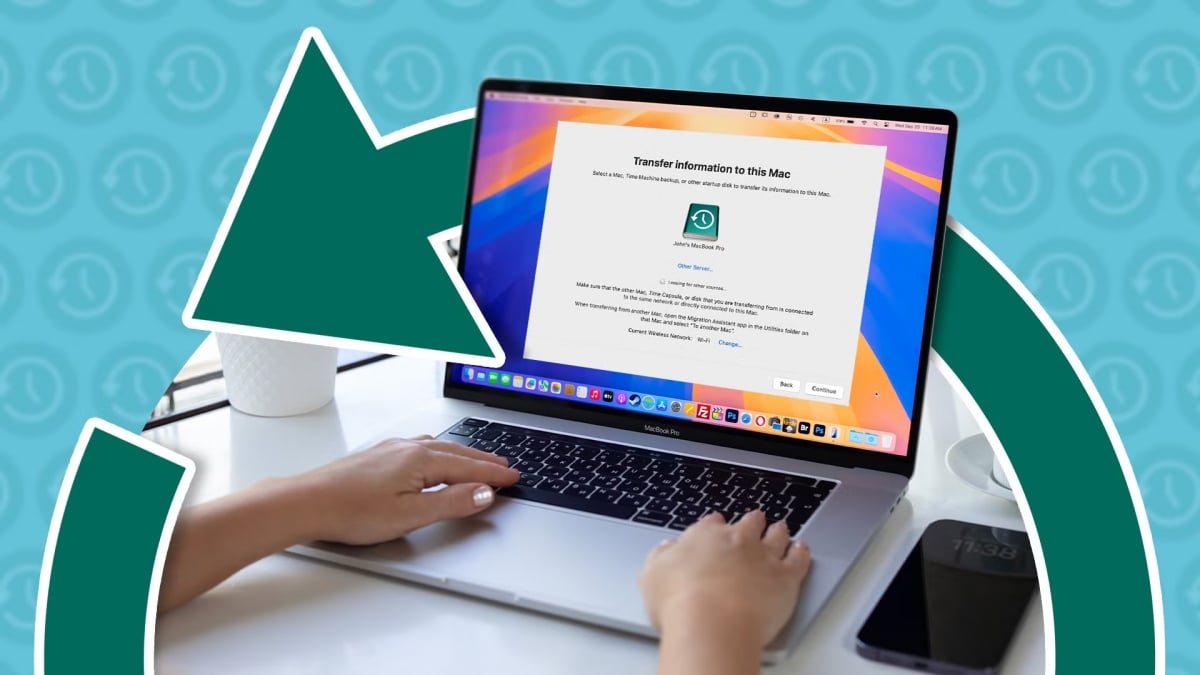
Dieser Beitrag erklärt, wie Time Machine und Mac Foto-Wiederherstellungssoftware bei der Wiederherstellung von Fotos oder anderen Mediendateien funktionieren. Lassen Sie uns also ohne weitere Verzögerung beginnen!
Wahrscheinlicher Grund für die Wiederherstellung gelöschter Fotos vom Mac
Es gibt viele Gründe, warum Sie Fotos von Ihrem Mac wiederherstellen müssen, einschließlich:
Versehentliche oder absichtliche Löschung
Formatierung des Speicherlaufwerks, der Partition oder des Volumes
Virus- oder Malware-Infektionen
Gerätefehler
Dateiköpfe werden während macOS-Updates unzugänglich
Beschädigung von Systemdateien
Jedes dieser Probleme kann zu verlorenen Fotos führen, aber das Verständnis der Ursache ist der erste Schritt zur Wiederherstellung.
Vergleich: Time Machine vs. Mac Foto-Wiederherstellungssoftware
1. Time Machine
Time Machine ist ein integriertes Backup-Dienstprogramm in MacOS, das in Mac OS X 10.5 Leopard eingeführt wurde. Es wurde entwickelt, um Benutzern zu ermöglichen, Backups ihrer Systemdateien und persönlichen Daten, wie Fotos, Musik, Apps usw., auf der angeschlossenen externen Festplatte oder USB-Laufwerken zu erstellen. Time Machine kann auch Ihre Dateien auf Time Capsule, einem netzwerkgebundenen Speicher (NAS) und WLAN-Router von Apple, sichern.
Time Machine erstellt stündlich, täglich und wöchentlich ein Backup. Darüber hinaus können Sie automatische Backups deaktivieren und sie manuell erstellen. Dieses Backup kann verwendet werden, um gelöschte oder verlorene Fotos, Videos, Musik, Dokumente und andere Dateien von Ihrem Mac wiederherzustellen. Darüber hinaus können Sie das Time Machine-Backup verwenden, um Daten von einem alten Mac auf einen neuen Mac zu übertragen.
Vorteile:
Integriertes und benutzerfreundliches Tool.
Es kann Fotos, Dokumente, Apps, Einstellungen usw. wiederherstellen.
Es ist ein kostenloses Tool.
Ermöglicht die Vorschau von Dateien vor der Wiederherstellung.
Unterstützt die Wiederherstellung in verschiedenen Datenverlustsituationen
Nachteile:
Kann die Daten nicht wiederherstellen, wenn Sie Time Machine nicht auf Ihrem Mac eingerichtet haben.
Sie können die Daten nicht wiederherstellen, die nicht auf dem Time Machine-Backup-Laufwerk gesichert sind.
Ein dediziertes externes Laufwerk oder ein Netzwerkstandort ist erforderlich, um das Backup zu speichern.
Es speichert seine Backups nicht in der Cloud
Wie man Fotos aus Time Machine Backup wiederherstellt?
So stellen Sie Fotos oder Dateien aus einem Time Machine-Backup wieder her:
Schließen Sie Ihr Time Machine-Backup-Laufwerk an Ihren Mac an.
Öffnen Sie das Apple-Menü und navigieren Sie zu Systemeinstellungen.
Wählen Sie Time Machine, um auf Ihr Backup zuzugreifen und Ihre Dateien abzurufen.
Verwenden Sie die Zeitachse oder die Auf/Ab-Pfeiltasten, um zum Backup zu navigieren.
Suchen Sie das aktuellste Backup, wählen Sie es aus und finden Sie das Backup der Fotobibliothek. Klicken Sie auf Wiederherstellen, um Ihre Dateien wiederherzustellen.
Die Time Machine wird all diese Dateien anzeigen, die zuvor gesichert wurden, und es macht es bequem, auf diese Dateien im Ordner zuzugreifen.
2. Mac Foto-Wiederherstellungssoftware
Wenn Sie das Time Machine-Backup nicht aktiviert haben oder Ihre Datei im Time Machine-Backup-Laufwerk nicht finden können, verwenden Sie vertrauenswürdige Mac Foto-Wiederherstellungssoftware wie Stellar Photo Recovery für Mac, um verlorene Dateien wiederherzustellen. Dieses Foto-Wiederherstellungstool ist sicher herunterzuladen und kann fast alle Fotos, Videos und Audiodateien von macOS Sequoia 15, Sonoma 14, Ventura 13 und älteren Versionen wiederherstellen.
Diese Foto-Wiederherstellungssoftware funktioniert in allen Szenarien des Fotoverlusts, einschließlich geleertem Papierkorb, versehentlicher Löschung, Beschädigung, Systemabsturz, Formatierung, abruptem Systemshutdown, Virusangriff usw. Die Mac Foto-Wiederherstellungssoftware ist mit allen Foto-, Video- und Audioformaten kompatibel, einschließlich RAW, HEIC, MOV, MP4, JPEG/JPG usw.
Stellen Sie jedoch sicher, dass Sie die Verwendung des Macs, von dem Sie Fotos verloren haben, einstellen, um eine Datenüberschreibung zu verhindern. Eine Überschreibung verringert die Chancen auf eine erfolgreiche Foto-Wiederherstellung.
Vorteile:
Wiederherstellung gelöschter/verlorener Fotos und anderer Mediendateien.
Es ist kompatibel mit Mac-Systemen mit M1-, M2- und T2-Chips.
Einfache und saubere Benutzeroberfläche.
Ermöglicht eine Vorschau der wiederhergestellten Dateien, bevor sie gespeichert werden.
Ermöglicht die selektive Wiederherstellung von Dateien.
Eine Tiefenscan-Funktion ist für bessere Ergebnisse verfügbar.
Nachteile:
- Keine unbegrenzte Wiederherstellung in der kostenlosen Version
Wiederherstellung gelöschter Fotos auf dem Mac mit Stellar Photo Recovery
Laden Sie Stellar Photo Recovery auf Ihrem Mac herunter, installieren Sie es und starten Sie es.
Öffnen Sie die Anwendung, wählen Sie Fotos auf dem Bildschirm „Was wiederherstellen“ und klicken Sie auf Weiter, um fortzufahren.
· Wählen Sie im Bildschirm „Wiederherstellen von“ das Laufwerk aus, auf dem Ihre verlorenen Fotos gespeichert sind. Klicken Sie dann auf Scannen, um den Wiederherstellungsprozess zu starten.
· Die Software beginnt mit dem Scannen Ihres Laufwerks. Bitte beachten Sie, dass der Scanvorgang einige Zeit in Anspruch nehmen kann.
· Sobald der Scan abgeschlossen ist, klicken Sie auf OK. Sie können dann die wiederhergestellten Dateien vorschauen, um deren Authentizität zu überprüfen. Um eine bestimmte Datei wiederherzustellen, klicken Sie einfach mit der rechten Maustaste darauf und wählen Sie Wiederherstellen.
· Navigieren Sie zu dem gewünschten Speicherort auf Ihrer lokalen Festplatte, an dem Sie die wiederhergestellten Mediendateien speichern möchten. Klicken Sie dann auf Speichern.
Was funktioniert besser auf dem Mac?
Wenn Sie Time Machine eingerichtet haben und regelmäßig Backups Ihrer Daten durchführen, ist Time Machine die beste Option, um verlorene oder gelöschte Fotodateien wiederherzustellen.
Wenn das Time Machine-Backup-Laufwerk nicht eingerichtet oder beschädigt ist, ist die Mac Foto-Wiederherstellungssoftware Ihre beste Wahl. Darüber hinaus, wenn Sie die Dateien vom Backup-Laufwerk gelöscht haben oder die Dateien nach dem stündlichen Backup von Time Machine gelöscht haben, verwenden Sie Stellar Photo Recovery, um gelöschte Fotos wiederherzustellen.
Fazit
Sowohl Time Machine als auch Mac Foto-Wiederherstellungssoftware können verwendet werden, um Fotos wiederherzustellen, abhängig von der Situation. Time Machine ist die beste Wahl für Benutzer, die regelmäßige Backups durchführen und verlorene oder gelöschte Dateien aus einem vorherigen Backup wiederherstellen möchten. Für diejenigen, die ihre Dateien nicht gesichert haben oder Dateien vom Time Machine-Backup-Laufwerk gelöscht haben, ist die Mac Foto-Wiederherstellungssoftware ihre bevorzugte Lösung zur Wiederherstellung verlorener Fotos.
Es ist jedoch ratsam, sich regelmäßig daran zu gewöhnen, Ihre Mac-Daten in einem Time Machine-Backup-Laufwerk oder einem anderen Cloud-Dienst zu sichern, um unvorhergesehene Datenverluste in der Zukunft zu vermeiden.
Erhalte neue Beiträge in deinem Posteingang.
Kein Spam. Jederzeit abmelden.