Betriebssystem · 4 min read · Mar 24, 2026
Tiny11 25H2 ist jetzt verfügbar; Jetzt herunterladen und installieren
Angesichts des Endes des Supports für Windows 10 am 14. Oktober 2025 und der Aufforderung an die Benutzer, auf Windows 11 oder ein anderes Betriebssystem umzusteigen, ist dies der beste Zeitpunkt, um Tiny11 25H2 der Öffentlichkeit vorzustellen.
Tiny11 ist ein leichtgewichtiges und effizientes Betriebssystem ohne Bloatware, das auf Windows 11 für Low-End-Geräte basiert. Wenn einer der Gründe, warum Sie bei Windows 10 geblieben sind, die Hardwarebeschränkung Ihres PCs für Windows 11 war, dann löst Tiny11 dieses Problem für Sie, da es dafür ausgelegt ist, reibungslos auf einem Low-End-Gerät zu laufen.
Wenn Sie zögern, von Windows 10 zu upgraden, hat Microsoft Ihnen eine Rettungsleine in Form von kostenlosen Extended Security Updates (ESU) gegeben, die es Ihnen ermöglichen, Windows 11 auf Ihrem PC mit Sicherheitsupdates für ein weiteres Jahr zu verwenden.
Und wenn Sie bereit sind, von Windows 10 umzusteigen und entweder die Hardware Ihres PCs begrenzt ist oder Sie ein leichtgewichtiges, schnelleres und effizientes Erlebnis ohne Bloatware wünschen, dann ist Tiny11 die beste verfügbare Option.
Zusätzlich hat Tiny11 eine Funktion, mit der Sie die Anforderung eines Microsoft-Kontos für Windows 11 umgehen können (falls Sie einer von ihnen sind).
Befolgen Sie diese Anleitung bis zum Ende, um zu erfahren, wie Sie Tiny11 25H2 herunterladen und auf Ihrem PC installieren können. Und falls Sie mehr über das Tiny11-Projekt erfahren möchten, verweisen Sie auf unseren vorherigen Artikel darüber; wir haben es ausführlich behandelt.
Windows 11 vs. Tiny11
| Windows 11 (Offiziell) | Tiny11 (Benutzerdefinierte Version) | |
|---|---|---|
| Systemanforderungen | Hoch: 4 GB RAM, 64 GB Speicher, TPM, Secure Boot erforderlich | Niedrig: 2 GB RAM, 8 GB Speicher, kein TPM oder Secure Boot erforderlich |
| Speicherplatz (Neuinstallation) | 20-64 GB oder mehr | 8 GB (kann komprimiert werden, oft ~3-4GB für die Core-Version) |
| Vorinstallierte Apps | Vollständige Suite (Edge, Xbox, Mail, Nachrichten, Wetter usw.) | Nur Grundlagen (Taschenrechner, Notepad, Paint, Terminal); Viele Apps entfernt |
| Microsoft Edge | Vorinstalliert, Standardbrowser | Nicht enthalten |
| Anforderung eines Microsoft-Kontos | Erforderlich | Offline-Konten erlaubt; kein MS-Konto erforderlich |
| Updates & Support | Offizielle automatische Updates | Manuelle oder eingeschränkte Updates von NTDEV |
| Sicherheit | Vollständig (Defender, BitLocker, Core Isolation) | Enthält grundlegenden Defender; einige tiefere Schutzmaßnahmen eingeschränkt |
| Zielbenutzer | Moderne PCs, die alle Spezifikationen erfüllen | Low-End-, ältere, nicht unterstützte PCs |
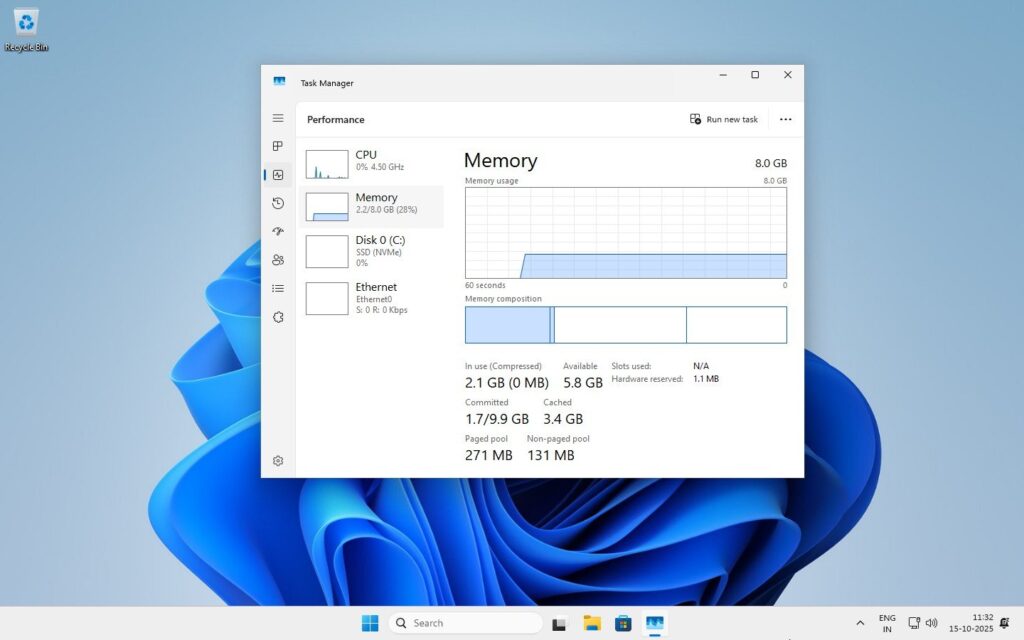
Tiny11 25H2 herunterladen
NTDEV, der Entwickler von Tiny11, bietet Ihnen zwei Optionen, um die ISO von Tiny11 25H2 zu erhalten und herunterzuladen. Entweder können Sie die vorgefertigte ISO von NTDEV von archive.org herunterladen, oder, falls Sie der ISO-Datei, die vom Entwickler selbst erstellt wurde, nicht vertrauen, gibt Ihnen der Entwickler Tiny11 Builder, ein Tool, mit dem Sie Ihre eigene Tiny11-ISO konfigurieren und erstellen können.
Für diesen Artikel stellen wir die direkten Download-Links zu beiden Tiny11 25H2 (vanilla und core) ISOs zur Verfügung, und wir werden den Tiny11 Builder im nächsten Artikel besprechen.
Tiny11 25H2 installieren
Die Installation von Tiny11 ist so einfach wie die Installation eines normalen Vanilla Windows 11. Sie müssen nur die Tiny11 25H2 ISO-Datei herunterladen, ein bootfähiges USB-Laufwerk mit Rufus erstellen und es installieren, indem Sie die folgenden Anweisungen befolgen.
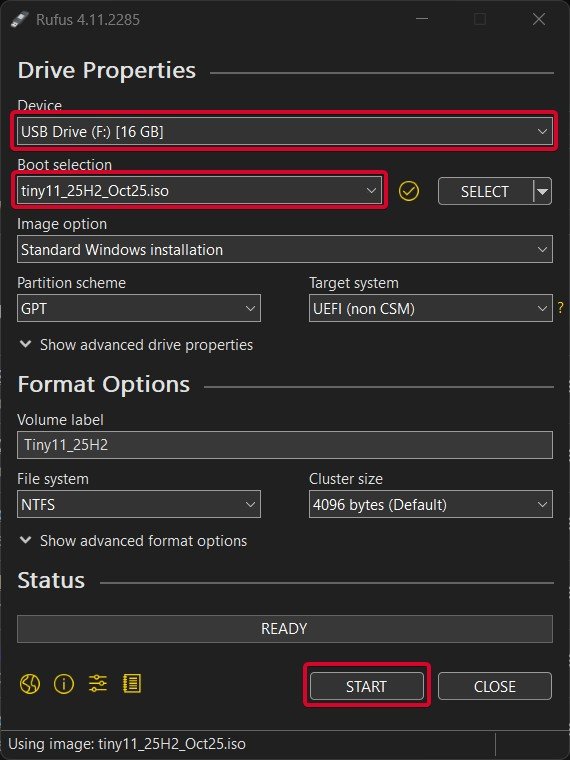
Öffnen Sie Rufus und stecken Sie das USB-Laufwerk in den PC.
Wählen Sie das USB-Laufwerk im Abschnitt Gerät, die Tiny11 ISO-Datei im Abschnitt Boot-Auswahl, indem Sie die AUSWÄHLEN-Taste drücken, und wählen Sie Partitionsschema, Zielsystem oder Dateisystem, falls zutreffend. Drücken Sie dann die START-Taste.
- Stecken Sie das USB-Laufwerk in das System, auf dem Sie Tiny11 25H2 installieren möchten, und starten Sie das System neu. Drücken Sie beim Booten die Taste für das Boot-Menü, bevor das Windows-Logo erscheint, um es zu öffnen.
| Marke | Zugewiesene Boot-Menü-Taste |
|---|---|
| Acer | F12 |
| Asus | Esc oder F8 |
| Dell | F12 |
| HP | Esc oder F9 |
| Lenovo | F12, F8, F10 |
| Andere | Esc oder F1-F12 |
Sie sehen einen Bildschirm mit einer Liste von Laufwerken, wählen Sie das aus, das Sie eingelegt/angeschlossen haben, und drücken Sie Enter.
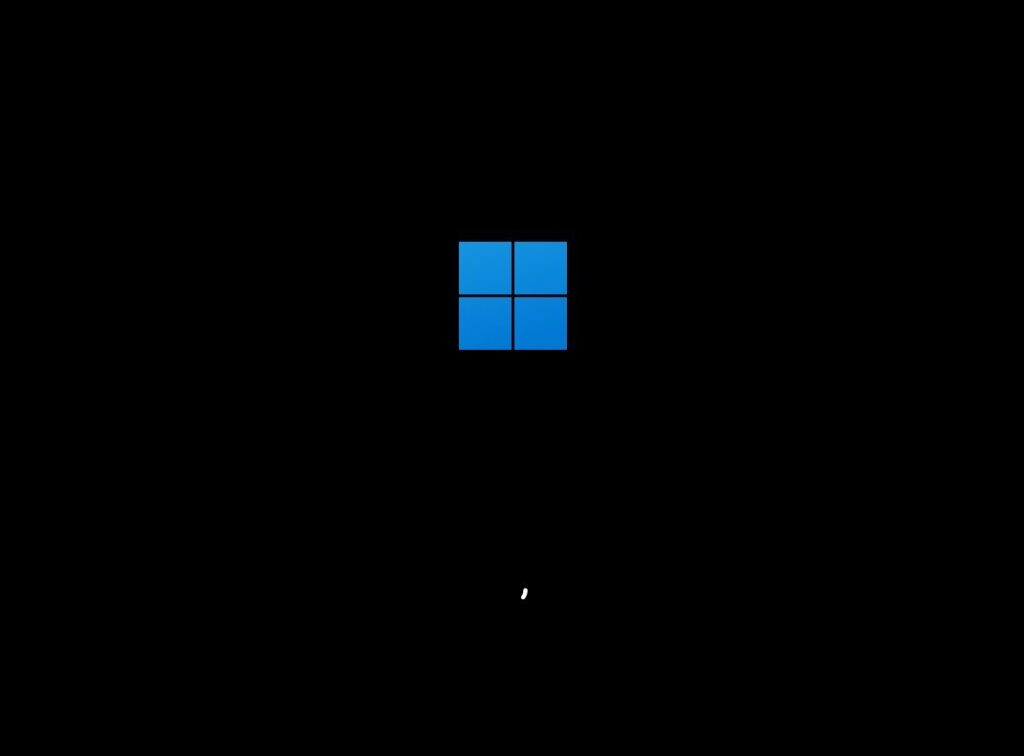
Dann wird das Windows-Logo für eine Weile auf dem Bildschirm angezeigt; wenn Sie die animierten Punkte sehen, bedeutet das, dass alles in Ordnung ist.
- Wählen Sie die Sprache zur Installation, Zeit- und Währungsformat und Tastatur- oder Eingabemethode aus; klicken Sie dann auf die Schaltfläche Weiter.
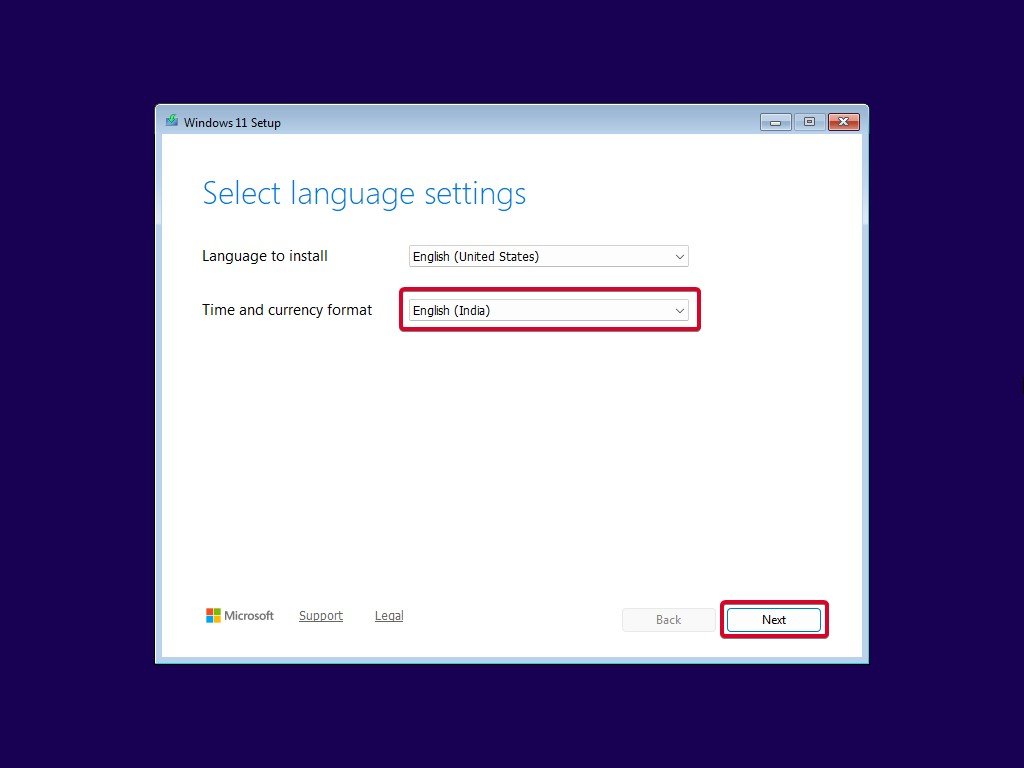
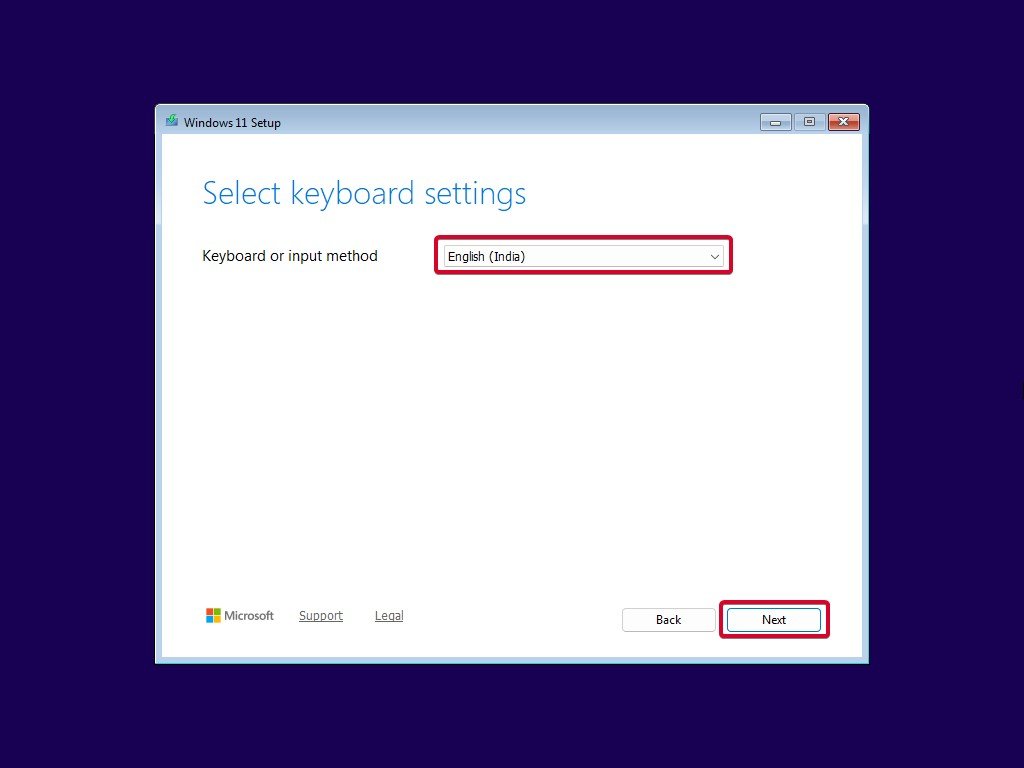
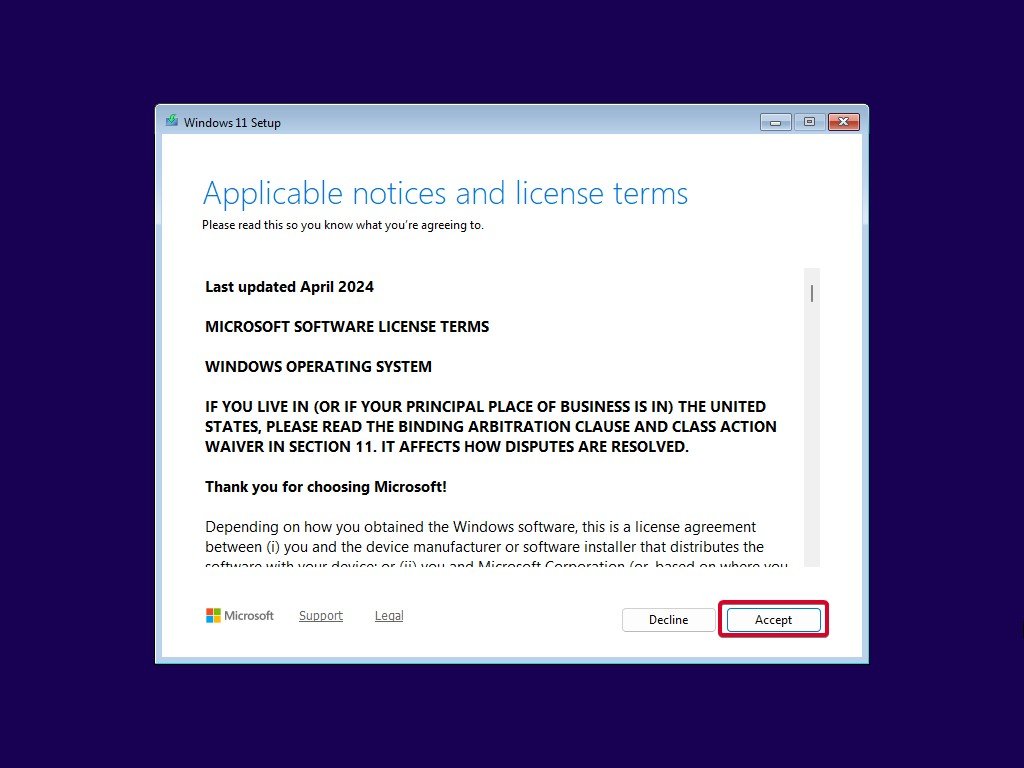
- Akzeptieren Sie die Lizenzbedingungen. Klicken Sie dazu auf die Schaltfläche Akzeptieren.
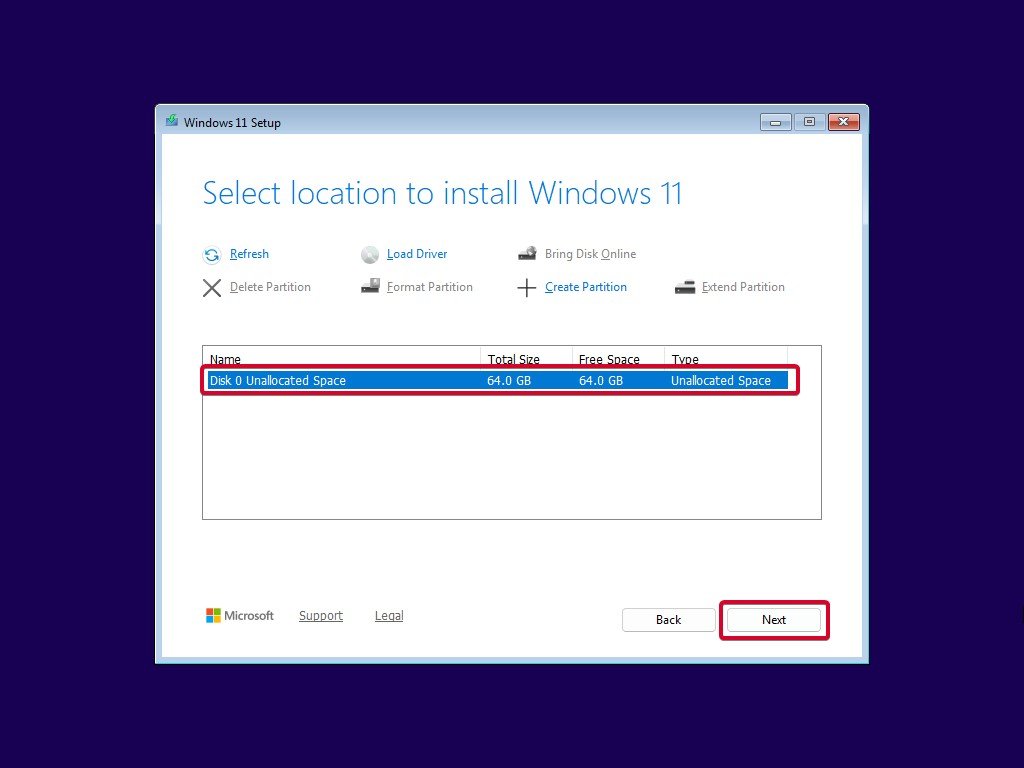
- Wählen Sie nun das Laufwerk/den Speicherort aus, an dem Sie Tiny11 installieren möchten, und klicken Sie auf die Schaltfläche Weiter.
- Warten Sie ein paar Minuten, während es installiert wird.
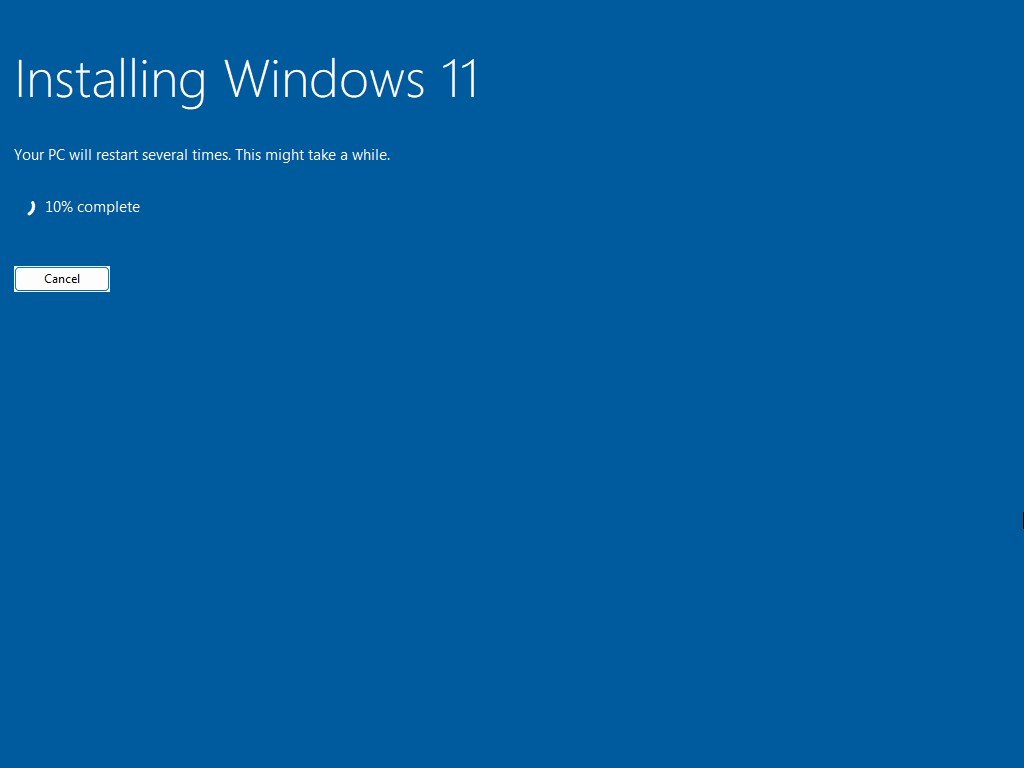
- Wenn die gesamte Installation abgeschlossen ist, wird Windows automatisch in die Windows 11 OOBE (Out-of-Box Experience) neu gestartet.
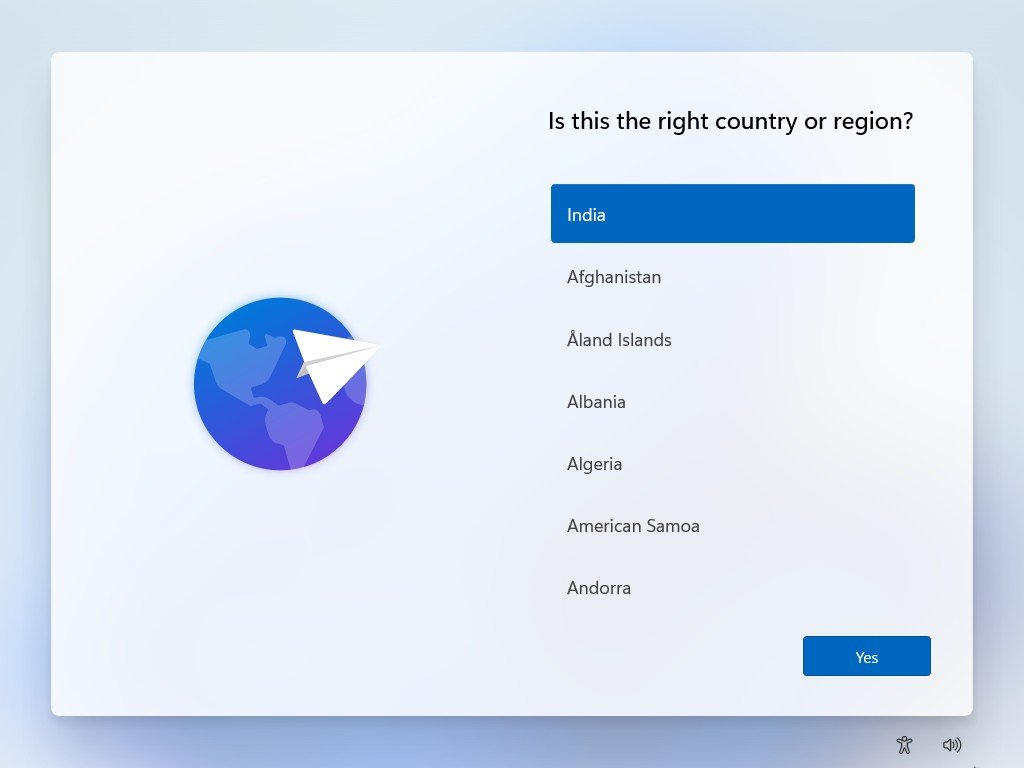
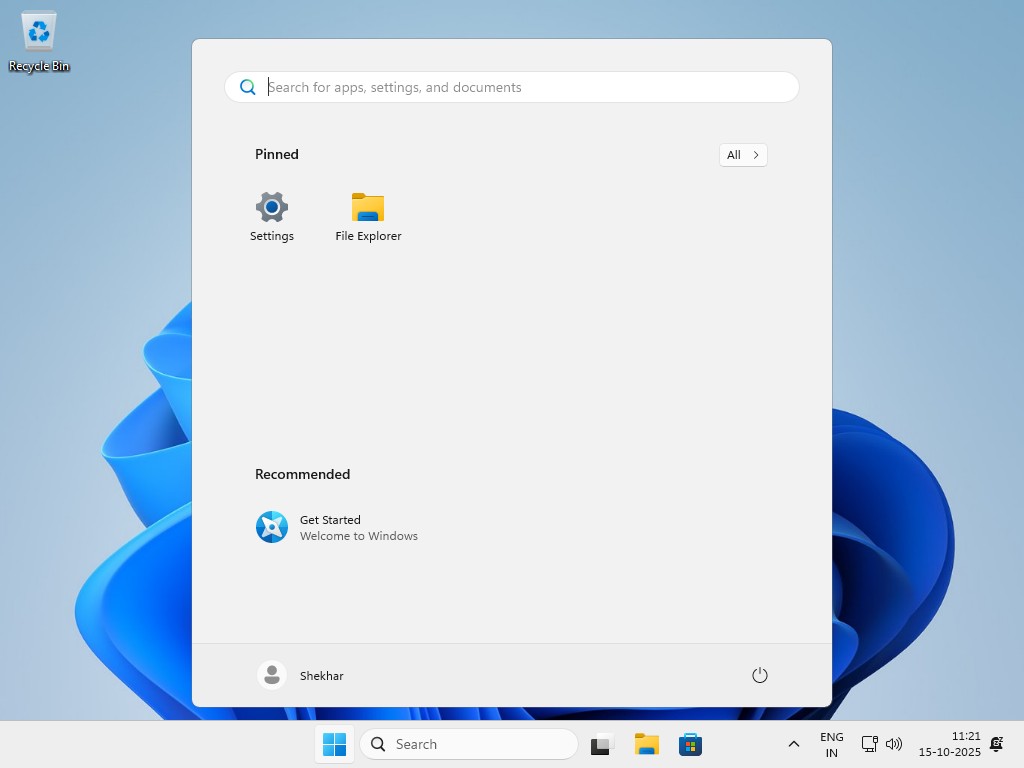
- Folgen Sie nun den Anweisungen auf dem Bildschirm, um die Einrichtung abzuschließen. Schließlich werden Sie auf dem Startbildschirm von Tiny11 willkommen geheißen.
Zusammenfassung
Insgesamt ist Tiny11 mehr als nur ein Betriebssystem; es ist ein Game Changer für alte Computer. Sein leichtgewichtiges Design bietet ein flüssiges, reaktionsschnelles Erlebnis, selbst auf Geräten, die Schwierigkeiten haben, das vollständige Windows 11 auszuführen.
Wenn Sie Fragen zu diesem Artikel haben, lassen Sie es uns bitte im Kommentarfeld unten wissen. Und wenn Sie Tiny11 25H2 erfolgreich heruntergeladen und installiert haben, lassen Sie es mich wissen, indem Sie mich auf X taggen.
Erhalte neue Beiträge in deinem Posteingang.
Kein Spam. Jederzeit abmelden.