Internetsicherheit · 4 min read · Oct 25, 2025
Tipps zum Blockieren von Erwachsenen-Inhalten auf Ihrem Windows-PC

Es gibt zahlreiche gute Dinge über das berüchtigte Internet. Einer der größten Nachteile ist jedoch der einfache Zugang zu Nacktheit und Erwachsenen-Inhalten. Das ist nichts Ehrenhaftes und kann verheerende Auswirkungen auf jeden Teenager haben. Außerdem sind diese Seiten mit Erwachsenen-Inhalten mit bösartigem Code und anderen Viren belastet, die eine Bedrohung für die persönliche und finanzielle Sicherheit darstellen. Daher ist es wichtig, Erwachsenen-Inhalte auf Ihrem PC zu blockieren.
Während Sie immer eine Erweiterung verwenden können, um die Erwachsenen-Inhalte in jedem Browser zu blockieren, kann die Erweiterung leicht mit einem Proxy oder durch die Verwendung eines anderen Browsers umgangen werden. Daher ist es wichtig, das Problem an der Wurzel zu lösen. In diesem Leitfaden zeigen wir Ihnen einige Tipps, um Erwachsenen-Inhalte auf Ihrem Windows-PC zu blockieren.
Wie man Erwachsenen-Inhalte auf einem Windows-PC blockiert
Einschränkung über das Microsoft-Konto
Eine der einfachsten Möglichkeiten, Erwachsenen-Inhalte zu blockieren, wird von Windows selbst bereitgestellt. Es sind die integrierten Kindersicherungen von Windows. So aktivieren Sie es.
Schritt 1: Gehen Sie zum Startmenü und navigieren Sie zu ‘Einstellungen’ oder geben Sie einfach ‘Einstellungen’ in die Suchleiste ein.
Schritt 2: Gehen Sie zu ‘Konten’ und klicken Sie auf ‘Familie und andere Personen’ und klicken Sie auf ‘Familienmitglied hinzufügen’, wenn Sie diese Option nicht sehen, melden Sie sich zuerst mit einem Microsoft-Konto an. Fügen Sie das Profil Ihres Kindes hinzu.
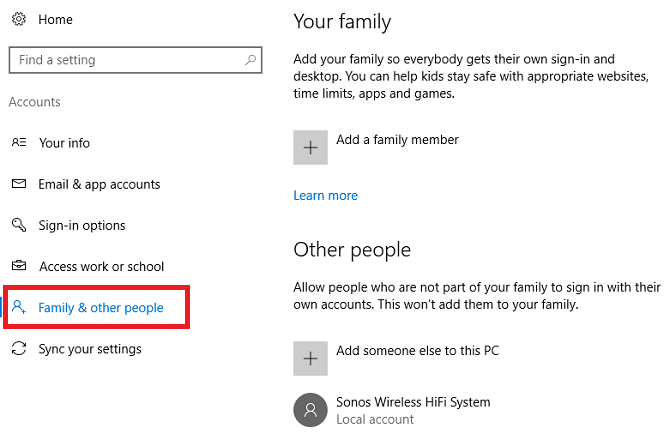
Schritt 3: Gehen Sie nun zur Einstellungen-App und suchen Sie nach den Windows 10-Familieneinstellungen und melden Sie sich mit Ihrem Konto an, und Sie sehen ein Dashboard.
Schritt 4: Hier sehen Sie viele Steuerungsoptionen, klicken Sie auf ‘Web-Browsing’ und wählen Sie ‘Unangemessene Websites blockieren’. Dies blockiert Erwachsenen-Inhalte auf Edge und Internet Explorer.
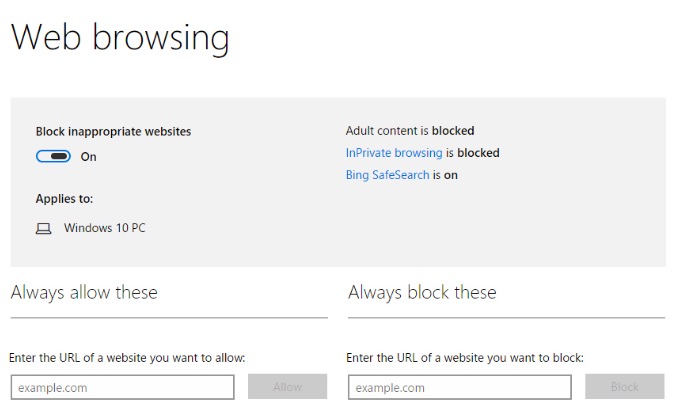
Diese Methode ist jedoch unvollständig und kann leicht umgangen werden, indem ein anderer Browser verwendet wird. Hier ist also eine weitere Methode, die Ihnen hilft, Erwachsenen-Inhalte für Ihr Kind zu blockieren.
Durch Bearbeiten der Host-Datei
Es ist eine der einfachsten Möglichkeiten, jede Website auf Ihrem PC zu blockieren. Befolgen Sie die Schritte für Ihren jeweiligen Computer, um die Websites zu blockieren.
Für Windows 2003/XP/Vista/7/8 und Windows 10 ist der Pfad zur Host-Datei:
C:\WINDOWS\system32\drivers\etc\Für Apple Mac OS X befindet sich der Pfad zur Host-Datei unter:
/private/etc/hostsFügen Sie dann die Website hinzu, die Sie für jeden blockieren möchten. Verwenden Sie das folgende Format, um die Websites hinzuzufügen:
127.0.0.1 website1.com
127.0.0.1 website2.com
Verwendung von OpenDNS
Dies ist eine der schnellsten und effektivsten Methoden, um Erwachsenen-Inhalte auf dem PC zu blockieren. Hier sind einige einfache Schritte:
Schritt 1: Gehen Sie zu ihrer offiziellen Website und melden Sie sich kostenlos an. Sobald Sie sich angemeldet haben, erhalten Sie IP-Adressen des DNS-Dienstes. Diese sind erforderlich, um den Dienst auf Ihrem System oder Router zu verwenden.
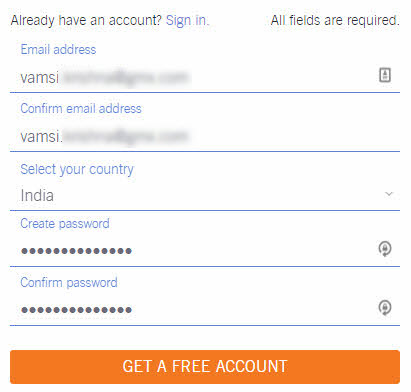
Kurze Anmerkung: OpenDNS hat spezifische Anweisungen, wie man die DNS-Adresse auf einem Computer oder einem Router ändert.
Schritt 2: Konfigurieren Sie OpenDNS. Klicken Sie auf Dashboard und navigieren Sie zu den Einstellungen. Klicken Sie auf ‘Netzwerk hinzufügen’.
Schritt 3: Wählen Sie einen Namen und wenn Sie eine dynamische IP-Adresse verwenden, klicken Sie auf das Kontrollkästchen und klicken Sie auf den Link ‘OpenDNS Updater für Windows’.
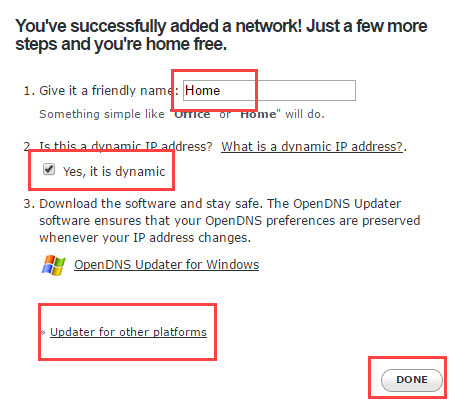
Schritt 4: Installieren Sie den OpenDNS Updater und melden Sie sich bei Ihrem Konto an.
Schritt 5: Nachdem Sie das Netzwerk erstellt haben, klicken Sie auf die IP-Adresse, um sie zu konfigurieren.
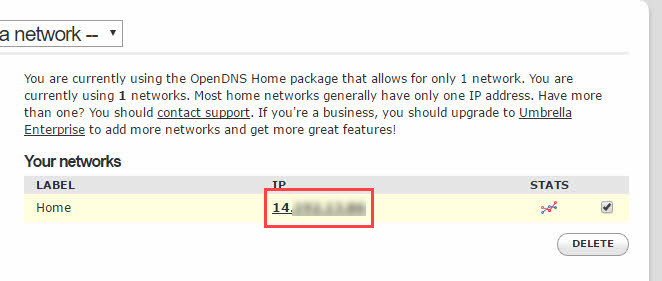
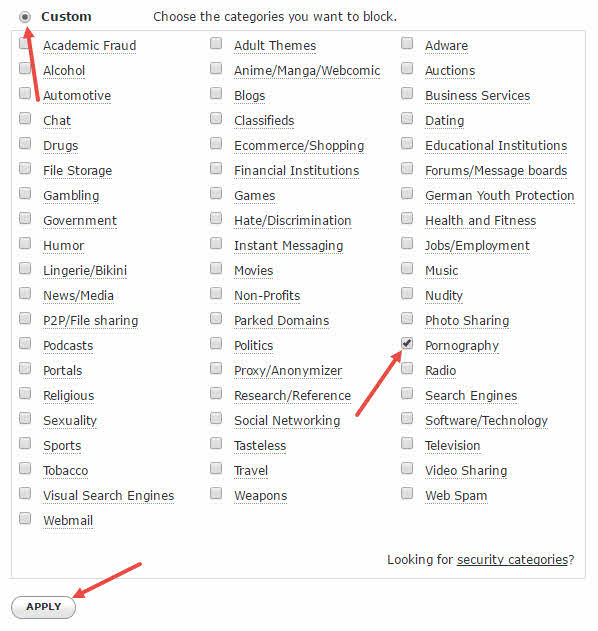
Schritt 6: Klicken Sie auf ‘Benutzerdefiniert’ und wählen Sie die Websites aus, die Sie blockieren möchten. Klicken Sie auf ‘Übernehmen’.
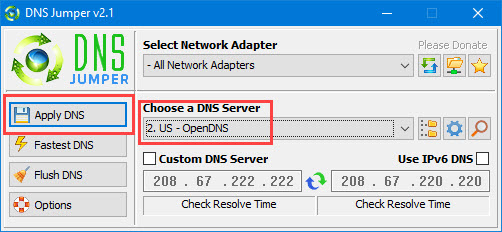
Zusätzlich: Die Konfiguration von DNS ist mit DNS Jumper sehr einfach. Dieses Tool ermöglicht es Ihnen, die DNS-Einstellungen in Windows schnell zu ändern. Laden Sie den DNS Jumper herunter und installieren Sie ihn. Wählen Sie “US -OpenDNS” aus dem Dropdown-Menü und klicken Sie auf ‘DNS anwenden’.
Das war’s, Sie sind bereit und jetzt werden die Erwachsenen-Websites standardmäßig gemäß den Einstellungen blockiert.
Auch lesen: Wie man die IP-Adresse unter Windows 10 und macOS ändert
Verwendung von Qustodio
Qustodio ist eine wirklich gute Software, die Ihnen hilft, Erwachsenen-Inhalte mühelos zu blockieren. Hier sind die einfachen Schritte,
Schritt 1: Gehen Sie zu ihrer offiziellen Seite und melden Sie sich an und klicken Sie auf ‘Kostenlos starten’.

Schritt 2: Klicken Sie auf Weiter (füge meinen ersten Benutzer hinzu).
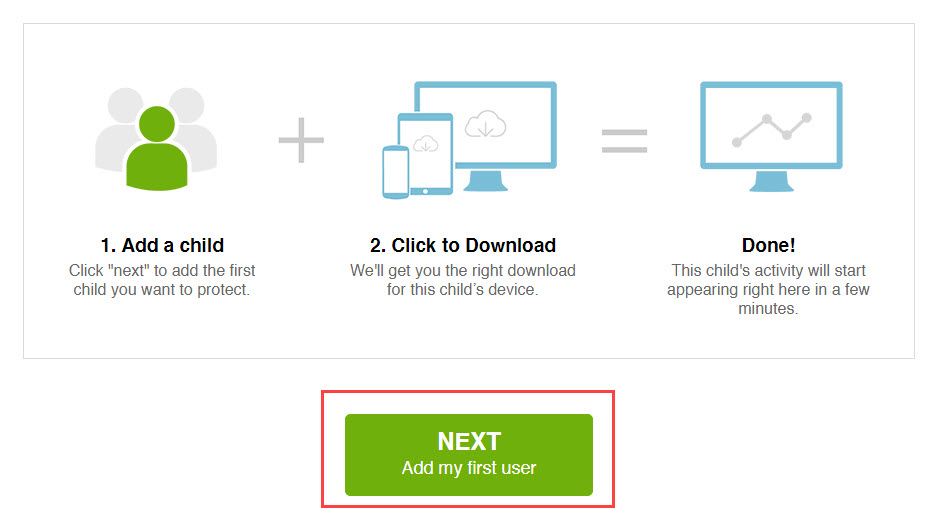
Schritt 3: Geben Sie die Daten Ihres Kindes ein und klicken Sie auf Speichern.
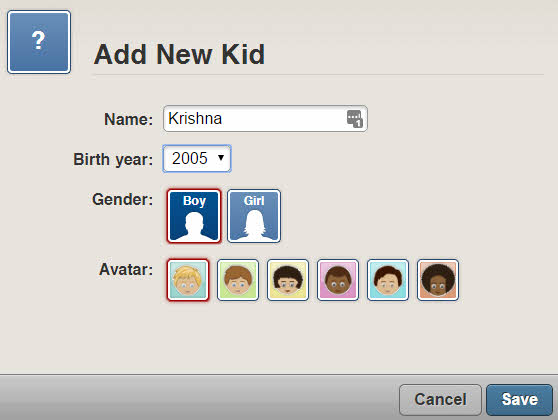
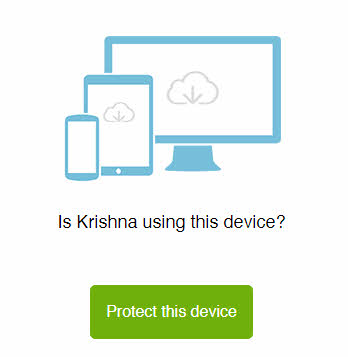
Schritt 4: Klicken Sie auf ‘Dieses Gerät schützen’, dies wird die Qustodio-Software herunterladen und Sie müssen sie nur installieren.
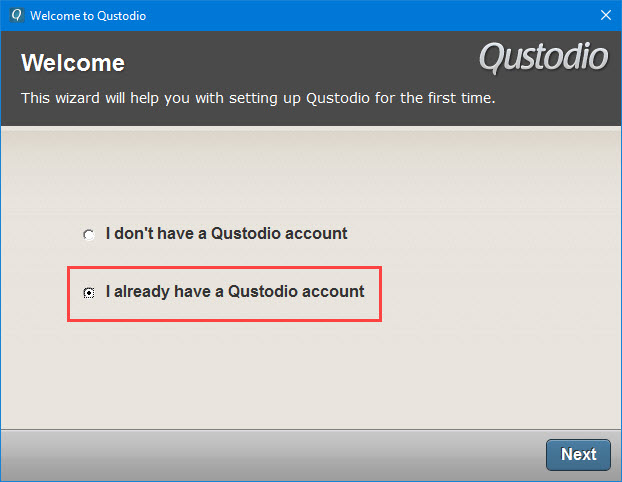
Schritt 5: Öffnen Sie nun die Software und wählen Sie ‘Ich habe bereits ein Qustodio-Konto’ und klicken Sie auf Weiter.
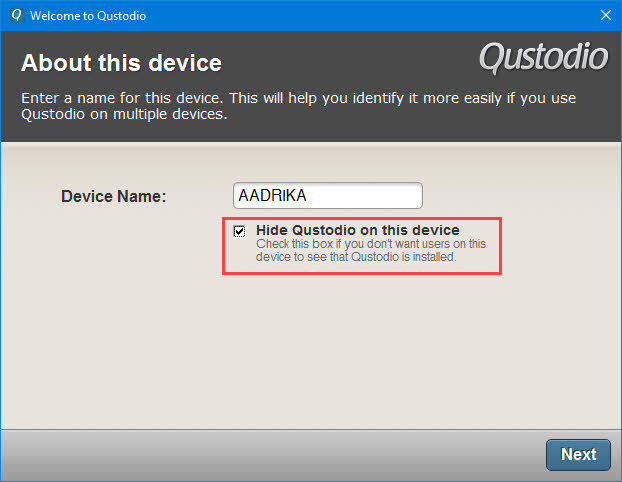
Schritt 6: Geben Sie den Gerätenamen ein und aktivieren Sie das Kontrollkästchen ‘Qustodio auf diesem Gerät ausblenden’ und klicken Sie auf Weiter.
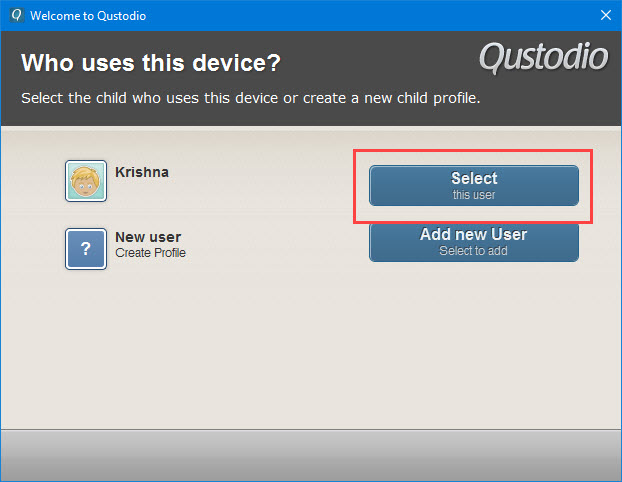
Schritt 7: Da wir bereits den Benutzer erstellt haben, klicken Sie auf ‘Diesen Benutzer auswählen’.
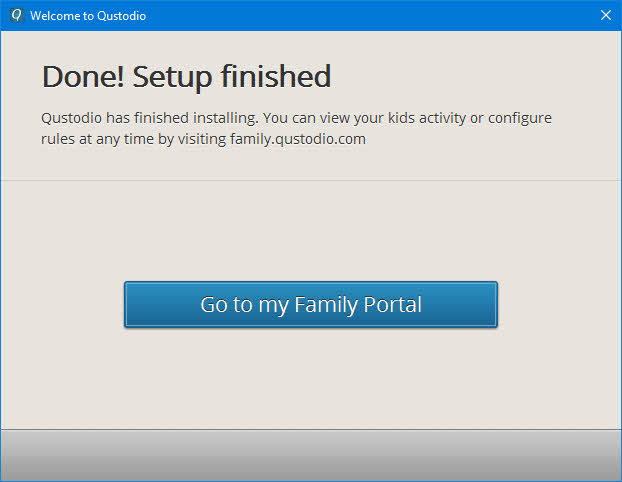
Schritt 8: Klicken Sie auf ‘Gehe zu meinem Familienportal’ und melden Sie sich bei Ihrem Konto an, um die Einstellungen zu verwalten, und Sie sehen alle Aktivitäten Ihres Kindes auf dem PC.
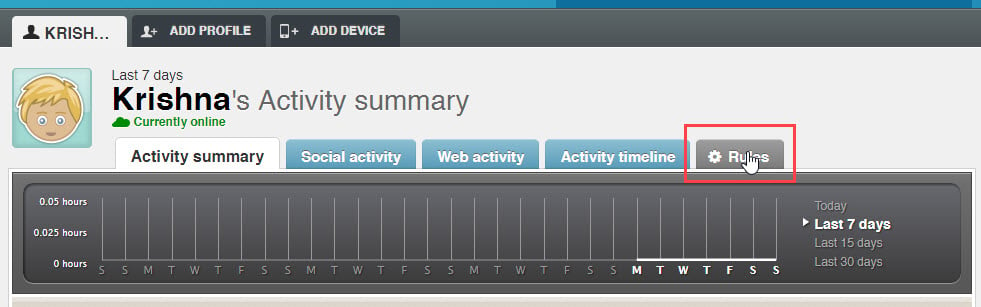
Schritt 9: Qustodio blockiert standardmäßig alle Erwachsenen-Inhalte, und um einige davon zu bearbeiten, gehen Sie zu ‘Regeln’.
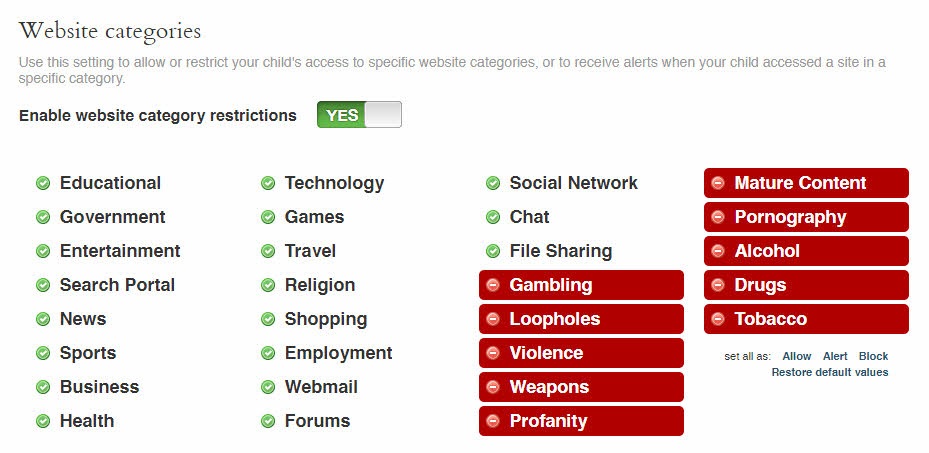
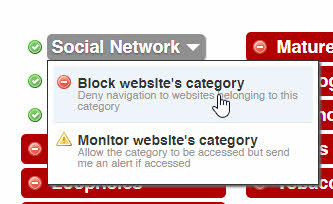
Schritt 10: Sie sehen alle Optionen, die standardmäßig blockiert sind, und wenn Sie andere Websites blockieren möchten, klicken Sie einfach auf die Kategorie und klicken Sie auf ‘Website-Kategorie blockieren’, und Sie sind fertig.
Das waren einige Methoden, mit denen Sie Erwachsenen-Inhalte auf Ihrem Windows-PC blockieren und Ihr Kind von diesen Ablenkungen fernhalten können.
Weitere Informationen:
- Wie man den Schreibschutz von einem USB-Laufwerk unter Windows 10 entfernt
- Wie man Websites unter Windows 10 blockiert?
Erhalte neue Beiträge in deinem Posteingang.
Kein Spam. Jederzeit abmelden.