Tipps und Tricks · 5 min read · Nov 09, 2025
Top 10 Beste Tipps, Tricks und Abkürzungen für Mac OS

Mac OS von Apple ist eines der beliebtesten Computer-Betriebssysteme neben Windows. Heute wollen wir in diesem Beitrag einige der besten Tipps und Tricks besprechen, um Zeit zu sparen und das Apple-Betriebssystem voll auszunutzen.
In einer Zeit, in der Zeitmanagement das intuitivste Thema ist, kann die Steigerung der Effizienz Ihres Laptop-PCs mit einigen zeitsparenden Tricks Ihren Tag verbessern.
Da die Anzahl der PC-Nutzer zunimmt, steigt auch die Nachfrage nach Apples Mac OS. Wie Sie wissen, ist Mac OS ein leistungsstarkes Betriebssystem mit großartigen Eigenschaften, aber die meisten Menschen sind sich der versteckten Funktionen oder Einstellungen nicht bewusst, die ihnen wertvolle Zeit sparen können.
Dieser Beitrag soll einige Funktionen des Macs aufdecken, die Ihnen die Arbeit erheblich erleichtern und es Technikbegeisterten ermöglichen, sich etwas tiefer mit dem Betriebssystem vertraut zu machen.
Beste versteckte Tipps & Tricks von Apples Mac OS
#1. Sperrbildschirm
Nach langem Warten ist MacOS Sierra endlich mit einer dringend benötigten Funktion des Sperrbildschirms ausgestattet.
Sie können ihn aktivieren, indem Sie „Command[ ⌘ ]+Shift+ Q” drücken oder indem Sie in der linken oberen Ecke Apple-Logo → Sperrbildschirm auswählen.
Der Bildschirm wird sofort nach diesen Befehlen gesperrt.
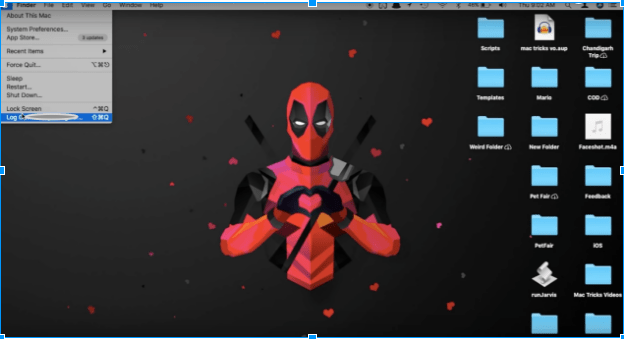
Bildschirm sperren für MAC OS
#2. Emojis und spezielle Symbole in Text hinzufügen
Emojis machen Ihren Text ausdrucksvoller, indem sie einige Emotionen oder Zeichen hinzufügen. Dies ist wirklich eine gute, aber weniger bekannte Funktion.
Sie können Emojis und spezielle Symbole (Pfeile, Aufzählungszeichen, Sterne, Währungssymbole, lateinische Buchstaben, Klammern, Piktogramme) hinzufügen.
Der beste Teil ist, dass es überall verwendet werden kann, wie im Browser, Texteditor, Facebook usw.
Um es zu starten, drücken Sie „Control + Command[ ⌘] + Leertaste ”.
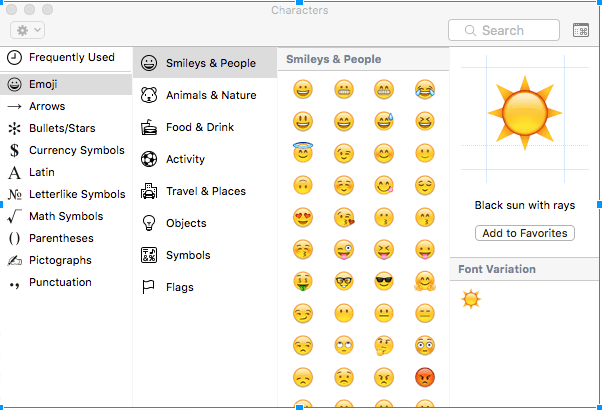
Zeichen im Text
#3. Lassen Sie Ihren Mac sprechen/Text-zu-Sprache
Wie gut wäre es, wenn Ihr MAC zu Ihnen spricht? Sie können Ihren Mac über das Terminal sprechen lassen, aber Sie müssen den Text eingeben, damit das System ihn synthetisieren und sprechen kann.
Um Ihr Betriebssystem den Text sprechen zu lassen:
- Öffnen Sie das Terminal [Befehl[ ⌘ ]+Leertaste und geben Sie dann Terminal ein].
- Geben Sie nun „ say ‘beliebiger Text’ ”. (Keine Anführungszeichen)
Sie können das Betriebssystem jeden Textdokument, PDF usw. lesen lassen.
Um dies zu tun, wählen Sie den Text aus und „klicken Sie mit der rechten Maustaste (zwei Finger tippen) -> Sprache -> Sprechen beginnen”.
#4. Hot Corner/Ecken effektiv nutzen
Diese Funktionen helfen Ihnen bei der Nutzung der Ecken des Monitors. Es hilft, eine bestimmte Aufgabe auszuführen, wenn der Mauszeiger in eine der Ecken bewegt wird.
Am häufigsten wird es verwendet, um den Mac etwas schneller in den Ruhezustand zu versetzen, d.h. anstatt die traditionelle Methode zu verwenden, um den Mac in den Ruhezustand zu versetzen, können Sie die Ecken nutzen, die als Hot Corners bezeichnet werden.
Um Hot Corners einzurichten, müssen Sie Systemeinstellungen -> Schreibtisch & Bildschirmschoner -> Hot Corner (untere rechte Ecke) öffnen -> dann müssen Sie die Ecken so einstellen, dass sie die gewünschte Aufgabe ausführen.
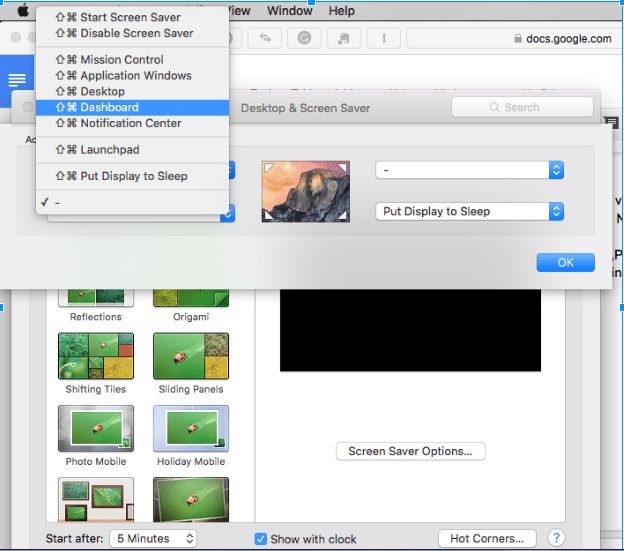
Hot Corner
Jetzt, wann immer Sie den Mauszeiger in die zugewiesene Ecke ziehen, wird die gewünschte Aufgabe ausgeführt.
#5. Caffeinate/Ihren Mac wach halten
Standardmäßig bleibt das Mac OS nicht lange wach, während Dateien heruntergeladen werden, aber wenn Sie möchten, dass Ihr PC wach bleibt, während Sie einige große Dateien herunterladen, dann erledigt Caffeinate den Trick für Sie,
Wie der Name schon sagt, erledigt es die Arbeit für den Apple-PC auf die gleiche Weise, wie Caffeine es für den Menschen tut, ihn nicht schlafen lassen.
Der Befehl muss im Terminal eingegeben werden ( [Befehl + Leertaste] -> Terminal).
Dieser Befehl kann auf verschiedene Arten ausgeführt werden.
- Fügen Sie einen Timer hinzu, um eine Zeitspanne anzugeben, für die der Mac wach bleiben soll.
Caffeinate -t 5
(t = Zeit in Sekunden)
- Sie können den Befehl manuell stoppen, indem Sie die Zeit nicht angeben.
Caffeinate [Befehl starten]
[Control + z] [um den Befehl zu stoppen]
#6. Smart Folder/Einfache Ordnersortierung
Dies ist etwas, das oft sehr nützlich ist. Wie der Name schon sagt, ist es ziemlich smart.
Angenommen, Sie möchten Ihre Dateien ähnlicher Art sortieren und in einem Ordner speichern oder Sie möchten alle Fotos, die an einem bestimmten Datum aufgenommen wurden, in einem Ordner speichern, diese mühsame Aufgabe kann sehr einfach mit einem Smart Folder erledigt werden.
Alles, was Sie tun müssen, ist, zu Dateien (im Finder) -> Neuer Smart Folder -> + -> die erforderlichen Parameter angeben und es werden alle Dateien gemäß Ihren angegebenen Parametern angezeigt.
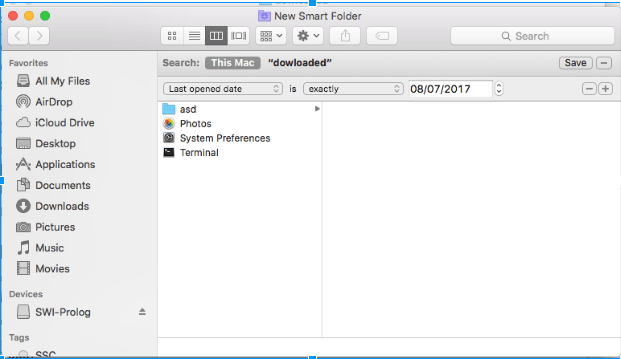
SmartFolder
# 7. Bildschirmfreigabe/Remote-Zugriff auf den PC
Es ist etwas, das bald ziemlich häufig verwendet werden könnte. Die Bildschirmfreigabe, d.h. eine Person, die sogar in einem anderen Land sitzt, kann Ihren Computer remote zugreifen, indem sie Ihren Monitorbildschirm auf ihrem System anzeigt.
Es ist sehr nützlich, wenn Sie die Kontrolle über Ihre Dateien von einem anderen Computer aus haben möchten.
Mac bietet eine integrierte Funktion zur Bildschirmfreigabe, nämlich Befehl + Leertaste -> Bildschirmfreigabe. Alles, was Sie wissen müssen, ist die Apple-ID des Benutzers, mit dem Sie sich verbinden möchten.
Alternativ gibt es viele ähnliche Anwendungen, die möglicherweise eine bessere Funktionalität bieten, wie z.B. TeamViewer, LogMeIn.
# 8. Dinge, die Spotlight tun kann
Sie werden sich vielleicht wundern, aber Spotlight kann eine Menge Dinge tun, an die Sie vielleicht nicht einmal gedacht haben.
- Rechner
- Währungsumrechner
- Dateien finden, sogar mit Initialen zusammen mit Finder-Standorten
- Wetter für jede Stadt abrufen (geben Sie ein: Wetter von ‘Stadtname’)
- Alle Dateien finden, die an einem bestimmten Datum erstellt wurden (geben Sie ein: Bilder von Dezember 2015)
- Sie können die Definition eines beliebigen Wortes erhalten (geben Sie ein: defile ‘Wort’)
- Jede Anwendung öffnen
- E-Mails eines bestimmten Datums öffnen
#9. Dokumente signieren/Dokumentensicherheit
Vorschau ist eine integrierte App, die auf viele Arten verwendet werden kann, eine solche nützliche Anwendung ist digitale Signatur. Hier können Sie direkt auf Ihrem Trackpad unterschreiben, die dann auf eines der erforderlichen Dokumente aus Sicherheitsgründen eingefügt werden kann.
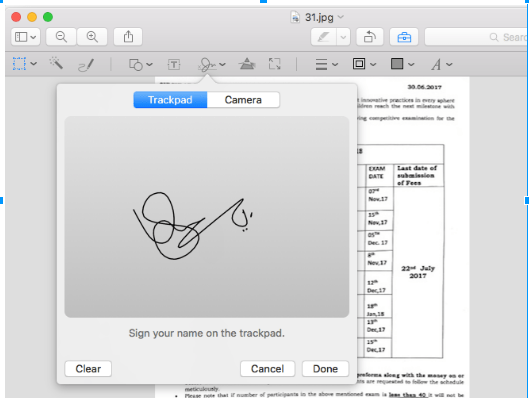
Dokumente signieren
Um dies zu tun, müssen Sie nur: Befehl + Leertaste -> Vorschau (Bild auswählen, auf dem Sie die Unterschrift setzen möchten) -> Unterschrift
# 10. Wörterbuch
Es ist etwas, das am weitesten verbreitet ist. Alternativ können Sie die Grammarly-Anwendung installieren, die die gleiche Arbeit erledigt, zusätzlich überprüft sie auch Ihre grammatikalischen Fehler sowie die Satzbildung.
Credit: Utkarsh Shende
Hinweis & Fazit: Ich hoffe, der Beitrag war hilfreich. Kommentieren Sie unten, wenn Sie Unterstützung oder Hilfe benötigen.
Wenn Sie Tipps und Tricks haben, lassen Sie es uns über unsere Kontaktseite wissen. Prost!
Wenn Sie Gedanken zu Top 10 Beste Tipps, Tricks und Abkürzungen für Mac OS haben, können Sie gerne unten im Kommentarfeld schreiben. Abonnieren Sie auch unseren DigitBin YouTube-Kanal für Video-Tutorials. Prost!
Erhalte neue Beiträge in deinem Posteingang.
Kein Spam. Jederzeit abmelden.