Excel Tipps · 9 min read · Oct 08, 2025
Top 10 Möglichkeiten zur Behebung von nicht funktionierenden Pfeiltasten in Excel unter Windows
Microsoft Excel ist eine erstklassige Tabellenkalkulationsanwendung, die es einzelnen Benutzern ermöglicht, Datenstrukturen und -aufzeichnungen mithilfe von Excel-Arbeitsblättern zu erstellen. Dies zwingt die Benutzer jedoch dazu, sich auf die Maus oder die Pfeiltasten zu verlassen, wenn sie eine bestimmte Zelle ändern müssen. Viele Benutzer gaben an, dass sie beim Erstellen des Dateidokuments nicht auf die Pfeiltasten in Excel zugreifen konnten.
Wenn Sie ein Problem mit der Pfeiltaste in Excel unter Windows haben, machen Sie sich keine Sorgen. Dies ist ein häufiges Problem, das aufgrund einiger möglicher Gründe auftritt, aber glücklicherweise gibt es eine schnelle Lösung. In diesem Artikel stellen wir Ihnen effektive Möglichkeiten vor, um die nicht funktionierenden Pfeiltasten in Excel unter Windows zu beheben. Lassen Sie uns beginnen!
Top Möglichkeiten zur Behebung von nicht funktionierenden Pfeiltasten auf der Tastatur in Excel
Egal, ob Sie Excel für Ihre Arbeit oder Schule verwenden, es kann frustrierend sein, wenn Sie nicht auf die Pfeiltasten zugreifen können, um die Zellendaten zu ändern. In den meisten Szenarien können Benutzer nicht zwischen Spalten wechseln, was passieren kann, wenn die Pfeiltaste oder der Mauszeiger nicht funktioniert.
Es gibt mehrere Gründe, warum die Pfeiltasten in Excel nicht funktionieren. Glücklicherweise können Sie das Problem beheben, indem Sie einige der in diesem Leitfaden beschriebenen Umgehungslösungen befolgen. Im Folgenden haben wir effektive Methoden mit Ihnen geteilt, die Ihnen bei der Behebung des Problems helfen werden.
1. Deaktivieren Sie die Scroll Lock-Taste auf der Tastatur
Das erste und wichtigste, was Sie tun müssen, ist zu überprüfen, ob die Scroll Lock-Taste auf der Tastatur ein- oder ausgeschaltet ist. Wenn Sie sie auf Ihrer Tastatur aktiviert haben, werden die Pfeiltasten in Microsoft Excel nicht angezeigt oder funktionieren nicht.
Viele Tastaturen sind mit Scroll Lock-Tasten ausgestattet, die sich normalerweise in der Nähe der Fn (Funktion)-Tasten befinden. Wenn die Scroll Lock-Funktion aktiviert ist, sehen Sie möglicherweise ein grünes Licht darauf. Stellen Sie sicher, dass Sie die Scroll Lock-Taste auf der Tastatur deaktivieren. Drücken Sie einfach die Scroll Lock-Taste und stellen Sie sicher, dass das grüne Licht nicht eingeschaltet ist.
Alternativ können Sie die Scroll Lock-Taste auch über die Bildschirmtastatur deaktivieren. Drücken Sie gleichzeitig die Windows + Ctrl + O-Taste auf der Tastatur, um die Tastatur auf dem Bildschirm zu starten. Wenn die ScrLK-Taste aktiviert ist, kann sie blau erscheinen. Um sie zu deaktivieren, klicken Sie darauf und sie wird ausgeschaltet. 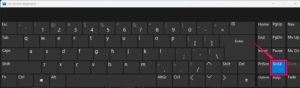
2. Deaktivieren Sie die Scroll Lock in der Statusleiste von Excel
Wussten Sie, dass Excel über eine integrierte Scroll Lock-Funktion verfügt? Ja, damit können Sie die Funktion direkt über die Statusleiste von Excel aktivieren und deaktivieren. Wenn Sie sie aktiviert haben, funktionieren die Pfeiltasten möglicherweise nicht. Stellen Sie sicher, dass Sie die Scroll Lock in der Statusleiste von Excel deaktivieren und überprüfen Sie die Ergebnisse.
- Öffnen Sie Microsoft Excel und navigieren Sie zu der Seite oder dem Arbeitsblatt, das Sie vorbereiten.
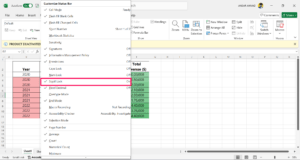
- Klicken Sie mit der rechten Maustaste auf das Statusleisten-Menü in der unteren linken Ecke Ihres Arbeitsblatts.
- Suchen Sie unter Statusleiste anpassen die Option Scroll Lock. Wenn sie auf Ein eingestellt ist, funktionieren die Pfeiltasten möglicherweise nicht.
- Klicken Sie auf die Scroll Lock, um sie auszuschalten.
3. Aktivieren Sie die Sticky Keys-Funktion
Es wird empfohlen, die Sticky Keys-Funktion unter Windows zu aktivieren, um zu überprüfen, ob sie funktioniert oder nicht. So aktivieren Sie die Sticky Keys-Funktion unter Windows:
- Drücken Sie das Windows-Symbol in der Taskleiste, um zum Startmenü zu navigieren.
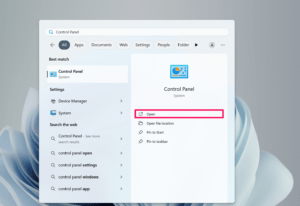
- Geben Sie in die Windows-Suchleiste Systemsteuerung ein und klicken Sie auf Öffnen.
- Klicken Sie auf Erleichterte Bedienung.
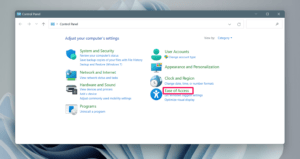
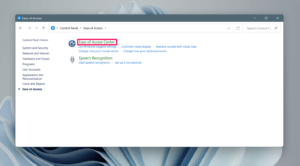
- Klicken Sie im Menü auf die Option „Zentrum für erleichterte Bedienung“.
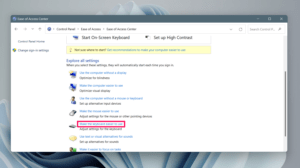
- Scrollen Sie nach unten und klicken Sie auf „Tastatur einfacher zu bedienen machen.“
- Klicken Sie auf das Kästchen neben „Sticky Keys aktivieren“ und klicken Sie auf Übernehmen > OK, um es zu aktivieren.
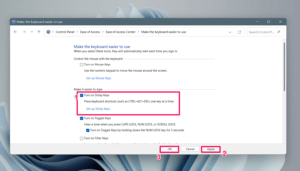
Alternativ können Sie die Shift-Taste mindestens fünfmal hintereinander drücken, und Sie sehen das Popup-Menü für Sticky Keys. Klicken Sie auf die Ja-Schaltfläche, um es zu aktivieren.
4. Starten Sie Ihren Computer neu
Es könnte möglich sein, dass die Pfeiltasten in Excel aufgrund von Softwarefehlern oder technischen Problemen nicht funktionieren. In solchen Fällen ist es am besten, Ihren Computer zuerst neu zu starten, da dies technische Probleme und Störungen beheben kann.
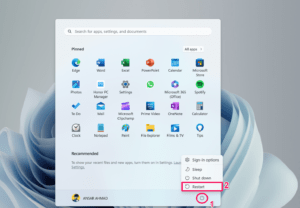
- Drücken Sie die Windows-Taste auf der Tastatur des PCs.
- Klicken Sie auf das Power-Symbol in der unteren Ecke des Startmenüs.
- Wählen Sie Neustart aus dem Menü, und Ihr Computer wird automatisch neu gestartet.
5. Beenden Sie den Formel-Eingabemodus
Wenn sich die Pfeiltasten oder der Cursor im Excel-Arbeitsblatt nicht bewegen, befinden Sie sich möglicherweise im Eingabemodus für Excel-Formeln. Stellen Sie sicher, dass Sie den Formel-Eingabemodus in Excel verlassen, und Sie können wieder auf die Pfeiltasten zugreifen.
Um den Formel-Eingabemodus zu verlassen, drücken Sie die Enter-Taste auf der Tastatur. Außerdem können Sie die Strg + Z-Taste drücken, um die Formel rückgängig zu machen und den Eingabemodus zu verlassen.
6. Deaktivieren Sie Excel-Add-Ins
Excel-Add-Ins sind nützlich, aber manchmal können sie die Funktionalität von Excel beeinträchtigen. Wenn Sie nicht auf die Pfeiltasten zugreifen können, ist es am besten, die Excel-Add-Ins zu deaktivieren. So geht’s.
- Öffnen Sie Microsoft Excel und klicken Sie auf die Datei-Registerkarte in der oberen linken Ecke.
- Wählen Sie im Menü der Datei-Registerkarte Optionen in der linken Seitenleiste aus.
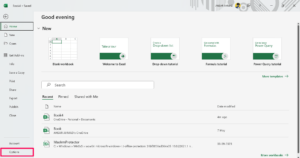
- Klicken Sie in den Excel-Optionen auf die Option Add-Ins in der linken Seitenleiste.
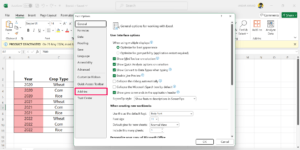
- Klicken Sie auf das Dropdown-Menü neben Verwalten und wählen Sie Excel-Add-Ins aus und klicken Sie auf Los.
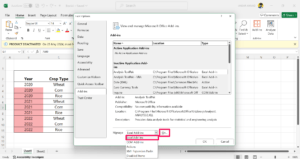
- Deaktivieren Sie im Dialogfeld für Add-Ins alle verfügbaren Add-Ins, indem Sie darauf klicken. Klicken Sie dann auf OK.
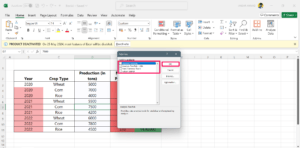
Sobald Sie die Excel-Add-Ins abgewählt haben, werden die Add-Ins deaktiviert. Gehen Sie nun zurück zum Arbeitsblatt und überprüfen Sie, ob die Pfeiltasten funktionieren.
7. Fenster einfrieren
Das Einfrieren ist ein Teil des Blattes, der hauptsächlich hilfreich ist, wenn Sie einen bestimmten Bereich einfrieren möchten, während Sie durch andere Bereiche des Blattes scrollen. Wenn Sie einen bestimmten Bereich oder Fenster eingefroren haben, funktionieren die Pfeiltasten möglicherweise nicht richtig.
Stellen Sie sicher, dass Sie die Fenster in Excel aufheben und die Ergebnisse überprüfen. Navigieren Sie zur Ansicht-Registerkarte im Ribbon und klicken Sie auf Fenster einfrieren. Wählen Sie dann Fenster einfrieren aufheben aus dem Popup-Menü. Überprüfen Sie nun, ob die Pfeiltasten in Excel funktionieren.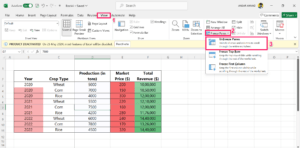
8. Reparieren Sie die Office-App
In einigen Fällen funktionieren die Pfeiltasten in Excel aufgrund von Softwarekonflikten, fehlenden Dateien und beschädigten Systemdateien nicht. Wenn die Excel-Anwendung nicht ordnungsgemäß funktioniert, sollten Sie die Microsoft Office-App reparieren. So geht’s.
- Drücken Sie gleichzeitig die Windows + I-Taste auf der Tastatur, um die Windows-Einstellungen zu öffnen.
- Klicken Sie auf Apps und wählen Sie Installierte Apps auf der rechten Seite aus.
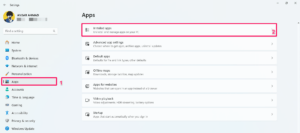
- Suchen Sie die Microsoft 365-App in der Liste der Anwendungen. Alternativ können Sie nach Microsoft 365 suchen.
- Sobald Sie es gefunden haben, klicken Sie auf die drei Punkte neben Microsoft 365 und wählen Sie Ändern.
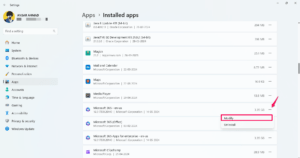
- Wenn die Benutzerkontensteuerung (UAC) auf dem Bildschirm erscheint, klicken Sie auf Ja, um fortzufahren.
- Ein neues Fenster wird auf dem Bildschirm angezeigt. Wählen Sie hier Schnellreparatur oder Online-Reparatur aus. Wir empfehlen Ihnen, zuerst die Schnellreparatur auszuwählen, und wenn dies nicht funktioniert, versuchen Sie die Online-Reparatur.
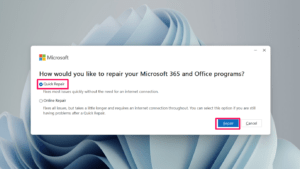
- Nachdem Sie die Schnellreparatur ausgewählt haben, klicken Sie auf die Reparieren-Schaltfläche, um den Vorgang zu starten.
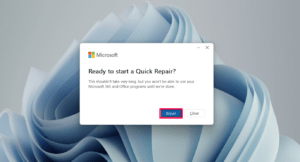
- Hier wird Ihr Computer mit der Reparatur beginnen.
Hinweis: Alle Ihre Arbeiten in Excel werden durch die Auswahl der Reparaturoption geschlossen. Es wird empfohlen, Ihr Dokument oder Ihre Excel-Daten zuerst zu speichern.
9. Aktualisieren Sie den Tastaturtreiber
Wir haben bereits unsere effektiven Möglichkeiten zur Behebung der nicht funktionierenden Pfeiltasten in Excel unter Windows besprochen. Wenn die oben genannten Lösungen nicht für Sie funktionieren, sollten Sie sich Ihren Tastaturtreiber ansehen. Es könnte sein, dass aufgrund von beschädigten oder veralteten Treibern die Tastatur seltsam reagiert und die Pfeiltasten nicht funktionieren.
Wir empfehlen Ihnen, den Tastaturtreiber auf Ihrem Computer zu aktualisieren und zu überprüfen, ob das Problem behoben wurde oder nicht. Um den Tastaturtreiber zu aktualisieren, befolgen Sie die folgenden Schritte:
- Drücken Sie gleichzeitig die Windows + X-Taste auf der Tastatur und klicken Sie auf Geräte-Manager.
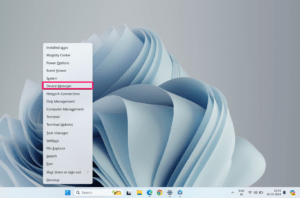
- Doppelklicken Sie auf die Tastatur, um sie zu erweitern.
- Klicken Sie mit der rechten Maustaste auf den Tastaturtreiber, den Sie aktualisieren möchten, und wählen Sie dann „Treiber aktualisieren.“
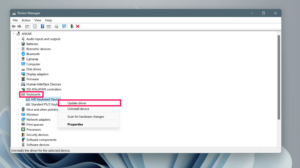
- Klicken Sie im Fenster Treiber aktualisieren auf die Option „Automatisch nach Treibern suchen“.
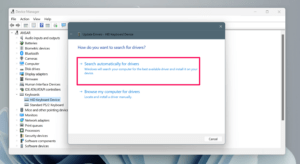
- Jetzt wird Ihr Gerät automatisch nach verfügbaren Treiberupdates suchen.
- Wenn ein Update verfügbar ist, laden Sie es herunter und installieren Sie es, indem Sie den Bildschirmaufforderungen folgen.
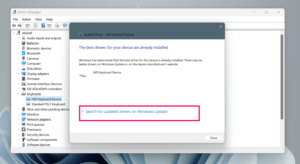
- Alternativ klicken Sie auf die Option „Nach aktualisierten Treibern bei Windows Update suchen“. Dadurch wird der Treiber direkt über das Windows-Update heruntergeladen.
10. Installieren Sie den Tastaturtreiber neu
Wenn das Aktualisieren des Tastaturtreibers nicht funktioniert, deinstallieren Sie den Tastaturtreiber und installieren Sie ihn neu. Es könnte sein, dass etwas mit der Tastatur selbst nicht stimmt, was die Funktion der Pfeiltasten beeinträchtigt.
Stellen Sie sicher, dass Sie den Tastaturtreiber von Ihrem Computer deinstallieren und ihn neu installieren. So geht’s.
Drücken Sie gleichzeitig die Windows + X-Taste auf der Tastatur und klicken Sie auf Geräte-Manager.
Doppelklicken Sie auf die Tastatur, um sie zu erweitern.
Klicken Sie mit der rechten Maustaste auf den Tastaturtreiber, den Sie aktualisieren möchten, und wählen Sie dann „Gerät deinstallieren.“
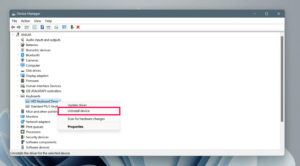
Klicken Sie erneut auf die „Deinstallieren“-Schaltfläche, um die Aktion zu bestätigen.
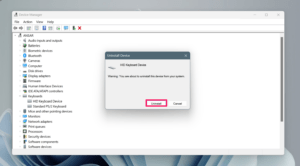
Schließen Sie nun das Fenster des Geräte-Managers und starten Sie Ihren Computer neu, um den Treiber neu zu installieren.
Überprüfen Sie nach der Installation des Tastaturtreibers, ob die Pfeiltasten in Excel auf dem Windows-Computer funktionieren. Wenn dies nicht funktioniert, sollten Sie Microsoft Office deinstallieren und neu installieren.
Fazit
Das ist es. So können Sie die nicht funktionierenden Pfeiltasten in Excel auf einem Windows-PC beheben. Es kann jedoch ärgerlich sein, wenn Sie nicht auf die Pfeiltasten zugreifen können, insbesondere wenn Sie Daten für Ihre Arbeit oder Schule vorbereiten. Machen Sie sich keine Sorgen, Sie können das Problem lösen, indem Sie die in diesem Leitfaden beschriebenen Methoden ausprobieren.
Wir haben viele effektive Möglichkeiten aufgelistet, die Ihnen helfen werden, die nicht funktionierenden Pfeiltasten in Microsoft Excel zu beheben. Stellen Sie sicher, dass Sie jede Lösung nacheinander ausprobieren, bis Sie das Problem gelöst haben. Ich hoffe, Sie fanden diesen Leitfaden hilfreich.
Wenn Sie Gedanken zu Top 10 Möglichkeiten zur Behebung von nicht funktionierenden Pfeiltasten in Excel unter Windows haben, können Sie gerne unten im Kommentarfeld schreiben. Abonnieren Sie auch unseren DigitBin YouTube-Kanal für Video-Tutorials. Prost!
Erhalte neue Beiträge in deinem Posteingang.
Kein Spam. Jederzeit abmelden.