Videobearbeitung · 8 min read · Jan 02, 2026
Die 5 besten Videobearbeitungssoftware für Mac im Jahr 2025: Finde die perfekte Lösung für deine Bedürfnisse!
Hast du all diese perfekten Clips, weißt aber nicht, wo du mit dem Schneiden anfangen sollst? Wir können das verstehen, denn es gibt viele angehende Kreative, die sich genauso fühlen, da es zu viele Videobearbeitungssoftware für Mac gibt, die behaupten, die besten zu sein.
Du möchtest einfach etwas, das funktioniert, oder? Etwas, das es dir ermöglicht, coole Videos ohne Kopfschmerzen zu erstellen.
Keine Sorge! Wir haben die Recherche gemacht und die 5 besten Videobearbeitungssoftware für Mac gefunden, die deine Videos im Jahr 2025 zum Strahlen bringen werden.
Lass uns die finden, die am besten zu dir passt!
Teil 1: Was ist der Auswahlprozess: Wichtige Kriterien für die Auswahl eines Videoeditors für Mac?
Bevor wir zu den 5 besten Optionen kommen, gibt es ein wichtiges Auswahlkriterium, das am wichtigsten ist und besprochen werden muss. Lass uns aufschlüsseln, worauf du achten musst, damit du nicht mit Kopfschmerzen endest.
Hat es macOS-Kompatibilität?
Zuerst einmal, stelle sicher, dass die Software reibungslos mit deinem Mac funktioniert, insbesondere mit den leistungsstarken M1- und M2-Chips. Schließlich möchtest du eine schnelle Leistung, keinen frustrierenden Lag oder Abstürze.
Bietet es ein Gleichgewicht zwischen intuitiven Oberflächen für Anfänger und robusten Funktionen?
Bist du ein Anfänger oder ein erfahrener Editor? Ein Gleichgewicht zu finden, ist entscheidend. Suche also nach einem Programm, das für neue Benutzer einfach zu navigieren ist, aber auch mit Funktionen für fortgeschrittene Benutzer ausgestattet ist.
Möchtest du kostenlose oder Premium-Angebote?
Denke als Nächstes über dein Budget nach. Möchtest du bei kostenlosen Optionen bleiben oder bist du bereit, in Premium-Funktionen zu investieren? Viele Editoren bieten grundlegende Versionen kostenlos an, aber die echte Magie kommt oft mit einem Preisschild.
Hat es Funktionen wie KI-Verbesserungen, Chroma-Key-Fähigkeiten und Bewegungserkennung?
Überlege schließlich, welche Funktionen du möchtest. Benötigst du KI-Verbesserungen, die das Schneiden erleichtern? Was ist mit Chroma-Keying für coole Hintergrundeffekte oder Bewegungserkennung für beeindruckende Videoelemente? Diese Funktionen können deinen Inhalt wirklich aufwerten.
Behalte diese Faktoren im Hinterkopf, und du bist auf dem besten Weg, den perfekten Videoeditor für deinen Mac in wenigen Minuten zu finden.
Teil 2: Spotlight auf die 5 besten Videobearbeitungssoftware für Mac im Jahr 2025
Jetzt, da du weißt, worauf du bei einem Videoeditor achten musst, können wir zur Liste der 5 besten Videobearbeitungssoftware für Mac übergehen.
Wondershare Filmora: Am besten für Kreative, die ein Gleichgewicht zwischen Funktionen und Benutzerfreundlichkeit suchen!
Wondershare Filmora ist ein herausragender Videoeditor für Mac, sowohl für Anfänger als auch für erfahrene Kreative. Die Kombination aus intuitivem Design und leistungsstarken Funktionen macht es zu einer bevorzugten Wahl für Profis und Hobbyisten, die eine hochwertige Videoproduktion ohne steile Lernkurve anstreben.
Hauptmerkmale:
KI Audio zu Video: Man kann sein Audio ganz einfach in Video umwandeln, indem atemberaubende Visuals je nach Inhalt des Audios erstellt werden. Es gibt viele Stile zur Auswahl, wie Anime, Fotografie, Ölmalerei usw.
KI-Stimmenklonung: Du kannst deine Stimme ganz einfach duplizieren, um neue Dialoge mit den KI-Stimmenklonungsfunktionen einzufügen, was letztendlich Zeit spart.
KI Smart Short Clips: Diese Funktion erkennt automatisch Highlights aus langen Videos und erstellt kurze, für soziale Medien geeignete Clips.
Multicam-Bearbeitung: Wechsle schnell zwischen verschiedenen Videoansichten, um schöne Videos zu erstellen, die die Aufmerksamkeit der Benutzer auf sich ziehen.
Text zu Sprache und Sprache zu Text: Du kannst Textskripte mühelos in Sprachübertragungen mit der Text-zu-Sprache-Funktion umwandeln. Darüber hinaus kannst du automatisch Untertitel mit der Sprache-zu-Text-Funktion erstellen.
Bewegungserkennung: Damit kannst du die Bewegung eines Objekts innerhalb eines Videos verfolgen und dann ein anderes Objekt (Text, Bild usw.) mit ihm bewegen.
Vorteile:
Benutzerfreundliche Oberfläche für alle Fähigkeitsstufen.
Bietet eine kostenlose Testversion.
Nachteile:
- Einige erweiterte Funktionen erfordern möglicherweise zusätzliche Abonnements.
Final Cut Pro: Am besten für Mac-Enthusiasten, die professionell arbeiten möchten
Final Cut Pro ist Apples Flaggschiff-Videobearbeitungssoftware, die perfekt für diejenigen ist, die bereit sind, tief in die professionelle Bearbeitung einzutauchen. Mit seinen leistungsstarken Werkzeugen erfüllt es die Anforderungen von engagierten Filmemachern und Content-Erstellern.
Hauptmerkmale:
Nicht-lineare Bearbeitung: Bearbeite mehrere Videospuren flexibel und effizient.
Multicam-Bearbeitung: Synchronisiert und bearbeitet Aufnahmen von mehreren Kameras einfach.
360-Grad-Video-Unterstützung: Bearbeite immersive und interaktive Videoerlebnisse.
Vorteile:
Regelmäßige Updates halten es auf dem neuesten Stand.
Nahtlose Integration mit anderen Apple-Produkten.
Nachteile:
Die steilere Lernkurve für Neulinge.
Mac-exklusiv schränkt die Zugänglichkeit ein.
iMovie: Perfekt für Anfänger, die Einfachheit suchen
Wenn du neu in der Videobearbeitung bist, ist iMovie ein ausgezeichneter Ausgangspunkt. Entwickelt von Apple, ermöglicht iMovie das Kombinieren von Clips, das Hinzufügen von Musik und das Durchführen einfacher Bearbeitungen, ohne dass spezielle Fähigkeiten erforderlich sind. Es ist großartig für Anfänger, die Spaßvideos erstellen möchten.
Hauptmerkmale:
Benutzerfreundliche Oberfläche: Einfache Navigation macht es perfekt für neue Benutzer.
Vorlagen und Themen: Vorgefertigte Vorlagen helfen, deine Projekte zu starten.
Grundlegende Bearbeitungswerkzeuge: Einfache Bearbeitungen wie Trimmen und Übergänge sind unkompliziert.
Vorteile:
Vollständig kostenlos für Mac-Benutzer.
Solide Leistung sogar auf älteren Macs.
Nachteile:
Fehlen fortgeschrittener Funktionen im Vergleich zu professioneller Software.
Nicht ideal für komplexe Projekte.
Lightworks: Am besten für sofortige Editoren
Lightworks ist ein professionelles Videobearbeitungstool, das für seine Geschwindigkeit und Effizienz bekannt ist. Es wird von Filmemachern und Videoerstellern verwendet, die Videos schnell bearbeiten müssen. Mit einem benutzerfreundlichen Design hilft dir Lightworks, Projekte reibungslos zu bearbeiten, was es einfacher macht, hochwertige Videos in kürzerer Zeit zu erstellen.
Hauptmerkmale:
Echtzeit-Zusammenarbeit: Bearbeite gleichzeitig mit anderen an gemeinsamen Projekten.
Multi-Format-Unterstützung: Verarbeitet problemlos eine Vielzahl von Videoformaten.
Erweiterte Trimmwerkzeuge: Ermöglicht präzises Schneiden zur Verbesserung deines Workflows.
Vorteile:
Schnelle Rendergeschwindigkeiten für schnelle Bearbeitungen.
Ausgezeichnete Ressourcen sind verfügbar, um zu lernen.
Nachteile:
Die kostenlose Version hat eingeschränkte Funktionen und Exportoptionen.
Benötigt mehr Systemleistung für optimale Leistung.
Movavi: Am besten für gelegentliche Editoren!
Movavi ist ein benutzerfreundliches Videobearbeitungstool, das für gelegentliche Editoren entwickelt wurde. Es hilft dir, Videos schnell und einfach zu erstellen und zu bearbeiten. Perfekt für Anfänger, macht Movavi es einfach, Clips zu trimmen, Effekte hinzuzufügen und deine Kreationen zu teilen, ohne dass fortgeschrittene Fähigkeiten oder technisches Wissen erforderlich sind.

Hauptmerkmale:
Ein-Klick-Verbesserungen: Vereinfacht die Verbesserung der Videoqualität mit minimalem Aufwand.
Integrierte Mediathek: Zugriff auf Stock-Footage, Musik und Soundeffekte direkt in der Software.
Bildschirmaufnahmefunktion: Erfasse deine Bildschirmaktivitäten zusammen mit der Videobearbeitung.
Vorteile:
Budgetfreundliche Preise machen es zugänglich.
Schnelle Exportzeiten für kleine Projekte.
Nachteile:
Eingeschränkte fortgeschrittene Funktionen für ernsthafte Editoren.
Die Leistung kann bei größeren Projekten nachlassen.
Hier sind wir mit den 5 besten Videobearbeitungssoftware für Mac fertig. Lass uns nun zum nächsten Teil übergehen.
Teil 3: Wähle, welche am besten zu deinen Bedürfnissen passt, durch ein schnelles Vergleichsdiagramm!
Da du die 5 besten Werkzeuge im obigen Abschnitt detailliert durchgegangen bist, wird dir ein schnelles Vergleichsdiagramm helfen, die richtige aus den 5 Optionen auszuwählen.
| Funktion | Filmora | Final Cut Pro | iMovie | Lightworks | Movavi |
|---|---|---|---|---|---|
| Fähigkeitsniveau | Anfänger bis Fortgeschrittene | Professionell | Anfänger | Mittelstufe bis Professionell | Anfänger bis Mittelstufe |
| Kompatibilität | macOS (M1/M2 optimiert) | macOS (M1/M2 optimiert) | macOS (M1/M2 optimiert) | macOS, Windows, Linux | macOS, Windows |
| Bewertung | 4.3 /5 | 4.0 /5 | 4.0 /5 | 4.0 /5 | 4.0 /5 |
| KI-Funktionen | Robuste KI-Tools für verschiedene Aufgaben | Eingeschränkte KI-Funktionen | Minimale KI-Funktionen | Minimale KI-Funktionen | Minimale KI-Funktionen |
Aus dem obigen Diagramm kannst du klar erkennen, dass Wondershare Filmora die beste Wahl unter allen Videobearbeitungssoftware für Mac ist und du solltest es auf jeden Fall ausprobieren!
Teil 4: Wie Wondershare Filmora für Mac beim Videobearbeiten hilft: Eine Schritt-für-Schritt-Anleitung!
Jetzt denkst du vielleicht darüber nach, wie du Filmora für Mac verwenden kannst, um deine Videos wie ein Profi zu bearbeiten. Schau dir einfach die vereinfachten Schritte unten an:
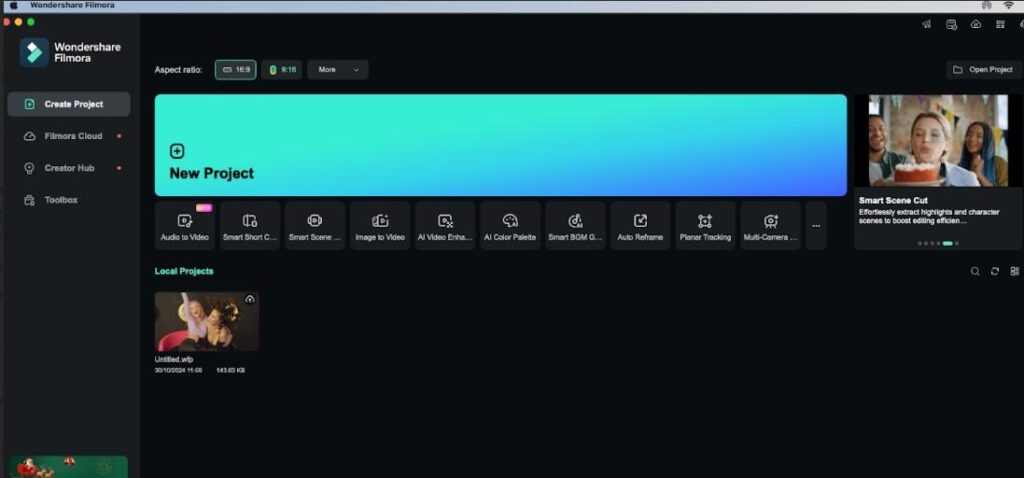
Schritt 1: Lade Wondershare Filmora zuerst auf deinem Mac herunter und öffne es dann. Klicke auf das Symbol, um es zu starten, und gehe zu Projekt erstellen > Neues Projekt.
Schritt 2: Drücke die Import-Taste, um das Zielvideo in die Anwendung zu bringen.
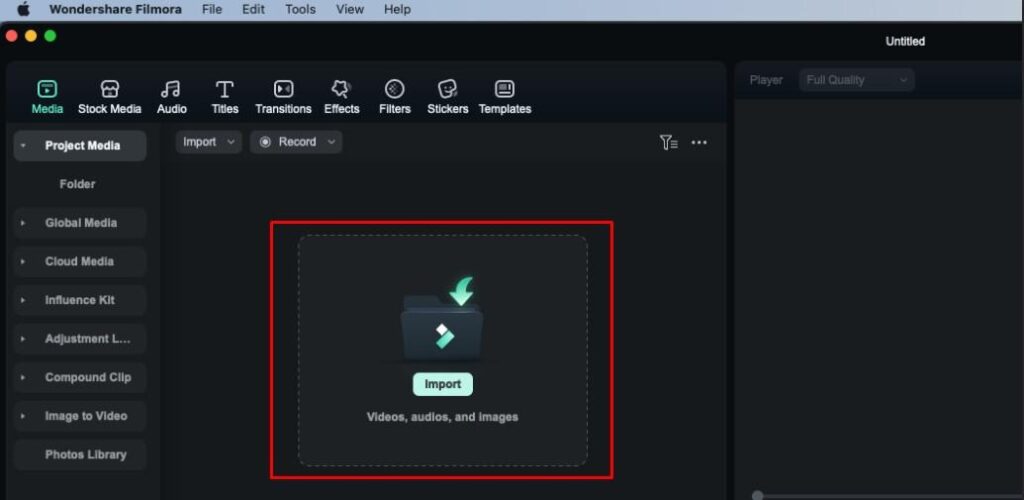
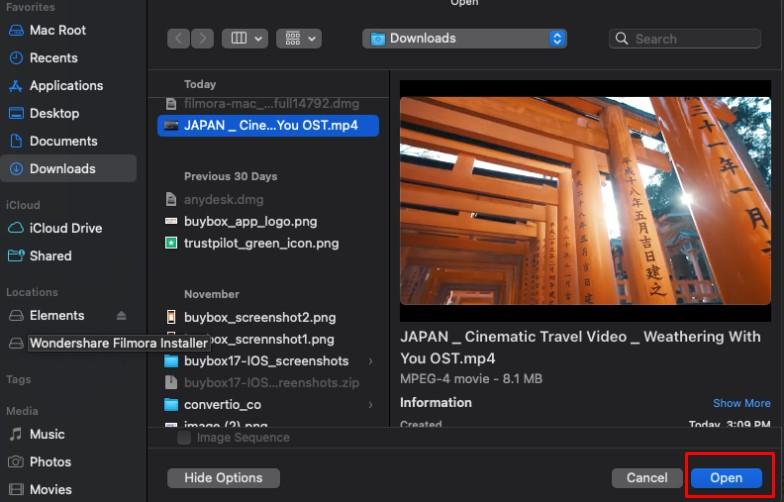
Schritt 3: Wähle das Video aus und klicke auf die Schaltfläche Öffnen.
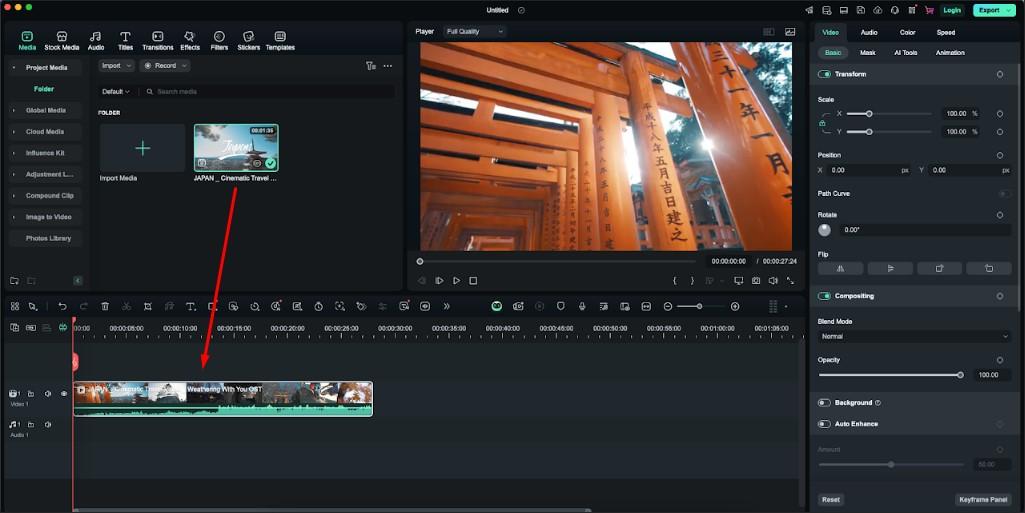
Schritt 4: Ziehe das Video in die Zeitleiste.
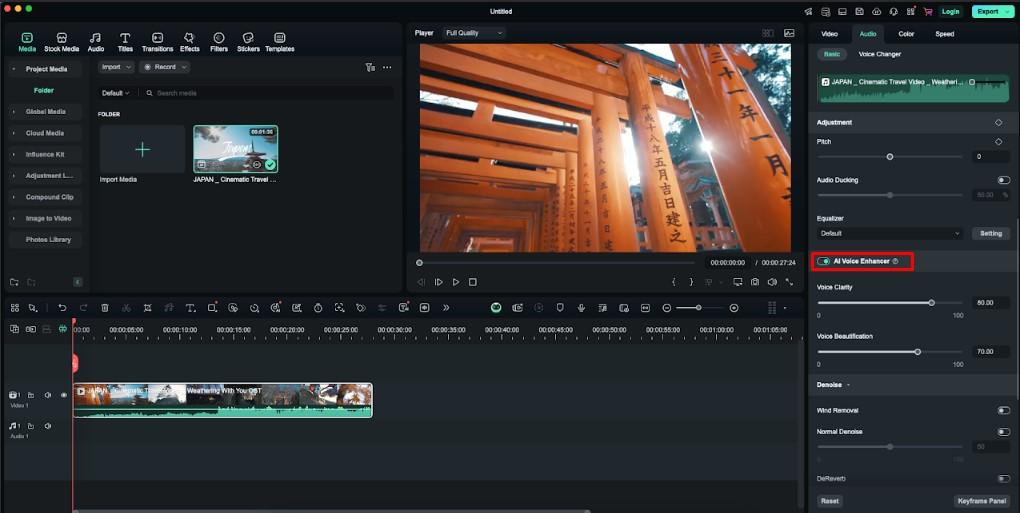
Schritt 5: Um die Stimme zu verbessern, gehe zu der Audio-Option, die oben rechts im Fenster sichtbar ist. Gehe dann zu Grundlegend > KI-Stimmenverbesserer. Schalte es ein und du hast zwei Optionen. Eine ist Sprachklarheit und die andere ist Sprachverschönerung.
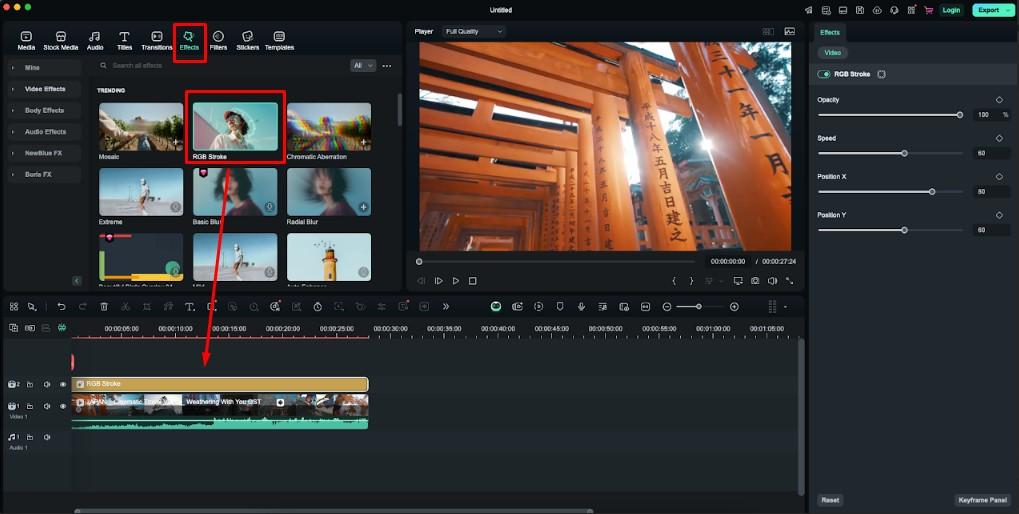
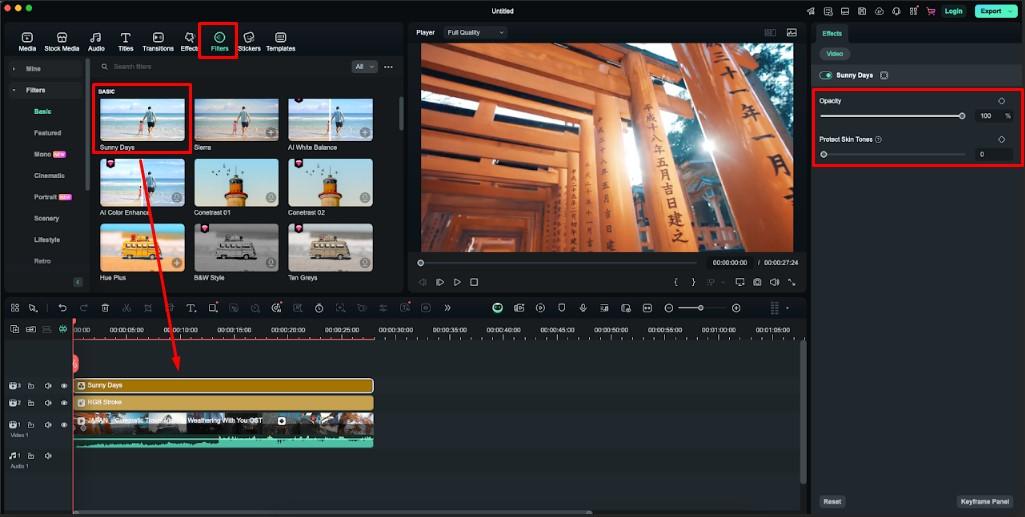
Schritt 6: Du kannst Effekte auf dein Video anwenden, und um das zu tun, klicke auf die Effekte-Option. Wähle den aus, den du bevorzugst, und lege ihn in die Zeitleiste. Auf der rechten Seite gibt es Optionen wie Opazität, Geschwindigkeit, Position X und Position Y. Ändere diese einfach nach deinem Wunsch.
Schritt 7: Um einen Filter in dein Video einzufügen, wähle die Filter-Option und wähle einen aus, den du möchtest. Ziehe ihn dann in die Zeitleiste.
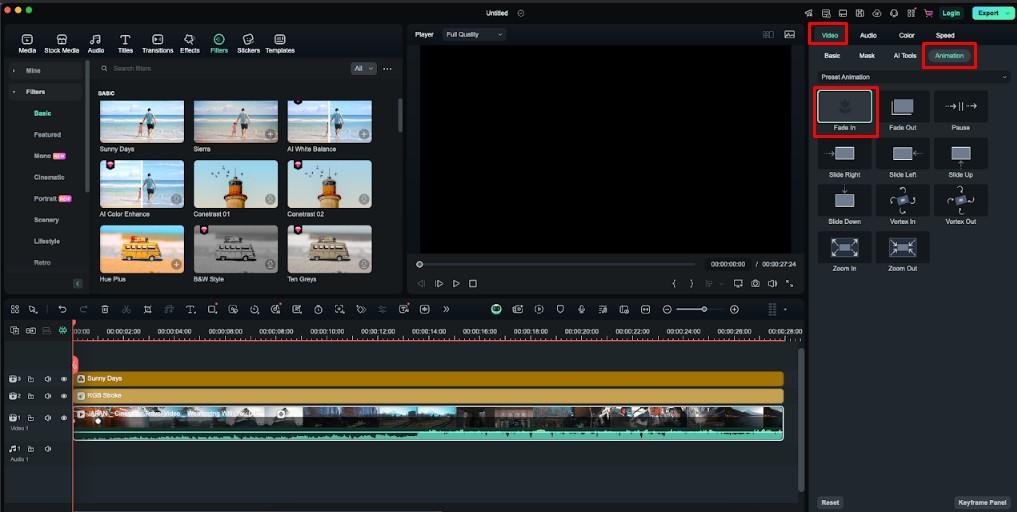
Schritt 8: Du kannst auch Animationen zu deinem Video hinzufügen, damit es die Aufmerksamkeit des Zuschauers auf sich zieht. Gehe dazu zu deinem Video in der Zeitleiste und klicke darauf. Gehe jetzt zu Video > Animation. Wähle jetzt nach deinem Geschmack aus und doppelklicke darauf.
Nachdem du mit dem Bearbeiten deines Werks fertig bist, klicke auf die Schaltfläche Exportieren, die oben rechts im Video sichtbar ist. Es wird dein Videoprojekt exportieren.
So kannst du dein Video auf dem Mac mit der benutzerfreundlichen Oberfläche von Wondershare Filmora bearbeiten.
Fazit
Zusammenfassend lässt sich sagen, dass die Wahl der richtigen Videobearbeitungssoftware für deinen Mac entscheidend ist. Wondershare Filmora sticht durch sein benutzerfreundliches Design und seine fortschrittlichen Funktionen hervor, was es perfekt für Anfänger und Profis macht.
Probiere Filmora für Mac noch heute aus, um mühelos erstaunliche Videos zu erstellen. Verpasse nicht die Chance, dein Bearbeitungserlebnis zu verbessern – lade Wondershare Filmora jetzt herunter!
Erhalte neue Beiträge in deinem Posteingang.
Kein Spam. Jederzeit abmelden.