Datenübertragung · 5 min read · Dec 14, 2025
Top 6 Methoden, um Ihre Daten auf das neue iPhone zu übertragen
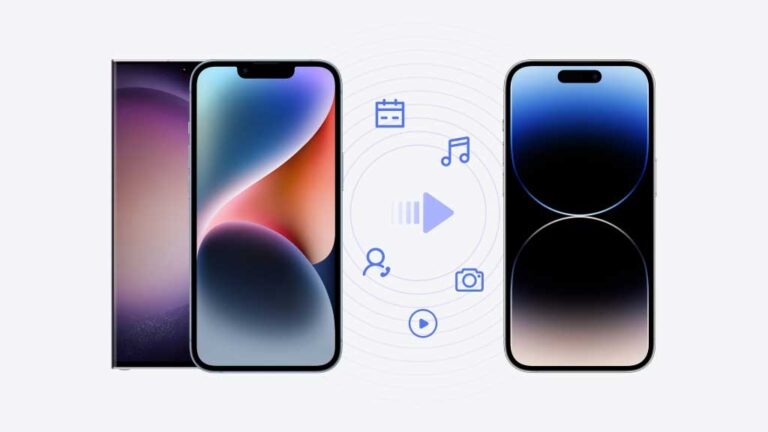
Handys sind mittlerweile ein unverzichtbares Werkzeug in unserem Leben. Die hohe Nutzungsfrequenz macht es für die meisten Menschen notwendig, von Zeit zu Zeit auf ein neues Gerät umzusteigen.
Nach dem Kauf eines neuen iPhones besteht das erste Problem darin, wie man die Daten schnell vom ursprünglichen Gerät auf das neue iPhone überträgt.
Wenn keine professionellen Werkzeuge helfen, müssen die Menschen die Informationen manuell übertragen, was viel geistige Energie und Zeit in Anspruch nimmt. Infolgedessen haben alle großen Mobiltelefonunternehmen mittlerweile schnelle Möglichkeiten zur Übertragung von Mobiltelefonen entwickelt.
In diesem Artikel werden wir hauptsächlich sechs gängige Übertragungsmethoden vorstellen, und wir glauben, dass Sie unter ihnen die richtige Lösung finden können.
So übertragen Sie Daten auf das neue iPhone
Methode 1 - Versuchen Sie den besten Übertragungsassistenten
Apeaksoft MobieTrans ist ein voll funktionsfähiges Konvertierungstool. Egal, ob Ihr ursprüngliches Gerät Android oder iPhone ist, es kann Ihre Daten problemlos auf das neue iPhone übertragen.
Neben der sicheren und effizienten Datenübertragung verwaltet es auch Dateien. Wenn Sie ein Tool benötigen, das Ihnen hilft, Dateien zwischen Ihren iOS-Geräten, Android-Handy und Computer zu sichern, wird es auch Ihre beste Wahl sein.
MobileTrans bietet auch die Funktionen, um Klingeltöne zu erstellen und Bilder in ein Format zu konvertieren. Probieren Sie es aus. Sie werden überrascht sein.
Hier sind die Details zur Verwendung,
Schritt 1. Laden Sie Apeaksoft MobieTrans auf Ihren Computer herunter und installieren Sie es. Öffnen Sie es und verbinden Sie Ihr altes Telefon und das neue iPhone mit dem Computer. Richten Sie auf Ihrem Telefon ein, um dem Computer zu vertrauen.
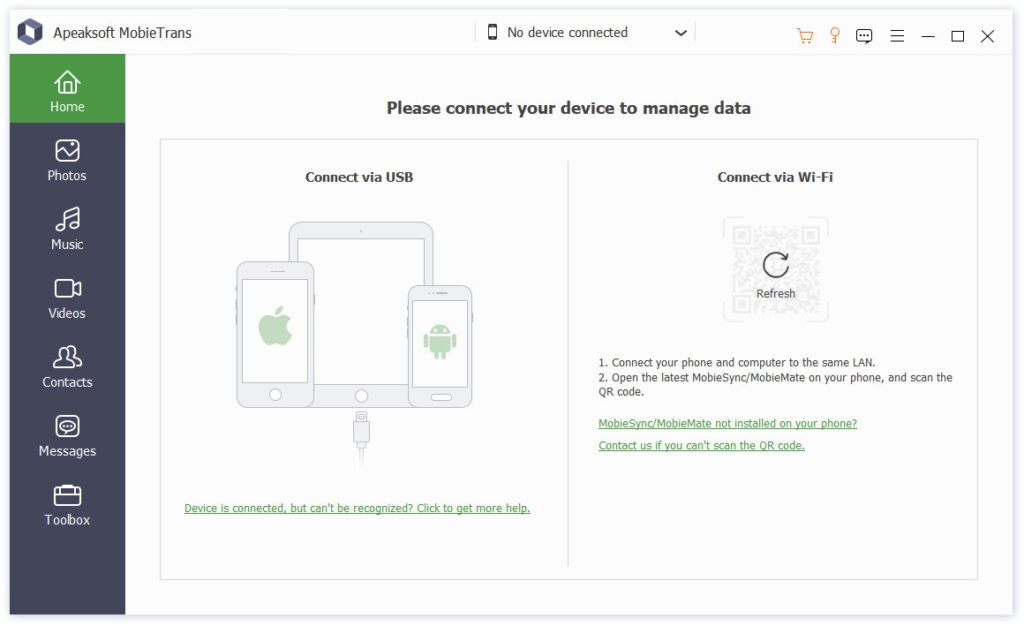
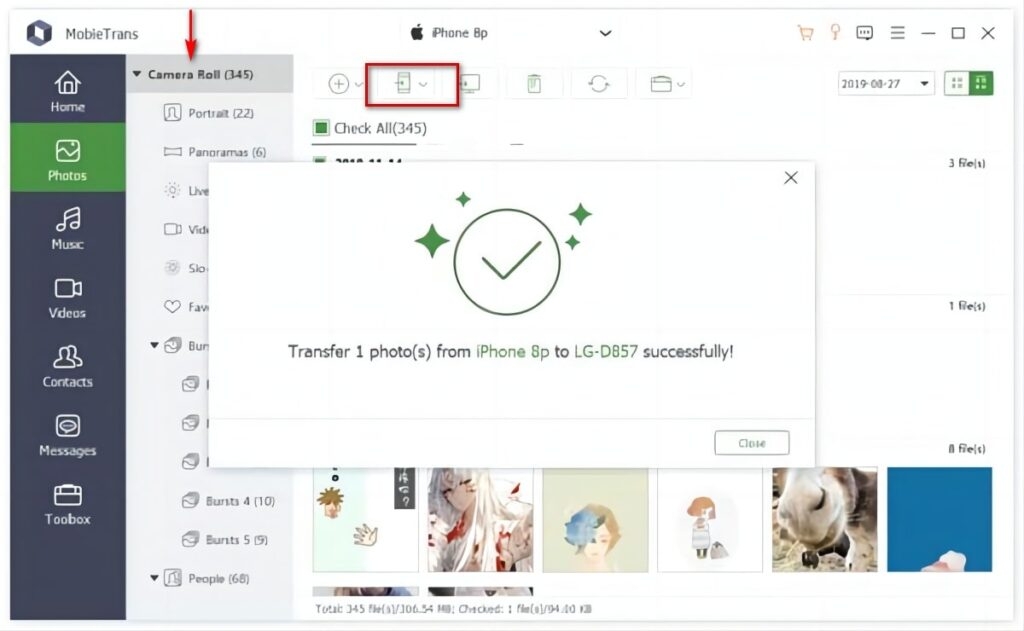
Schritt 2. Wählen Sie den Dateityp in der linken Seitenleiste, und Sie können die Dateien auf der Benutzeroberfläche anzeigen. Wählen Sie die aus, die Sie übertragen möchten.
Schritt 3. Wählen Sie das Gerät aus, das sie auf der Benutzeroberfläche empfangen wird. In diesem Prozess können Sie Dateien hochladen, einschließlich Bilder, Videos, Audio und Nachrichten, und Kontakte von Android auf iPhone übertragen.
Methode 2 - Daten auf das neue iPhone über Quick Start übertragen
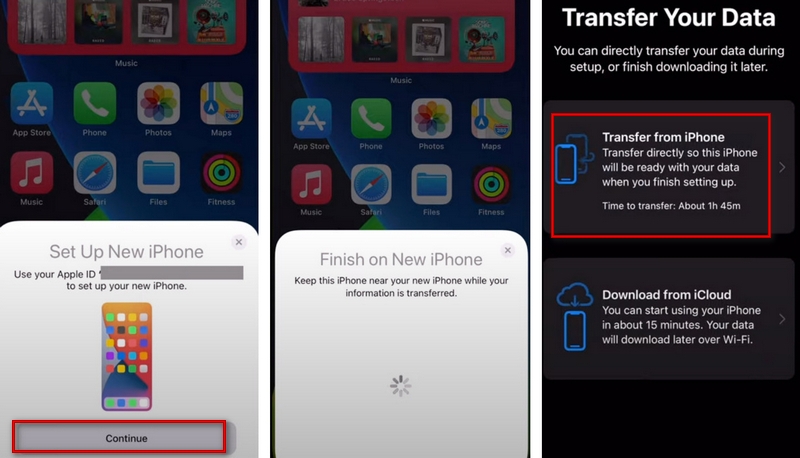
Diese Methode gilt für Fälle, in denen Ihr altes Telefon ebenfalls ein iPhone ist. Die Quick Start-Funktion von Apple hilft Ihnen, Daten direkt zwischen alten und neuen iPhones zu übertragen.
Hier sind die detaillierten Schritte,
Schritt 1. Öffnen Sie Ihr altes iPhone und verbinden Sie es mit dem WLAN. Schalten Sie das Bluetooth ein.
Schritt 2. Öffnen Sie Ihr neues iPhone und legen Sie es neben das alte iPhone. Sie werden gefragt, ob Sie dem neuen iPhone erlauben möchten, Ihre ID zu verwenden. Tippen Sie auf Weiter auf dem alten iPhone.
Schritt 3. Schließen Sie die Sicherheitsüberprüfung auf dem neuen iPhone ab und wählen Sie Von iPhone übertragen.
Methode 3 - Verwenden Sie iCloud, um Daten auf das neue iPhone hochzuladen
Sie können die Daten auf Ihrem alten iPhone zuerst in iCloud sichern und dann die Daten auf das neue iPhone herunterladen. Diese Methode erfordert eine stabile WLAN-Netzwerkverbindung.
Hier sind die Schritte, die Sie ausführen müssen,
Schritt 1. Öffnen Sie Ihr neues iPhone und verbinden Sie es mit stabilem WLAN.
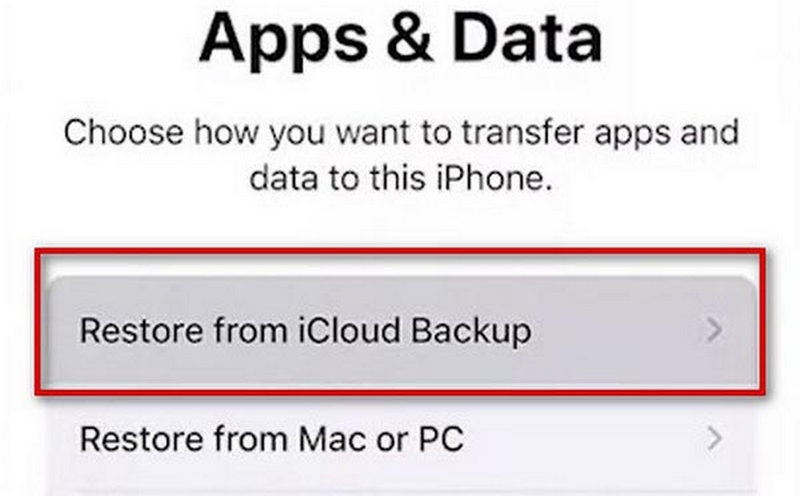
Schritt 2. Tippen Sie auf Aus iCloud-Backup wiederherstellen, wenn der Bildschirm Apps & Daten erscheint. Melden Sie sich dann bei Ihrem Apple-ID-Konto an.
Methode 4 - Übertragen Sie Ihre Daten über iTunes
Wenn Sie Daten von Ihrem alten Telefon auf das neue übertragen müssen, ist iTunes eine gute Wahl. Für Apple-Nutzer ist iTunes das zuverlässigste und am häufigsten verwendete Tool für Backup und Übertragung. Die Schritte dieser Methode sind recht einfach. Aber Sie müssen sicherstellen, dass Ihr iTunes auf die neueste Version aktualisiert wurde und die Daten auf Ihrem alten Telefon in iTunes gesichert wurden.
Hier bieten wir Ihnen eine umfassende Anleitung.
Schritt 1. Laden Sie iTunes herunter und installieren Sie es, und stellen Sie sicher, dass Sie die neueste Version verwenden. Öffnen Sie es.
Schritt 2. Verbinden Sie Ihr neues iPhone über ein USB-Kabel mit dem Computer. Denken Sie daran, Ihr Gerät dem Computer zu vertrauen.
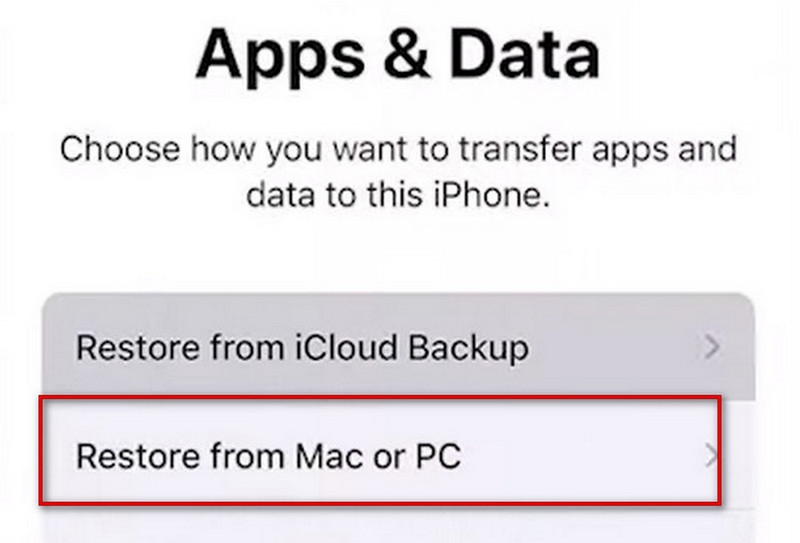
Schritt 3. Wenn die Seite Apps & Daten auf Ihrem neuen iPhone erscheint, wählen Sie Von Mac oder PC wiederherstellen.
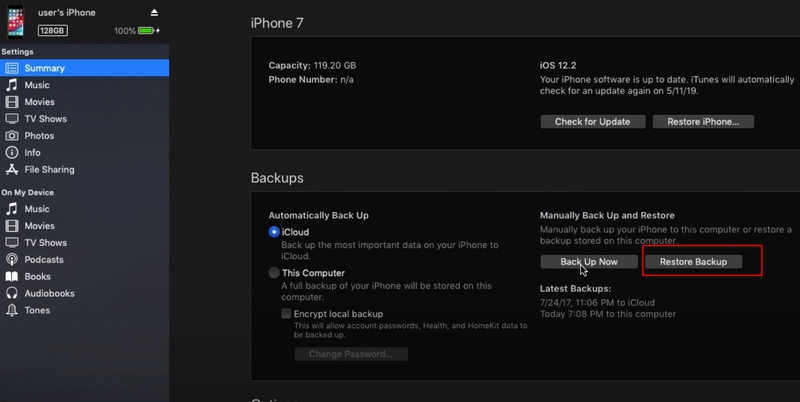
Schritt 4. Suchen Sie Ihr neues Gerät in der oberen linken Ecke des iTunes-Fensters. Wählen Sie Backup wiederherstellen und wählen Sie das Backup aus, das Sie wiederherstellen möchten.
Methode 5 - SIM- oder SD-Karte einlegen, um Daten auf das iPhone hochzuladen
Wenn Sie SD- oder SIM-Karten verwenden, um Ihre Daten zu speichern, können Sie die Übertragung wichtiger Videos, Audios, Bilder, Nachrichten, Kontakte usw. direkt auf Ihrer alten Telefon auf SD- und SIM-Karten einrichten und die Karten dann in Ihr neues iPhone einlegen. Ihr neues Gerät erkennt diese Dateien, die darin gespeichert sind, automatisch. So können Sie sie normal öffnen.
Methode 6 - Verwenden Sie die Move to iOS-App
Wenn Sie zuvor ein Android-Gerät verwendet haben, können Sie Move to iOS verwenden, um Ihre Daten auf das neue iPhone zu übertragen. Sie können dieses Tool direkt aus dem Google Play Store herunterladen und die Übertragung damit durchführen.
Die folgenden sind detaillierte Anweisungen zur Verwendung.
Schritt 1. Schalten Sie Ihr neues iPhone ein und legen Sie es neben Ihr Android-Telefon. Tippen Sie auf Manuell einrichten, wenn der Bildschirm Schnellstart erscheint. Nachdem die Seite Apps & Daten erscheint, wählen Sie Daten von Android übertragen.
Schritt 2. Laden Sie Move to iOS auf Ihrem Gerät herunter und installieren Sie es, und öffnen Sie es dann. Tippen Sie auf Weiter.
Schritt 3. Wenn der Bildschirm Von Android übertragen erscheint, tippen Sie auf Weiter auf Ihrem iOS-Gerät. Warten Sie, bis ein Code erscheint. Geben Sie den Code auf Ihrem Android-Gerät ein.
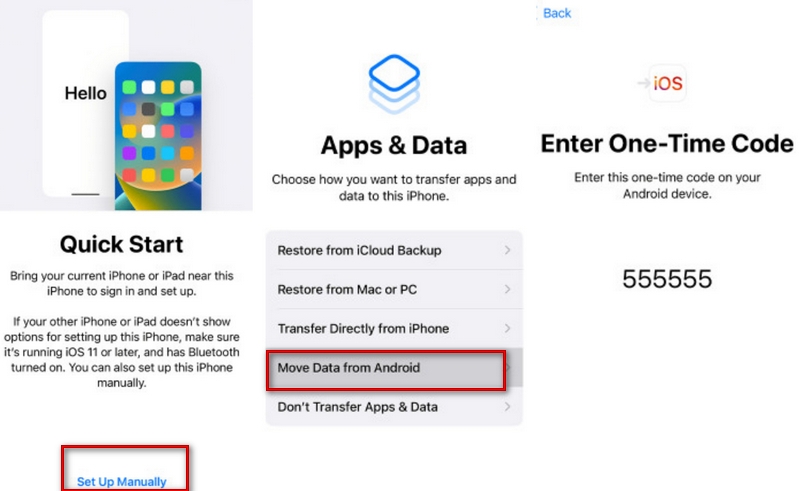
Schritt 4. Ihr neues iPhone erstellt ein temporäres WLAN-Netzwerk. Tippen Sie auf Weiter, um sich mit Ihrem Android-Telefon zu verbinden.
Schritt 5. Nachdem der Bildschirm Daten übertragen erscheint, wählen Sie die Daten aus, die Sie übertragen möchten, und tippen Sie auf Weiter.
Fazit
Die oben genannten sechs Methoden umfassen die Übertragung von Daten von einem alten iPhone oder Android-Gerät auf ein neues iPhone. Wählen Sie die Lösung, die am besten zu Ihren Bedürfnissen passt. Wenn Sie einen besseren Weg oder andere Meinungen haben, hinterlassen Sie gerne Ihre Kommentare.
Weiterführende Literatur:
Wie man Abonnements auf dem iPhone entfernt?
Wie man Google Lens auf iPhone und iPad verwendet?
Wie man einen iPhone-Diagnosetest durchführt?
Erhalte neue Beiträge in deinem Posteingang.
Kein Spam. Jederzeit abmelden.