Windows 11 · 5 min read · Dec 15, 2025
Die 6 besten Möglichkeiten, den Verlauf der Zwischenablage in Windows 11 zu löschen
In diesem Leitfaden habe ich einige der besten Möglichkeiten geteilt, um den Verlauf der Zwischenablage in Windows 11 zu löschen. Eine Zwischenablage ist ein virtueller Raum, der die Elemente enthält, die Sie zum Einfügen kopiert haben. Der Zweck ist es, die Verwendung des kopierten Elements in der Zukunft zu erleichtern, damit Sie keine Zeit mit Kopieren und Einfügen verschwenden müssen.
Manchmal kann es passieren, dass Sie einige sensible Daten kopieren, um sie einzufügen. Es kann sich um eine Telefonnummer, eine Adresse oder irgendein Passwort handeln. Es ist nicht klug, solche Informationen in der Zwischenablage verfügbar zu halten. Was ist, wenn jemand Zugriff auf Ihren PC hat und diese Informationen in der Zwischenablage sieht?
Was ist, wenn Ihr PC gehackt wird? Die Chancen, dass das passiert, könnten gering sein, aber Sie möchten sicherlich nicht riskieren, dass Ihre Daten in der Zwischenablage herumliegen und von jemandem gesehen werden. Daher ist es klug, den Verlauf der Zwischenablage zu löschen.
Beste Möglichkeiten, den Verlauf der Zwischenablage in Windows 11 zu löschen
Hier sind einige einfache Möglichkeiten, um die Informationen im Verlauf Ihrer Zwischenablage zu entfernen, wenn Sie Windows OS verwenden.
1. Verwenden Sie die Einstellungen-App, um den Verlauf der Zwischenablage zu löschen
Hier sind die Schritte, um die Informationen in der Windows-Zwischenablage über die Einstellungen-App zu löschen.
- Drücken Sie die Windows + I-Tastenkombination, um auf die Windows 11-Einstellungen zuzugreifen.
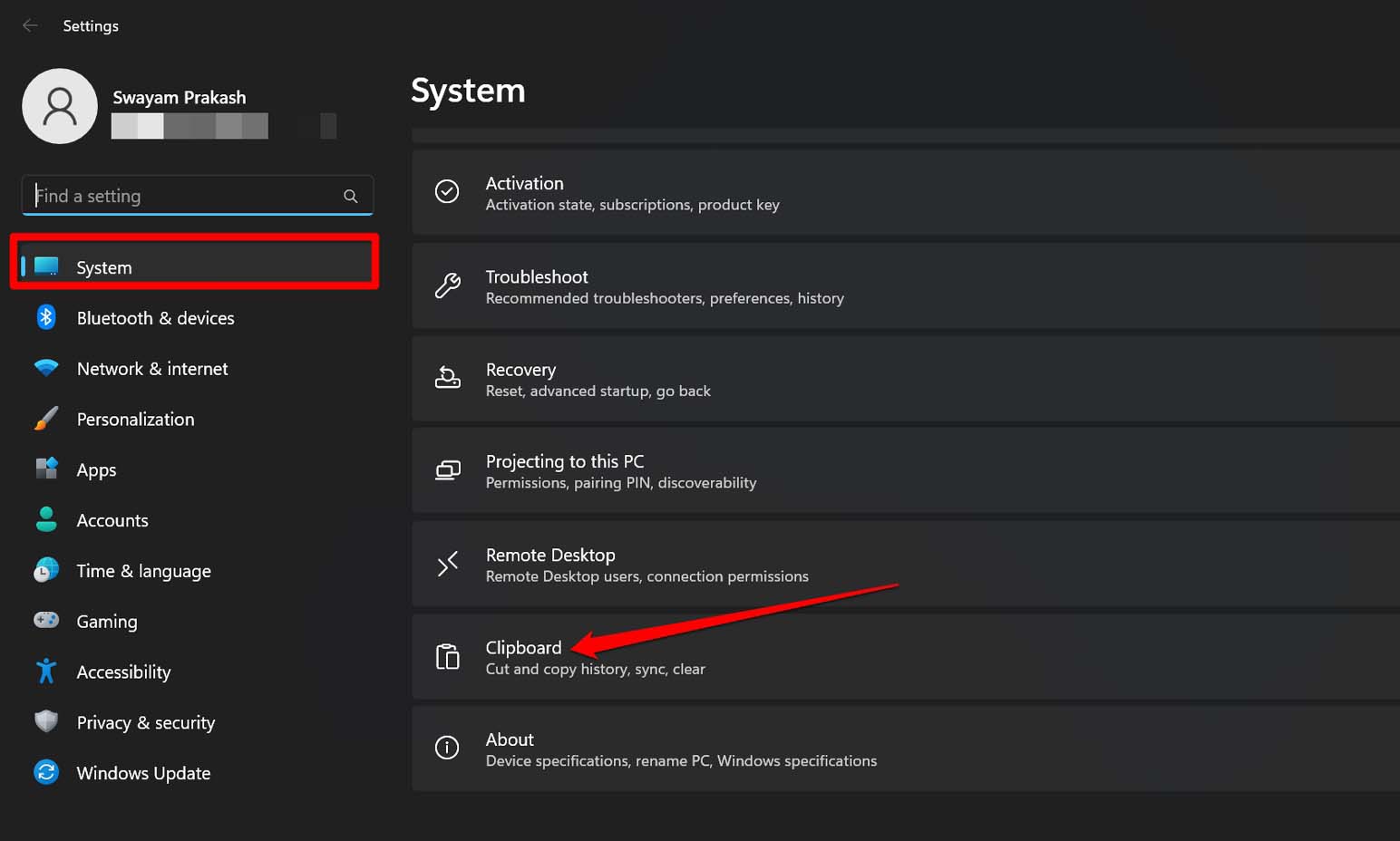
- Klicken Sie im linken Bereich der Einstellungen auf System > Gehen Sie zu Zwischenablage und klicken Sie darauf.
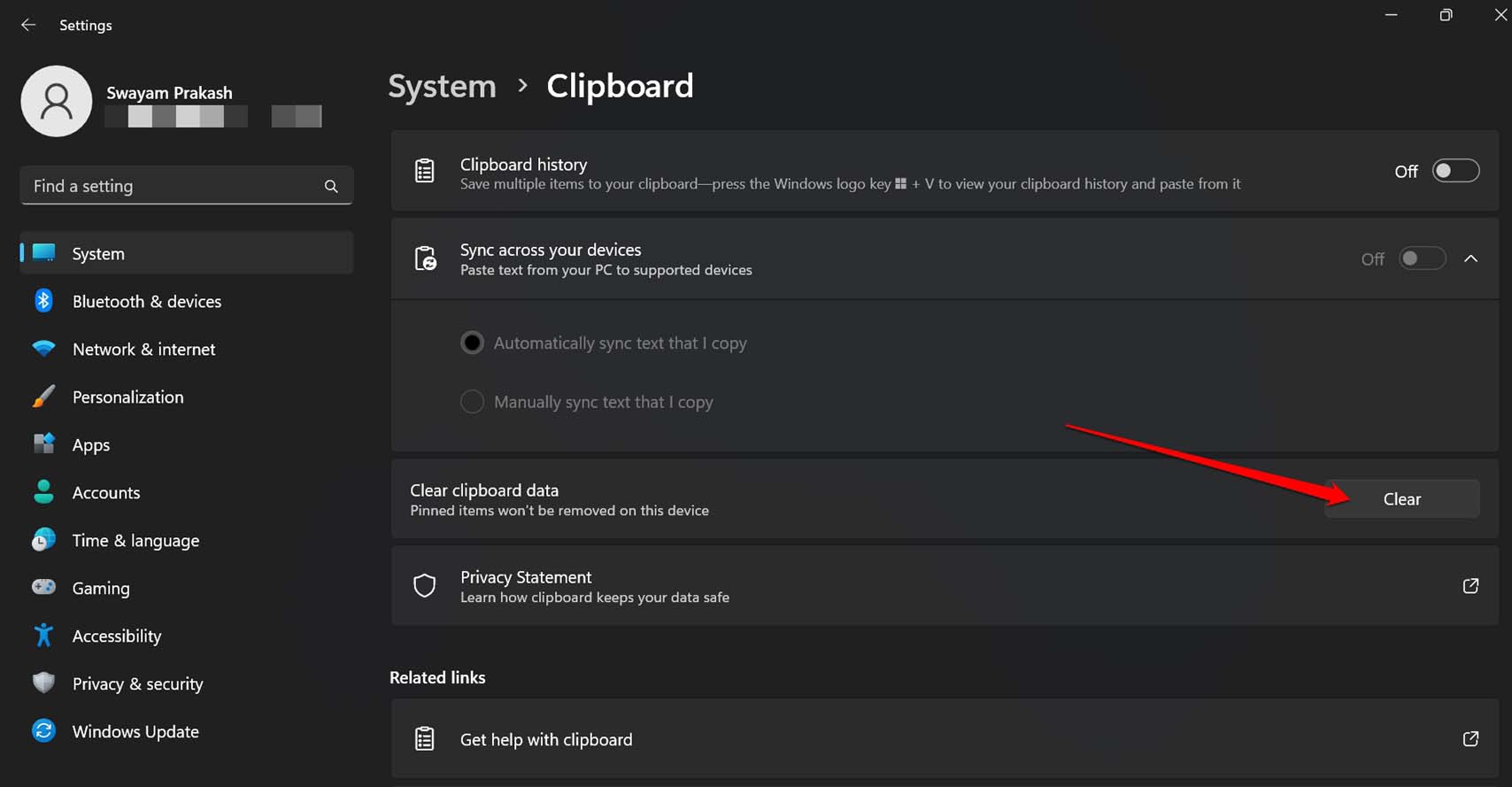
- Klicken Sie daneben unter Zwischenablagedaten löschen auf die Schaltfläche Daten löschen.
2. Deaktivieren Sie den Verlauf der Zwischenablage, um das Speichern von Elementen in der Zwischenablage zu stoppen
Während Sie sich in den Windows-Einstellungen befinden, lassen Sie mich Ihnen einen interessanten Tipp geben. Sie können das Speichern von Textelementen in der Zwischenablage deaktivieren. Sie können den Verlauf der Zwischenablage in den Einstellungen deaktivieren. Nachdem Sie den Verlauf der Zwischenablage deaktiviert haben, wird kein Element mehr in der Zwischenablage gespeichert, wenn Sie etwas kopieren.
Starten Sie die Windows-Einstellungen, indem Sie Windows + I drücken.
Gehen Sie zu System > Zwischenablage.
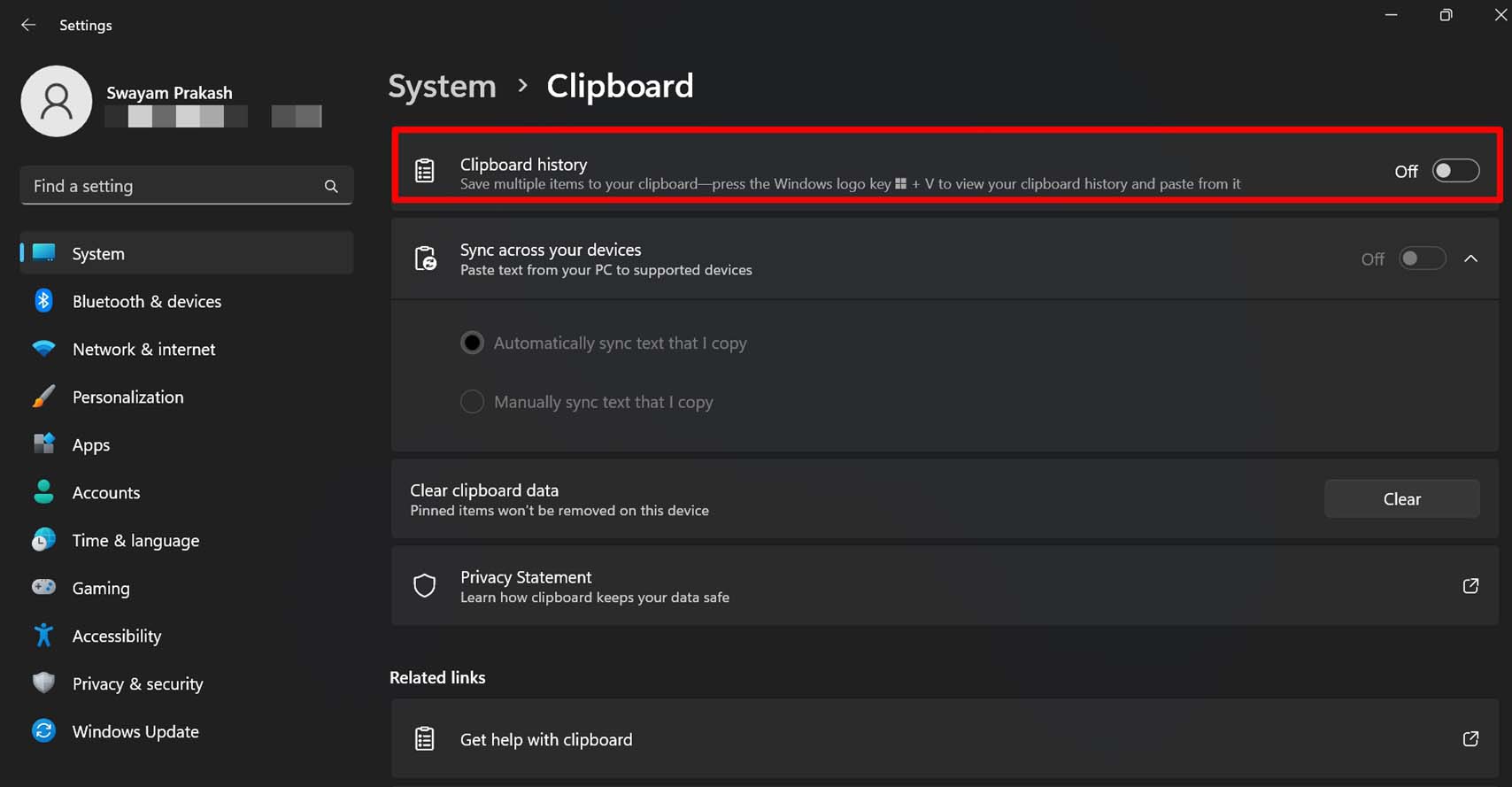
Klicken Sie auf den Schalter neben Zwischenablageverlauf, um ihn grau zu machen und zu deaktivieren.
3. Verlauf der Zwischenablage über die Eingabeaufforderung löschen
Die Eingabeaufforderung ist ein weiteres nützliches Tool, um Elemente in der Zwischenablage in Windows 11 zu entfernen. Hier ist, wie Sie es verwenden.
- Starten Sie die Eingabeaufforderung als Administrator.
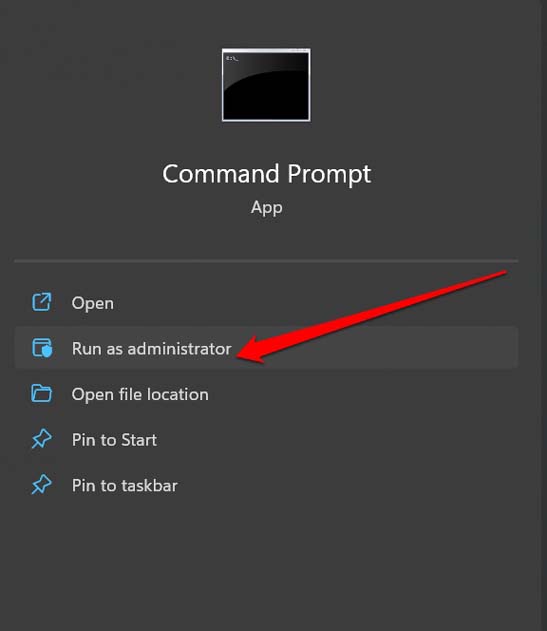
- Geben Sie den folgenden Befehl ein.
echo. |clip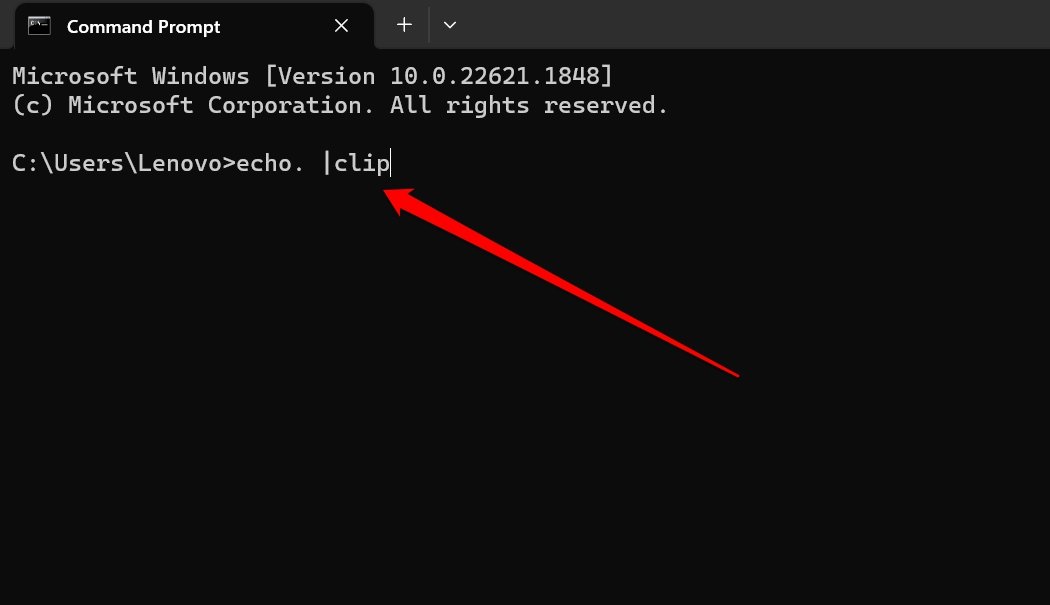
- Drücken Sie die Eingabetaste.
4. Schritte zum Löschen des Verlaufs der Zwischenablage mit Windows PowerShell
Sie können auch das andere Befehlszeilen-Tool PowerShell verwenden, um einen einzigen Befehl auszuführen, um den Verlauf der Zwischenablage zu löschen.
- Starten Sie Windows PowerShell über die Windows-Suche. ( Win+S-Tastenkombination)
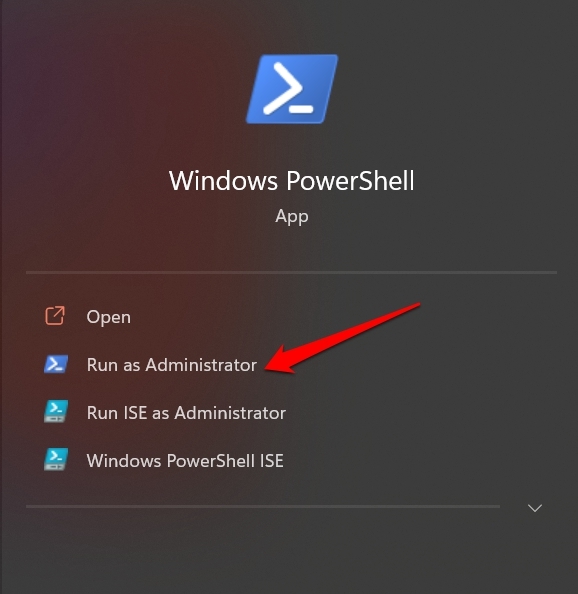
- Geben Sie diesen Befehl ein.
**Restart-Service -Name "cbdhsvc*" -force**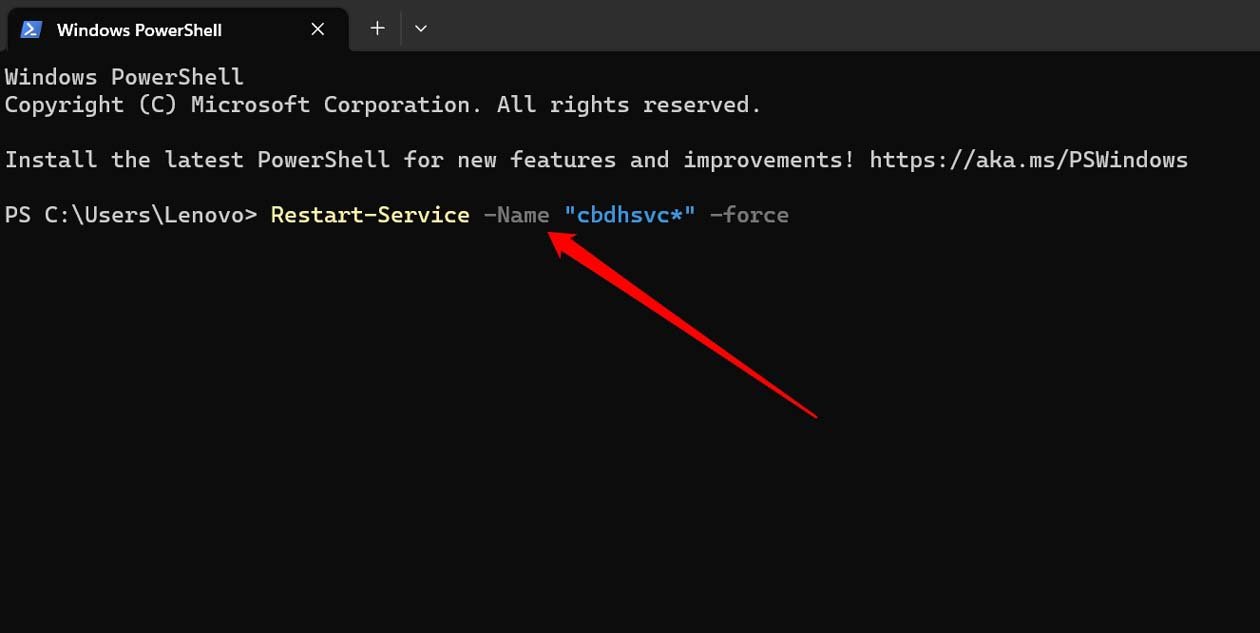
- Drücken Sie die Eingabetaste, um fortzufahren.
5. So löschen Sie den Verlauf der Zwischenablage über die Zwischenablage-Registerkarte
Der schnellste Weg, den Verlauf der Zwischenablage zu löschen, besteht darin, auf die Zwischenablage-Registerkarte zuzugreifen.
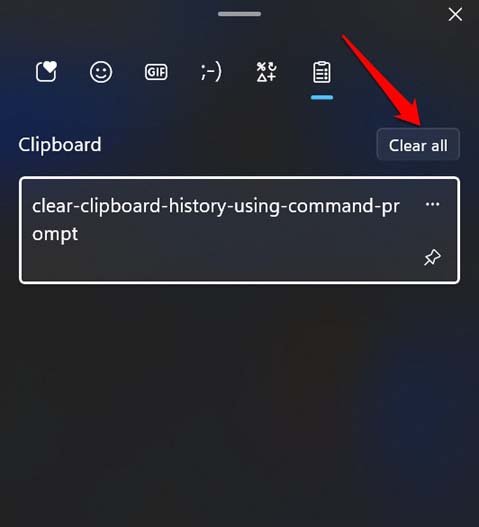
- Drücken Sie Windows + V, um die Zwischenablage-Registerkarte zu starten.
- Klicken Sie auf Alle löschen, um den gesamten Verlauf der Zwischenablage zu entfernen.
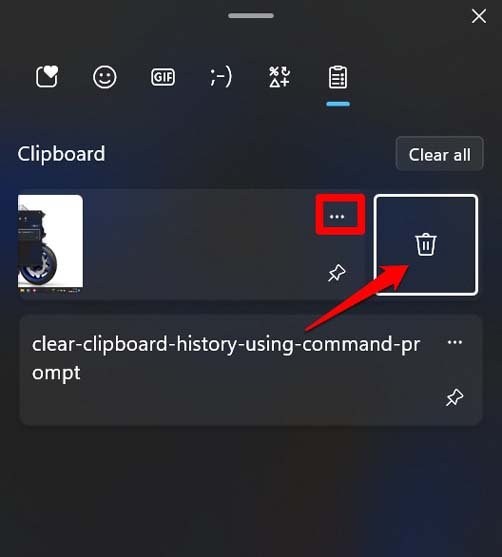
- Andernfalls um ein bestimmtes Element im Verlauf der Zwischenablage zu löschen, klicken Sie auf das 3-Punkte-Symbol daneben.
- Klicken Sie auf das Papierkorbsymbol.
6. Erstellen Sie eine Verknüpfung, um den Verlauf der Zwischenablage in Windows 11 zu löschen
Wenn Sie eine technikaffine Person sind und kreativ werden möchten, um Ihren Verlauf der Zwischenablage zu löschen, dann ist dieser Trick für Sie. Sie können eine benutzerdefinierte Verknüpfung in Windows 11 erstellen, die, wenn sie aufgerufen wird, den Verlauf der Zwischenablage löscht. Lassen Sie uns sehen, wie Sie diese Verknüpfung erstellen können.
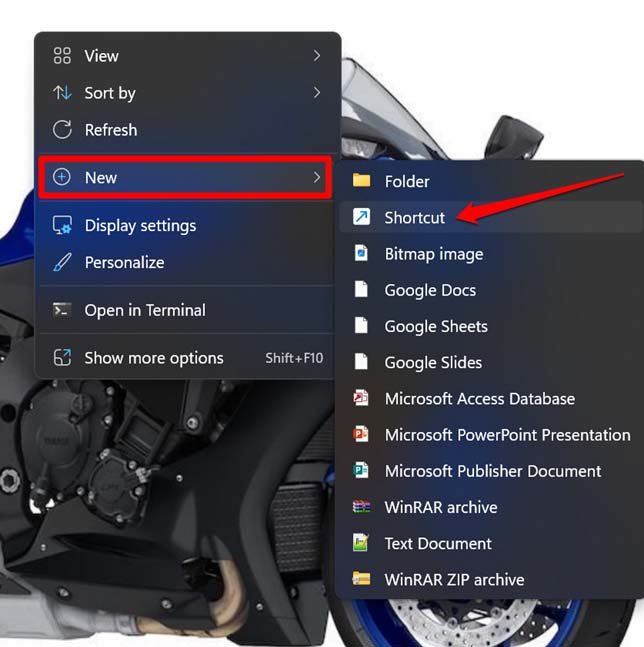
- Gehen Sie zu Ihrem Windows-Desktop, indem Sie die Windows + D-Tastenkombination drücken.
- Klicken Sie dann mit der rechten Maustaste auf den Desktop und wählen Sie die Option Verknüpfung aus dem Kontextmenü.
- Geben Sie im Feld „Geben Sie den Speicherort des Elements ein“ den folgenden Wert ein.
cmd /c echo.| clip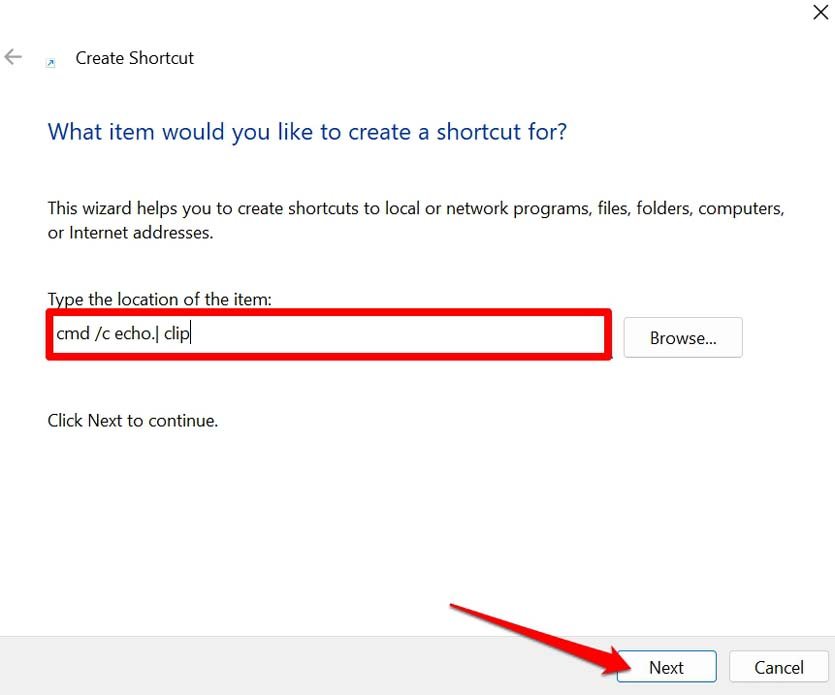
- Klicken Sie auf Weiter.
- Geben Sie den Namen der Verknüpfung ein.
- Klicken Sie auf Fertigstellen, und die Verknüpfung wird erstellt.
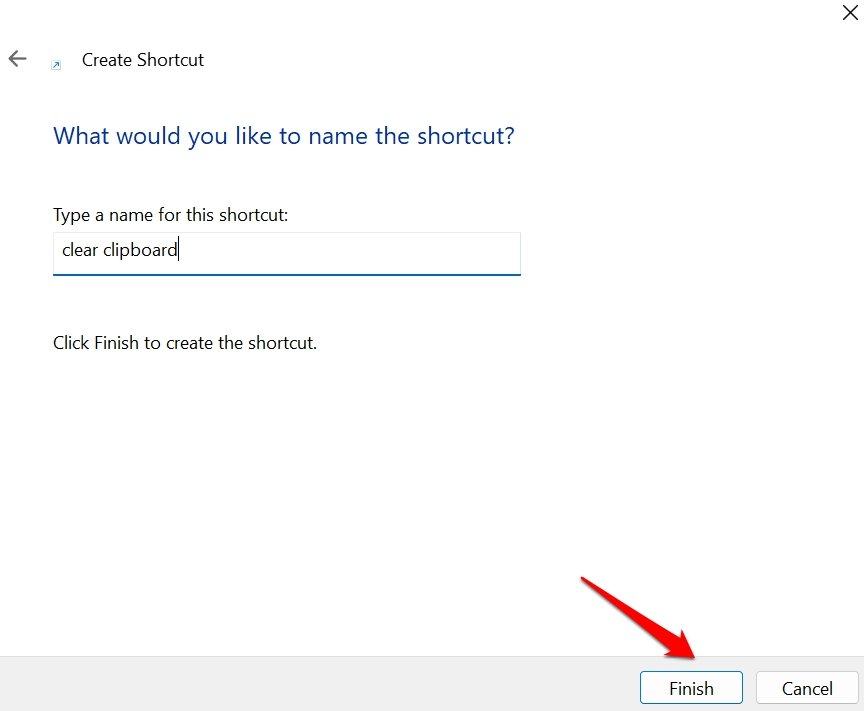
Diese Verknüpfung wird auf Ihrem Desktop platziert. Jetzt müssen Sie nur noch doppelt auf die oben genannte Verknüpfung klicken, und sie wird den Verlauf der Zwischenablage sofort löschen.
Sie können sogar eine Tastenkombination festlegen, um diese Verknüpfung aufzurufen. Um dies einzurichten, folgen Sie diesen Schritten.
- Klicken Sie mit der rechten Maustaste auf die oben erstellte Verknüpfung und wählen Sie Eigenschaften.
- Klicken Sie im Dialogfeld Eigenschaften auf die Registerkarte Verknüpfung.
- Scrollen Sie zu dem Feld „Tastenkombination“ und geben Sie eine Tastenkombination ein. (jede Kombination von Tasten Ihrer Wahl)
- Um die Einstellungen abzuschließen, klicken Sie auf Übernehmen und OK.
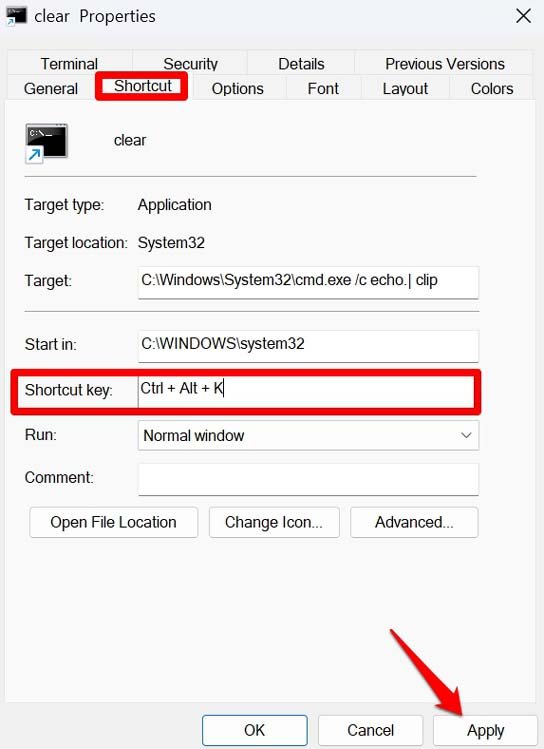
Kehren Sie zum Desktop zurück, drücken Sie die Tastenkombination und überprüfen Sie, ob der Verlauf der Zwischenablage gelöscht wird.
Halten Sie die Zwischenablage sauber
Dies sind die verschiedenen Methoden, die Ihnen helfen können, den Verlauf der Zwischenablage in Windows 11 fast sofort zu löschen. Sie können auch einzelne Elemente in der Zwischenablage entfernen. Es ist so einfach umzusetzen und schützt auch sensible Daten, wenn Sie sie in die Zwischenablage kopiert haben. Ich hoffe, Sie fanden diesen Leitfaden nützlich.
Wenn Sie Gedanken zu Die 6 besten Möglichkeiten, den Verlauf der Zwischenablage in Windows 11 zu löschen haben, können Sie gerne unten im Kommentarfeld schreiben. Abonnieren Sie auch unseren DigitBin YouTube-Kanal für Video-Tutorials. Prost!
Erhalte neue Beiträge in deinem Posteingang.
Kein Spam. Jederzeit abmelden.