iPhone Tipps · 5 min read · Sep 10, 2025
Die 7 besten Möglichkeiten, um das Laden/Anzeigen des Speichers auf dem iPhone zu beheben
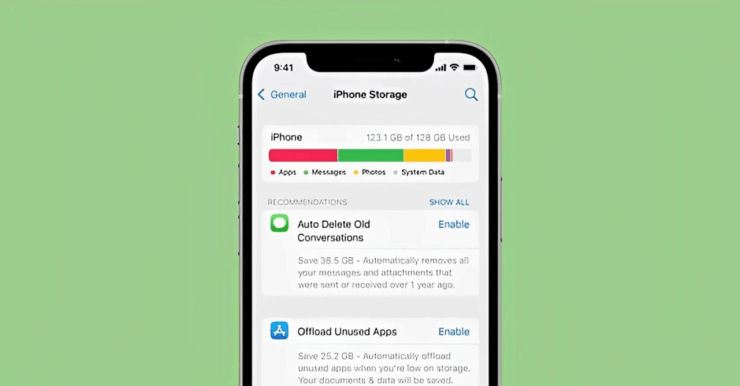
Sie können die Speicherinformationen des iPhones in der Einstellungen-App abrufen. Zu wissen, wie viel Speicher von Apps verbraucht wird und wie viel Speicher noch verfügbar ist, ermöglicht es Ihnen, den Speicher Ihres iPhones zu verwalten, um neue Apps zu installieren oder ungenutzte zu entfernen.
Manchmal wird der Speicher nicht geladen, wenn Sie auf die iPhone-Speicherinformationen in den Einstellungen zugreifen. In diesem Leitfaden habe ich mehrere Tipps erklärt, die Sie verwenden können, um das Problem des nicht ladenden Speichers auf Ihrem iPhone zu lösen. Das Problem kann durch Fehler in iOS verursacht werden. Ein technischer Fehler in einer einzelnen App kann das Speicherladeproblem verursachen.
Tipps zur Behebung des nicht ladenden iPhone-Speichers
Lassen Sie mich Ihnen die Fehlersuche-Tipps vorstellen, die Sie verwenden können, um den Speicher auf Ihrem iPhone erneut anzuzeigen.
1. Starten Sie das iPhone neu
Beginnen Sie mit der grundlegenden Fehlersuche. Schalten Sie Ihr iPhone für ein paar Sekunden aus und starten Sie es dann neu. Oft wird der Speicher aufgrund zufälliger Störungen nicht geladen. Ein Neustart sollte das im Wesentlichen beheben.
Für alle neuesten Modelle des iPhones, wie die iPhone X/11/12/13/14/15 Serie,
- Halten Sie die Power- und die Lautstärketaste gedrückt. Ziehen Sie den Schieberegler, sobald Sie die Option „ Zum Ausschalten schieben “ auf dem Bildschirm sehen.
Für iPhone 2. Generation/7/8 Serie,
- Drücken und halten Sie die Seitentaste, bis die Option „ Zum Ausschalten schieben “ angezeigt wird.
Für iPhone 1. Generation/5 Serie,
- Drücken Sie die Taste oben auf dem iPhone, bis die Option „ Zum Ausschalten schieben “ erscheint.
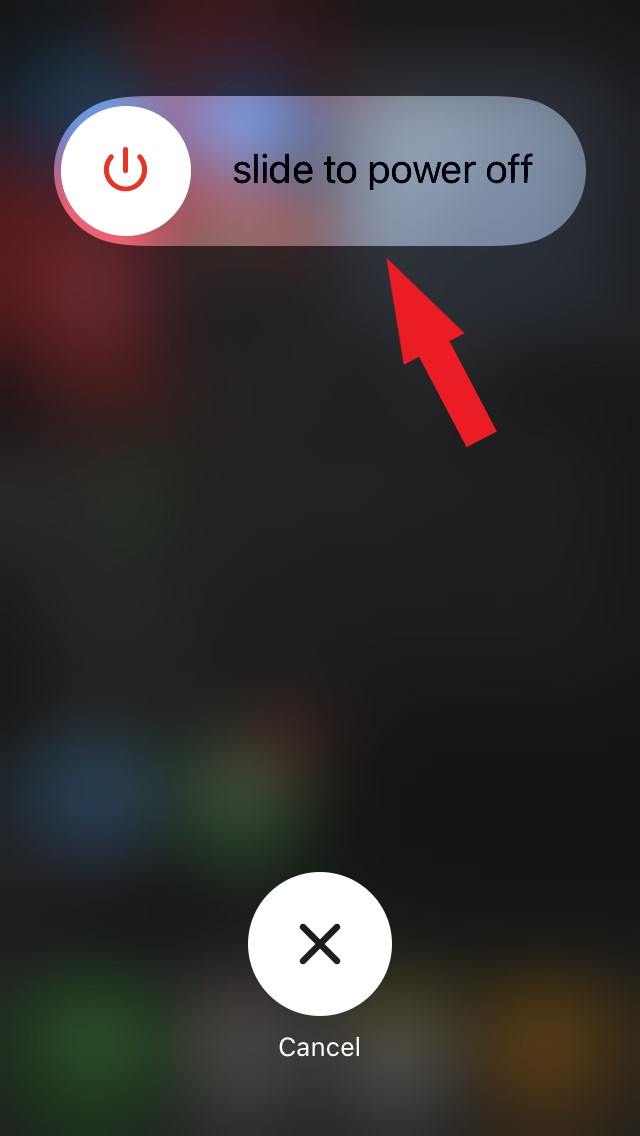
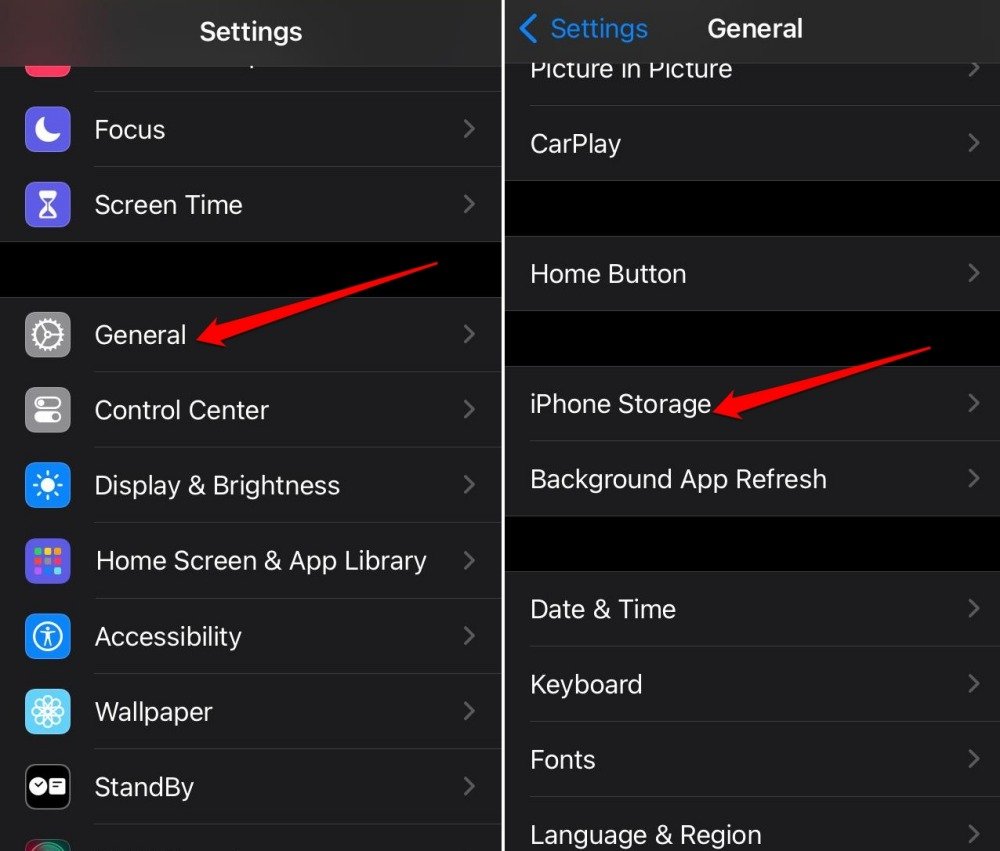
Durch Drücken der Seitentaste (oder der oberen Taste im Fall des iPhone 1. Gen/5 Serie) wird das iPhone wieder eingeschaltet. Gehen Sie zu Einstellungen > Allgemein > iPhone-Speicher. Überprüfen Sie, ob der Speicher geladen wird und ob Sie die Details überprüfen können.
2. Schließen Sie die Einstellungen-App zwangsweise
Manchmal kann die Einstellungen-App ein Problem haben, das das Laden der Speicherdetails verhindert. Um dies zu beheben, können Sie die Einstellungen-App zwangsweise schließen und erneut starten.
- Tippen Sie auf Ihrem iPhone mit einer Home-Taste doppelt darauf, um die aktiven Apps zu laden. Auf einem iPhone ohne Home-Taste wischen Sie nach oben auf dem Bildschirm, um die App-Liste zu sehen.
- Bewegen Sie sich zur Einstellungen-App und wischen Sie nach oben. Das schließt die App zwangsweise.
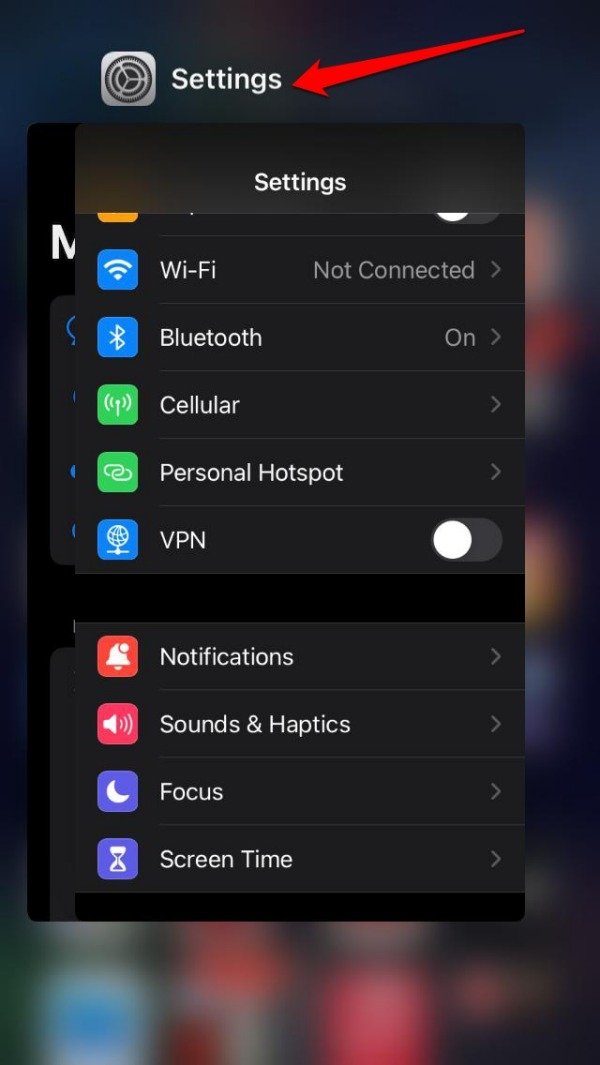
- Gehen Sie als Nächstes zur App-Bibliothek und starten Sie die Einstellungen-App.
- Gehen Sie zu Allgemein > iPhone-Speicher.
3. Melden Sie sich vorübergehend von iCloud ab
Sie können sich von iCloud abmelden und erneut anmelden. Überprüfen Sie, ob dies das Problem des nicht ladenden Speichers auf Ihrem iPhone löst.
- Starten Sie die Einstellungen-App.
- Tippen Sie auf den Apple-ID-Namen.
- Scrollen Sie zu Abmelden und tippen Sie darauf.
- Geben Sie das Apple-ID-Passwort ein, wenn Sie dazu aufgefordert werden.
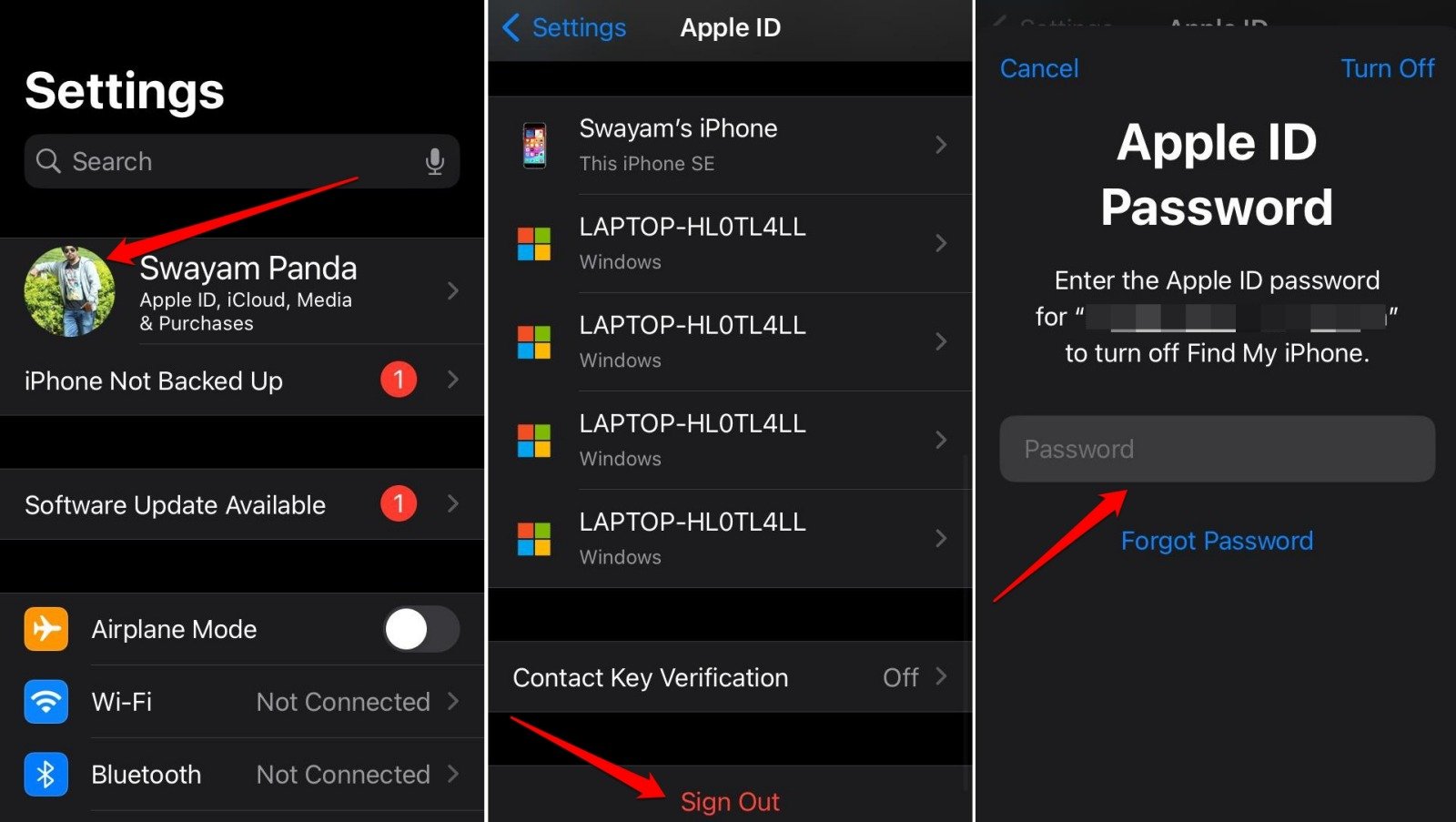
- Tippen Sie auf Abmelden, um den Vorgang abzuschließen und sich abzumelden.
- Warten Sie eine Weile, bevor Sie sich mit Ihren Apple-ID-Anmeldeinformationen wieder anmelden.
Nachdem Sie sich bei Ihrer Apple-ID angemeldet haben, gehen Sie zur Einstellungen-App. Gehen Sie im Abschnitt Allgemein zu iPhone-Speicher.
4. Löschen Sie Apps auf dem iPhone
Wenn Sie mehrere Apps auf Ihrem iPhone installiert haben und diese erheblichen Speicher auf dem Gerät verbraucht haben, sollten Sie in Betracht ziehen, einige Apps zu deinstallieren. Dies können die Apps sein, die Sie nicht verwenden.
- Greifen Sie auf die App-Bibliothek zu.
- Halten Sie das App-Symbol lange gedrückt.
- Wählen Sie App löschen.
- Drücken Sie Löschen, um zu bestätigen.
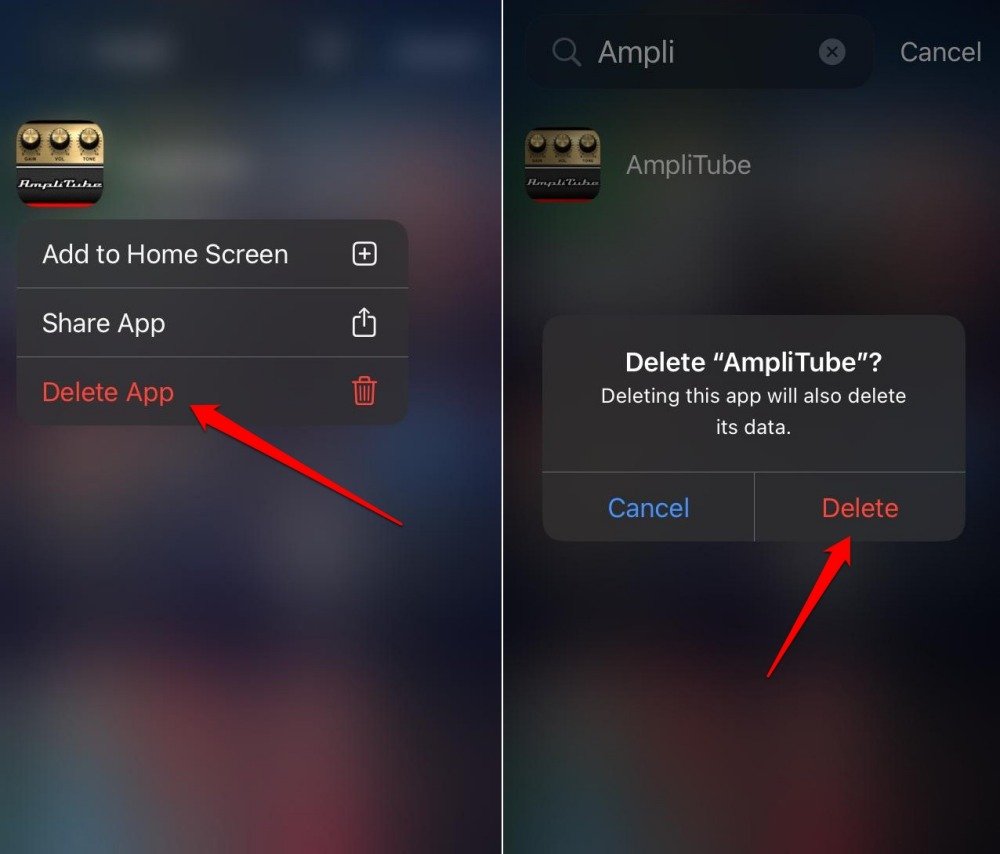
Das Deinstallieren einiger Apps wird den Speicher freigeben, die Belastung des iPhone-Speichers verringern und es Ihnen ermöglichen, die iPhone-Speicherdetails anzuzeigen.
5. Schließen Sie Ihr iPhone an einen PC an
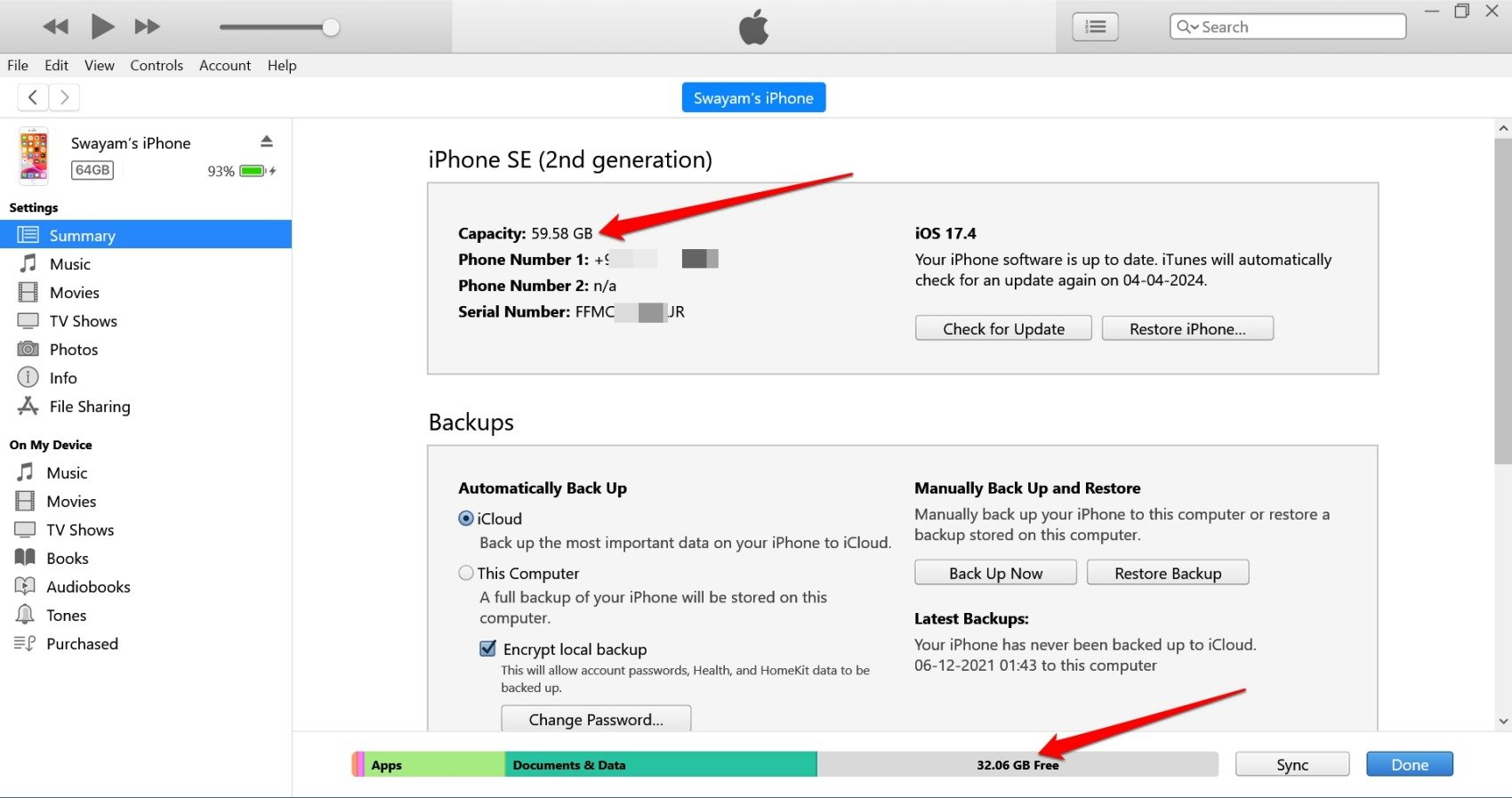
Sie können die Speicherdetails Ihres iPhones anzeigen, wenn Sie es an einen PC anschließen. Sie können die Speicherinformationen auch über iTunes anzeigen.
Sie benötigen einen PC oder Mac mit der installierten iTunes-App.
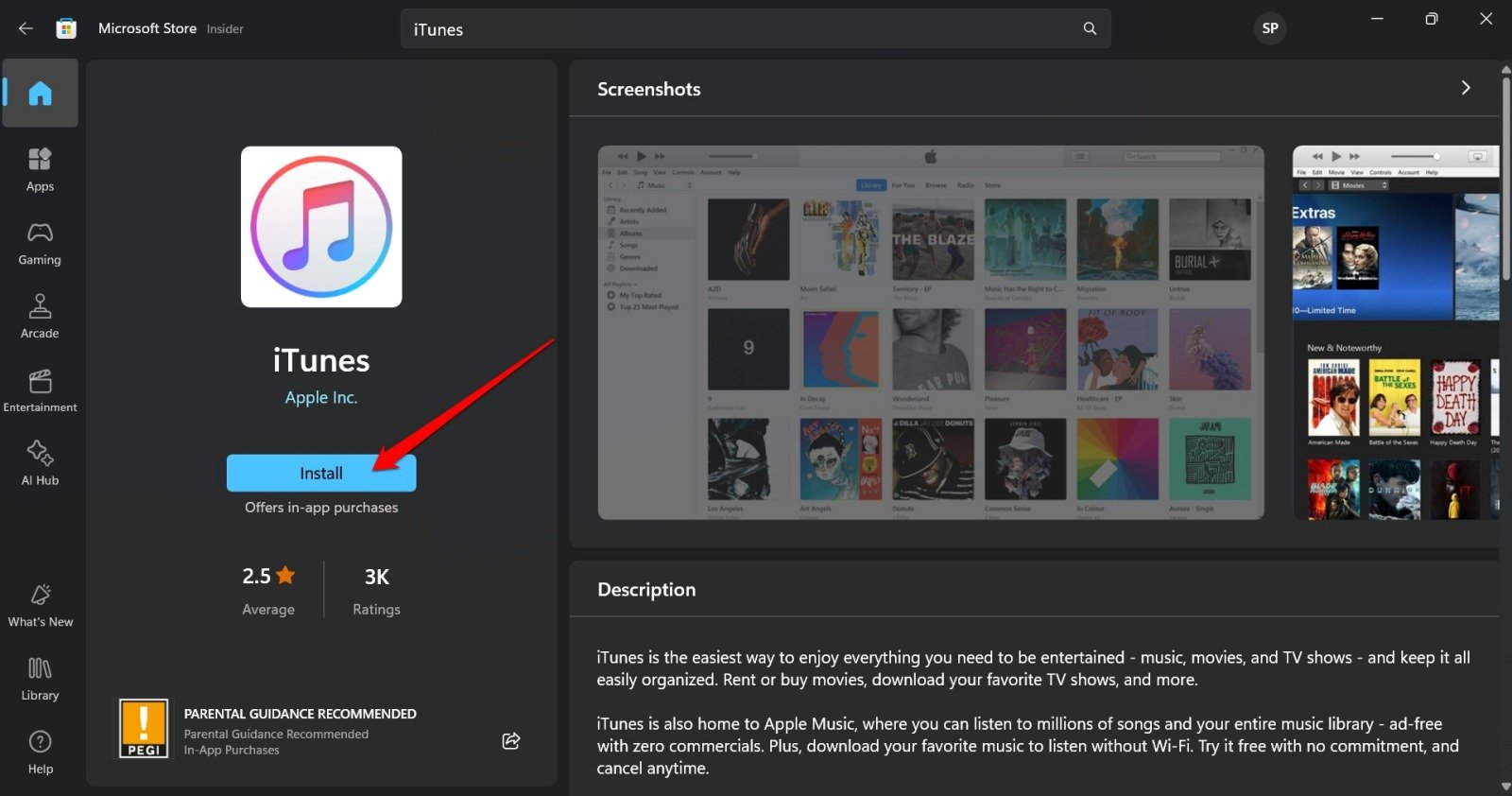
- Schließen Sie Ihr iPhone an den PC/Mac mit dem richtigen Kabel an.
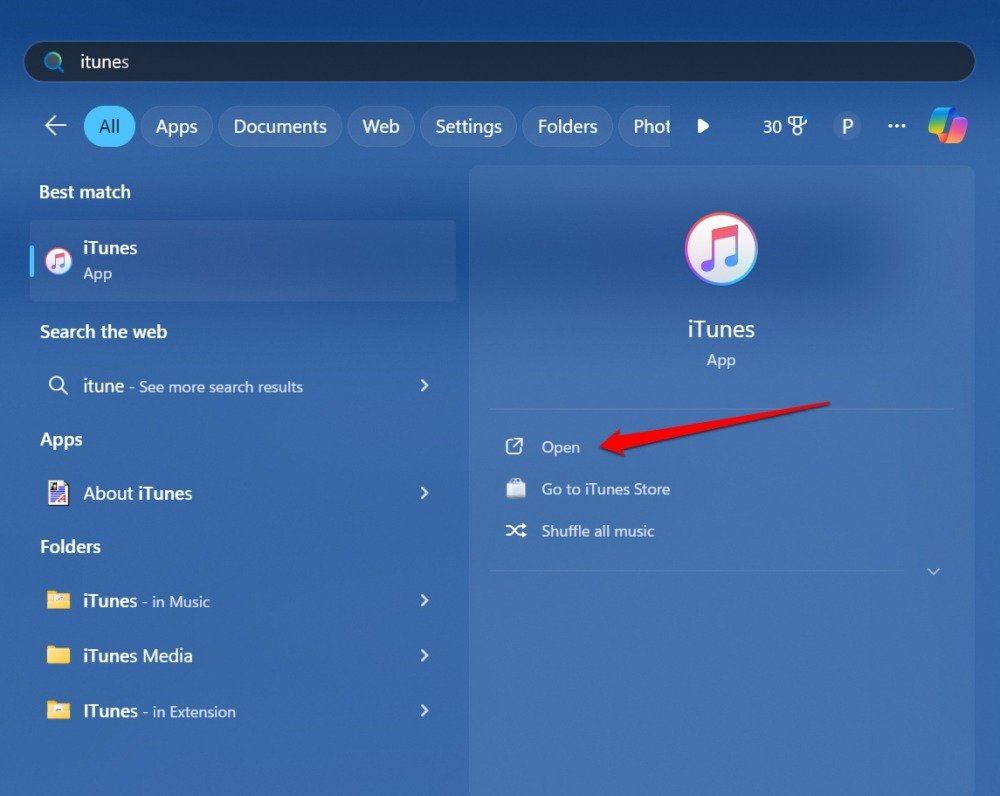
- Starten Sie iTunes auf Ihrem PC.
- Klicken Sie auf das kleine iPhone-Symbol oben.
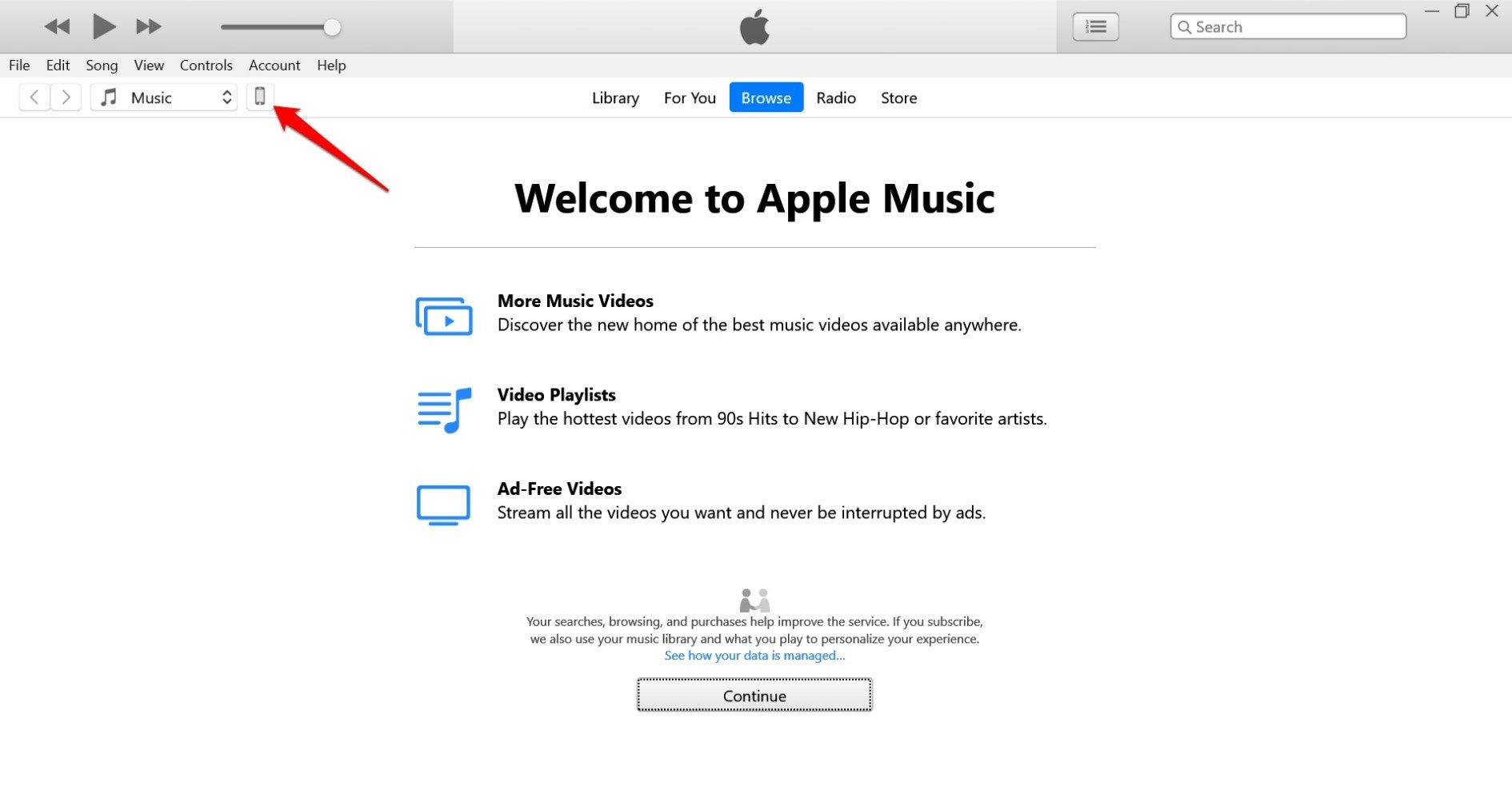
- Die iPhone-Details werden zusammen mit den Speicherdaten geladen.
6. Aktualisieren Sie iOS
Suchen Sie nach neuen iOS-Updates, um Fehler in der aktuellen Version von iOS zu beheben, die auf Ihrem iPhone läuft. Die neueste iOS-Version kann die Fehler in den älteren Versionen beheben.
- Öffnen Sie die Einstellungen-App.
- Gehen Sie zu Allgemein > Softwareupdate.
- Tippen Sie auf Jetzt aktualisieren, um die neue iOS-Version zu erhalten.
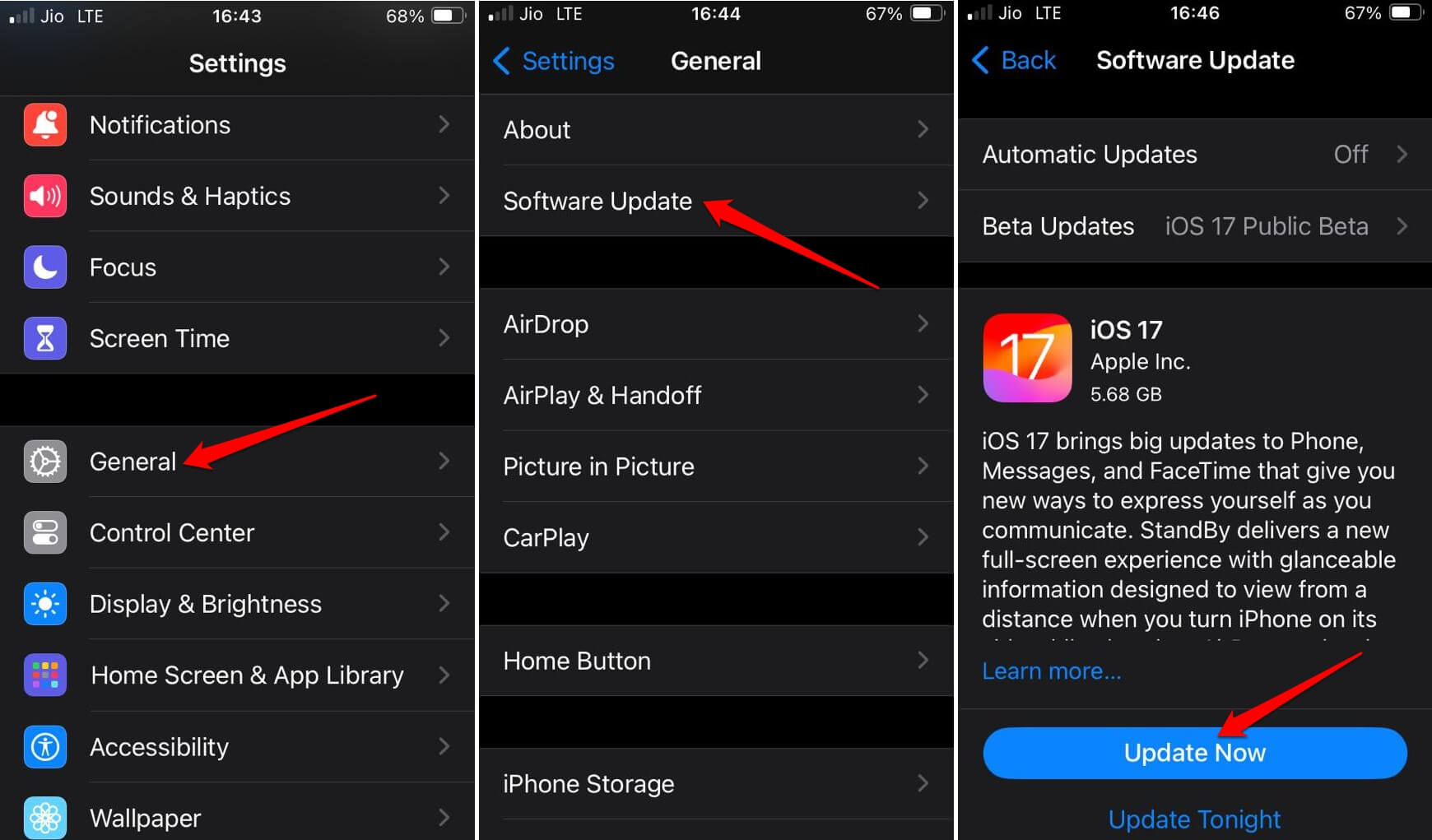
- Befolgen Sie die Anweisungen auf dem Telefon, um das iOS-Update abzuschließen.
- Lassen Sie das iPhone neu starten.
- Greifen Sie auf die Einstellungen-App zu.
- Gehen Sie zu Allgemein > iPhone-Speicher.
7. Setzen Sie das iPhone zurück
Wenn andere Fehlersuche-Tipps nicht funktionieren, führen Sie einen Werksreset auf Ihrem iPhone durch. Dadurch werden alle Daten auf Ihrem Gerät gelöscht. Sichern Sie alle Gerätedaten auf Ihrem PC oder iCloud, bevor Sie zurücksetzen.
Um das iPhone zurückzusetzen,
- Starten Sie die Einstellungen-App.
- Gehen Sie zu Allgemein > iPhone übertragen oder zurücksetzen.
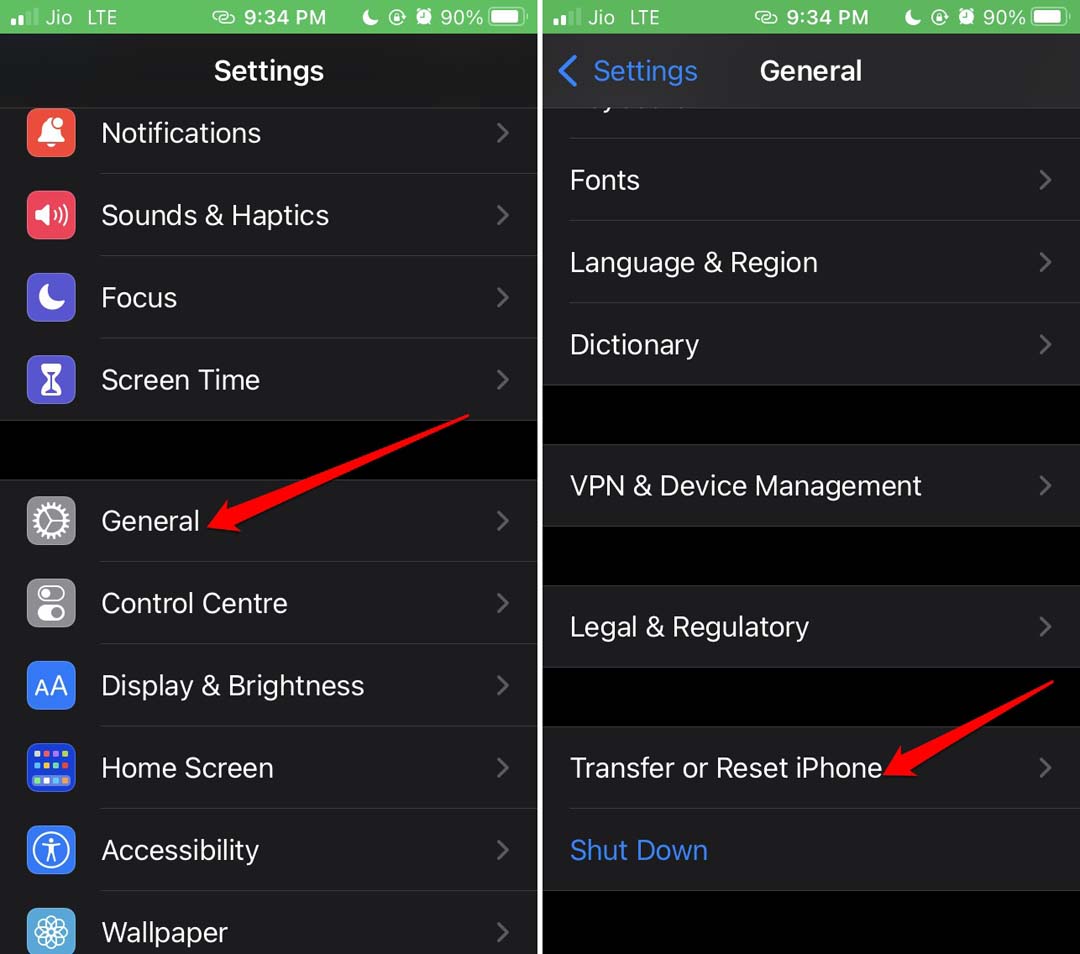
- Wählen Sie Zurücksetzen > Alle Einstellungen zurücksetzen.
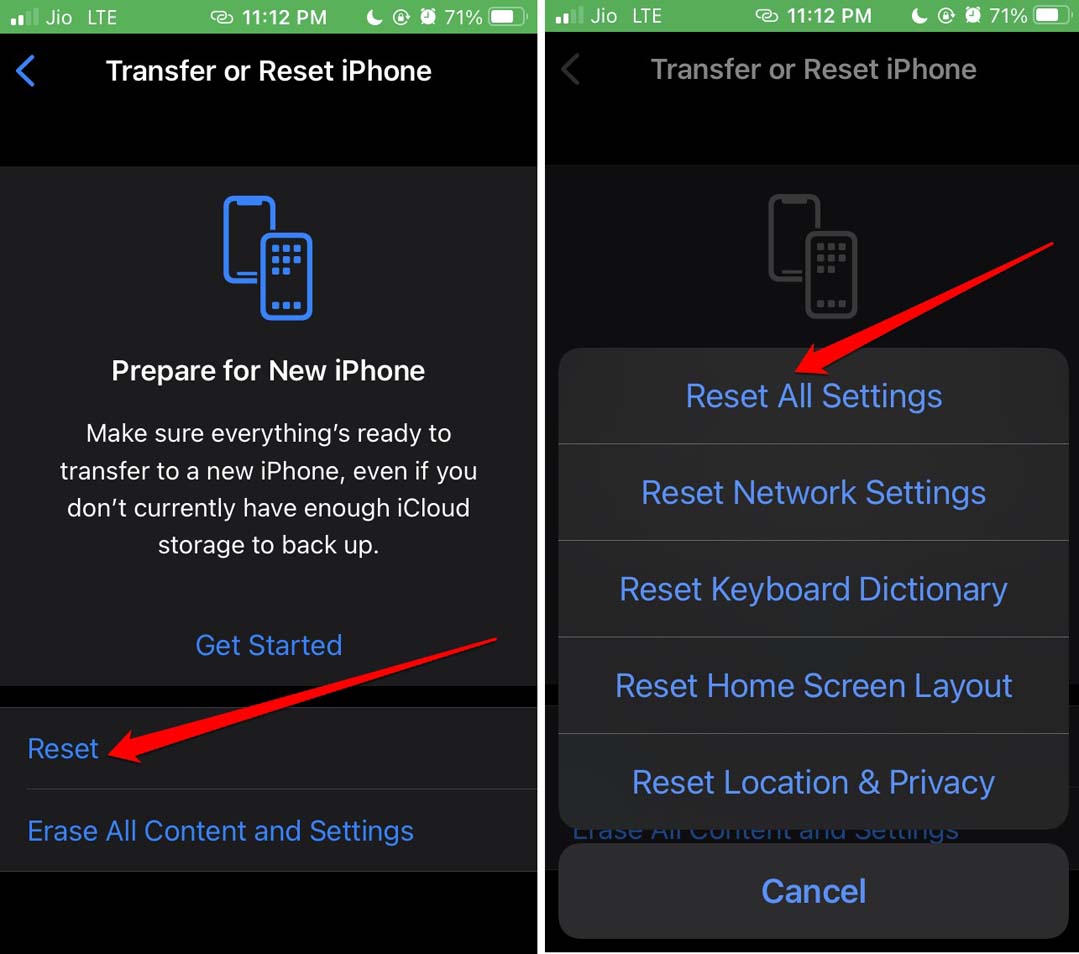
- Geben Sie den iPhone-Passcode ein, wenn Sie zur Bestätigung aufgefordert werden, und schließen Sie den Reset ab.
Nach dem Zurücksetzen greifen Sie auf den iPhone-Speicher in der Einstellungen-App zu, sobald das iPhone neu gestartet ist. Sie sollten die iPhone-Speicherinformationen sofort sehen.
Fazit
Der Zugriff auf den iPhone-Speicher ermöglicht es Ihnen, die Apps nahtlos auf Ihrem iPhone zu verwalten. Sie können die Apps entfernen, die Sie nicht benötigen, um Platz für Apps zu schaffen, die Sie jeden Tag benötigen. Wenn die Speicherdetails auf dem iPhone nicht angezeigt werden, sollten Ihnen das Befolgen eines oder mehrerer der in diesem Leitfaden genannten Fehlersuche-Tipps helfen, das Problem zu lösen.
Wenn Sie Gedanken zu Die 7 besten Möglichkeiten, um das Laden/Anzeigen des Speichers auf dem iPhone zu beheben haben, können Sie gerne unten im Kommentarfeld schreiben. Abonnieren Sie auch unseren DigitBin YouTube-Kanal für Video-Tutorials. Prost!
Erhalte neue Beiträge in deinem Posteingang.
Kein Spam. Jederzeit abmelden.