Mac Tipps · 8 min read · Feb 15, 2026
Die 7 besten Möglichkeiten zur Behebung der hohen CPU-Auslastung von WindowServer auf dem Mac

WindowServer auf dem Mac ist ein wichtiger Systemprozess, der für die Verwaltung der grafischen Benutzeroberfläche (GUI) verantwortlich ist. Er kümmert sich um das Rendern von Fenstern, Symbolen, Menüs und anderen visuellen Elementen auf dem Bildschirm.
Aber manchmal kann es passieren, dass WindowServer zu viel CPU verwendet, was Ihren Mac verlangsamen oder unresponsive machen kann. Dies kann aus verschiedenen Gründen geschehen, wie z. B. fehlerhafte Apps, überladene Desktops oder anspruchsvolle visuelle Effekte.
Bleiben Sie dran, denn hier werden wir verschiedene effektive Lösungen erkunden, um die hohe CPU-Auslastung von WindowServer auf Ihrem Mac zu beheben.
Warum verwendet WindowServer so viel CPU auf dem Mac?
WindowServer kann aus mehreren Gründen übermäßige CPU-Zyklen auf einem Mac verwenden:
- Fehlfunktionen von Apps verbrauchen mehr CPU-Ressourcen als nötig.
- Wenn mehrere Monitore an Ihren Mac angeschlossen sind, kann dies die CPU-Auslastung erhöhen, insbesondere wenn jeder Bildschirm seine eigenen visuellen Elemente hat.
- Ein Desktop, der mit Symbolen und Dateien überfüllt ist, kann dazu führen, dass WindowServer den Bildschirm häufiger neu zeichnen muss, was zu einer höheren CPU-Auslastung führt.
- Ältere Macs haben Schwierigkeiten, moderne grafische Effekte zu verarbeiten, was die CPU-Auslastung erhöht, wenn diese Effekte aktiviert sind.
All diese Gründe können zu einer höheren CPU-Auslastung auf Ihrem Mac führen. Eine einfache Möglichkeit, zu überprüfen, ob WindowServer zu viel CPU verwendet, ist über den Aktivitätsmonitor.
- Gehen Sie zu „ Programme “ > „ Dienstprogramme “ und öffnen Sie den Aktivitätsmonitor.
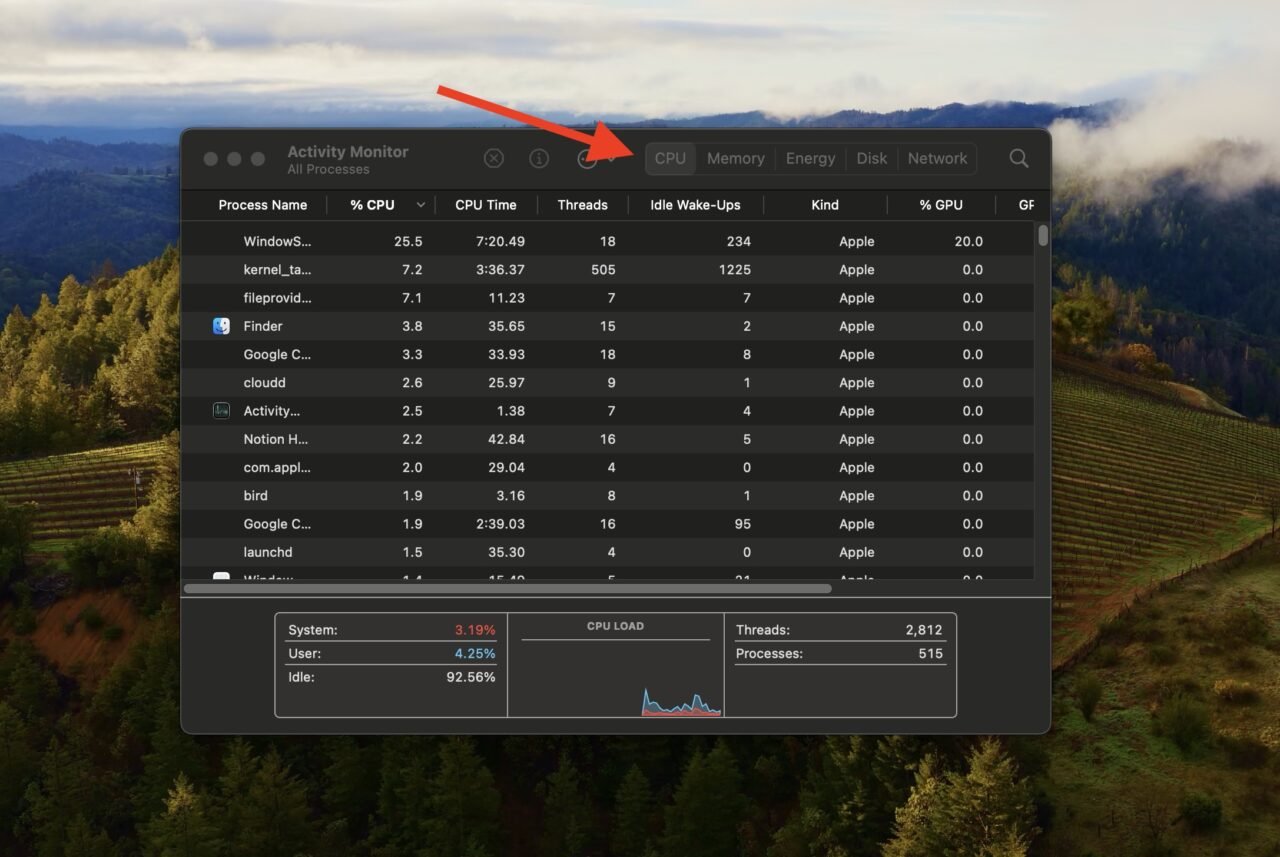
- Klicken Sie im Fenster des Aktivitätsmonitors auf die Registerkarte CPU, um die CPU-Auslastung anzuzeigen.
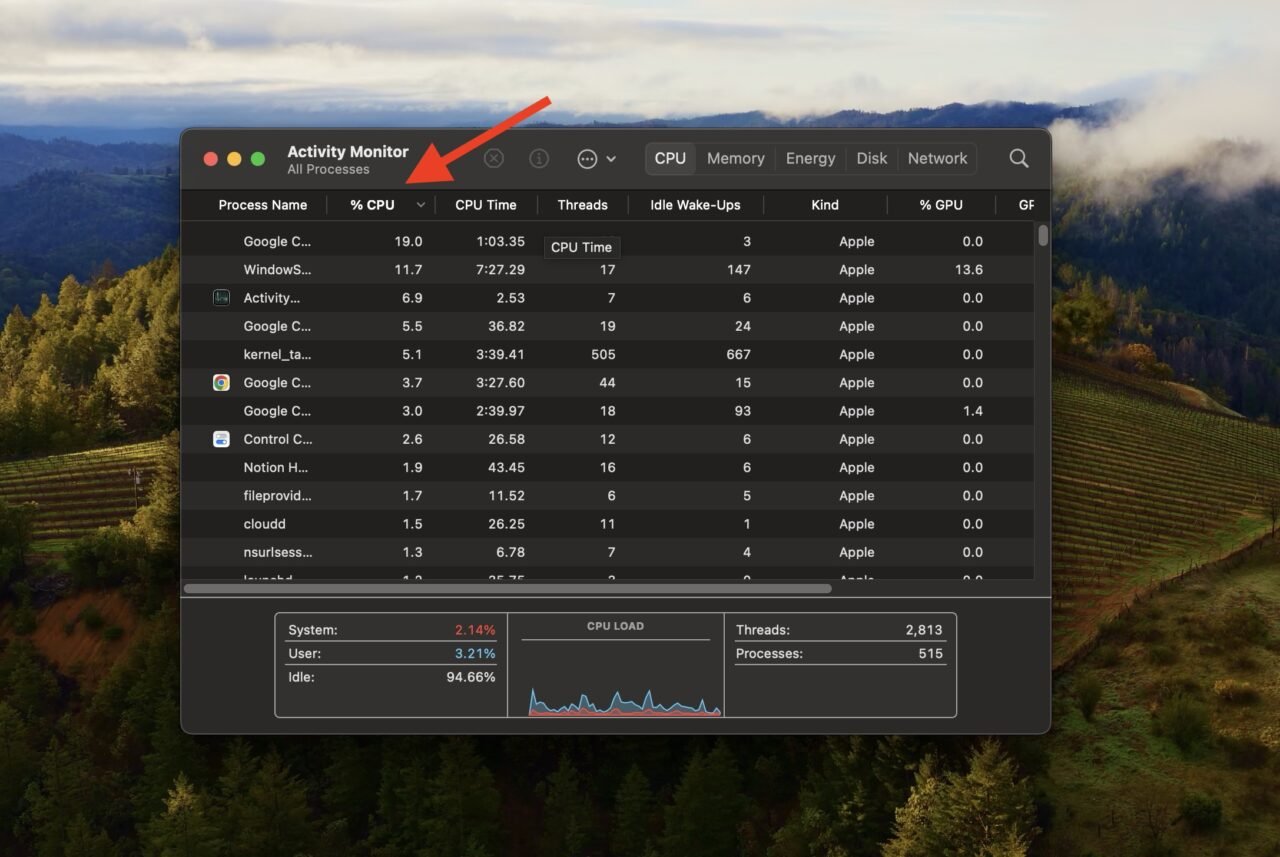
- Sehen Sie sich die Liste der Prozesse und deren CPU-Auslastung an. Klicken Sie auf die Kopfzeile der CPU-Spalte, um die Prozesse nach CPU-Auslastung zu sortieren.
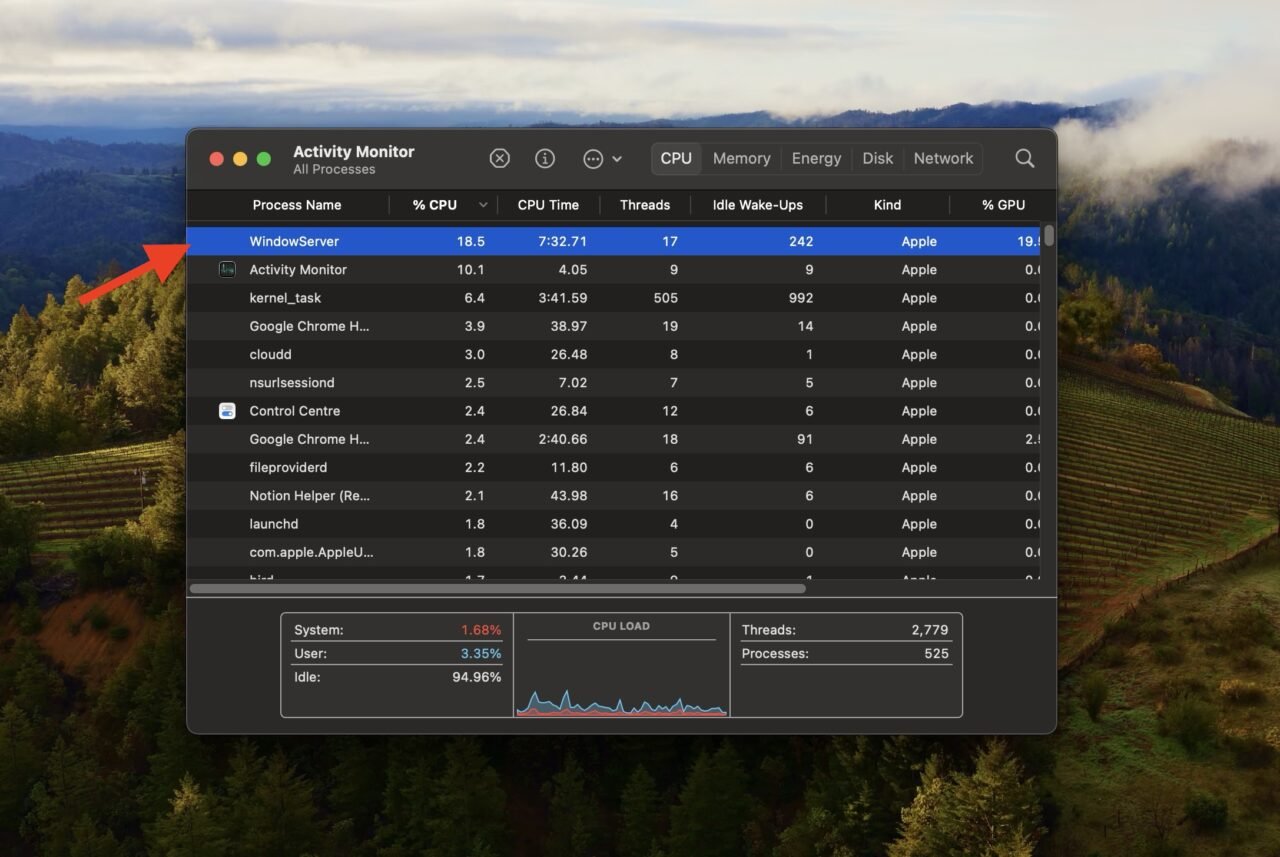
- Scrollen Sie durch die Liste und suchen Sie WindowServer.
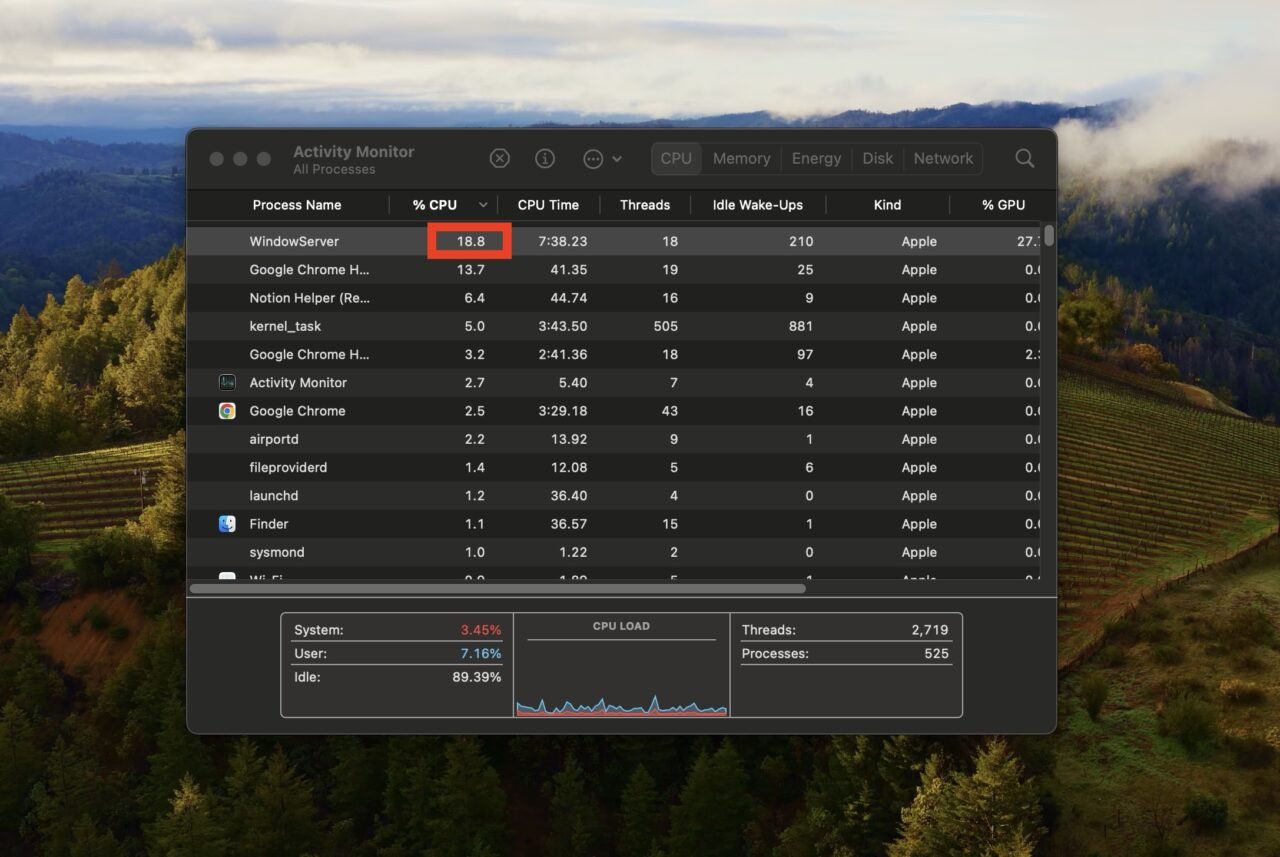
- Überprüfen Sie den Prozentsatz der CPU-Auslastung neben WindowServer. Wenn er mehr als 60 % der CPU-Ressourcen verwendet, deutet dies auf eine übermäßige CPU-Auslastung hin.
Wenn Sie sich nicht sicher sind, was die hohe CPU-Auslastung verursacht, können Sie im abgesicherten Modus auf Ihrem Mac starten, um das Problem zu beheben. Einfach:
- Starten Sie Ihren Mac neu und halten Sie die Umschalttaste gedrückt, sofort nachdem Sie den Startton hören.
- Halten Sie die Umschalttaste gedrückt, bis das Apple-Logo erscheint.
Sobald Sie im abgesicherten Modus sind, überprüft Ihr Mac die Startdiskette und lädt nur die erforderlichen Systemerweiterungen. Sie können dann sehen, ob die hohe CPU-Auslastung weiterhin besteht. Wenn nicht, bedeutet dies, dass eine Drittanbieter-App oder ein Treiber das Problem sein könnte.
Um den abgesicherten Modus zu verlassen, starten Sie einfach Ihren Mac neu, ohne eine Taste gedrückt zu halten.
Die besten Möglichkeiten zur Behebung der hohen CPU-Auslastung von WindowServer auf dem Mac
Lassen Sie uns einige effektive Möglichkeiten kennenlernen, um eine hohe CPU-Auslastung von WindowServer auf einem Mac zu beheben:
Methode 1: Schließen Sie unnötige Apps und Fenster auf Ihrem Mac
Übermäßige offene Fenster und Anwendungen können den WindowServer Ihres Macs belasten, insbesondere bei älteren Modellen. Wenn Ihr Mac eine hohe CPU-Auslastung von WindowServer hat, wird das Schließen zusätzlicher Fenster und Apps, die Sie nicht verwenden, den WindowServer weniger arbeiten lassen, sodass alles reibungsloser auf Ihrem Mac läuft.
Hier sind die Schritte, um unnötige Apps und Fenster auf Ihrem Mac zu schließen:
- Überprüfen Sie Ihr Dock oder verwenden Sie die Befehlstaste + Tab, um zu sehen, welche Anwendungen ausgeführt werden. Schließen Sie alle, die Sie nicht aktiv verwenden.
- Minimieren oder schließen Sie Fenster, die Sie im Moment nicht benötigen. Jedes offene Fenster verbraucht Systemressourcen, sodass die Reduzierung ihrer Anzahl die Belastung des WindowServer verringern kann.
- Schließen Sie Tabs in Ihrem Webbrowser, die Sie nicht mehr benötigen.
- Wenn eine Anwendung nicht reagiert, verwenden Sie das Menü „Sofort beenden“ (Option + Befehl + Escape), um sie zu schließen. Dies verhindert, dass sie zusätzliche Ressourcen verbraucht.
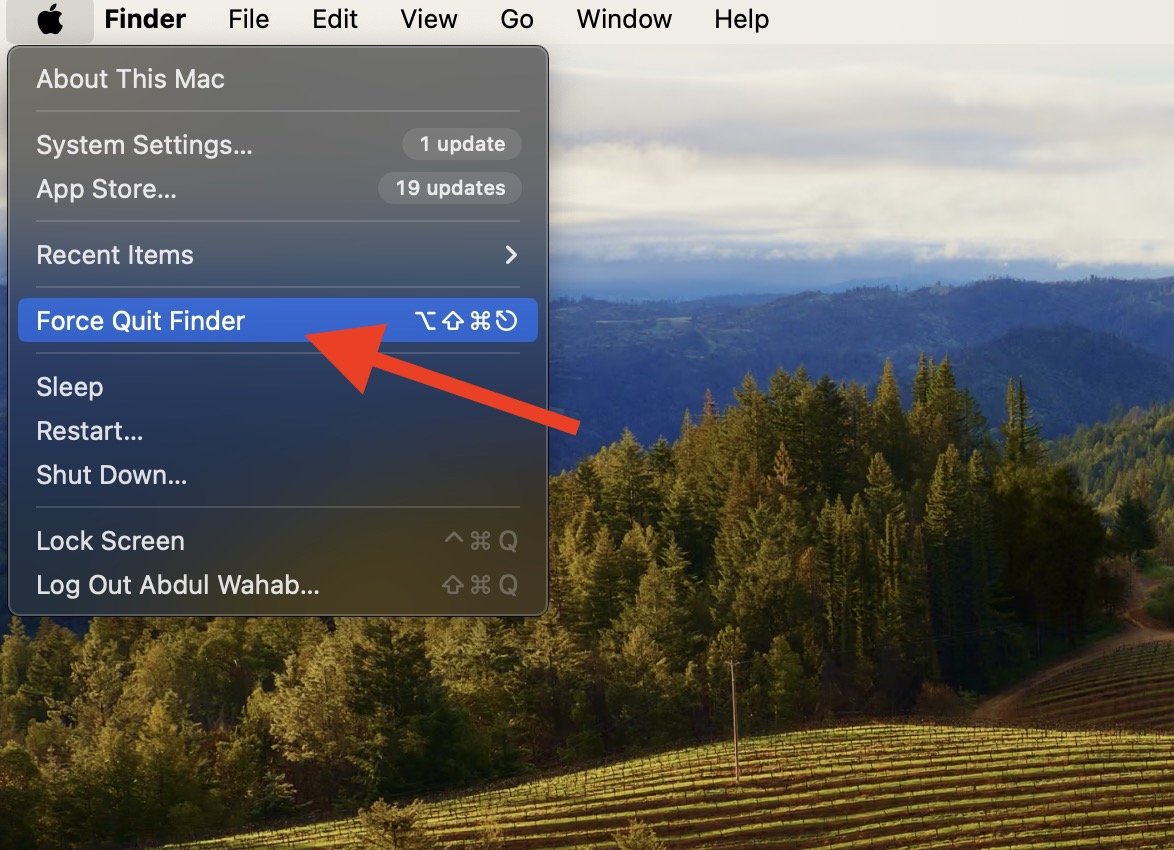
Methode 2: Deaktivieren Sie visuelle Effekte auf Ihrem Mac
Visuelle Effekte auf einem Mac wie Fenstertransparenz, Animationen und Schatten bieten ein visuell ansprechenderes Erlebnis. Aber manchmal verbrauchen diese Effekte viel Rechenleistung, insbesondere auf älteren Macs. Das Deaktivieren einiger dieser Effekte kann Ihrem Mac helfen, schneller und effizienter zu laufen.
Befolgen Sie einfach diese Schritte:
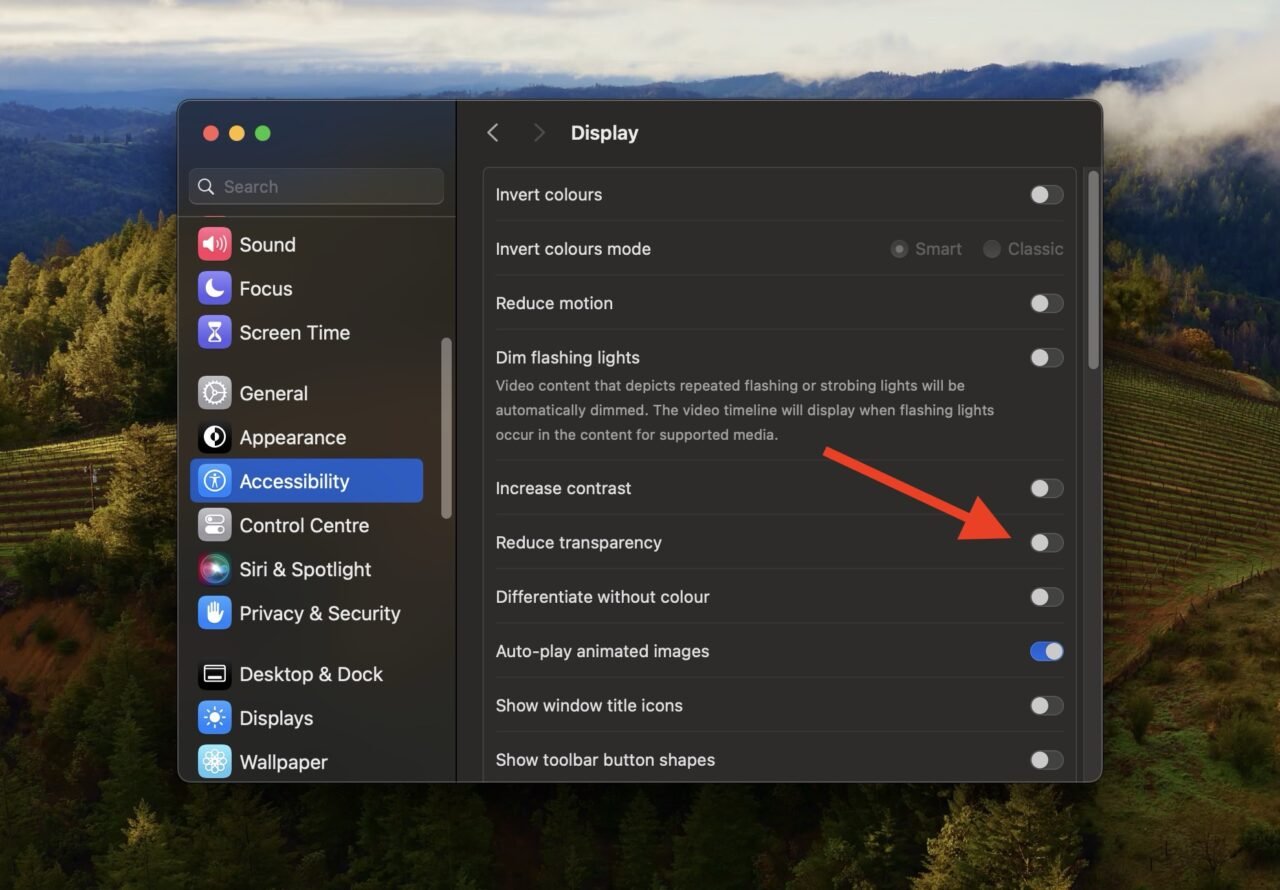
- Klicken Sie auf das Apple-Menü in der oberen linken Ecke Ihres Bildschirms und wählen Sie „ Systemeinstellungen.“
- Klicken Sie im Fenster „Systemeinstellungen“ auf „ Bedienungshilfen.“
- Wählen Sie „ Anzeige “ aus den Optionen auf der linken Seite.
- Aktivieren Sie das Kontrollkästchen neben „ Transparenz reduzieren “, um die Transparenzeffekte auf Ihrem Mac auszuschalten.
Methode 3: Schließen Sie zusätzliche Desktops in Mission Control
Mission Control auf einem Mac ist wie ein Kontrollzentrum, in dem Sie alle Ihre offenen Fenster und Apps auf einmal sehen können. Sie können auch zwischen verschiedenen Desktops oder Spaces wechseln, was es praktisch macht, um Dinge zu verwalten und organisiert zu halten.
Allerdings verbraucht jeder Desktop Systemressourcen, und zu viele offene können den WindowServer belasten. Durch das Schließen unnötiger Desktops können Sie Ressourcen freigeben und den WindowServer effizienter arbeiten lassen.
Hier sind die Schritte, um das zu tun:
- Drücken Sie die F3-Taste auf Ihrer Tastatur, um Mission Control zu öffnen. Wenn Sie eine Nicht-Apple-Tastatur verwenden, können Sie auf das Launchpad-Symbol im Dock klicken und von dort Mission Control auswählen.
- Bewegen Sie den Mauszeiger über alle Desktops, die Sie nicht aktiv verwenden.

- Klicken Sie auf die Schaltfläche „x“, die in der Ecke des Desktops erscheint, um ihn zu schließen.
Methode 4: Aktualisieren Sie Ihr macOS
Die Aktualisierung Ihres macOS ist eine weitere effektive Lösung, um die CPU-Auslastung von WindowServer auf Ihrem Mac zu reduzieren. Neuere Versionen von macOS und Apps sind besser optimiert, was bedeutet, dass sie reibungsloser und effizienter laufen können, ohne den WindowServer stark zu belasten.
Lassen Sie uns die Schritte zur Aktualisierung Ihres macOS sehen:
- Klicken Sie auf das Apple-Menü in der oberen linken Ecke Ihres Bildschirms und wählen Sie „ Systemeinstellungen.“
- Wählen Sie „ Softwareupdate. “
- Klicken Sie auf die Schaltfläche „ Nach Updates suchen “. Wenn ein Update verfügbar ist, folgen Sie den Anweisungen auf dem Bildschirm, um es herunterzuladen und zu installieren.
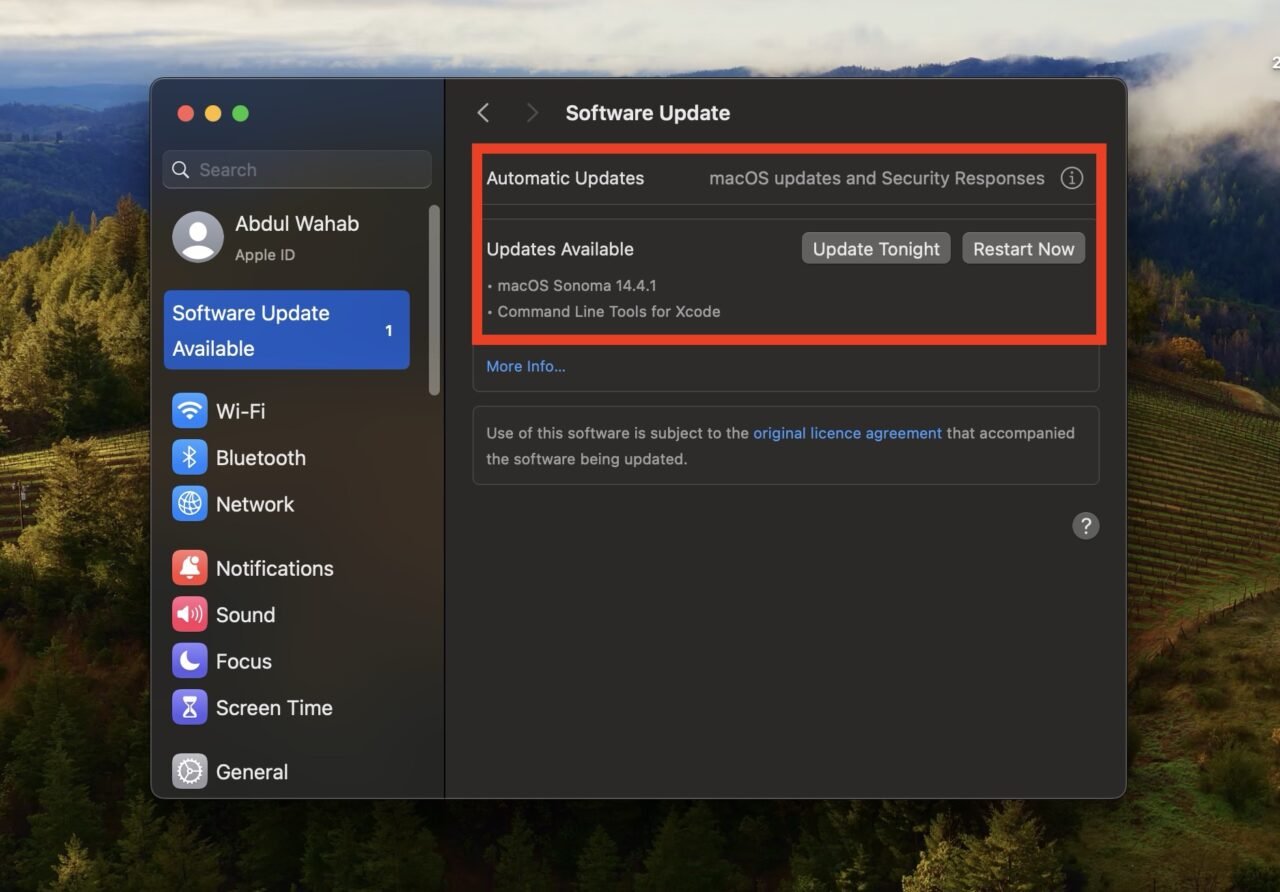
- Sie können auch wählen, automatische Updates zu aktivieren, indem Sie das Kontrollkästchen neben „Automatisch meinen Mac auf dem neuesten Stand halten“ aktivieren. Dadurch bleibt Ihr Mac aktualisiert, ohne dass Sie manuell nachsehen müssen.
Methode 5: Räumen Sie Dateien und Ordner auf Ihrem Desktop auf
Jedes Mal, wenn Sie etwas auf Ihrem Desktop hinzufügen oder ändern, wie das Verschieben einer Datei oder das Öffnen eines Ordners, muss WindowServer den Bildschirm neu zeichnen, um diese Änderungen widerzuspiegeln. Wenn viele Elemente Ihren Desktop überladen, muss WindowServer sie häufiger neu zeichnen, was mehr CPU-Ressourcen verbraucht.
Durch die Reduzierung der Anzahl der Elemente auf Ihrem Desktop hat WindowServer weniger Dinge, die er neu zeichnen muss, was zu einer niedrigeren CPU-Auslastung führt. Dies kann dazu führen, dass Ihr Mac reibungsloser läuft und schneller auf Ihre Befehle reagiert.
Hier sind einige effektive Tipps, wie Sie Dateien und Ordner auf Ihrem Desktop aufräumen können:
- Erstellen Sie Ordner auf Ihrem Desktop und organisieren Sie Dateien darin. Versuchen Sie, die Anzahl der Elemente direkt auf dem Desktop zu minimieren.
- Identifizieren Sie Dateien und Ordner, auf die Sie keinen sofortigen Zugriff benötigen, und verschieben Sie sie in den Ordner „Dokumente“ oder an einen anderen Ort auf Ihrem Mac.
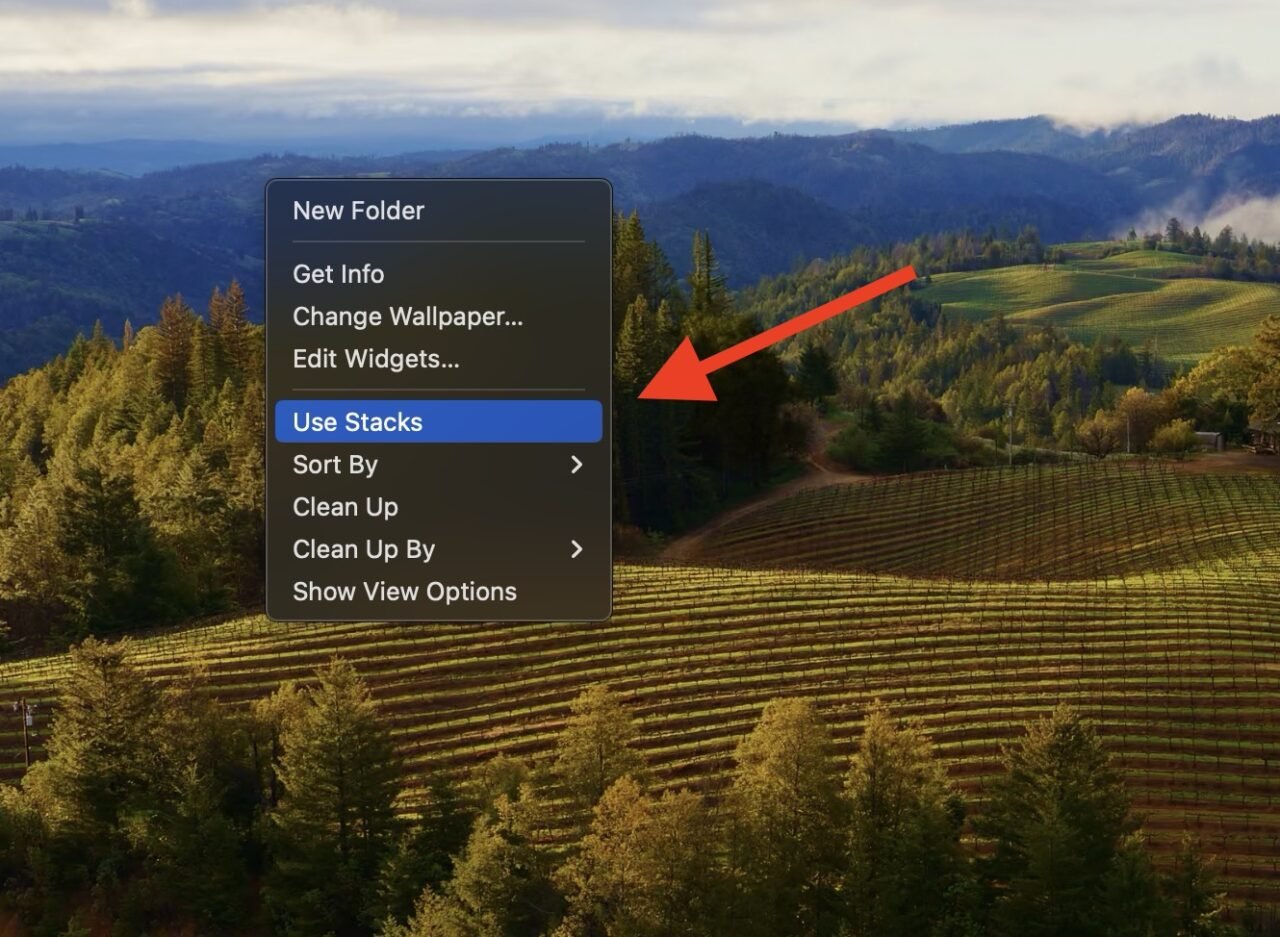
- Klicken Sie mit der rechten Maustaste irgendwo auf Ihrem Desktop und wählen Sie „ Stacks verwenden “, um Dateien automatisch in ordentlichen Stapeln basierend auf Dateityp, Datum oder Tags zu organisieren.
Methode 6: Deaktivieren Sie Spaces für mehrere Displays
Wenn Sie mehrere Displays an Ihren Mac angeschlossen haben, erhöht sich die Arbeitslast für WindowServer. Jedes Display benötigt seine eigenen grafischen Elemente, die verwaltet werden müssen, wie Fenster, Symbole und Hintergründe – all dies erhöht die CPU-Auslastung.
Sie können versuchen, diese mehreren Displays zu deaktivieren, um die Aufgaben von WindowServer zu optimieren:
- Klicken Sie auf das Apple-Menü in der oberen linken Ecke Ihres Bildschirms und wählen Sie „ Systemeinstellungen.“
- Wählen Sie „ Desktop & Dock. “
- Scrollen Sie zum unteren Ende des Fensters und suchen Sie den Abschnitt „ Mission Control “.
- Deaktivieren Sie das Kontrollkästchen neben „ Displays haben separate Spaces. “
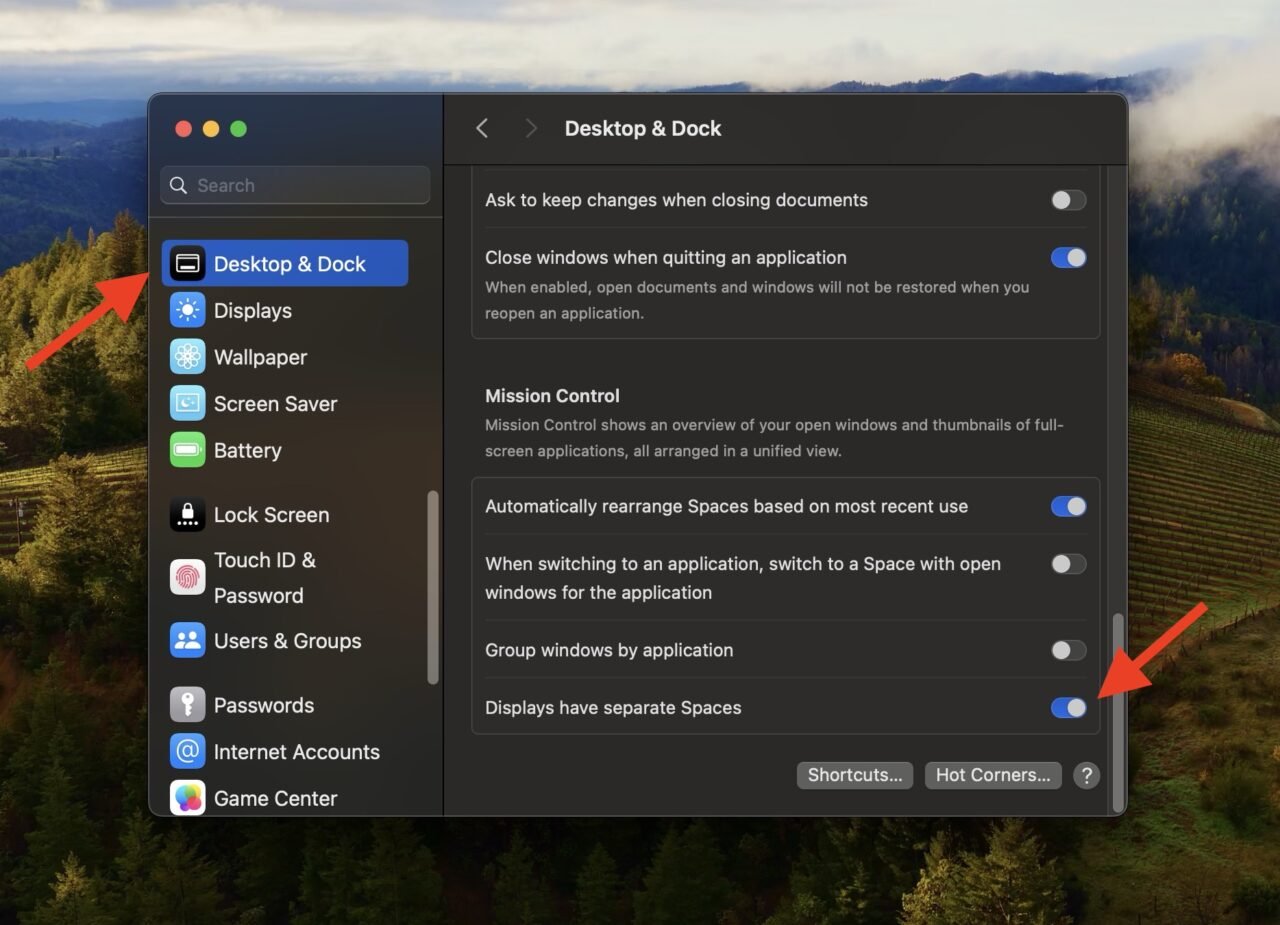
- Starten Sie Ihren Mac neu.
Methode 7: Starten Sie Ihren Mac neu
Manchmal kann ein einfacher Neustart die hohe CPU-Auslastung auf Ihrem Mac reduzieren. Es beseitigt vorübergehende Störungen oder Konflikte, die für die erhöhte Nutzung von WindowServer verantwortlich sein könnten.
Alles, was Sie tun müssen, ist:
- Klicken Sie in der oberen linken Ecke Ihres Bildschirms auf das Apple-Menü.
- Wählen Sie im Dropdown-Menü „ Neustart.“
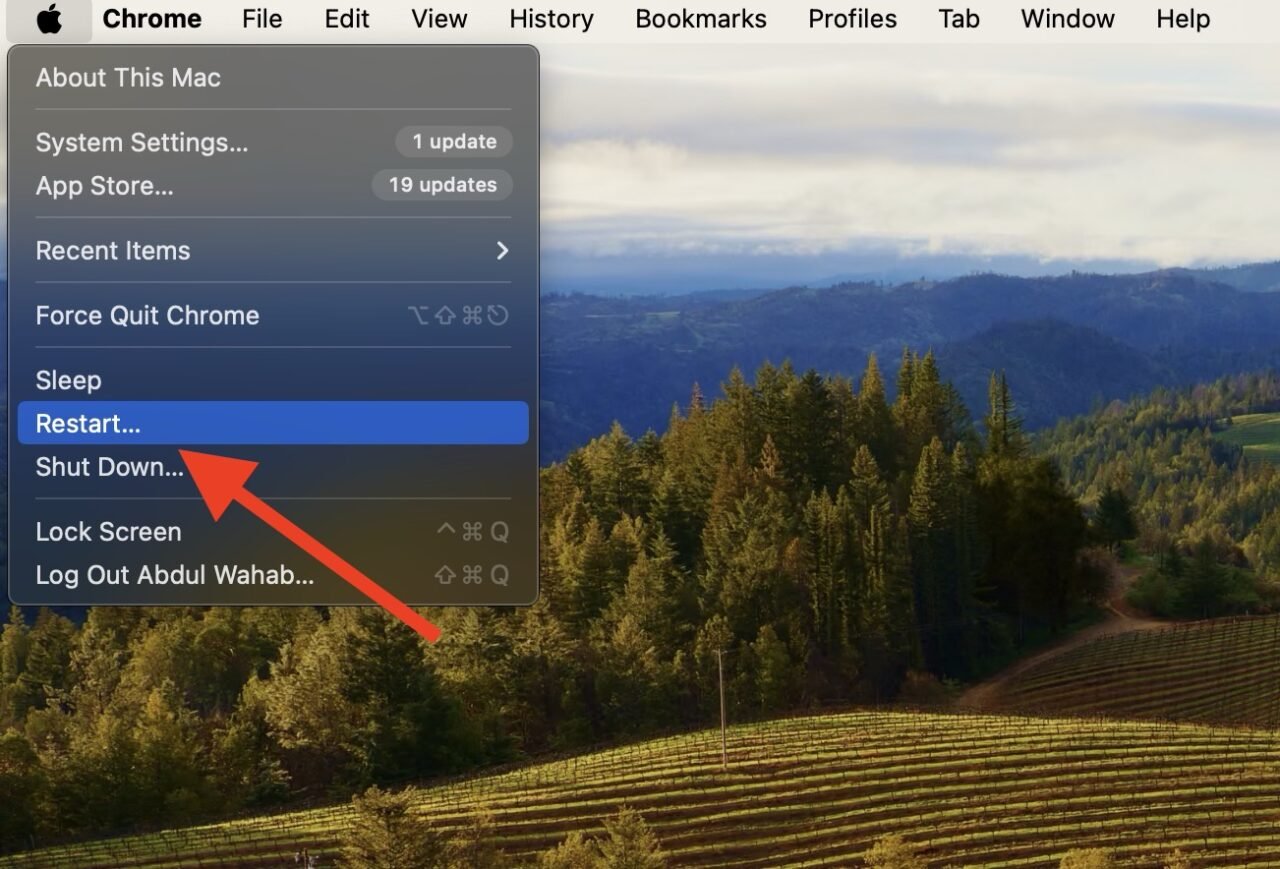
- Ein Dialogfeld wird angezeigt, in dem Sie aufgefordert werden, den Neustart zu bestätigen. Klicken Sie auf „ Neustart “, um fortzufahren.
Ihr Mac wird heruntergefahren und dann automatisch neu gestartet. Dieser Vorgang kann einige Minuten dauern.
Häufig gestellte Fragen
Was passiert, wenn Sie WindowServer auf Ihrem Mac zwangsbeenden?
Das Zwangsbeenden von WindowServer auf Ihrem Mac kann zu einer vorübergehenden Unterbrechung der grafischen Benutzeroberfläche führen. Ihr Bildschirm kann kurzzeitig leer oder eingefroren sein, und Sie müssen sich möglicherweise abmelden und erneut anmelden, um die normale Funktionalität wiederherzustellen.
Was passiert, wenn WindowServer zu viel CPU auf meinem Mac verwendet?
Wenn WindowServer zu viel CPU auf Ihrem Mac verwendet, kann dies zu langsamer Leistung, nicht reagierenden Anwendungen und allgemeinen Systemverlangsamungen führen. Dies kann Ihre Produktivität beeinträchtigen und Verzögerungen bei Aufgaben und der allgemeinen Effizienz verursachen.
Wie behebe ich die hohe CPU- und Speicherauslastung von WindowServer auf dem Mac?
Um die hohe CPU- und Speicherauslastung von WindowServer auf Ihrem Mac zu beheben, können Sie verschiedene Lösungen ausprobieren, wie das Schließen unnötiger Apps und Fenster, das Aktualisieren von macOS und das Aufräumen von Dateien und Ordnern auf Ihrem Desktop. Darüber hinaus kann das Neustarten Ihres Macs oder das Überprüfen auf fehlerhafte Apps über den Aktivitätsmonitor ebenfalls das Problem beheben.
Schlussfolgerung
Da WindowServer für die Verwaltung der grafischen Benutzeroberfläche verantwortlich ist, kann eine übermäßige CPU-Auslastung zu Verlangsamungen, Unresponsiveness und allgemeiner Systeminstabilität führen. Das Gute ist, dass Sie die CPU-Auslastung von WindowServer im Auge behalten können, um all diese Probleme zu vermeiden.
Versuchen Sie, unnötige Anwendungen zu schließen, Ihren Desktop aufzuräumen und ressourcenintensive visuelle Effekte zu deaktivieren, um die Arbeitslast von WindowServer zu reduzieren. Darüber hinaus verbessert das regelmäßige Aktualisieren von macOS und Anwendungen auch die Optimierung und Leistung Ihres Macs.
Wenn Sie Gedanken zu Die 7 besten Möglichkeiten zur Behebung der hohen CPU-Auslastung von WindowServer auf dem Mac haben, können Sie gerne unten im Kommentarfeld schreiben. Abonnieren Sie auch unseren DigitBin YouTube-Kanal für Video-Tutorials. Prost!
Erhalte neue Beiträge in deinem Posteingang.
Kein Spam. Jederzeit abmelden.