Browser Probleme · 5 min read · Feb 19, 2026
Die 8 besten Möglichkeiten zur Behebung von ‚chrome-error://chromewebdata‘ in Chrome
Beim Versuch, auf eine Website im Chrome-Browser zuzugreifen, wird sie möglicherweise nicht geladen. Sie können auch eine Nachricht „ chrome-error://chromewebdata “ auf der Seite sehen, die nicht geladen werden konnte. Dieser Fehler kann auftreten, wenn die Benutzerdaten in Ihrem Profil, das in Chrome registriert ist, beschädigt werden.
Fehlerhafte Web-Erweiterungen, die in Chrome installiert sind, können ebenfalls das Problem „chrome-error://chromewebdata“ im Browser verursachen. Die Verwendung einer älteren Version des Chrome-Browsers kann dazu führen, dass Websites nicht geladen werden. Schließlich zeigt der Browser den „chrome-error://chromewebdata“ an.
Manchmal kann die Website, auf die Sie zugreifen möchten, stillgelegt oder vorübergehend zur Wartung offline genommen worden sein. Chrome kann die Seite nicht laden, und wiederholte Versuche, die Seite abzurufen, können dazu führen, dass Sie „chrome-error://chromewebdata“ sehen.
Behebung des ‚ChromeWebData‘-Fehlers in Chrome
Setzen Sie die Fehlerbehebungstipps um, die ich geteilt habe, und versuchen Sie, die Webseite zu laden, die „chrome-error://chromewebdata“ zurückgab.
1. Chrome-Browser aktualisieren
Chrome kann sich automatisch aktualisieren, wenn Ihr PC mit dem WLAN verbunden ist. Sie können jedoch regelmäßig nach neuen Updates suchen, die zur Installation verfügbar sind. Die Verwendung der neuesten Version des Browsers beseitigt die Möglichkeit von Fehlern auf der Plattform und sorgt so für ein nahtloses Surferlebnis.
- Starten Sie den Chrome-Browser.
- Geben Sie in der URL-Leiste Chrome://settings ein.
- Klicken Sie im linken Bereich auf Über Chrome.
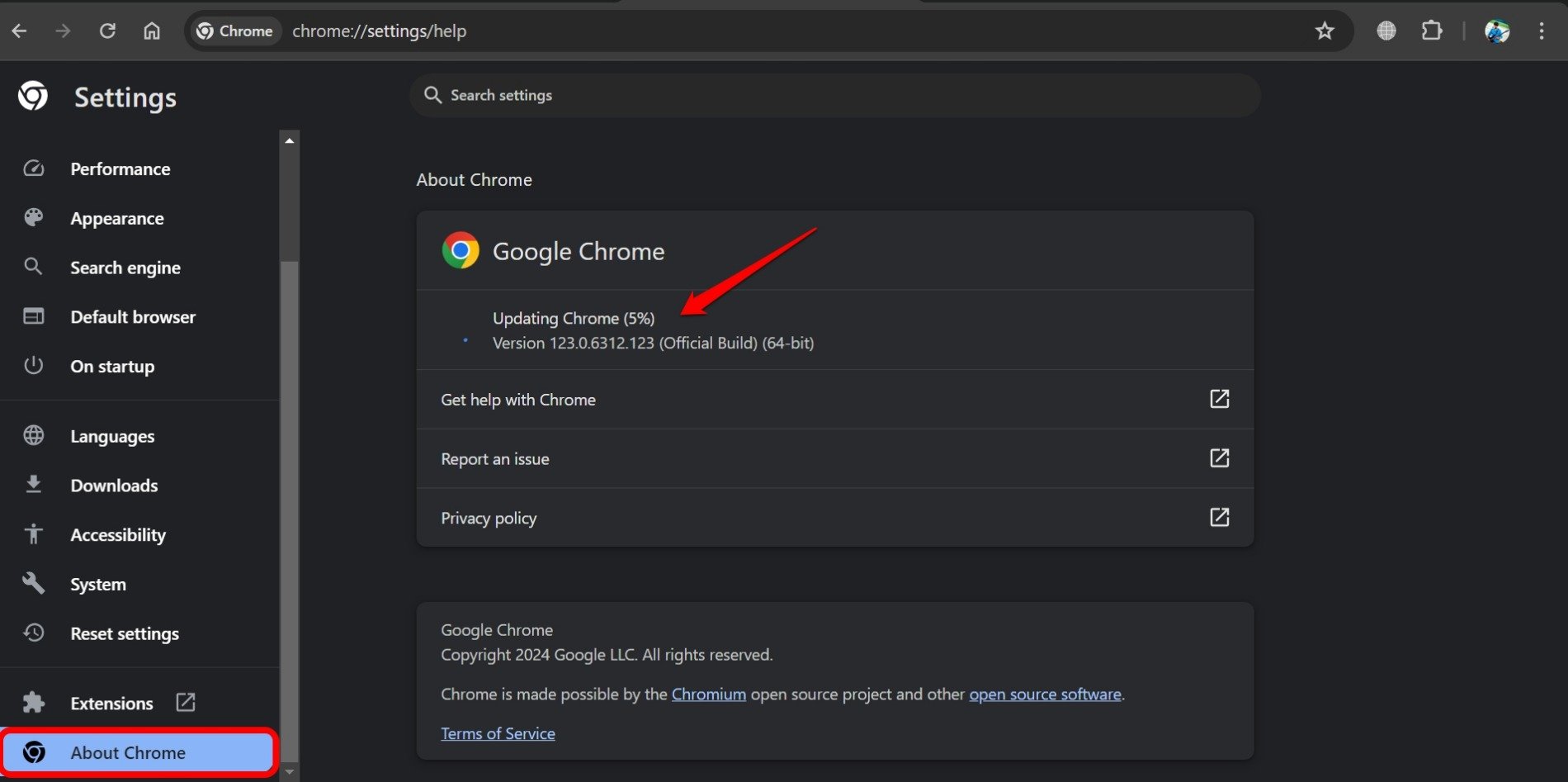
Chrome beginnt sofort mit der Überprüfung auf neue Versionsupdates. Wenn Ihr Computer mit dem Internet verbunden ist und ein neues Chrome-Update verfügbar ist, wird es sofort installiert. Starten Sie den Chrome-Browser nach der Installation des Updates neu.
2. Browser-Cache leeren
Das Aktualisieren des Browser-Caches entfernt die Junk-Daten aus dem Cache. Diese Fehlerbehebung hat sich immer als nützlich erwiesen, um Fehler und Bugs im Chrome-Browser zu verwalten.
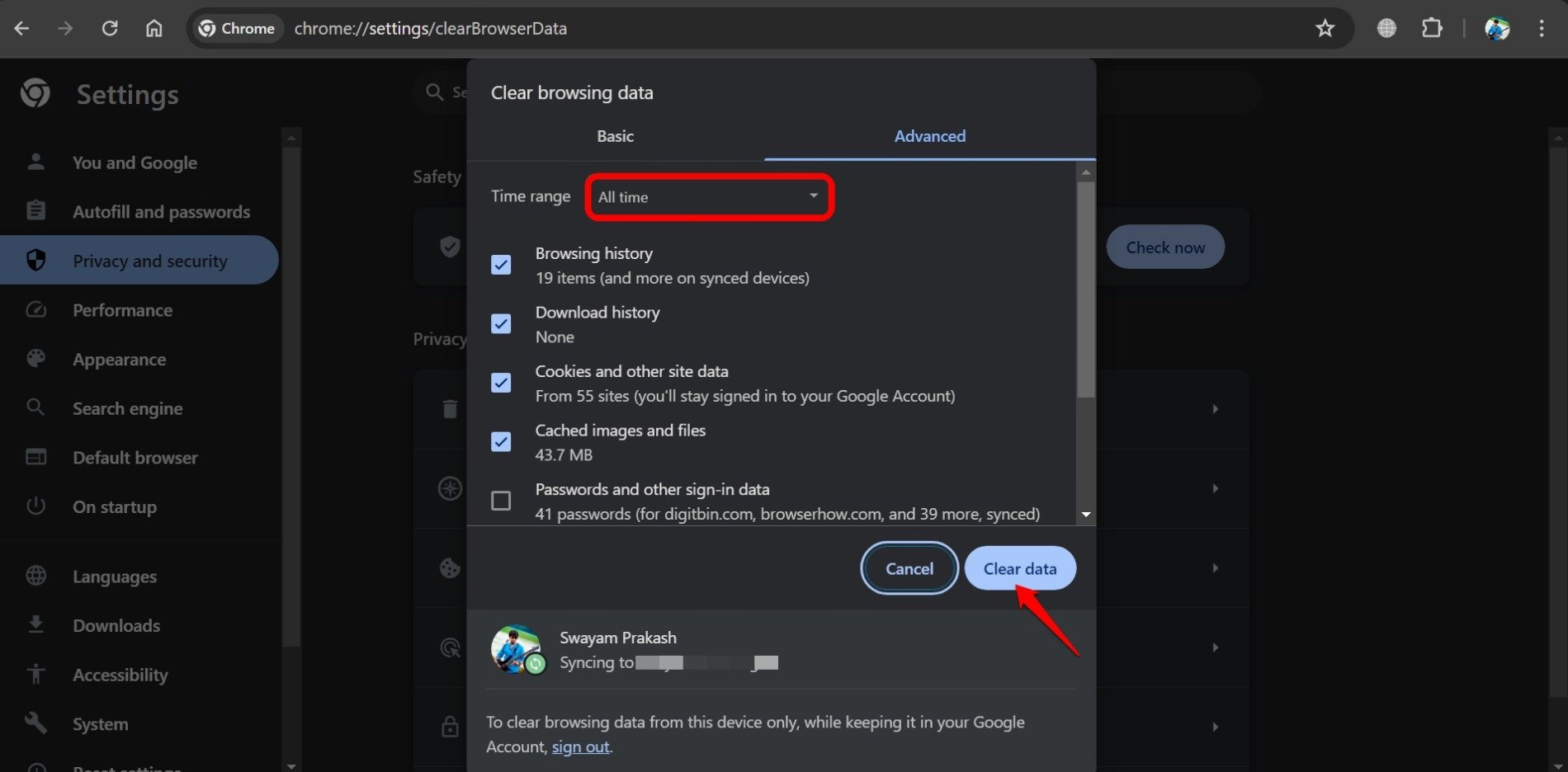
- Öffnen Sie den Chrome-Browser auf Ihrem PC.
- Drücken Sie die Tastenkombination Strg + Umschalt + Entf, um das Fenster „Browserdaten löschen“ anzuzeigen.
- Wählen Sie die Elemente aus, die Sie löschen möchten, wie Browserverlauf, Cookies, Site-Daten, Downloadverlauf usw.
- Klicken Sie auf Daten löschen.
3. Unbenutzte Chrome-Erweiterungen entfernen
Haben Sie Erweiterungen in den Chrome-Browser integriert, die seit einiger Zeit nicht mehr aktualisiert oder verwendet wurden? Sie könnten fehlerhaft geworden sein und andere Fehler im Browser verursachen.
Wenn Sie kürzlich ein Browser-Plugin aus einer nicht vertrauenswürdigen Drittanbieterquelle installiert haben, könnte dies ein Malware-Problem im Browser verursacht haben, das zu „chrome-error://chromewebdata“ führt. Entfernen Sie die betreffende Erweiterung.
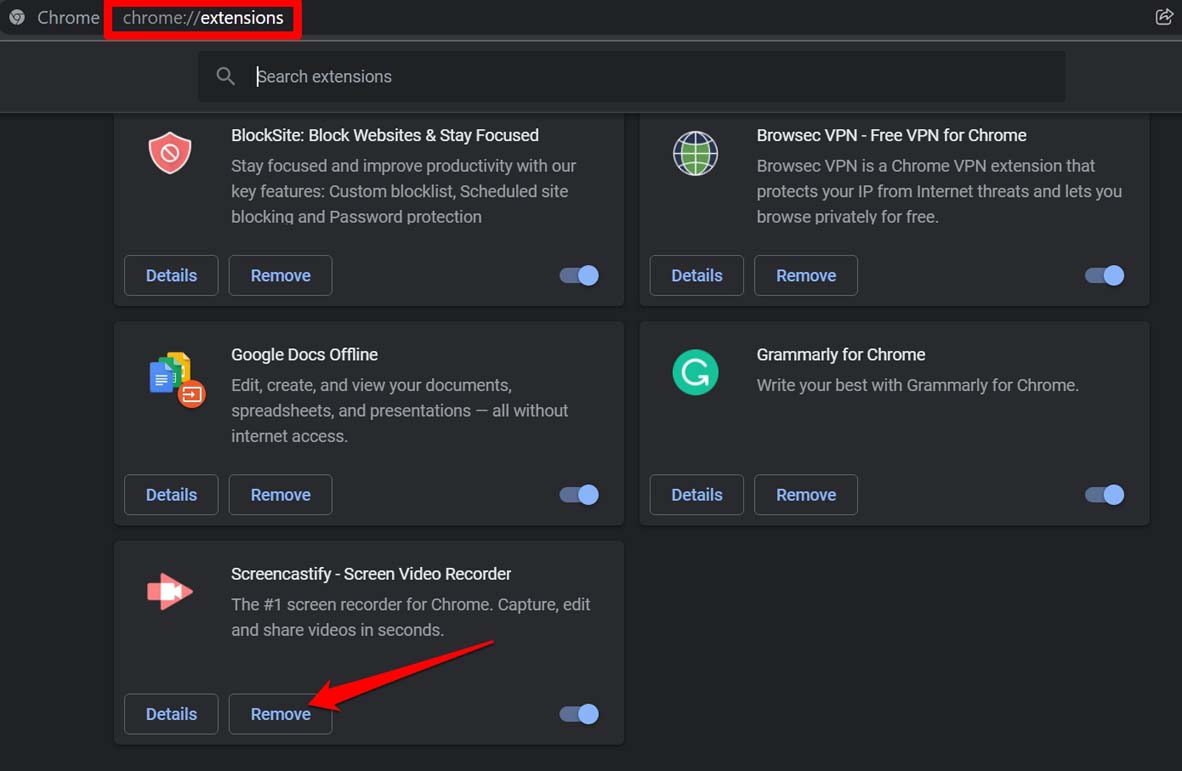
Um eine Erweiterung in Chrome zu entfernen,
- Öffnen Sie den Chrome-Browser.
- Geben Sie Chrome://extensions in die URL-Leiste ein, um die Liste der im Chrome integrierten Browsererweiterungen anzuzeigen.
- Klicken Sie auf die Schaltfläche Entfernen unter einer Erweiterung, um sie zu löschen.
- Greifen Sie auf Chrome zu und versuchen Sie, die Seite oder den Bereich zu starten, der zuvor nicht geladen werden konnte.
Wenn das Problem bei einer der fehlerhaften Erweiterungen lag, sollte das Entfernen aus Chrome das Problem „chrome-error://chromewebdata“ beheben.
4. Chrome zwangsweise schließen und neu laden
Beenden Sie den Chrome-Browser über den Task-Manager und starten Sie ihn neu. Zufällige Fehler im Browser können mit diesem Trick behoben werden.
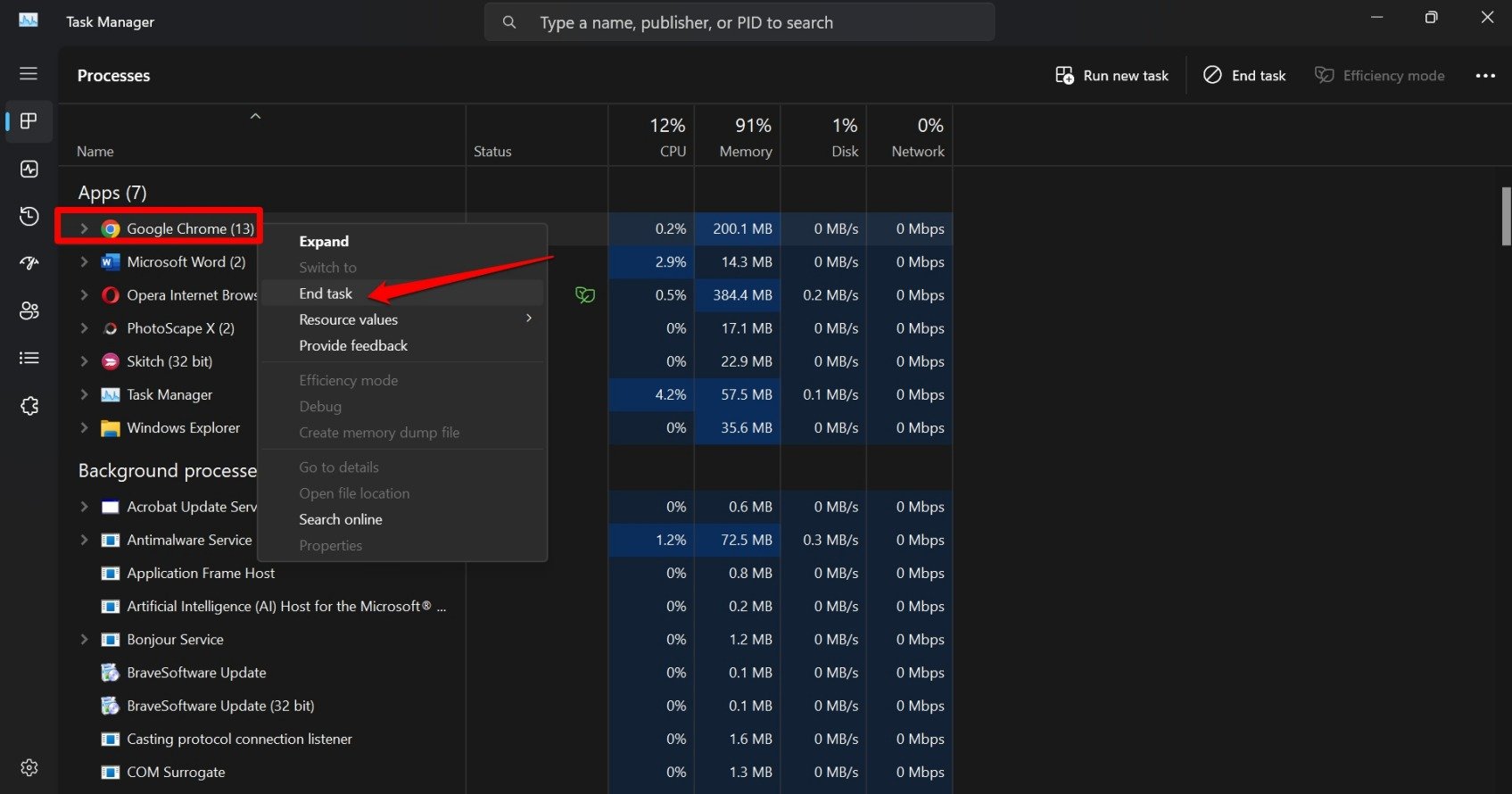
- Drücken Sie die Tastenkombination Strg + Umschalt + Esc, um den Task-Manager zu öffnen.
- Gehen Sie unter Apps zu Google Chrome.
- Klicken Sie mit der rechten Maustaste auf Google Chrome und wählen Sie Task beenden.
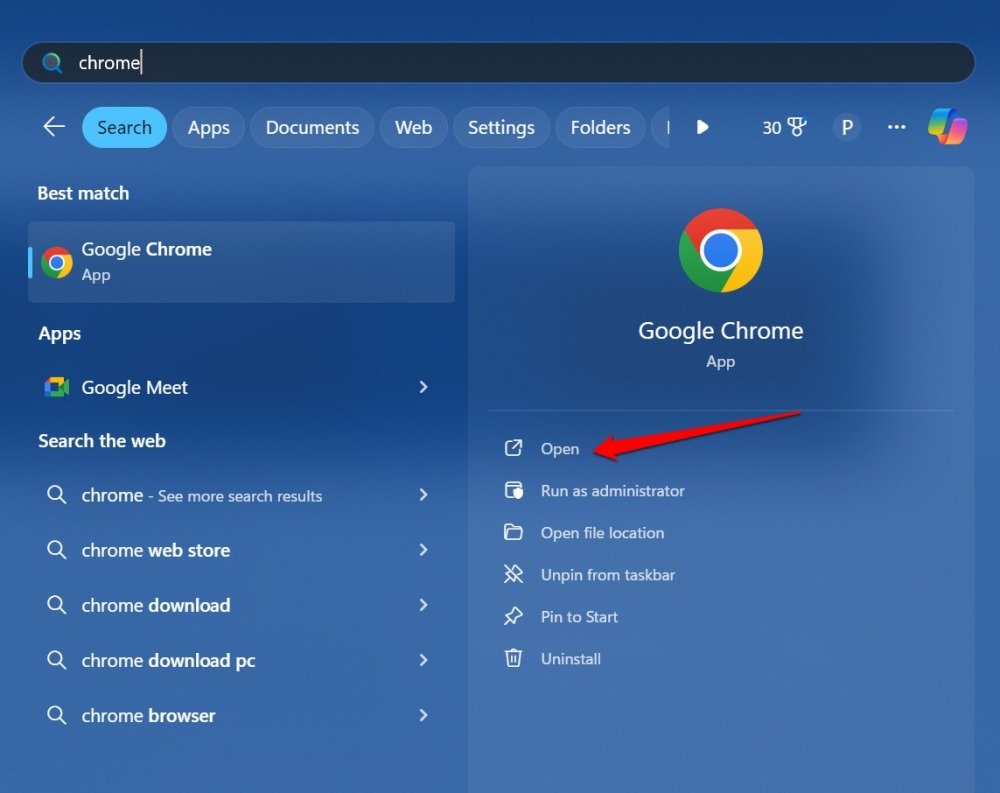
- Drücken Sie Windows + S, um die Windows-Suche zu öffnen.
- Geben Sie Chrome ein und klicken Sie auf Öffnen.
- Geben Sie die URL der Seite ein, die zuvor „chrome-error://chromewebdata“ zurückgab, um zu überprüfen, ob sie jetzt geladen wird.
5. Überprüfen Sie die Internetverbindungsprobleme
Netzwerkprobleme können oft das schnelle Laden von Webseiten beeinträchtigen. Greifen Sie auf andere Seiten zu und überprüfen Sie, ob sie ohne Fehler geladen werden.
Wenn Sie jedes Mal „chrome-error://chromewebdata“ erhalten, wenn Sie eine Seite in Chrome laden, überprüfen Sie einmal Ihre Netzwerkverbindung.
Trennen Sie den PC vom WLAN und schalten Sie dann den Router aus. Schalten Sie das WLAN wieder ein und verbinden Sie Ihren PC mit dem Internet. Starten Sie den Chrome-Browser und versuchen Sie, die Seite/das Dokument zu laden, auf die/das Sie zuvor nicht zugreifen konnten und bei dem Sie auf das Problem „chrome-error://chromewebdata“ gestoßen sind.
Wenn der Fehler weiterhin besteht, wenden Sie sich an den ISP-Support, um festzustellen, ob ein zugrunde liegendes Problem mit Ihrer Netzwerkverbindung vorliegt. Andernfalls fahren Sie mit der nächsten Fehlerbehebung fort.
6. Kontaktieren Sie den Webmaster, um sicherzustellen, dass die Seite aktiv ist
Wenn Sie Zweifel haben, dass die Seite (oder eine bestimmte Seite), auf die Sie zugreifen möchten, stillgelegt wurde, kontaktieren Sie den Webadministrator, der die Seite verwaltet. Verwenden Sie die Kontakt-E-Mail des Seitenadministrators, um eine E-Mail zu senden, in der Sie das Problem beim Zugriff auf ihre Website oder eine bestimmte Seite darauf ansprechen.
Darüber hinaus, wenn die Seite ein Social-Media-Profil hat, nutzen Sie es, um sich mit den Seitenmanagern in Verbindung zu setzen, um nachzufragen, warum Sie die Seite/das Dokument nicht anzeigen können. Wenn es ein Problem mit dem Code der Website oder der betroffenen Seite gibt, kann der Webadministrator dies beheben.
7. Erstellen Sie ein neues Benutzerprofil im Chrome-Browser
Wenn Ihr aktuelles Benutzerprofil für Chrome beschädigt wurde, erstellen Sie ein neues Konto. Das könnte das Problem „chrome-error://chromewebdata“ beheben.
Hier sind die Schritte für Sie.
- Öffnen Sie den Chrome-Browser auf Ihrem PC.
- Klicken Sie auf das Benutzerprofil-Symbol > gehen Sie zu Hinzufügen.
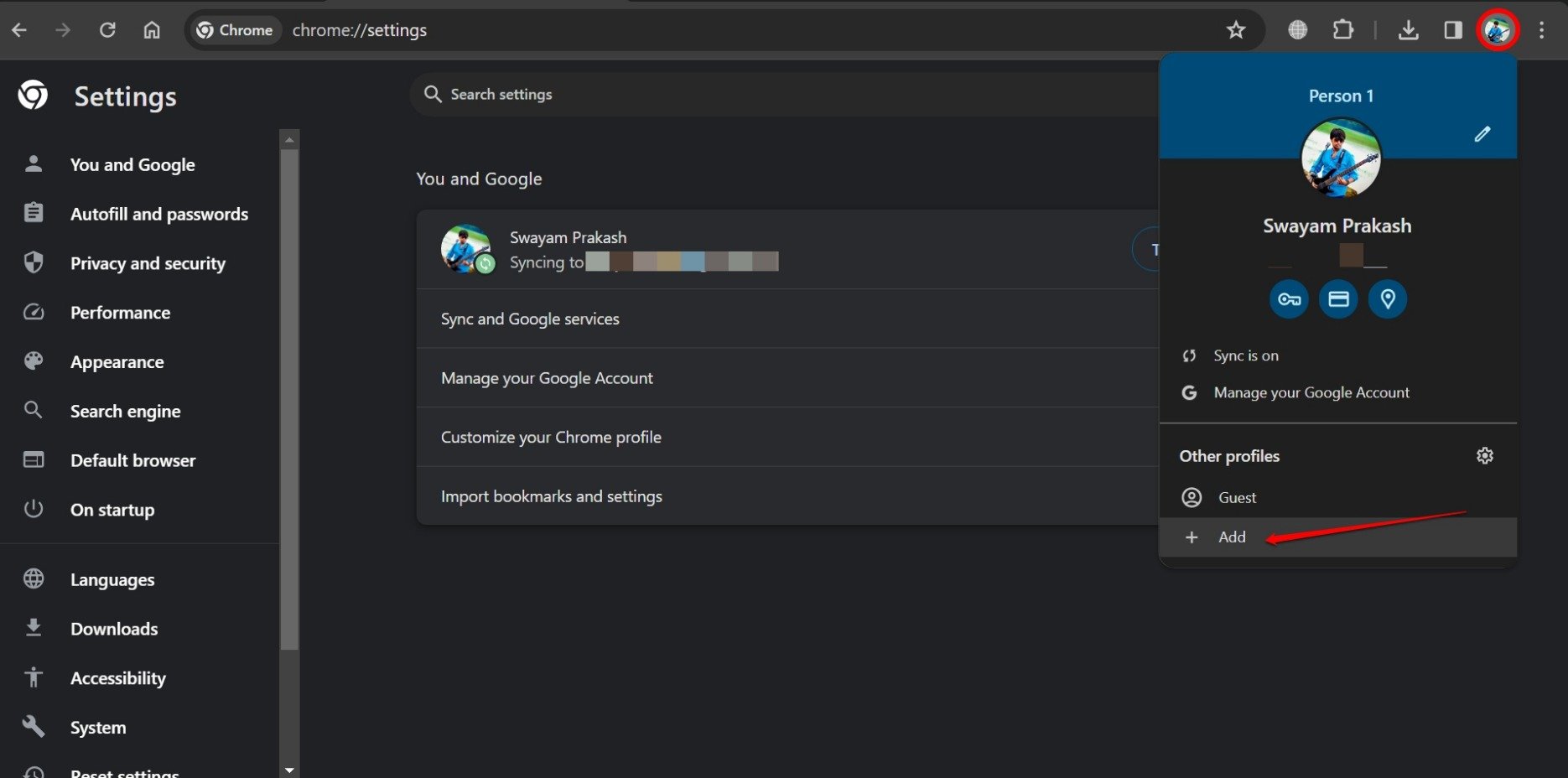
- Klicken Sie auf dem Bildschirm Richten Sie Ihr neues Chrome-Profil ein auf Anmelden.
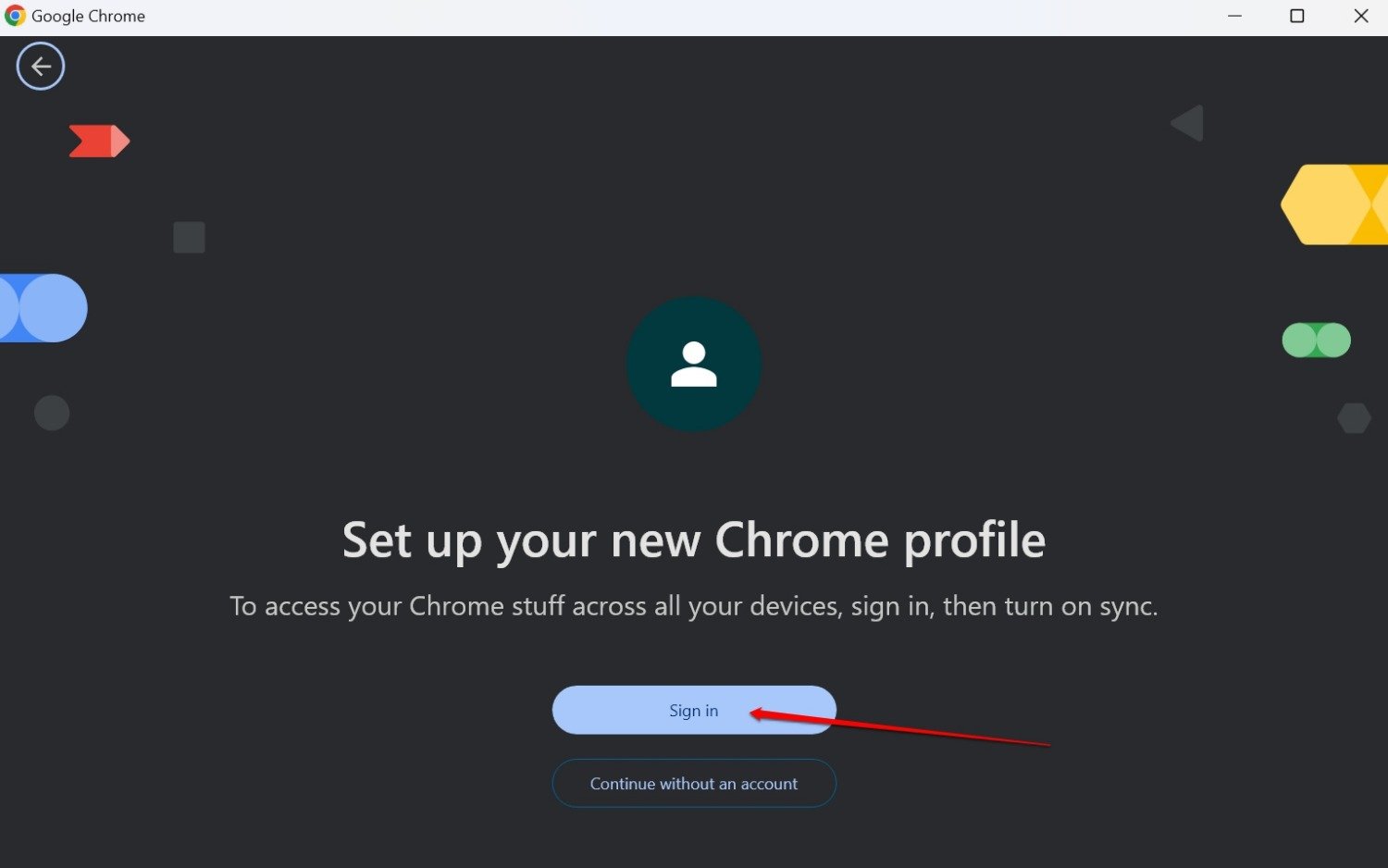
- Geben Sie eine E-Mail-ID ein und folgen Sie den Schritten, um sich mit einem neuen Benutzerkonto bei Chrome anzumelden.
- Laden Sie die problematische Seite in Chrome, um zu überprüfen, ob Sie weiterhin die Benachrichtigung „chrome-error://chromewebdata“ erhalten, wenn die Seite nicht geladen werden kann.
8. Setzen Sie die Chrome-Browseeinstellungen zurück
Als letzten Fehlerbehebungstrick versuchen Sie, den Chrome-Browser zurückzusetzen. Dadurch werden die Chrome-Einstellungen, Verknüpfungen entfernt, Erweiterungen deaktiviert und Cookies sowie andere temporäre Site-Daten gelöscht.
- Starten Sie den Chrome-Browser.
- Geben Sie Chrome://settings/resetProfileSettings ein.
- Klicken Sie auf Einstellungen zurücksetzen, um zu bestätigen und mit der Aktion fortzufahren.
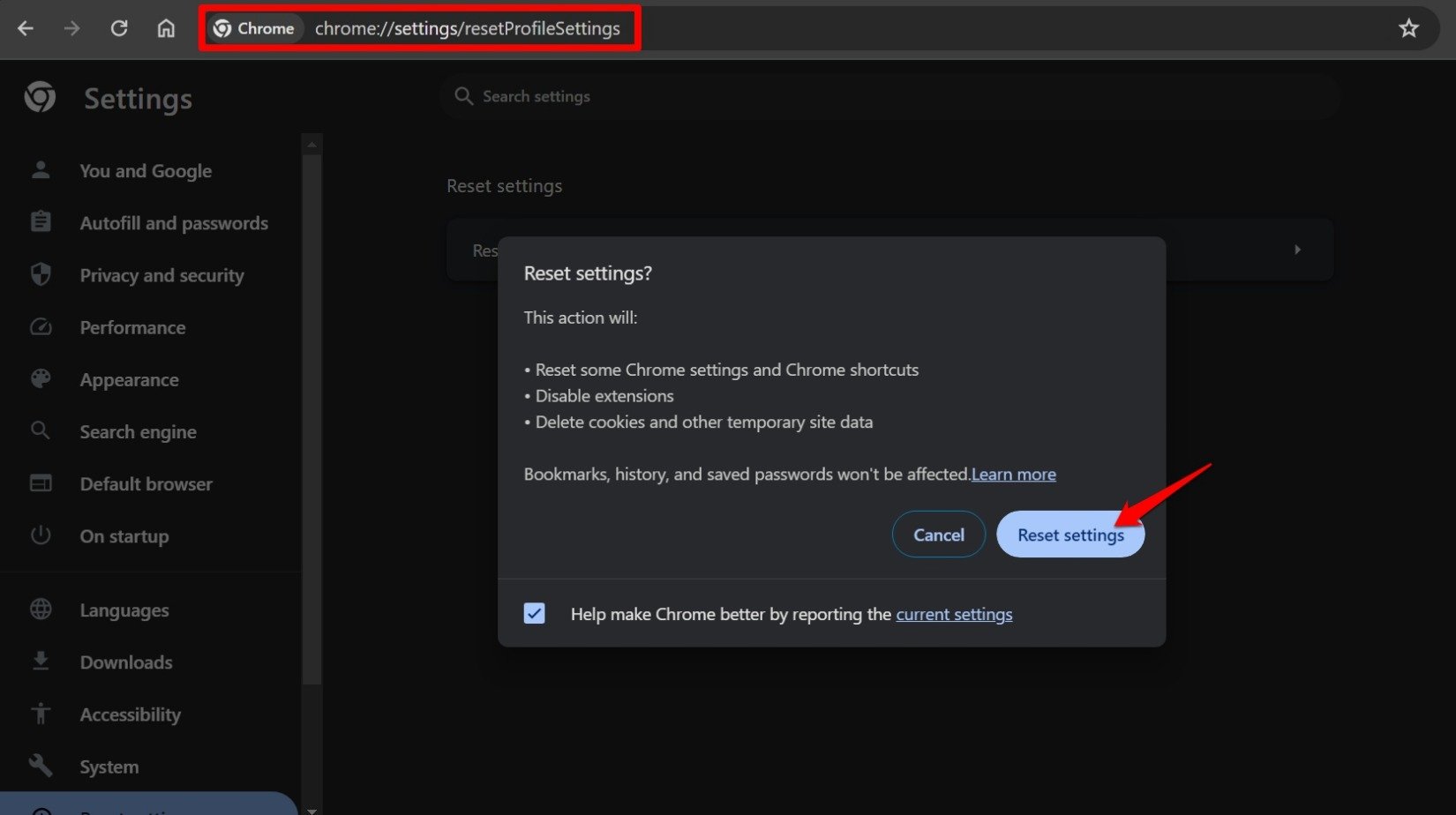
Starten Sie Chrome nach dem Zurücksetzen und greifen Sie auf die problematische Seite zu, um zu überprüfen, ob sie jetzt geladen wird.
Fazit
Es ist ziemlich enttäuschend, wenn Ihre Browsersitzung aufgrund technischer Fehler unterbrochen wird. Außerdem beeinträchtigt es Ihre Arbeit. Mit den Lösungen, die ich in diesem Leitfaden geteilt habe, können Sie das Problem „chrome-error://chromewebdata“ im Chrome-Browser beheben.
Wenn Sie Gedanken zu Die 8 besten Möglichkeiten zur Behebung von ‚chrome-error://chromewebdata‘ in Chrome haben, können Sie gerne unten im Kommentarfeld schreiben. Abonnieren Sie auch unseren DigitBin YouTube-Kanal für Video-Tutorials. Prost!
Erhalte neue Beiträge in deinem Posteingang.
Kein Spam. Jederzeit abmelden.