iPhone Tipps · 6 min read · Feb 21, 2026
Die 8 besten Möglichkeiten, Ghost Touch auf einem iPhone zu beheben
Hast du dich jemals erschreckt gefühlt, als dein iPhone Apps öffnete, durch eine Seite scrollte und auf Links tippte, ohne dass du den Bildschirm berührt hast? Dieses Phänomen wird als “Ghost Touch” bezeichnet, aber sei versichert, dass kein Geist an dem Problem beteiligt ist.
Der Ghost Touch auf dem iPhone kann aufgrund verschiedener Hardware- oder Softwareprobleme auftreten. In diesem Leitfaden habe ich die Ursachen für Ghost Touch auf dem iPhone-Display erklärt. Außerdem habe ich verschiedene Tipps geteilt, um Ghost Touch auf dem iPhone-Bildschirm zu beheben.
Gründe für das Ghost Touch-Problem auf dem iPhone
Das Vorhandensein von Bugs in iOS kann zu Ghost Touch auf dem iPhone-Bildschirm führen. Dies war ein bekanntes Problem beim iPhone X und verschiedenen anderen iPhone-Modellen. Benutzer, die die Entwickler-Beta von iOS ausführen, können auf ihren iPhones Ghost Touch erleben.
Displayschutzfolien sind wichtig, um das iPhone-Display zu schützen. Eine sehr enge oder lose Displayschutzfolie kann jedoch Ghost Touch auf dem Bildschirm verursachen.
Hardwarebeschädigungen am iPhone-Display können dazu führen, dass der Touchsensor verrückt spielt, was zu Ghost Touch führt. Wenn dein iPhone auf eine harte Oberfläche fällt und das Display trifft, besteht eine hohe Wahrscheinlichkeit, dass der Bildschirm funktionsunfähig wird oder das Ghost Touch-Problem verursacht.
Die besten Möglichkeiten, Ghost Touch auf dem iPhone zu beheben
Nutze diese Fehlersuche-Tipps, um den Ghost Touch auf deinem iPhone zu beheben.
1. Starte das iPhone neu
Wenn du das Ghost Touch-Problem zufällig erlebst, könnte es aufgrund von Systemproblemen auftreten. Du kannst versuchen, ein neues Systemupdate zu installieren. Wenn du eine schnelle Lösung möchtest, versuche, dein iPhone neu zu starten.
Je nach iPhone-Modell, das du verwendest, folge diesen Schritten, um es neu zu starten.
Auf iPhone X/11/12/13/14/15 Serie,
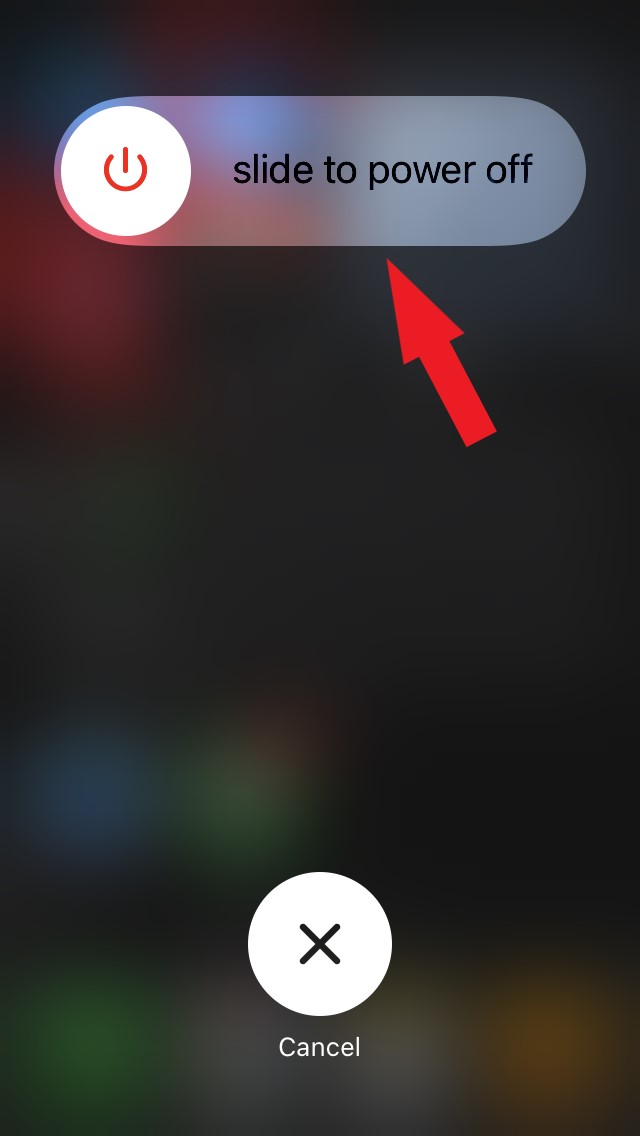
- Halte die Power- und die Lautstärketaste gedrückt. Die Option “ Zum Ausschalten nach unten schieben “ wird auf dem Bildschirm angezeigt. Ziehe den Schieberegler, um das Gerät auszuschalten.
Auf iPhone 2. Gen/7/8 Serie,
- Halte die Seitentaste des iPhones gedrückt, bis du die Option “ Zum Ausschalten nach unten schieben “ siehst. Ziehe den Schieberegler, um das iPhone auszuschalten.
Auf iPhone 1. Gen/5 Serie,
- Drücke die Taste oben am iPhone, um den Bildschirm “ Zum Ausschalten nach unten schieben “ anzuzeigen.
Auf neueren iPhones drücke die Seitentaste, um sie einzuschalten. Für das iPhone SE 1. Gen oder die iPhone 5 Serie drücke die obere Taste, um das Telefon einzuschalten.
2. Aktualisiere das iOS
Wenn das Neustarten deines iPhones das Ghost Touch-Problem mit dem Display nicht behebt, überprüfe die verfügbaren iOS-Updates, die von Apple veröffentlicht wurden.
Oft ist Apple sich ernsthafter Systemfehler bewusst, die die Funktionalität der Hauptelemente von iOS beeinträchtigen. Daher veröffentlicht es ein neues iOS-Update, um die Fehler zu beheben.
Um ein iOS-Update zu installieren,
- Öffne die iPhone Einstellungen-App.
- Gehe zu Allgemein > Softwareupdate.
- Drücke Jetzt aktualisieren, um die iOS-Version zu installieren.
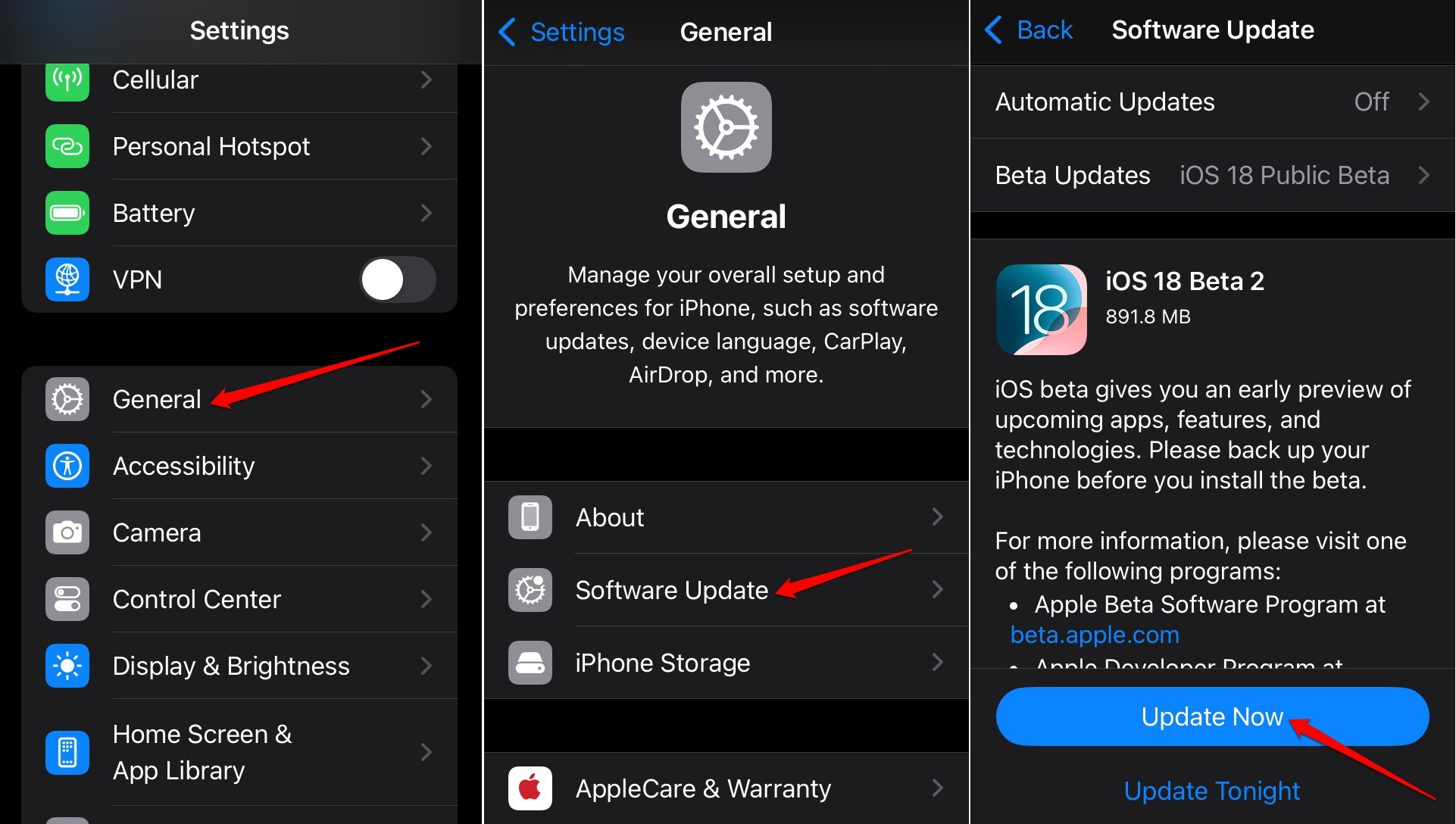
Lass das iPhone nach Abschluss der Installation neu starten. Verwende dein iPhone und überprüfe, ob der Ghost Touch auf dem Display behoben wurde.
3. Entferne die Displayschutzfolie
Wenn eine Displayschutzfolie zu dick ist, kann sie Druck auf das iPhone-Display ausüben, was zu Berührungen führt, die nicht vom Benutzer erzeugt werden. Auch eine falsch angebrachte Displayschutzfolie kann dazu führen, dass Staubpartikel und Feuchtigkeit durch die Öffnungen eindringen und Probleme mit dem Display verursachen.
Entferne den Displayschutz des iPhones, wenn du dir sicher bist, dass er den Ghost Touch verursacht. Es wird jedoch nicht empfohlen, ein iPhone ohne Displayschutzfolie zu verwenden. Installiere einen Displayschutz, der nicht zu dick oder zu dünn ist. Wenn du eine Displayschutzfolie nicht manuell anbringen kannst, lass es in einem Mobiltelefonfachgeschäft erledigen.
4. Reinige das iPhone-Display
Ein iPhone, das über Jahre hinweg verwendet wird, sammelt normalerweise Fingerabdrücke, Schmutz und Staubpartikel auf und um das Display. Es wird empfohlen, den iPhone-Bildschirm regelmäßig zu reinigen, um Probleme zu vermeiden.
Nachdem du den Displayschutz des iPhones entfernt hast, reinige den Bildschirm mit einem weichen, sauberen Tuch, um Schmutz oder Feuchtigkeit zu entfernen. Verwende keine abrasiven Flüssigkeiten oder Chemikalien, um das Display zu reinigen, da dies dem Gerät mehr schaden könnte.
5. Ändere die iOS-Touch-Anpassungseinstellungen
Du kannst Ghost Touch auf dem iPhone vorübergehend beheben, indem du die Berührungsdauer einführst. Ghost Touch kann zufällig auftreten und folgt keinem Muster, da es nicht vom Benutzer erzeugt wird.
Setze die Berührungsdauer auf eine minimale Dauer, um dem System zu helfen, zwischen einer benutzergenerierten Berührung mit einem bestimmten Druck und einem zufällig erzeugten Ghost Touch zu unterscheiden.
Die Touch-Anpassungseinstellungen können in den iOS-Barrierefreiheitseinstellungen aufgerufen werden.
- Starte die iPhone Einstellungen.
- Gehe zu Bedienungshilfen > Berührung > Touch-Anpassungen.
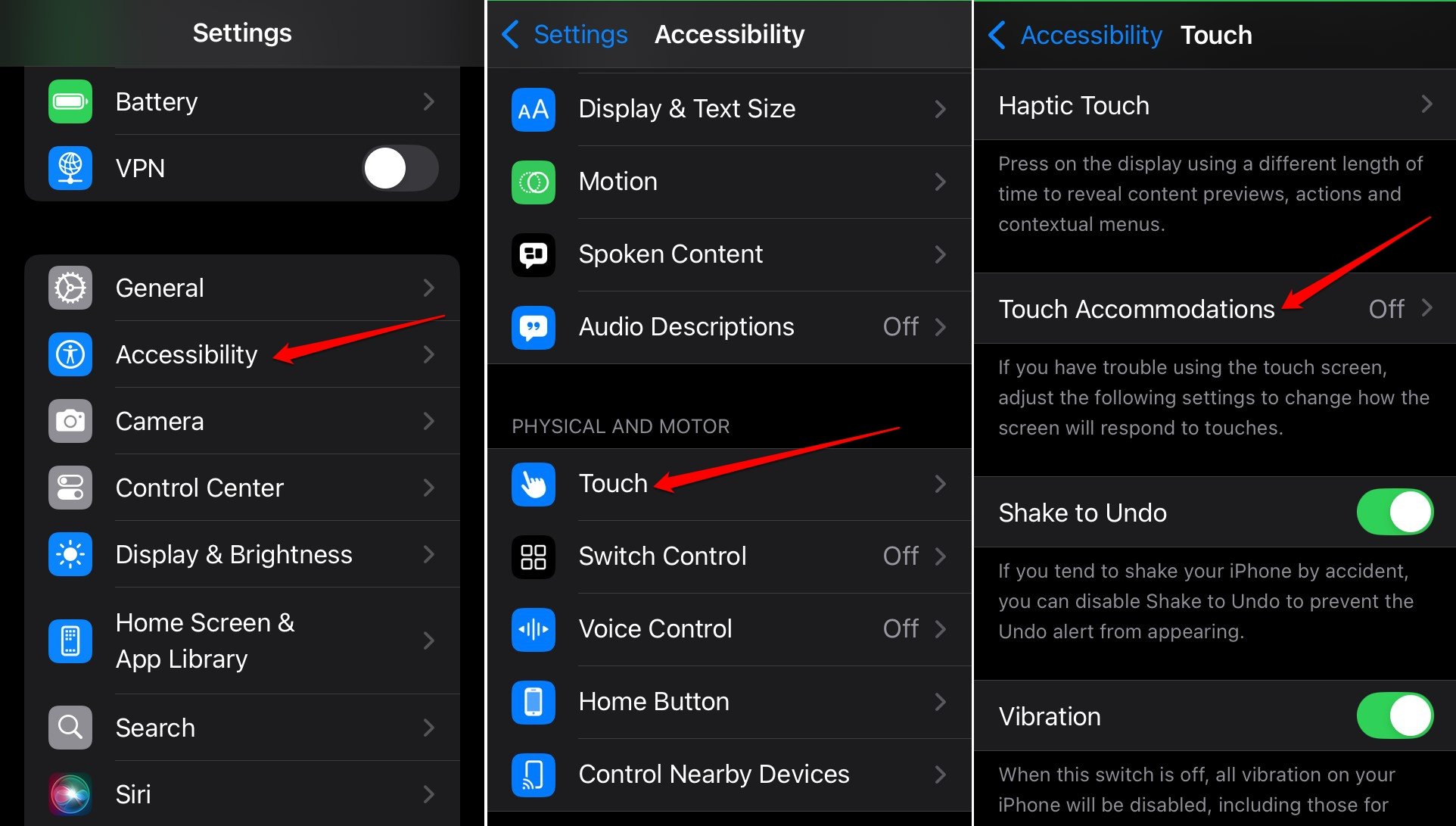
- Aktiviere den Schalter neben Touch-Anpassungen.
- Aktiviere Haltedauer.
- Setze sie auf 0,10 Sekunden.
- Aktiviere zusätzlich Wiederholungen ignorieren und setze die Dauer auf 0,10 Sekunden.
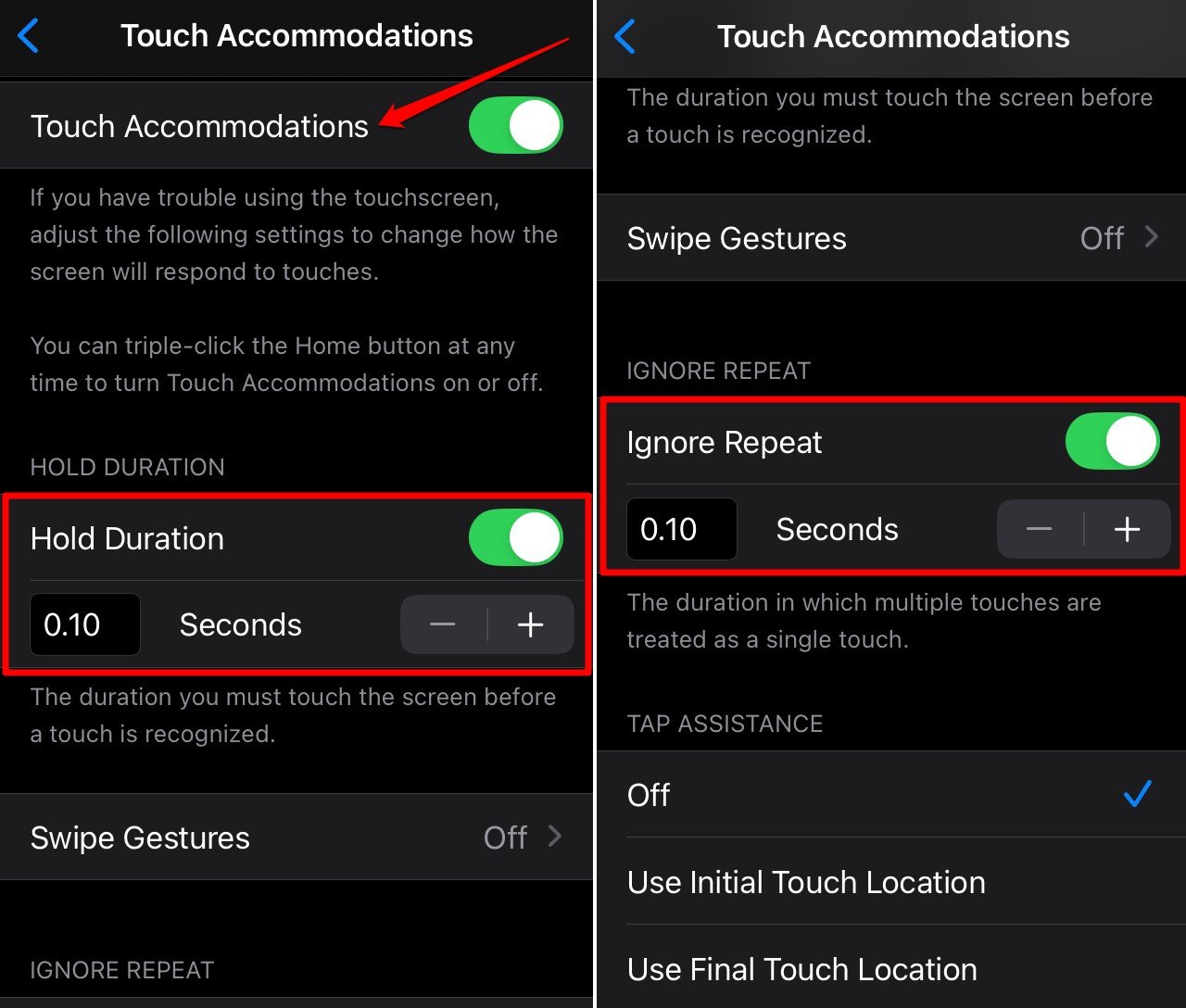
- Verlasse die iOS-Barrierefreiheitseinstellungen.
In mehreren Technikforen, die sich mit iOS und iPhones befassen, haben Benutzer, die mit dem Ghost Touch-Problem konfrontiert sind, es behoben, indem sie die “Haltedauer” und “Wiederholungen ignorieren” aktiviert haben.
6. Verwende das iPhone bei stabiler Temperatur
Wenn ein iPhone extremen Temperaturen ausgesetzt ist, kann der Touchsensor Probleme entwickeln, die zu Ghost Touch führen. Wird dein iPhone während der Benutzung heiß? Ich empfehle, zu warten, bis die Temperatur sinkt, bevor du das iPhone verwendest.
Versuche auch nicht, dein iPhone kalten Oberflächen oder Wasser auszusetzen. Feuchtigkeit kann sich um das Display herum ansammeln und in die Hardware eindringen, was zu allen Arten von technischen Problemen führen kann. Verwende das iPhone in einer Umgebung mit stabiler Temperatur, die nicht zu heiß oder zu kalt ist.
7. Setze die iOS-Einstellungen zurück
Setze das iPhone vollständig zurück, wenn andere Fehlersuchemethoden das Ghost Touch-Problem auf dem Display nicht behoben haben. Sichere deine iPhone-Daten in der Cloud, bevor du den Reset durchführst. Nach dem Zurücksetzen des iPhones kannst du deine Daten sicher wiederherstellen und darauf zugreifen.
Um das iPhone zurückzusetzen,
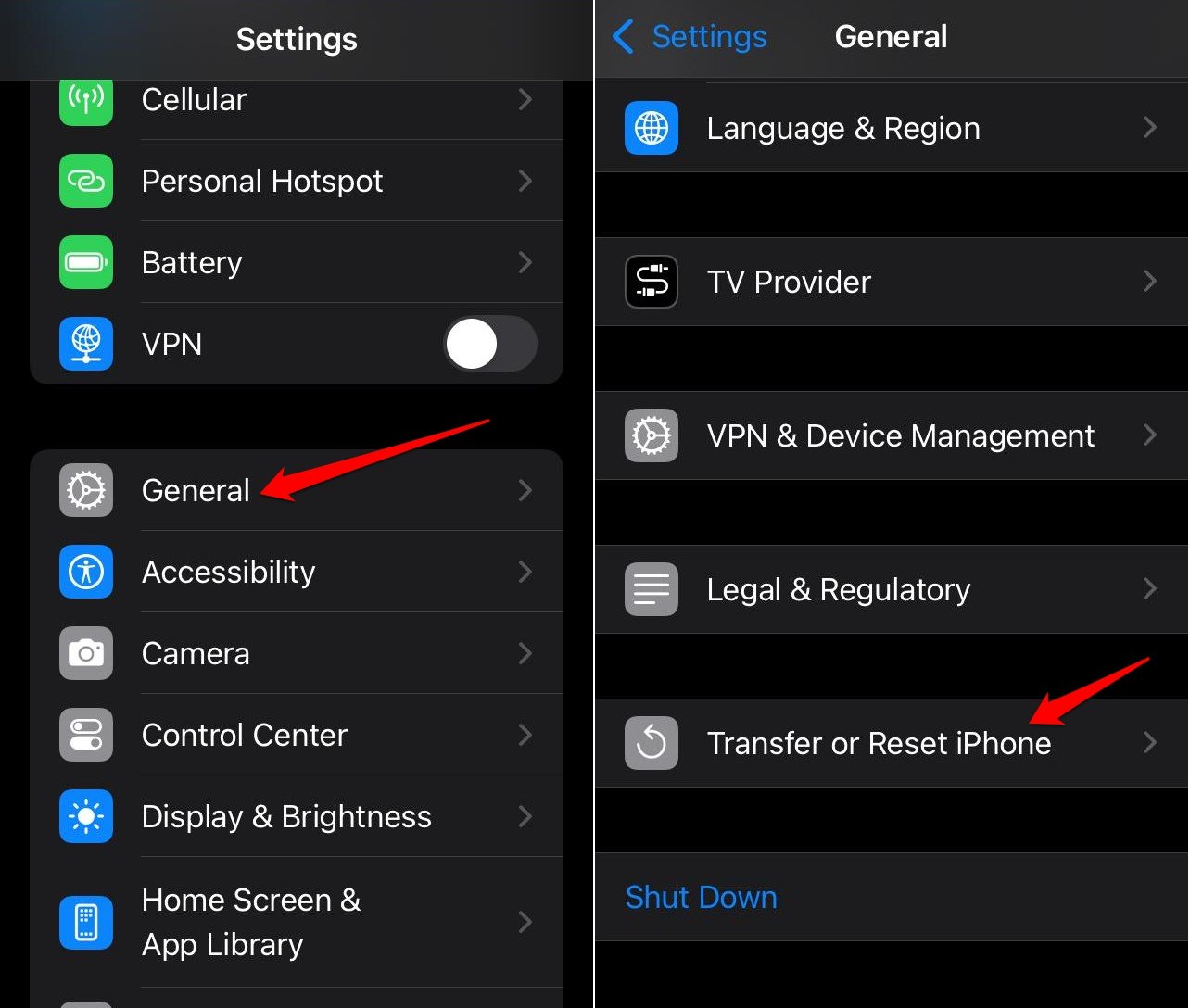
- Greife auf die iPhone Einstellungen zu.
- Gehe zu Allgemein > iPhone übertragen oder zurücksetzen.
- Wähle Zurücksetzen > Alle Einstellungen zurücksetzen.
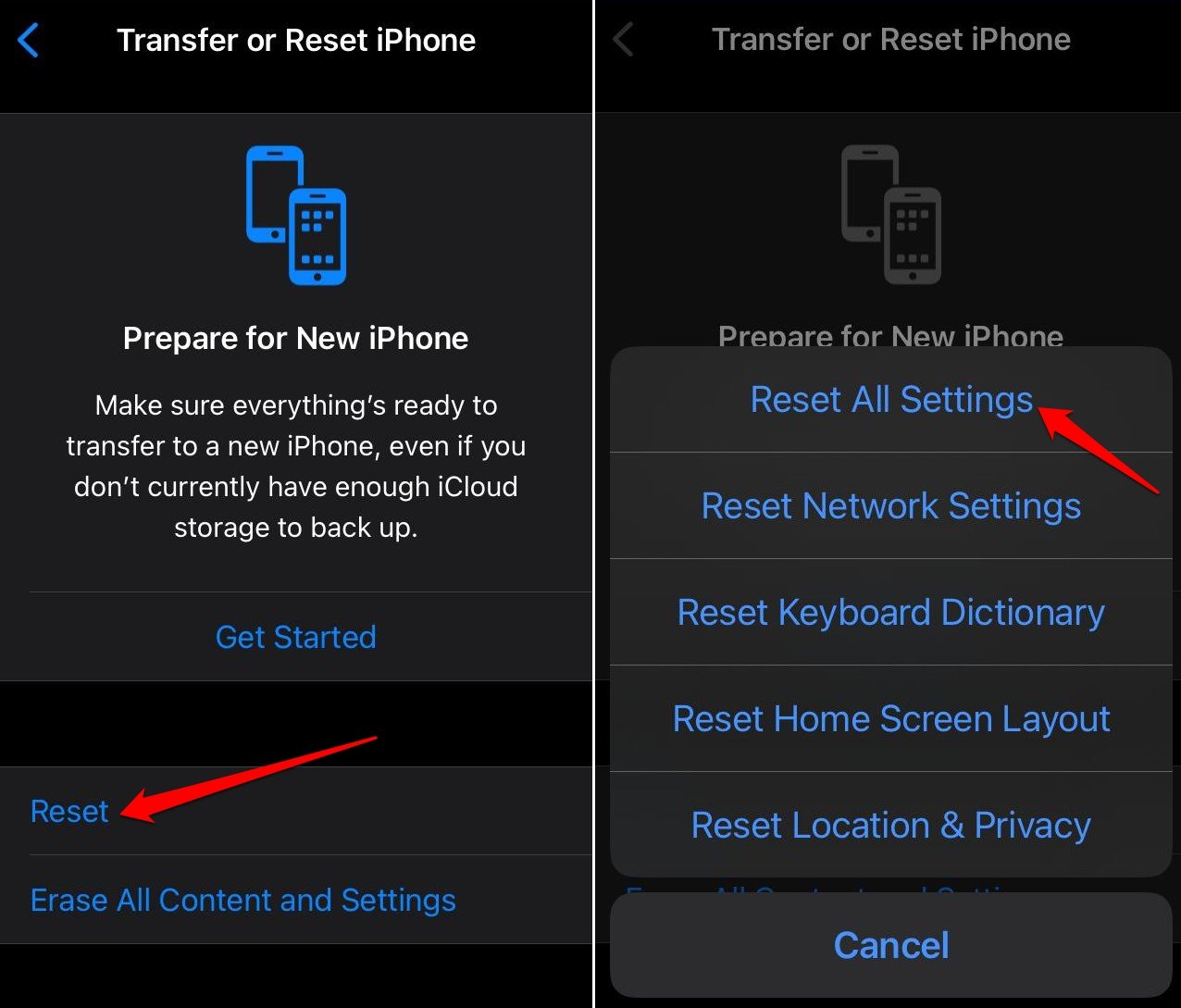
- Gib den iPhone-Passcode ein, um den Reset zu authentifizieren.
Nachdem das iPhone neu gestartet ist, beobachte, ob das Ghost Touch-Problem weiterhin besteht.
8. Besuche das Apple Service Center
Selbst nach dem Zurücksetzen des iPhones und der Umsetzung aller anderen Lösungen, wenn du weiterhin auf das Ghost Touch-Problem stößt, liegt höchstwahrscheinlich ein Problem mit der iPhone-Hardware vor, das professionelle Aufmerksamkeit erfordert.

Bringe das iPhone zum nächstgelegenen autorisierten Apple Service Center. Erkläre das Problem den Technikern im Servicecenter. Wenn es ein problematisches Hardwarekomponente gibt, die den Ghost Touch verursacht, wird das Serviceteam das Problem höchstwahrscheinlich beheben, indem es das fehlerhafte Hardwareteil ersetzt.
Fazit
Ghost Touch auf dem iPhone kann sehr lästig sein und deine Benutzererfahrung negativ beeinflussen. Behebe das Problem manuell mit den im Leitfaden erklärten Tipps. Andernfalls kann Ghost Touch, der durch Hardwareprobleme verursacht wird, behoben werden, indem du professionelle Hilfe im Apple Service Center in Anspruch nimmst.
Wenn du Gedanken zu Die 8 besten Möglichkeiten, Ghost Touch auf einem iPhone zu beheben hast, dann hinterlasse gerne einen Kommentar im untenstehenden Kommentarfeld. Abonniere auch unseren DigitBin YouTube-Kanal für Video-Tutorials. Prost!
Erhalte neue Beiträge in deinem Posteingang.
Kein Spam. Jederzeit abmelden.