Steam Fehler · 6 min read · Oct 19, 2025
Top 9 Möglichkeiten zur Behebung des Steam-Fehlercodes 16 in Windows 11

Es kann äußerst enttäuschend sein, wenn Sie Steam starten, um eine gute Zeit beim Spielen zu haben, aber auf einen lästigen Fehlercode auf der Plattform stoßen. In diesem Leitfaden habe ich den Steam-Fehlercode 16 erklärt und wie Sie ihn beheben können.
Wenn Sie Änderungen an Ihrem Steam-Konto vornehmen und diese nicht angewendet werden, wirft Steam den Fehlercode 16 auf. Oft kann das Problem mit den Steam-Servern zusammenhängen, die aufgrund von Fehlerbehebungen oder Wartungsarbeiten nicht verfügbar sind.
Auch eine instabile Internetverbindung kann Sie daran hindern, Änderungen an Ihrem Steam-Profil vorzunehmen. Dies kann zu dem Fehlercode 16 führen.
Häufige Gründe, die den Steam-Fehlercode 16 verursachen
Lassen Sie uns die anderen prominenten Gründe verstehen, die zum Fehlercode 16 auf Steam führen können.
- Beschädigter Download-Cache von Steam.
- Fehler in der Version von Steam, die Sie verwenden.
- Falsches Datum und Uhrzeit auf Ihrem PC.
- Spieldateien in Ihrer Steam-Bibliothek können technische Fehler aufweisen.
- Die Verwendung eines VPNs zur Ausführung von Steam kann Netzwerkprobleme verursachen.
Beste Tipps zur Behebung des Fehlercodes 16 auf Steam
Implementieren Sie diese Fehlersuche-Tipps, um den Fehlercode 16 auf Ihrem Steam-Konto zu beheben.
1. Überprüfen Sie, ob der Steam-Server ausgefallen ist
Beginnen Sie damit, zu überprüfen, ob der Steam-Server derzeit wegen Wartungsarbeiten ausgefallen ist.
- Gehen Sie zur Downdetector-Website.
- Suchen Sie nach Steam.
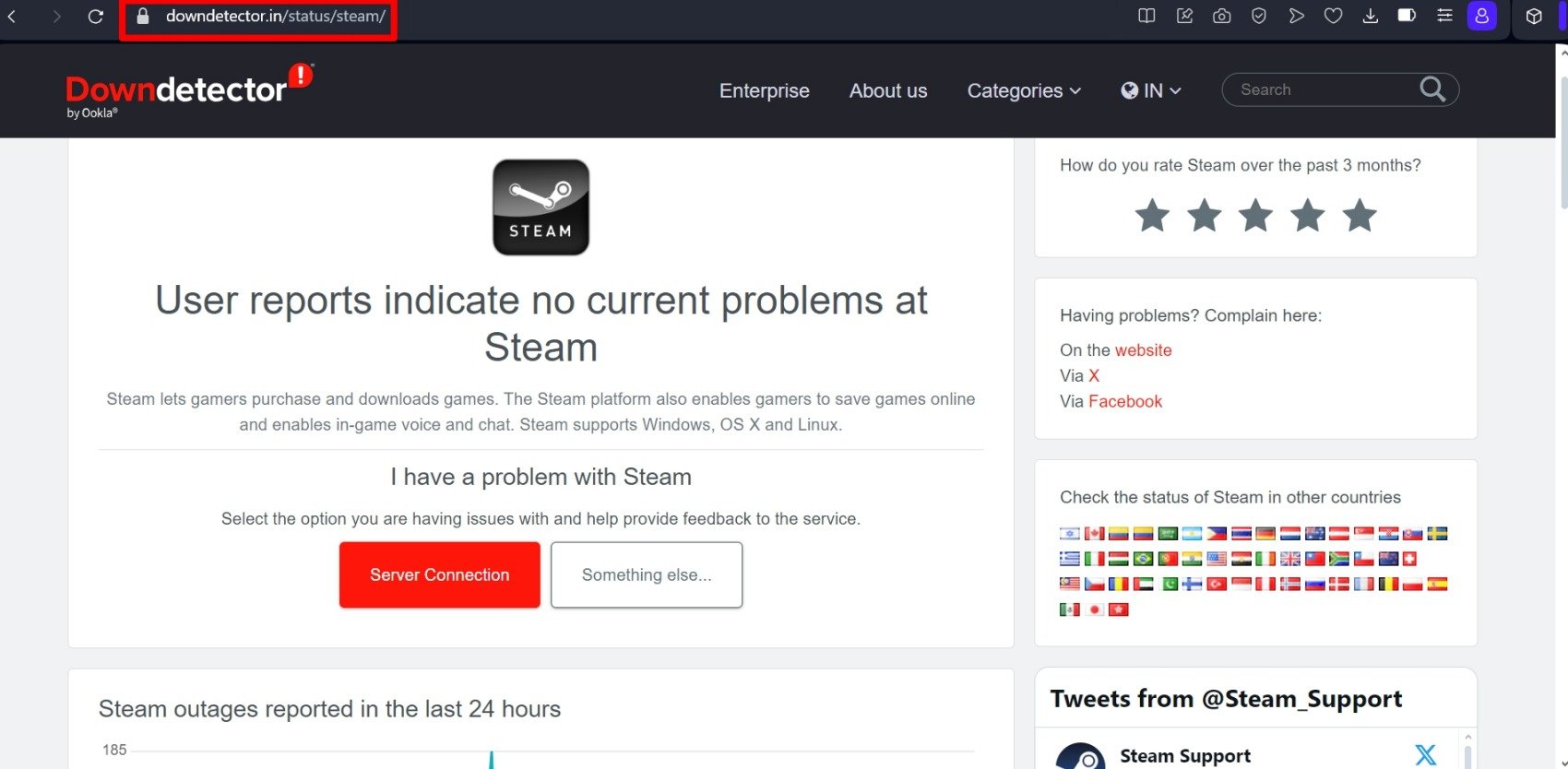
Sie werden sehen, ob Steam ein laufendes technisches Problem hat, das zu Ausfallzeiten führt, und Informationen darüber, in welchem Teil der Welt Steam derzeit nicht verfügbar ist.
Darüber hinaus können Sie über die Ausfallzeiten auf Plattformen wie X (ehemals Twitter) oder Reddit posten. Sie können auch bessere Informationen über laufende Serverprobleme erhalten, mit denen andere Steam-Nutzer möglicherweise konfrontiert sind.
2. Verwalten Sie die Internetverbindungsprobleme
Als Nächstes müssen Sie nach Internetproblemen auf Ihrer Seite suchen. Versuchen Sie, auf andere Websites und Apps zuzugreifen, die eine Internetverbindung benötigen. Wenn Sie nicht auf andere Seiten zugreifen können oder die Seiten zu langsam laden, liegt das Problem bei Ihrem Internet.
Sie können den WLAN-Router ausschalten, ihn erneut aktivieren und Ihren PC verbinden. Wenn Sie sich von den technischen Details fernhalten möchten, wenden Sie sich an das Support-Team Ihres Internetanbieters, um das Problem zu beheben. Wenn Sie ein anderes stabiles WLAN-Netzwerk finden, verbinden Sie Ihren PC damit und beginnen Sie, Steam zu verwenden.
3. Aktualisieren Sie den Steam-Client
Um technische Fehler oder Bugs im Steam-Client zu beheben, suchen Sie nach neuen Updates, die derzeit für die Plattform verfügbar sind. So können Sie Steam manuell aktualisieren.
- Starten Sie Steam auf Ihrem PC.
- Klicken Sie auf Steam > Nach Steam-Client-Updates suchen.
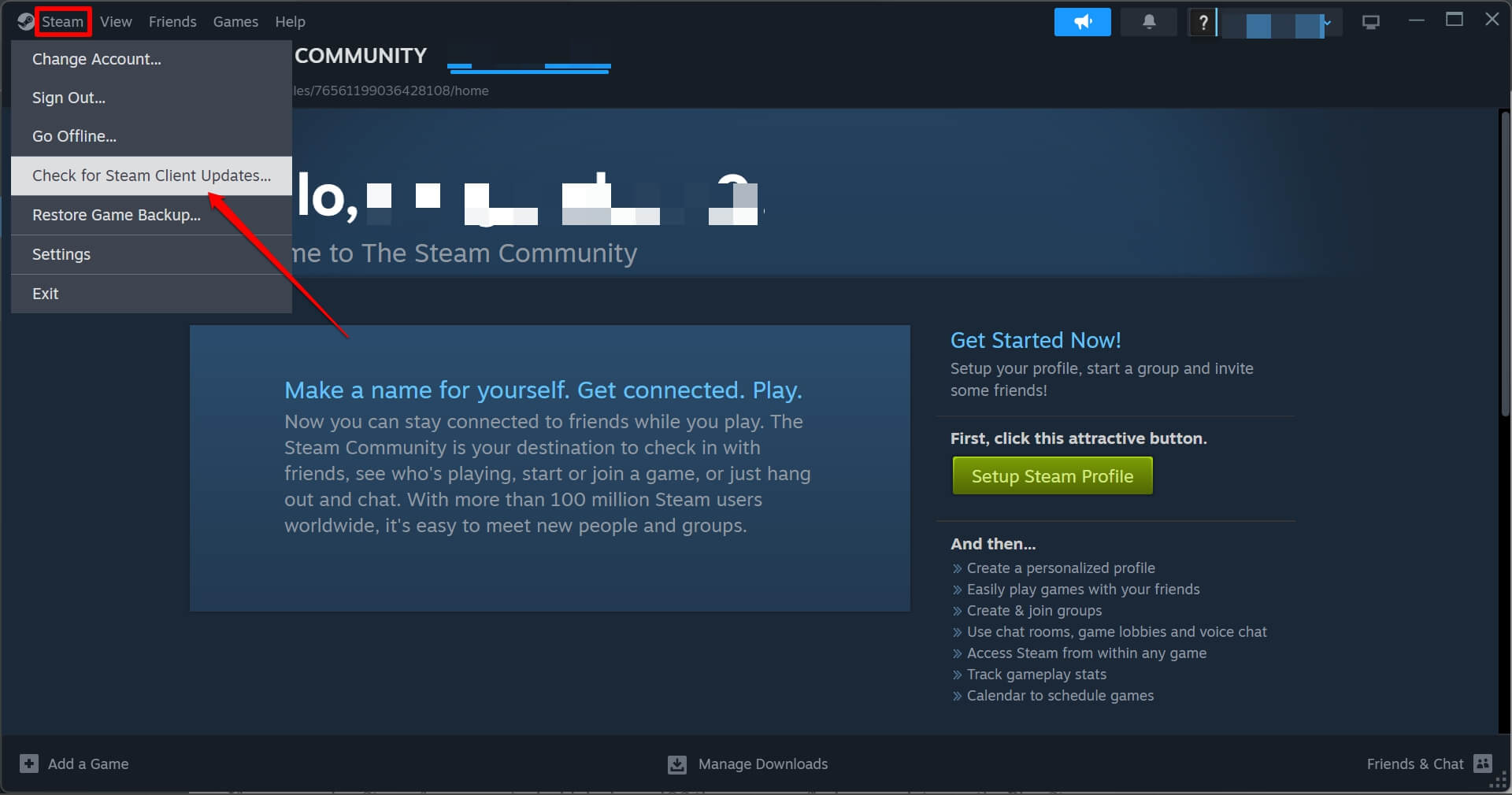
- Wenn ein neues Client-Update verfügbar ist, klicken Sie auf Herunterladen.
Befolgen Sie die Anweisungen auf dem Bildschirm, um das Update abzuschließen. Nach der Installation des Client-Updates starten Sie Steam neu. Der Fehlercode 16 sollte jetzt behoben sein.
4. Löschen Sie den Steam-Download-Cache
Durch das Löschen des Download-Caches von Steam werden alle Junk-Daten, die sich darin befinden, aktualisiert und entfernt. Diese Junk-Informationen verursachen oft mehrere Probleme mit den Funktionen und der Funktionsweise von Steam.
Um den Steam-Download-Cache zu löschen,
- Nachdem Sie Steam auf Ihrem PC geöffnet haben, klicken Sie auf Steam in der Menüleiste.
- Gehen Sie zu Einstellungen.
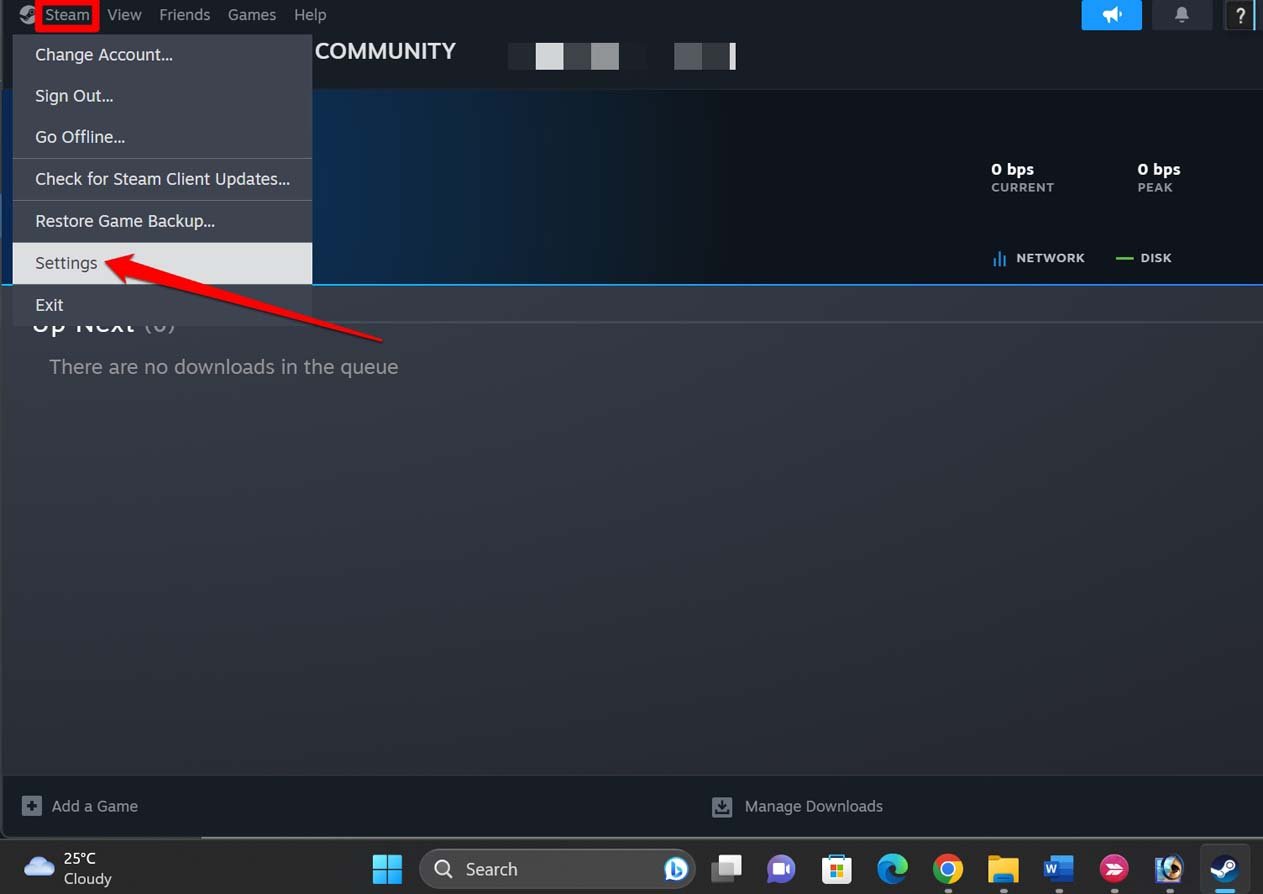
- Wählen Sie Downloads im linken Bereich aus.
- Scrollen Sie zu Cache löschen und klicken Sie darauf.
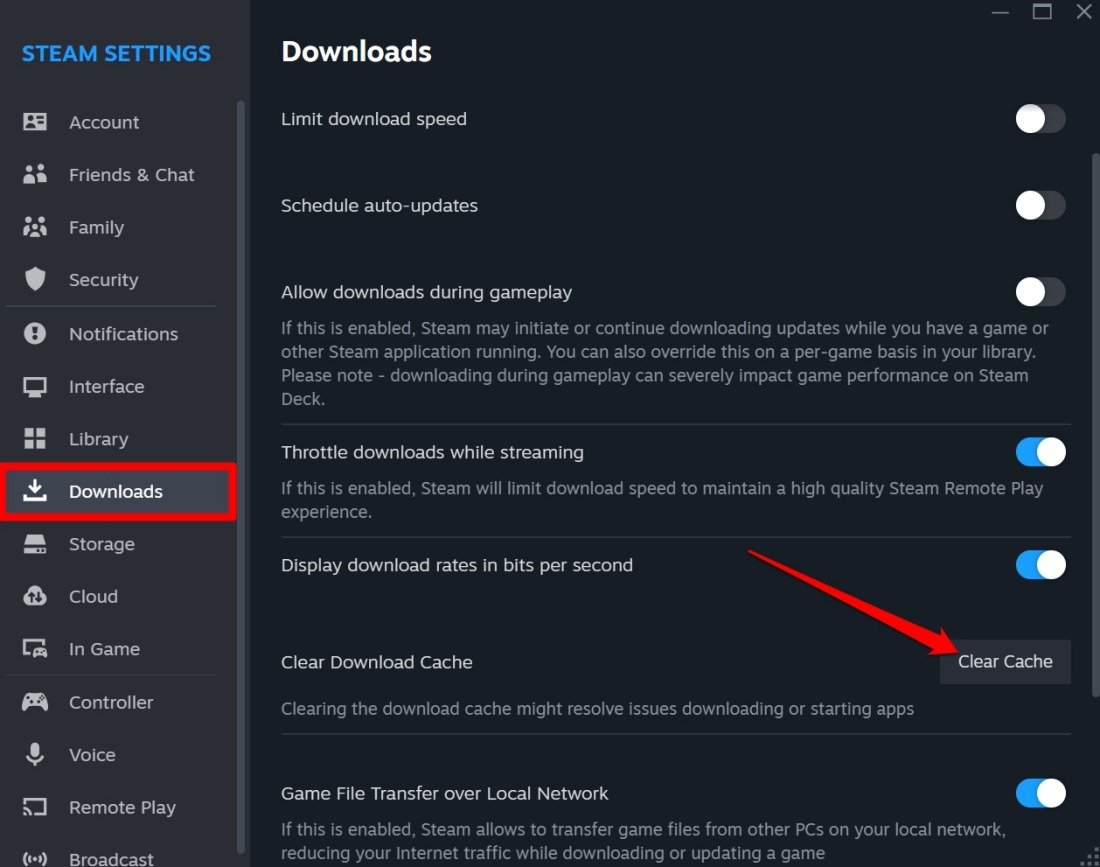
- Klicken Sie auf Bestätigen.
Starten Sie Steam neu und überprüfen Sie, ob Sie weiterhin mit dem Fehlercode 16 konfrontiert sind.
5. Steam zwangsweise schließen
Sie können zufällig auf den Steam-Fehlercode 16 auf Ihrem PC stoßen. Versuchen Sie, den Steam-Client über den Task-Manager zwangsweise zu schließen und ihn erneut zu starten.
- Drücken Sie Strg + Shift + Esc, um den Task-Manager zu starten.
- Scrollen Sie zu Steam, klicken Sie mit der rechten Maustaste auf die App und wählen Sie Task beenden.
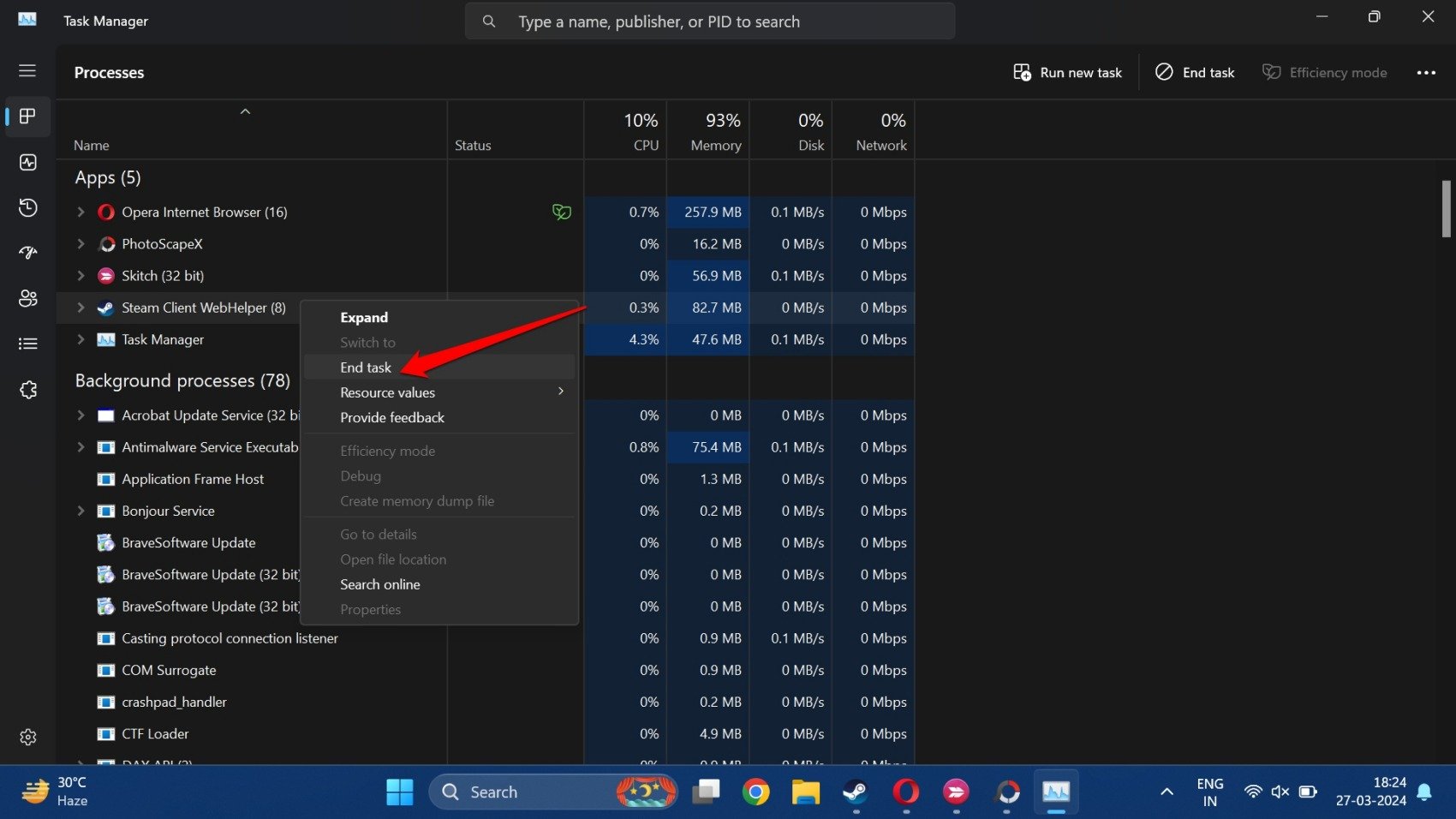
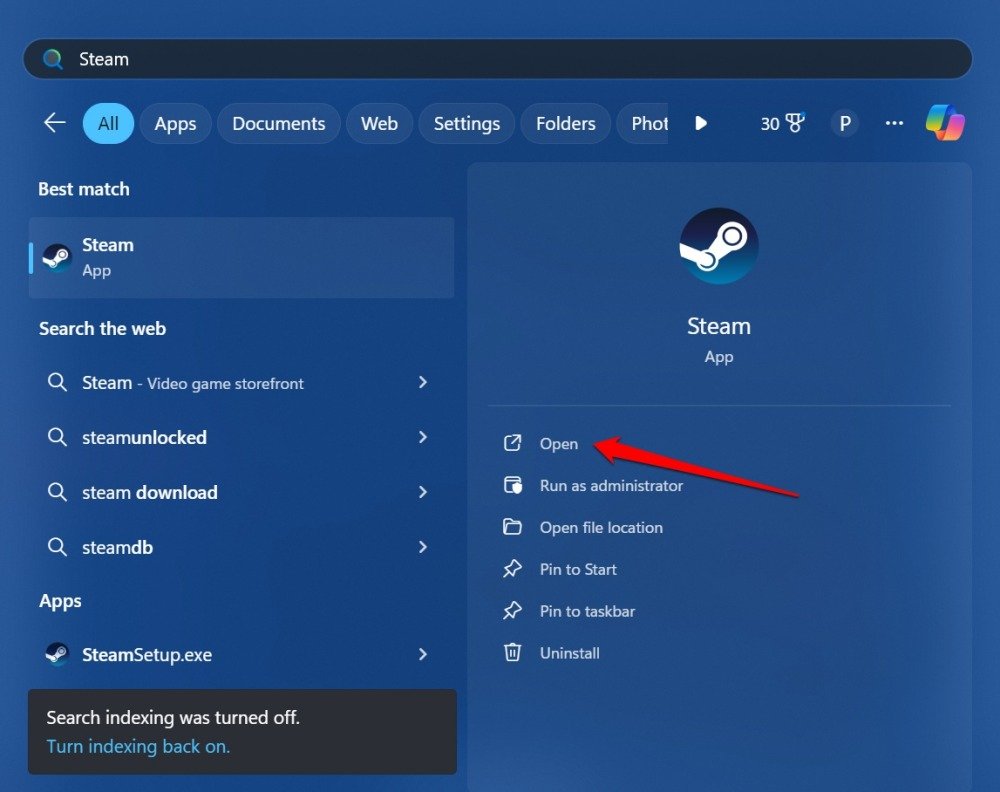
- Warten Sie eine Weile und greifen Sie auf die Windows-Suchkonsole zu, indem Sie die Windows + S-Tastenkombination drücken.
- Geben Sie Steam ein, um die Client-App zu suchen und zu starten.
6. VPN ausschalten
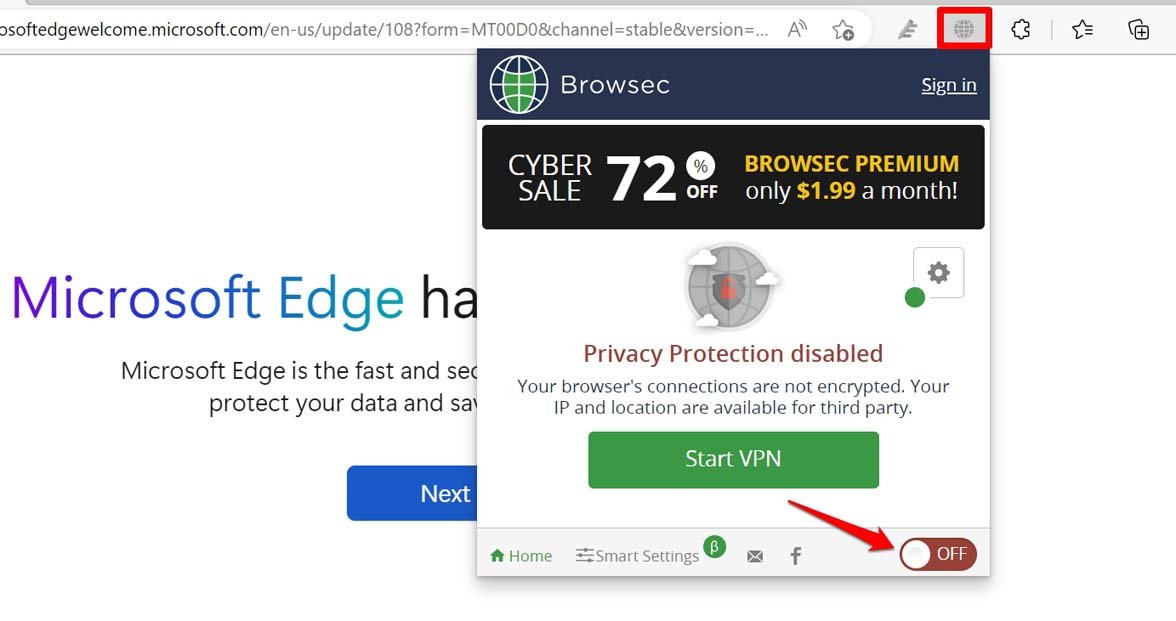
VPNs sind nützlich, um geografische Einschränkungen zu umgehen, um auf Apps und Websites zuzugreifen, die in Ihrer Region nicht funktionieren können. Ein VPN kann jedoch die Netzwerkgeschwindigkeit verringern und andere Probleme verursachen, die Sie daran hindern können, wichtige Änderungen an Ihrem Steam-Konto vorzunehmen.
Schalten Sie daher das VPN auf Ihrem PC aus, bevor Sie Steam verwenden. Wenn das VPN als Erweiterung installiert ist, können Sie es im Browser deaktivieren. Andernfalls, wenn Sie das VPN als eigenständige App verwenden, schalten Sie es in den App-Einstellungen aus.
7. Greifen Sie über einen anderen Browser auf Steam zu
Wechseln Sie zu einem anderen Browser, wenn Sie denken, dass es ein Problem mit dem spezifischen Browser gibt, den Sie verwenden, um auf Steam zuzugreifen. Es gibt mehrere fähige Browseranwendungen, die Sie installieren und mit denen Sie Ihr Steam-Konto starten können.
Wenn es der problematische Browser war, der den Fehlercode 16 auf Steam verursacht hat, sollte der Wechsel zu einem neuen Browser dieses Problem beheben.
8. Stellen Sie das richtige Datum und die richtige Uhrzeit ein
Das falsche Datum und die falsche Zeitzone Ihres PCs können Sie daran hindern, die Daten auf Ihrem Steam-Konto zu ändern. Steam tut dies normalerweise, um Ihr Konto vor unbefugten Änderungen zu schützen.
Um das richtige Datum und die richtige Uhrzeit auf Ihrem Windows-Computer einzustellen,
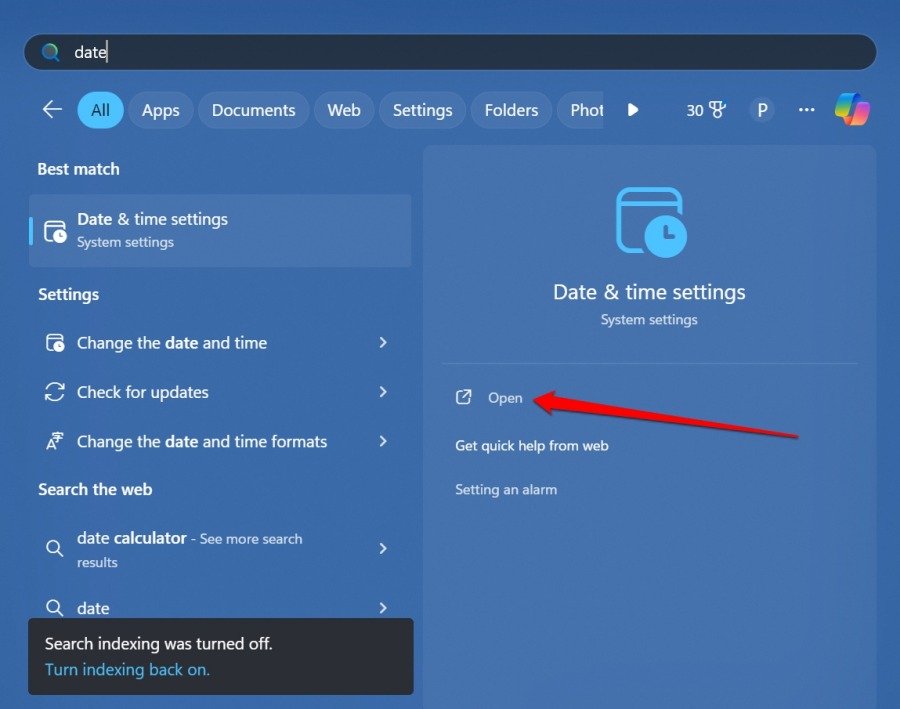
- Drücken Sie die Windows-Taste.
- Geben Sie Datum ein, und Sie sehen die Option, auf Datum- und Uhrzeiteinstellungen zuzugreifen.
- Klicken Sie auf Öffnen.
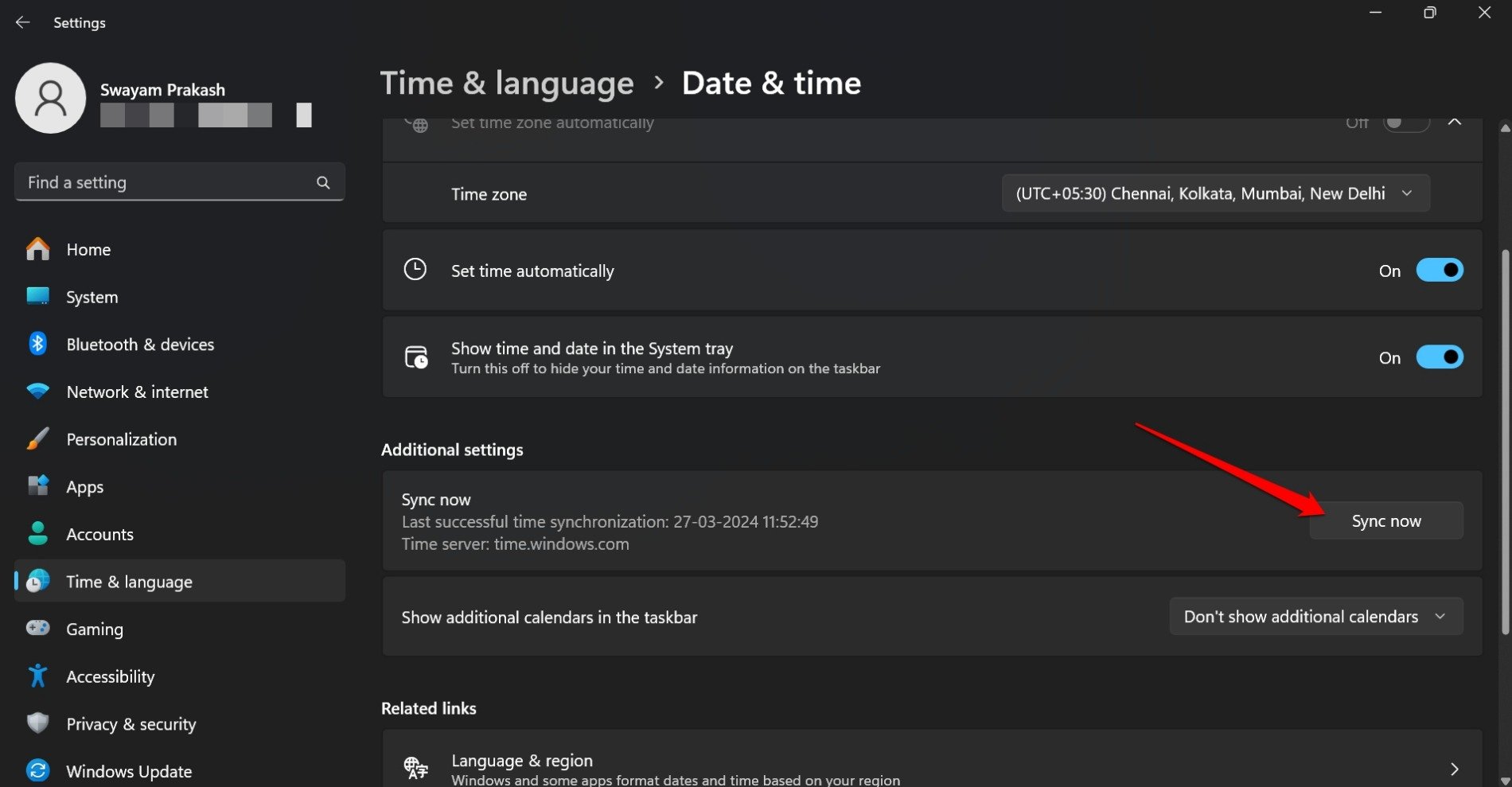
- Scrollen Sie zu Zusätzliche Einstellungen und klicken Sie auf die Schaltfläche Jetzt synchronisieren.
- Schließen Sie die Datum- und Uhrzeiteinstellungen.
- Starten Sie Steam und greifen Sie auf Ihr Konto zu.
Jetzt, da das richtige Datum und die richtige Uhrzeit eingestellt sind, werden Sie beim Ändern Ihrer Steam-Kontoinformationen nicht mehr mit dem Fehlercode 16 konfrontiert.
9. Steam zurücksetzen
Zuletzt sollten Sie in Betracht ziehen, den Steam-Client zurückzusetzen. Machen Sie sich keine Sorgen, da die Spiele in Ihrer Bibliothek sicher sind. Es ist ein ziemlich einfacher Prozess, den Reset durchzuführen.
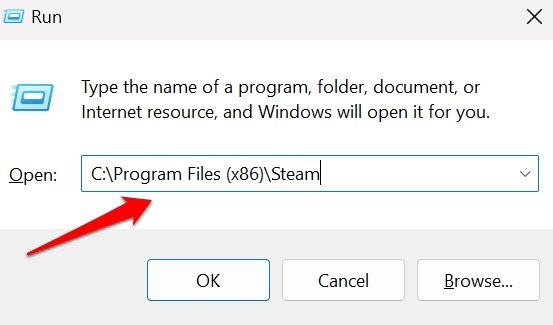
- Drücken Sie Windows + R, um das Ausführen-Fenster zu öffnen.
- Geben Sie C:\Program Files (x86)\Steam in das Textfeld ein und drücken Sie die Eingabetaste, um auf das Steam-Verzeichnis zuzugreifen.
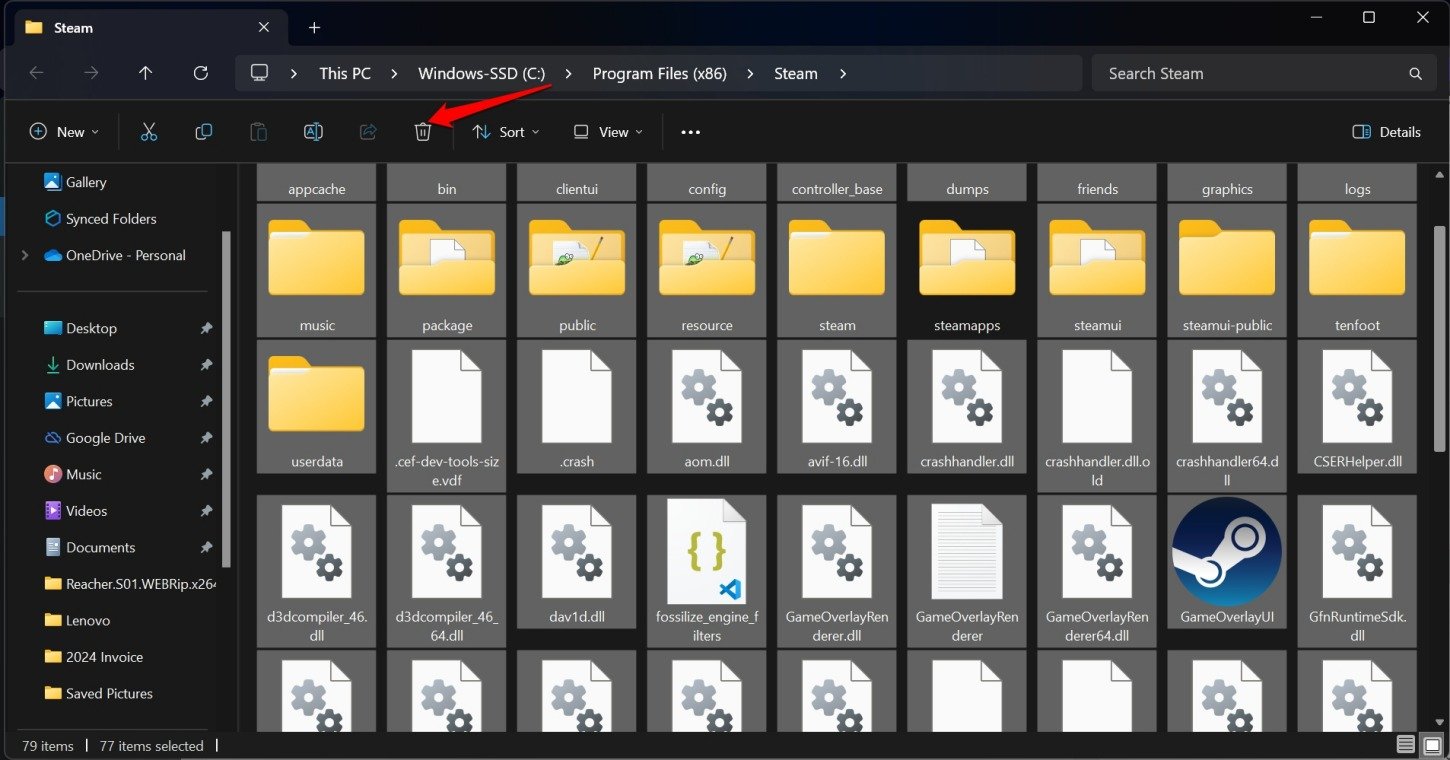
- Wählen Sie jeden Ordner im Verzeichnis aus, außer dem Steam.exe- und dem Steamapps-Ordner.
- Löschen Sie die ausgewählten Ordner ( außer Steam.exe und Steamapps-Ordner)
- Starten Sie Steam über die Windows-Suche neu und melden Sie sich bei Ihrem Konto an.
Fazit
Lassen Sie sich von Fehlercodes nicht Ihre Spielstunden verderben und den Spaß rauben. Mit den Fehlersuche-Tipps in diesem Leitfaden können Sie den Steam-Fehlercode 16 beheben, der beim Aktualisieren Ihrer Steam-Kontoinformationen auftreten kann. Dies stellt sicher, dass Sie weiterhin auf Steam spielen und Ihr Konto mühelos verwalten können.
Wenn Sie Gedanken zu Top 9 Möglichkeiten zur Behebung des Steam-Fehlercodes 16 in Windows 11 haben, können Sie gerne unten im Kommentarfeld schreiben. Abonnieren Sie auch unseren DigitBin YouTube-Kanal für Video-Tutorials. Prost!
Erhalte neue Beiträge in deinem Posteingang.
Kein Spam. Jederzeit abmelden.