Android Emulator · 6 min read · Feb 24, 2026
Die besten Android-Emulatoren für Linux
Fragst du dich, wie du deine Lieblings-Android-Apps installieren und sie auf deinem Linux-System verwenden kannst? Dann lass mich dir die gute Nachricht mitteilen, das ist möglich, indem du einen Android-Emulator verwendest. Was ist ein Android-Emulator, richtig? Laut der Website der Google-Entwickler;
Der Android-Emulator simuliert Android-Geräte auf deinem Computer, sodass du deine Anwendung auf einer Vielzahl von Geräten und Android-API-Versionen testen kannst, ohne jedes physische Gerät besitzen zu müssen.
In diesem Artikel haben wir einige der besten Android-Emulatoren für Linux in hierarchischer Weise aufgelistet, mit ihren besten Funktionen sowie den Installationsschritten, obwohl dies nicht die vollständige Anleitung enthält.
Hinweis: Die in diesem Artikel verwendeten Befehle sind für Ubuntu oder Ubuntu-basierte Systeme anwendbar. Wenn du also keine Ubuntu-basierten Systeme verwendest, kannst du auf eine Reihe von Fehlern stoßen.
Beste Android-Emulatoren für Linux
Hier sind die besten kostenlosen Android-Emulatoren für Linux-Systeme, um Android-Apps und -Spiele auf einem Ubuntu-PC auszuführen
1. Android Virtual Device (über Android Studio)
Technisch gesehen ist dies der beste Emulator, um Android-Apps auf jedem System zu verwenden, egal ob es Linux oder Windows ist, da er von Google selbst entwickelt wurde und speziell für das Testen von Android-Apps in einer Desktop-Umgebung gedacht ist. Es ist ein integraler Bestandteil der Android Studio IDE. Falls du mit Android Studio nicht vertraut bist, es ist eine integrierte Entwicklungsumgebung zur Entwicklung von Android-Anwendungen.
Funktionen des Android Virtual Device
- Neueste Android-Versionen, sogar Beta-Versionen.
- Google-Support mit einem Klick.
- Implementierung von ARCore und seinen Tochtergesellschaften.
- Unterstützt alle im Play Store verfügbaren Apps.
- Alle Konnektivitätsunterstützung, wie Wi-Fi, Bluetooth usw.
Wie installiere ich das Android Virtual Device?
Wie bereits erwähnt, ist es ein integraler Bestandteil von Android Studio. Daher musst du zuerst Android Studio auf deinem Computer installieren, um Android Virtual Devices installieren zu können.
Folge diesem offiziellen Tutorial, um Android Studio auf deinem Linux-Computer zu installieren, und folge dann diesem Tutorial, um AVD zu installieren.
2. Genymotion

Da AVD (Android Virtual Device) eine Menge Schritte zur Installation des Emulators umfasst, ist Genymotion die beste Alternative zu AVD, wenn du diese Schritte nicht durchlaufen möchtest. Wie AVD hat auch Genymotion alle erforderlichen Funktionen, um eine Android-App ordnungsgemäß auszuführen. Da es sich um proprietäre Software handelt, die kommerziell für viele SaaS-Produkte verwendet wird, ist es nicht Open Source, aber keine Sorge, es gibt eine kostenlose Version für den persönlichen Gebrauch.
Funktionen von Genymotion
- Anruf- und SMS-Unterstützung für bessere Zuverlässigkeit.
- Du kannst auch die Kamera verwenden.
- Disk-IO-Drosselungsfunktion für Low-End-Linux-Maschinen.
- Cloud-basierte Anwendung (kostenpflichtige Version).
- Unterstützt Wi-Fi und GPS.
Wie installiere ich Genymotion?
Du benötigst die VirtualBox, um den Emulator auszuführen. Installiere also zuerst die VirtualBox und folge dann den untenstehenden Schritten, um Genymotion auf deinem Linux-Computer zu installieren.
- Gehe zur Genymotion-Download-Seite und lade die .bin-Datei herunter.
- Öffne jetzt das Terminal aus dem App-Drawer oder indem du gleichzeitig Strg+Alt+T drückst.
- Navigiere dann zu dem Verzeichnis, in dem du die .bin-Datei heruntergeladen hast.
cd /Downloads- Folge jetzt diesem Befehl, um den Emulator zu installieren.
chmod +x genymotion-_.bin - Warte ein paar Minuten, es wird automatisch das Repository installiert.
- Nach der Installation öffne Genymotion entweder aus dem App-Drawer oder verwende den folgenden Befehl.
cd
./genymotion3. Anbox
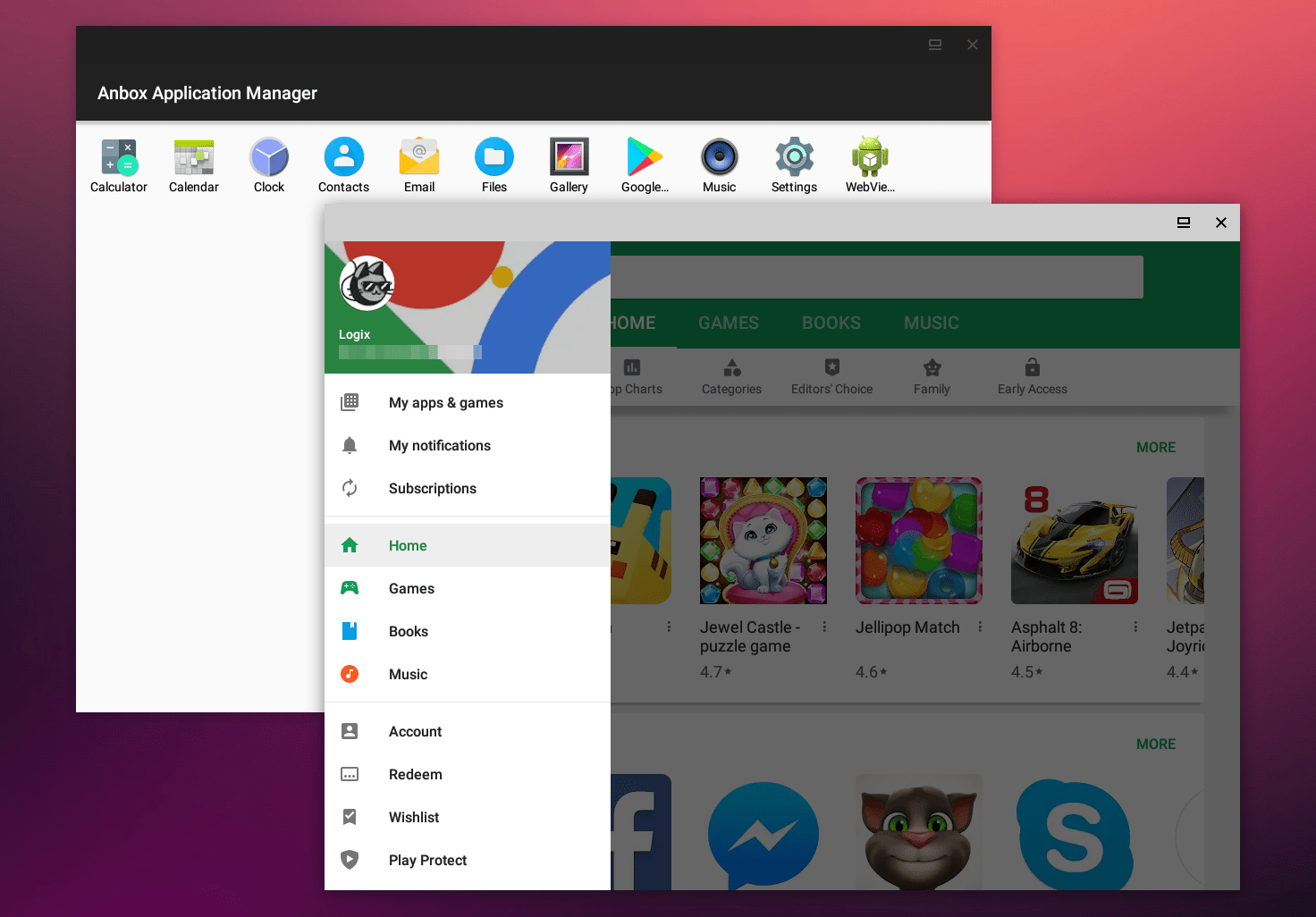
Dies ist ein weiteres gutes Produkt von Canonical. Wenn du Canonical nicht kennst, es ist der Hersteller des am häufigsten verwendeten Linux der Welt, d.h. Ubuntu. Im Gegensatz zu anderen Emulatoren läuft es das Android-Betriebssystem, ohne zu emulieren, indem es den Kernel und die Ressourcen der Hostmaschine nutzt, sodass du eine flüssigere Erfahrung als bei jedem anderen Emulator erwarten kannst.
Aber es gibt eine schlechte Sache, von der ich dachte, dass du sie wissen solltest. Anbox unterstützt den Google Play Store nicht, sodass du Android-Apps manuell mit den ADB-Tools installieren musst.
Funktionen von Anbox
- Open-Source-Produkt.
- Vollwertiges Android-Betriebssystem.
- APK-Unterstützung.
- Unterstützung von Android-Versionen von Cupcake bis Oreo.
- Du kannst sogar andere Betriebssysteme wie Ubuntu Touch, Sailfish usw. installieren.
Wie installiere ich Anbox?
Du musst ein Softwareverwaltungstool namens Snap installieren, um Anbox auf deinem Linux-Computer zu installieren.
- Zuerst installiere alle ausstehenden Updates und Downloads mit dem folgenden Befehl,
sudo apt update- Verwende jetzt den folgenden Befehl, um Snap zu installieren,
sudo apt install snapd- Nach erfolgreicher Installation von Snapd starte deinen Linux-Computer neu und verwende dann den folgenden Befehl, um Anbox schließlich zu installieren,
sudo snap install --devmode --beta anbox- Wie bereits erwähnt, benötigst du ADB, um die Apps zu installieren. Verwende also die folgenden Befehle, um ADB und dann APKs zu installieren,
sudo apt install adb

adb install path/to/my-app.apk
4. Andy OS
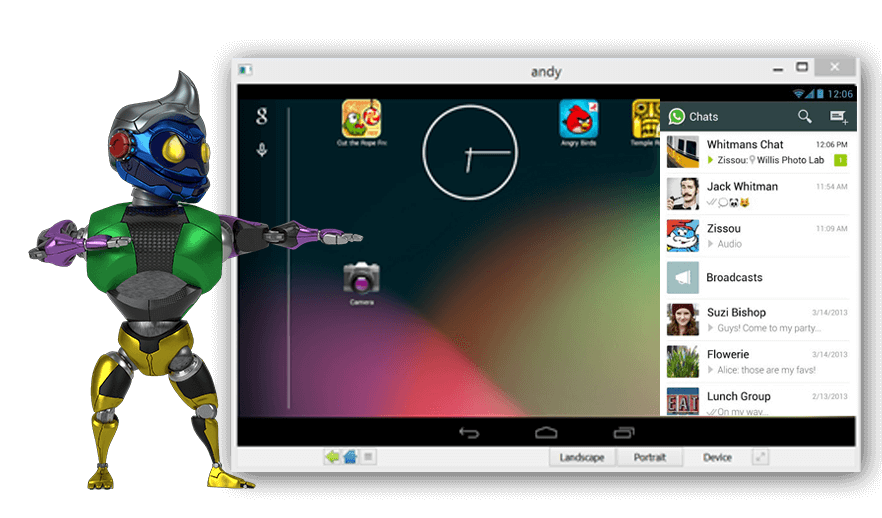
Wenn du den Emulator verwenden möchtest, um deine Lieblings-Android-Spiele auf Linux zu spielen, dann ist Andy OS dein One-Stop-Ziel dafür. Es ist ein leistungsstarker Android-Emulator, und du kannst alle AAA-Titel spielen, die im Google Play Store verfügbar sind. Abgesehen vom Gaming hat es sich als einer der besten Android-Emulatoren für ein Linux-System erwiesen.
Funktionen von Andy OS
- Für das beste Spielerlebnis konzipiert.
- Synchronisiert dein Android-Smartphone.
- Skalierbares Speichersystem.
- Das Android-Gerät als Fernbedienung oder Gestencontroller beim Spielen.
Wie installiere ich Andy OS?
Wie bei Genymotion musst du eine virtuelle Maschine wie VMware oder VirtualBox installieren, um Andy OS auf deinem Linux-System auszuführen. Installiere also zuerst eine virtuelle Maschine und lade dann AndyOS von diesem Link herunter und installiere es in der virtuellen Maschine.
5. Bliss OS
Last but not least, Bliss ist ein weiteres kostenloses und Open-Source-Betriebssystem, das auf Android basiert. Es ist also im Grunde kein Emulator, sondern viel besser als das. Es kann fast alle Android-Apps nativ auf einem Linux-System ausführen. Das Beste daran ist, dass es sowohl den MBR- als auch den UEFI-Modus unterstützt, sodass mehr Benutzer mit dem Betriebssystem vertraut sind, ohne sich um die Systemanforderungen und -architektur sorgen zu müssen.
Funktionen von Bliss OS
- Hohe Geschwindigkeit und Stabilität.
- Native Unterstützung des Google Play Stores.
- Regelmäßige AOSP-Updates.
- Verfügbar für Mobilgeräte und Tablets.
Die Installation von Bliss OS ist ziemlich aufwendig, da es sich um ein vollständiges Betriebssystem handelt, das auf Android OS läuft. Daher empfehlen wir dir, die offizielle Anleitung zur Installation zu befolgen.
6. ARChon
ARChon ist kein konventionelles Emulatorsystem für PCs. Es ist tatsächlich eine Chrome-Erweiterung, die das Laden von APK-Dateien im Google Chrome-Browser zur Laufzeit ermöglicht. Es ist kein einfacher Emulator, da du die APK-Datei mit einem Tool ändern musst, um sie mit ARChon kompatibel zu machen.
Außerdem kann möglicherweise nicht jede APK-Datei aufgrund von Kompatibilitätsproblemen ausgeführt werden. Du musst weitere Schritte unternehmen, um eine App im Chrome mit dieser Erweiterung auszuführen. Außerdem kann es nur kleine APK-Dateien ohne zusätzliche Dateigröße verarbeiten.
Der ARChon funktioniert derzeit in Android 4.4 und du kannst die Erweiterung auf Github finden. Um die Erweiterung zu installieren, lade die ARChon-Laufzeit herunter und entpacke sie. Lade jetzt die Datei in ‘Entpackte Erweiterungen’ hoch.
Einstellungen – > Erweiterungen -> Setze ein Häkchen bei ‘Entwicklermodus’
Sobald hochgeladen, aktiviere den ARChon und ändere die APK-Datei mit Twerk, um sie mit Chrome kompatibel zu machen. Fertig! Du kannst so viele Apps ausführen, wie du möchtest, vorausgesetzt, dass die Laufzeit die APK unterstützt. Hier ist der Github-Link unten.
Download ARChon | Chrome-Browser
Fazit: Mit den oben aufgeführten Android-Emulatoren kannst du Apps ausführen und Spiele auf deinem Ubuntu-Linux-Computer spielen.
Wenn du Gedanken zu Die besten Android-Emulatoren für Linux hast, dann hinterlasse gerne einen Kommentar im untenstehenden Kommentarfeld. Abonniere auch unseren DigitBin YouTube-Kanal für Video-Tutorials. Prost!
Erhalte neue Beiträge in deinem Posteingang.
Kein Spam. Jederzeit abmelden.