Dateiübertragung · 2 min read · Feb 27, 2026
Dateien drahtlos von Samsung-Handy auf Windows 10 übertragen; So geht's
Wenn Sie auch müde sind, jedes Mal nach einem Kabel zu suchen, um Dateien von Android auf Windows 10 zu übertragen, dann sind Sie hier genau richtig. Samsung hat seine Partnerschaft mit Microsoft erweitert, um eine erstaunliche Funktion auf seinen Mobilgeräten einzuführen. Jetzt können Sie Dateien drahtlos von Samsung-Handy auf Windows 10 übertragen.
Um die neue Drag-and-Drop-Funktion zu nutzen, benötigen Sie lediglich eine laufende Verbindung zwischen dem Samsung-Gerät und Windows 10 oder einer höheren Version. Diese Funktion kann über die neuen Galaxy-Handys und Tablets, einschließlich Galaxy Note 9, Note 10, S9, S10, S20 und mehr, verwendet werden. Derzeit ist das neue Dateifreigabesystem der Windows Insider Community verfügbar. Es wird jedoch erwartet, dass es breiter ausgerollt wird. Die Funktion unterstützt alle Arten von Dateien, mit Ausnahme von Ordnern. Es können maximal 100 Dateien mit einer Dateigröße von weniger als 512 MB geteilt werden. Von Samsung können Dateien nur aus der Galerie oder meinen Apps gezogen werden. Von einem PC aus kann jedoch jede Art von Datei gezogen werden.
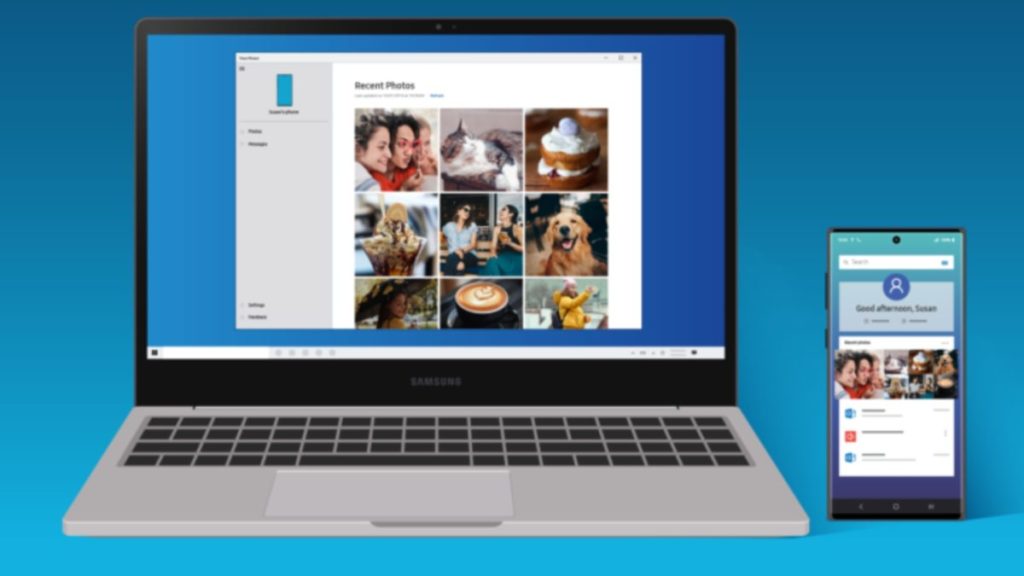
Schritte zum Übertragen von Dateien drahtlos von Samsung-Handy auf Windows 10
Schritt 1. Laden Sie die Your Phone-App auf Ihrem Windows 10-PC herunter.
Schritt 2. Öffnen Sie den Telefonbildschirm in der Your Phone-App. Öffnen Sie den Abschnitt Meine Dateien und navigieren Sie zum Ordner.
Schritt 3. Wählen Sie die Datei aus. Um zusätzliche Dateien zu übertragen, klicken Sie auf diese.
Schritt 4. Halten Sie die ausgewählten Dateien gedrückt, bis das Miniaturbild erscheint.
Schritt 5. Ziehen Sie die Dateien an den gewünschten Speicherort auf Ihrem PC.
Schritte zum Übertragen von Bildern aus der Galerie-App des Handys
Schritt 1. Öffnen Sie den Telefonbildschirm in der Your Phone-App.
Schritt 2. Navigieren Sie zu Alben und halten Sie das gewünschte Bild gedrückt.
Schritt 3. Tippen Sie auf die zusätzlichen gewünschten Fotos.
Schritt 4. Ziehen und lassen Sie die Bilder auf die gleiche Weise fallen, wie oben beschrieben.
Schritte zum Kopieren von Dateien vom PC auf das Handy
Schritt 1. Öffnen Sie den Telefonbildschirm in der Your Phone-App auf dem PC.
Schritt 2. Wählen Sie die gewünschten Dateien aus.
Schritt 3. Ziehen Sie die ausgewählten Dateien in Ihr Handy-Fenster.
Schritt 4. Navigieren Sie zum Download-Ordner im internen Speicher, um die übertragenen Dateien zu sehen.
Fazit
Das war’s. Jetzt haben Sie Ihre Dateien übertragen. Bitte stellen Sie sicher, dass Sie die Your Phone-App beim Ziehen und Ablegen nicht minimieren, da dies den Übertragungsprozess abbrechen würde.
Mehr davon
- Wie installiert man benutzerdefinierte Designs in Windows 10?
- Wie verwendet man das Android-Handy als Webcam in Windows 10?
- Wie richtet man Miracast einfach in Windows 10 ein?
Erhalte neue Beiträge in deinem Posteingang.
Kein Spam. Jederzeit abmelden.