Apps übertragen · 1 min read · Dec 21, 2025
Apps vom iPad auf den iPod touch übertragen
Q: Ich habe ein iPad und habe viele Apps darauf gekauft. Gibt es eine Möglichkeit, diese Apps auf meinen iPod touch zu übertragen? Beide Geräte verwenden dasselbe iTunes Store-Konto.
– Gwen
A: Vorausgesetzt, die Anwendungen sind mit dem iPod touch kompatibel, können Sie sie übertragen, indem Sie beide Geräte mit Ihrer iTunes-Bibliothek synchronisieren. Vorausgesetzt, Sie sind beim Synchronisieren Ihres iPads in Ihr iTunes Store-Konto eingeloggt, sollten alle Anwendungen auf Ihrem Gerät automatisch zurück in Ihre iTunes-Bibliothek synchronisiert werden.
Sie können diesen Prozess auch manuell initiieren, indem Sie Ihr iPad anschließen und “Käufe übertragen” aus dem Datei-Menü in iTunes auswählen.
Sobald die Anwendungen wieder in Ihrer iTunes-Bibliothek sind, können Sie sie auf die gleiche Weise wie jede andere Anwendung auf Ihren iPod touch synchronisieren, indem Sie sie im Tab “Apps” in den Synchronisationseinstellungen Ihres iPods in iTunes auswählen.
Beachten Sie, dass Anwendungen, die speziell für das iPad entwickelt wurden, nicht unbedingt mit dem iPod touch kompatibel sind, es sei denn, sie sind “universelle” Apps, die für beide Plattformen entwickelt wurden. Alle Anwendungen, die Sie gekauft haben und die nur für das iPad ausgelegt sind, werden nicht in der “Apps”-Liste in iTunes für Ihren iPod touch angezeigt.
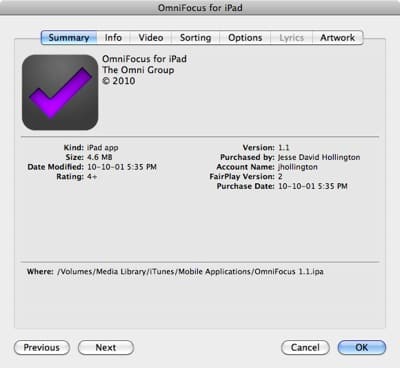
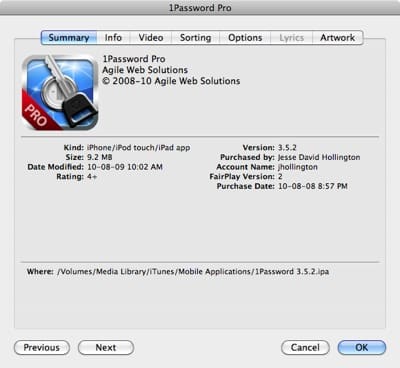
Sie können diese Apps identifizieren, indem Sie die Anwendung im iTunes-Bereich “Apps” auswählen und Datei, Informationen abrufen wählen. Die Zusammenfassungsseite der App zeigt an, für welche Geräte die App ausgelegt ist: iPad, iPhone/iPod touch oder iPhone/iPod touch/iPad.
Beachten Sie, dass Sie, wenn Sie keine iTunes-Bibliothek zum Synchronisieren haben, die Apps auch direkt über den App Store auf Ihrem iPod touch erneut herunterladen können. Alle Anwendungen, die Sie bereits gekauft haben, können im App Store erneut ohne zusätzliche Kosten heruntergeladen werden – tippen Sie einfach auf die Schaltfläche “Kaufen” und Sie werden benachrichtigt, dass Sie die App bereits gekauft haben und gefragt, ob Sie sie erneut herunterladen möchten.
Erhalte neue Beiträge in deinem Posteingang.
Kein Spam. Jederzeit abmelden.