iPhone Übertragung · 3 min read · Oct 20, 2025
Übertragung von Apps auf ein neues iPhone
Q: Wenn ich 20 GB an Apps von meinem iPhone 4S auf mein neues iPhone 5 übertragen möchte, wäre es dann am besten, mehr iCloud-Speicher zu kaufen und es über iCloud zu machen oder ein Backup zu erstellen und über iTunes auf meinem Computer wiederherzustellen? Ich mache mir Sorgen, dass das Computer-Backup zu viel Platz auf meiner Festplatte einnimmt, aber wenn dieser Weg besser ist, sollte ich dann eine externe Festplatte für das Backup verwenden? Ist das Backup und die Wiederherstellung über meinen Computer schneller als die Verwendung von iCloud? Danke!
– Cathleen
A: Im Allgemeinen ist es immer besser, ein Backup zu erstellen und über Ihren Computer wiederherzustellen. Dies ist nicht nur erheblich schneller – denken Sie an die Zeit, die benötigt wird, um eine Datei über das Internet herunterzuladen, im Vergleich dazu, sie auf ein USB-Laufwerk zu kopieren – sondern Sie haben auch eine lokale Kopie aller Ihrer Daten und Apps und müssen sich nicht mit möglichen Internetverbindungsproblemen herumschlagen.
Unabhängig von der Methode ist es jedoch wichtig zu beachten, dass nur Ihre Anwendungs-daten in iTunes oder iCloud gesichert werden, nicht die Anwendungen selbst. Bei der Wiederherstellung aus iCloud werden die Anwendungen einfach aus dem App Store auf Ihr Gerät heruntergeladen; bei der Wiederherstellung aus iTunes werden die Apps aus Ihrer iTunes-Bibliothek auf Ihr Gerät zurückkopiert.
Wenn Sie also 20 GB an Anwendungen haben, benötigen Sie nicht 20 GB Speicher in Ihrem iCloud-Konto, da Sie nur Anwendungs-daten sichern. Wie viel Daten das sind, hängt davon ab, was Sie mit Ihren Apps machen, aber in den meisten Fällen ist es ziemlich klein.
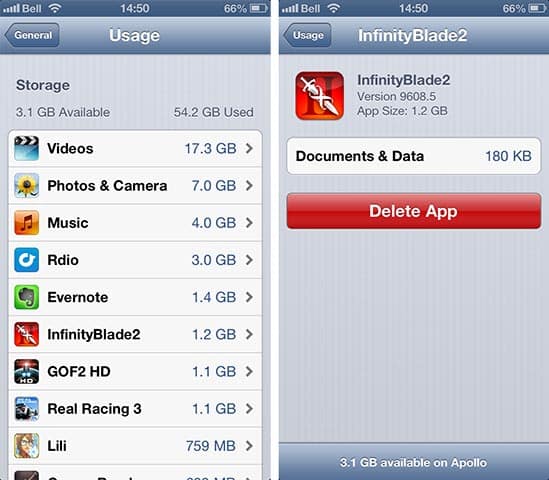
Eine Möglichkeit herauszufinden, wie viel Daten eine App verwendet, besteht darin, in die Einstellungen-App Ihres iPhones zu gehen, Allgemein, Nutzung auszuwählen und dann eine einzelne App auszuwählen – die “App-Größe” gibt an, wie groß die Anwendung selbst ist, während “Dokumente & Daten” die Daten für diese Anwendung angibt, die normalerweise in iCloud oder iTunes gesichert werden.
Allerdings erzählt selbst dies nicht immer die ganze Geschichte, da viele Apps Cache-Daten speichern, die nicht gesichert werden müssen, da sie über ihre eigenen Cloud-Dienste erneut heruntergeladen werden können. Wenn Sie beispielsweise Apps wie Rdio oder Spotify verwenden, können diese Dokumente und Musik lokal auf Ihrem iPhone speichern, aber diese sind ausdrücklich als Daten gekennzeichnet, die nicht in iCloud oder iTunes gesichert werden, da sie nach einer Wiederherstellung von diesen Diensten erneut heruntergeladen werden können.
Wenn Sie iCloud-Backups aktiviert haben, können Sie sehen, wie viele Daten tatsächlich in Ihr iCloud-Konto gesichert werden, indem Sie in den iCloud-Bereich Ihrer Einstellungen-App gehen, Speicher & Backup auswählen, Speicher verwalten auswählen und Ihr Gerät aus der Liste auswählen. Dies zeigt nicht nur die Größe aktueller iCloud-Backups an, sondern eine Option für “Nächste Backup-Größe” wird hier nach ein paar Sekunden erscheinen, um anzuzeigen, wie viel Speicherplatz für Ihr nächstes iCloud-Backup benötigt wird.
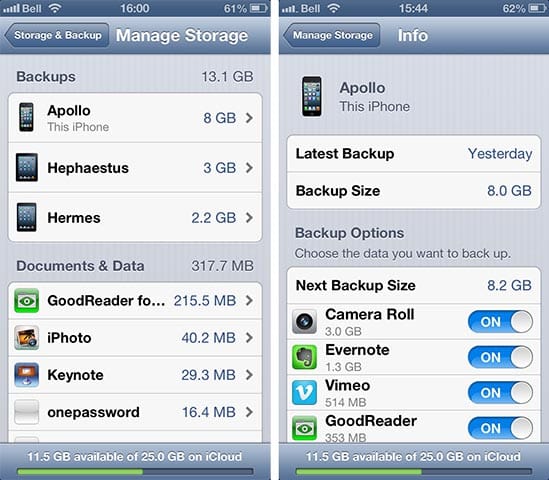
Beachten Sie, dass Sie das Backup für bestimmte Apps hier deaktivieren können, wenn Sie feststellen, dass es mehr Daten gibt, als Sie Platz zur Verfügung haben, und sie Daten enthalten, von denen Sie wissen, dass Sie sie nicht gesichert haben müssen.
Die Kamerarolle ist oft ein gutes Beispiel dafür; viele Benutzer übertragen ihre Fotos auf ihren Computer, nehmen sich aber nicht die Zeit, sie von ihrem iPhone zu löschen. Wenn Sie Ihre Fotos bereits von Ihrem iPhone kopiert haben, gibt es keinen Grund, Zeit und Speicherplatz mit der Sicherung zu verschwenden.
Die Übertragung auf ein neues iPhone über iTunes auf Ihrem Computer ist eine etwas andere Angelegenheit, da es davon abhängt, ob Ihre Apps bereits in Ihrer iTunes-Bibliothek auf Ihrem Computer sind oder nicht. Wenn dies der Fall ist, ist es wirklich nur eine Frage, ein Standard-Backup zu erstellen und dann auf das neue iPhone wiederherzustellen, was wahrscheinlich nicht so viel Platz in Anspruch nehmen wird, aus den bereits oben besprochenen Gründen. Wenn nicht, müssen Sie diese Apps auf Ihren Computer übertragen, und benötigen dafür den Speicherplatz. Leider gibt es keinen einfachen Weg, Ihr iTunes-Backup auf eine externe Festplatte zu verweisen, aber Sie können Ihren iTunes-Medienordner dorthin verschieben, der alle Apps enthalten wird, die Sie von Ihrem iPhone zurückübertragen.
Erhalte neue Beiträge in deinem Posteingang.
Kein Spam. Jederzeit abmelden.