iPhone Übertragung · 2 min read · Nov 01, 2025
Übertragung von Apps auf ein neues iPhone mit iCloud
Q: Kann ich meine Apps von meinem alten iPhone auf ein neues über iCloud übertragen? Wenn ja, wie?
– Collyn
A: Die kurze Antwort ist ja, vorausgesetzt, dass Ihr altes iPhone iCloud unterstützt, alle Apps, die Sie übertragen möchten, noch im App Store verfügbar sind und Sie es als neues iPhone einrichten.
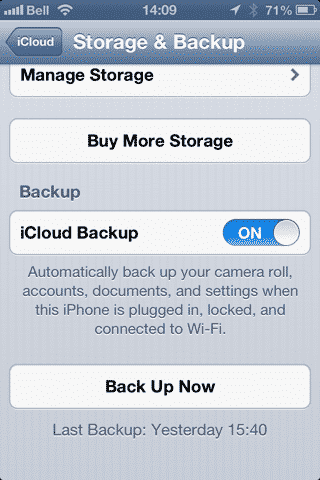
Um dies zu tun, müssen Sie lediglich sicherstellen, dass Sie iCloud auf Ihrem ursprünglichen iPhone mit aktivierten iCloud-Backups eingerichtet haben. Sie finden die Option dafür in der Einstellungen-App unter iCloud, Speicher & Backup.
Von diesem Bildschirm aus können Sie auch das Datum und die Uhrzeit Ihres letzten Backups auf den iCloud-Servern sehen; iCloud sichert Ihr iPhone einmal alle 24 Stunden, solange es mit einem Wi-Fi-Netzwerk und einer Stromquelle verbunden ist. Wenn Sie kein aktuelles Backup erstellt haben, können Sie dies manuell tun, solange Sie mit einer Wi-Fi-Verbindung verbunden sind, indem Sie auf die Schaltfläche „Jetzt sichern“ tippen.
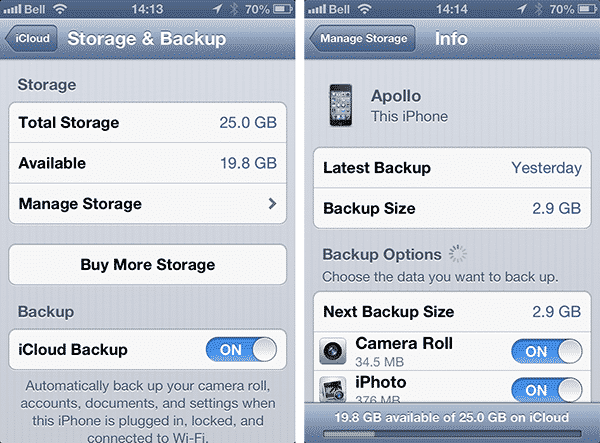
Standardmäßig umfassen Ihre iCloud-Backups alle Ihre Einstellungen und Anwendungsdaten sowie eine Liste der Apps und Medieninhalte, die auf Ihrem Gerät gespeichert sind. Sie können bestätigen, dass alles gesichert wird, indem Sie auf „Speicher verwalten“ auf dem Bildschirm Speicher & Backup tippen und dann Ihr iPhone in der Geräteliste auswählen; Ihre gesamte Backup-Größe wird hier angezeigt, zusammen mit der Möglichkeit, bestimmte Elemente von der Sicherung auszuschließen. Beachten Sie, dass, sofern Sie diese Einstellungen nicht geändert haben, standardmäßig alles gesichert wird, aber Sie möchten vielleicht hier nachsehen, um sicherzugehen.
Sobald Sie bestätigt haben, dass Sie ein aktuelles Backup Ihres bestehenden iPhones in iCloud haben, können Sie mit der Einrichtung Ihres neuen iPhones fortfahren, indem Sie beim Auffordern auswählen, dass Sie aus Ihrem iCloud-Backup wiederherstellen möchten, und sich dann einfach bei iCloud anmelden und das entsprechende Backup vom iCloud-Server auswählen (wenn Sie mehr als ein Gerät in iCloud sichern).
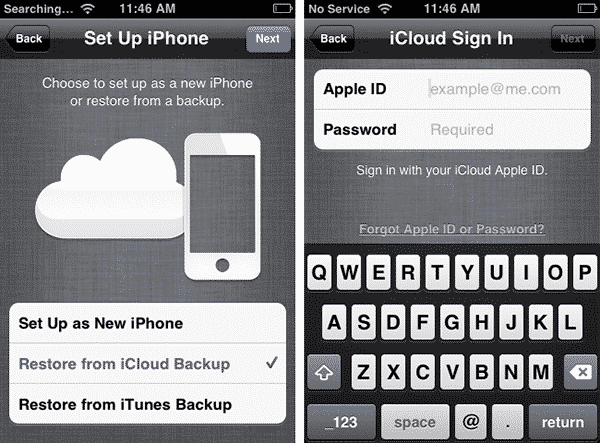
Die Wiederherstellung von iCloud funktioniert in ähnlicher Weise wie die Wiederherstellung von iTunes.
Ihre Einstellungen und Daten werden direkt aus dem Backup wiederhergestellt, wonach iOS beginnt, alle Ihre Apps und alle Medieninhalte, die Sie im iTunes Store gekauft haben, herunterzuladen und zu installieren. Während die Anwendungen auf Ihrem Gerät neu installiert werden, erscheinen sie auf Ihrem Startbildschirm ausgegraut mit einer Fortschrittsanzeige darunter.
Beachten Sie, dass, wenn Sie Apps mit einem anderen iTunes Store-Konto als der Apple-ID, die Sie für iCloud verwenden, gekauft haben, Sie einfach aufgefordert werden, Ihr Passwort für diese zusätzlichen Konten einzugeben, um die erforderlichen Inhalte herunterzuladen. Wenn Sie Medieninhalte auf Ihrem iPhone hatten, die aus anderen Quellen als dem iTunes Store stammen (z. B. Ihre eigenen gerippten CDs), müssen Sie sich mit iTunes synchronisieren, sobald die iCloud-Wiederherstellung abgeschlossen ist, um diese Inhalte auf Ihr neues iPhone zu übertragen; Ihre iTunes-Synchronisierungseinstellungen sind Teil des iCloud-Backups, sodass Sie nichts in iTunes neu konfigurieren müssen – schließen Sie einfach Ihr iPhone an Ihren Computer an und lassen Sie es synchronisieren.
Erhalte neue Beiträge in deinem Posteingang.
Kein Spam. Jederzeit abmelden.