iTunes Hilfe · 1 min read · Mar 06, 2026
Übertragen von Apps in eine neue iTunes-Bibliothek
Q: Ich habe die Informationen in Ihrem Artikel über “Übertragung meiner iTunes-Bibliothek” von einem alten PC auf einen neuen verwendet, ohne die Daten von meinem iPhone zu löschen. Es hat großartig funktioniert. Ich habe dann erfolgreich Kalender und Kontakte übertragen. Allerdings wurden keine meiner Apps in diesem Prozess übertragen, und wenn ich versuche, Apps zu synchronisieren, möchte iTunes alle Apps von meinem iPhone löschen. Dies ist das letzte fehlende Puzzlestück in einem mühsamen Prozess, den wir durchlaufen müssen, wenn wir einen neuen Computer kaufen.
Können Sie mir helfen?
– Mark
A: Es gibt ein paar Möglichkeiten, wie Sie damit umgehen können. Wenn Sie noch Zugriff auf den alten Computer haben, können Sie den Ordner “Mobile Anwendungen” finden, ihn übertragen und dann die Apps einfach durch Drag & Drop in Ihre iTunes-Bibliothek wieder importieren.
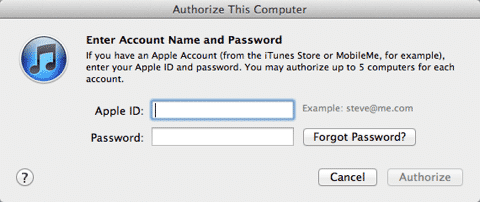
Alternativ sollten Sie in der Lage sein, die Apps von Ihrem iPhone einfach über die Option Käufe übertragen abzurufen. Stellen Sie sicher, dass Ihr Computer für das iTunes Store-Konto autorisiert ist, das zum Herunterladen oder Kaufen Ihrer Apps verwendet wurde, indem Sie im iTunes-Menü Store gehen und die Option Diesen Computer autorisieren wählen. Wenn Sie Apps mit mehreren iTunes Store-Konten gekauft haben, wiederholen Sie diesen Prozess für jedes Konto.
Sobald Ihr Computer autorisiert ist, verbinden Sie Ihr iPhone. Sie sollten ein Dialogfeld mit der üblichen Nachricht sehen, dass alles auf Ihrem iPhone ersetzt wird, aber es sollte jetzt einen Käufe übertragen-Button enthalten. Ein Klick darauf sagt iTunes, dass es Ihr iPhone durchgehen und alles zurückübertragen soll – Apps, Medieninhalte, Bücher usw. – für die der aktuelle Computer autorisiert ist.
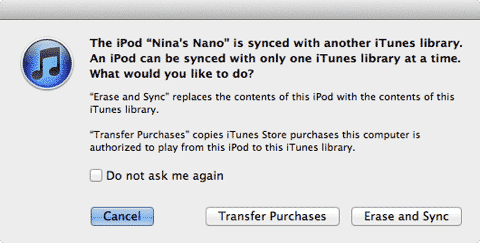
Wenn die Option Käufe übertragen aus irgendeinem Grund hier nicht erscheint, können Sie einfach auf “Abbrechen” klicken und dann die Option manuell im Datei-Menü in iTunes aufrufen.
Sobald Sie die Apps wieder in Ihre iTunes-Bibliothek zurückgeholt haben, müssen Sie möglicherweise die App-Synchronisierung in iTunes erneut aktivieren, in diesem Fall wird Ihnen möglicherweise weiterhin eine Nachricht angezeigt, dass dies alle Apps auf Ihrem iPhone ersetzen wird.
Erhalte neue Beiträge in deinem Posteingang.
Kein Spam. Jederzeit abmelden.