iPhone Datenübertragung · 2 min read · Dec 14, 2025
Datenübertragung auf ein neues iPhone 5 ohne iCloud
Q: Ich plane, ein neues iPhone 5 zu kaufen, aber mein altes Telefon ist ein 3GS. Wie übertrage ich meine Daten, wenn ich kein iCloud auf dem 3GS habe?
– Diana
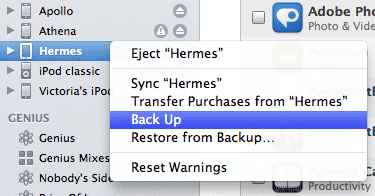
A: Obwohl iCloud den Vorteil einer weitgehend “PC-freien” Datenübertragung zwischen iOS-Geräten bieten kann, wird die ältere, bewährte Methode der Synchronisierung über iTunes weiterhin unterstützt, selbst mit iOS 6 und dem iPhone 5. Tatsächlich ist die iTunes-basierte Methode im Allgemeinen schneller, selbst für iCloud-Nutzer, da Sie Daten von Ihrem Computer über eine direkte USB-Verbindung übertragen, anstatt sie aus dem Internet herunterzuladen. Darüber hinaus stellt iCloud nur Ihre Einstellungen, Daten und Anwendungen auf Ihr iOS-Gerät wieder her – Medieninhalte wie Musik und Videos müssen weiterhin über iTunes zurückgeladen werden (es sei denn, Sie haben auch iTunes Match für Ihre Musik abonniert).
Der grundlegende Prozess für die Migration zwischen iOS-Geräten ist relativ unkompliziert, insbesondere wenn Sie bereits alle Ihre Medien und Apps in Ihrer iTunes-Bibliothek gespeichert haben.
Kurz bevor Sie Ihr neues iPhone 5 einrichten, verbinden Sie einfach Ihr altes iPhone mit Ihrem Computer und sichern Sie es mit iTunes. Eine Sicherung sollte automatisch jedes Mal durchgeführt werden, wenn Sie Ihr iPhone mit iTunes synchronisieren, aber Sie können auch jederzeit eine manuelle Sicherung erzwingen, indem Sie mit der rechten Maustaste auf Ihr iPhone in der Geräteliste in iTunes klicken und “Sichern” aus dem Kontextmenü auswählen, das erscheint.
Dieses Backup umfasst alle Ihre Anwendungsdaten und Geräteeinstellungen sowie eine Liste der Anwendungen und Medieninhalte, die auf Ihrem iPhone gespeichert sind; um Speicherplatz und Übertragungszeit zu sparen, enthält das Backup nicht die tatsächlichen Apps und Medieninhalte, da diese vermutlich in Ihrer iTunes-Bibliothek verfügbar sind und von dort zurückkopiert werden können.
Sie können dann Ihr iPhone 5 mit iTunes verbinden, wenn Sie während des ersten Einrichtungsprozesses dazu aufgefordert werden, und das Backup von dort wiederherstellen. Beim ersten Anschluss Ihres neuen iPhones wird iTunes Ihnen die Möglichkeit bieten, von einem vorherigen Backup wiederherzustellen; wählen Sie einfach das Backup aus, das Sie gerade von Ihrem iPhone 3GS erstellt haben.
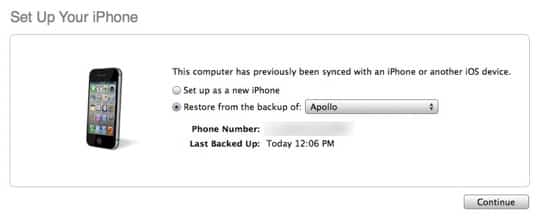
Dies stellt alle Ihre Daten und Einstellungen wieder her, nach denen Ihr iPhone neu gestartet wird und beginnt, Ihre Anwendungen und Medieninhalte (z.B. Musik, Videos, Podcasts usw.) aus Ihrer iTunes-Bibliothek erneut zu synchronisieren. Sobald dieser Prozess abgeschlossen ist, sollte Ihr iPhone 5 im Grunde alle gleichen Einstellungen, Apps und Daten von Ihrem ursprünglichen iPhone 3GS haben, obwohl Sie möglicherweise einige Ihrer Passwörter für Dinge wie E-Mail-Konten erneut eingeben müssen, aufgrund der sicheren, hardware-spezifischen Art und Weise, wie diese Daten auf iOS-Geräten gespeichert sind.
Beachten Sie, dass Sie, wenn Sie Ihre Medieninhalte oder Apps nicht in iTunes aufbewahrt haben, diese Elemente separat von Ihrem alten iPhone in Ihre Bibliothek kopieren müssen, da, wie oben besprochen, die Standard-iTunes-Backups diesen Inhalt nicht enthalten – der Sicherungsprozess erwartet, dass die Originale einfach aus Ihrer Bibliothek erneut übertragen werden können. Für Apps und Medien, die im iTunes Store gekauft wurden, können Sie dies mit der Funktion “Einkäufe übertragen” im Datei-Menü in iTunes tun; Musik aus anderen Quellen, die sich nicht in Ihrer iTunes-Bibliothek befindet, muss mit Drittanbieter-Tools zurückkopiert werden.
Erhalte neue Beiträge in deinem Posteingang.
Kein Spam. Jederzeit abmelden.