iPad Hilfe · 2 min read · Dec 22, 2025
Daten auf das neue iPad übertragen
Q: Ich habe ein 64 GB iPad WiFi und habe gerade ein neues 64 GB iPad WiFi plus 3G gekauft. Wie übertrage ich meine Apps, Songs und Dokumente auf das neue 3G iPad? Danke.
– Allen
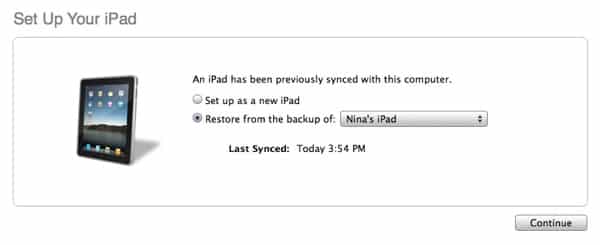
A: Die grundlegende Antwort ist, einfach das neue iPad an Ihren Computer anzuschließen. Vorausgesetzt, Sie verwenden die automatische Synchronisierung und haben alle Ihre Inhalte in Ihrer iTunes-Bibliothek, ist es wirklich fast so einfach.
Der einzige kleine Haken ist, sicherzustellen, dass Sie Ihr altes iPad ein letztes Mal mit Ihrem Computer synchronisiert haben, damit iTunes ein aktuelles Backup der Daten darauf hat, und dass alle Anwendungen, die Sie auf Ihrem iPad gekauft haben, zurück in Ihre iTunes-Bibliothek übertragen wurden.
Sie können nach aktuellen Backups suchen, indem Sie den Geräte-Tab unter Ihren iTunes-Einstellungen ansehen, und die Apps in Ihrer Bibliothek einfach im Abschnitt Apps überprüfen. Wenn Sie Apps auf Ihrem iPad haben, die nicht zurück in iTunes übertragen wurden, stellen Sie sicher, dass Ihr Computer für dasselbe iTunes Store-Konto autorisiert ist, das zum Kauf dieser Apps verwendet wurde, indem Sie Computer autorisieren im Store-Menü in iTunes auswählen. Beachten Sie, dass in den meisten Fällen sowohl die Backups als auch die Übertragung von Anwendungen vollständig automatisch sein sollten, aber es ist einen Blick wert, nur um sicherzugehen.
Sobald Sie das getan haben, schließen Sie einfach das neue iPad an. iTunes aktiviert das neue iPad und fragt Sie dann, ob Sie ein neues iPad einrichten oder das Backup von Ihrem alten wiederherstellen möchten.
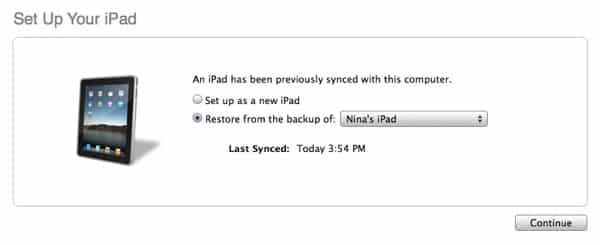
Das Wiederherstellen des Backups stellt nicht nur alle Ihre Anwendungsdaten wieder her, sondern auch die iTunes-Synchronisierungseinstellungen für Ihr iPad, sodass alle Anwendungen, Musik, Fotos und andere Medieninhalte, die Sie mit Ihrem ursprünglichen iPad synchronisiert haben, automatisch eingerichtet werden, um mit dem neuen zu synchronisieren. Sobald die Wiederherstellung abgeschlossen ist, wird das iPad neu gestartet und iTunes beginnt mit einer vollständigen Synchronisierung, um alle Ihre ausgewählten Medieninhalte und Anwendungen auf das iPad zu übertragen.
Beachten Sie, dass dieser Prozess etwas komplizierter sein kann, wenn Sie die Inhalte auf Ihrem iPad manuell verwaltet haben. Wenn Sie die Inhalte in Ihrer iTunes-Bibliothek haben, müssen Sie diese Inhalte einfach manuell auf das neue iPad zurückübertragen, da iTunes nicht verfolgt, was auf dem alten iPad gespeichert war, es sei denn, die automatische Synchronisierung wurde verwendet. Wenn Sie keine Kopie Ihrer Medien in Ihrer iTunes-Bibliothek haben, wird dieser Prozess erheblich komplizierter, da Sie diese Inhalte zuerst in Ihre iTunes-Bibliothek zurückkopieren müssen, bevor Sie sie auf Ihr neues iPad übertragen können.
Erhalte neue Beiträge in deinem Posteingang.
Kein Spam. Jederzeit abmelden.