iCloud Hilfe · 2 min read · Oct 29, 2025
Datenübertragung beim Wechsel zu einem neuen iCloud-Konto
Q: Ich habe Ihren Artikel über den Wechsel von einem gemeinsamen iCloud-Konto zu individuellen Konten gelesen, was genau das ist, was ich tun möchte. Wird dabei jedoch alles, was ich an Apps, Bildern und Kalendern habe, auf mein neues iCloud-Konto übertragen?
– Stephen
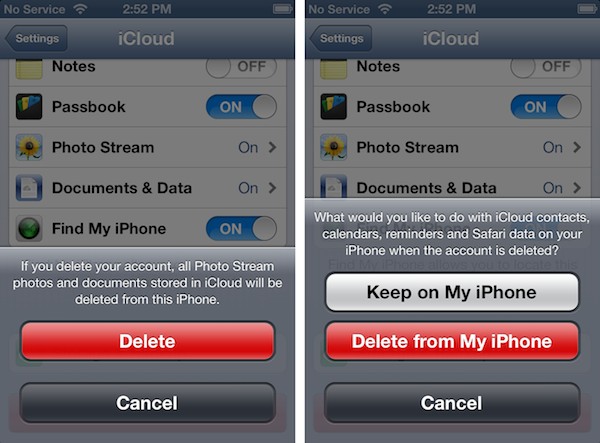
A: Leider gibt es keine Möglichkeit, Informationen automatisch zwischen zwei iCloud-Konten im Hintergrund zu übertragen, sodass Ihr neues iCloud-Konto im Wesentlichen als leere Hülle beginnt. Die Übertragung Ihrer Informationen muss von einem Computer oder iOS-Gerät aus erfolgen.
Persönliche Informationen wie Kontakte, Kalender, Lesezeichen und Erinnerungen müssen von Ihrem iOS-Gerät oder Ihrem Mac oder PC erneut in das neue iCloud-Konto hochgeladen werden. Wenn Sie ein Mac-Benutzer sind, sind die Kalender- und Kontakte-Apps in OS X Mountain Lion der einfachste Weg, dies zu tun, aber es kann auch von einem iOS-Gerät aus erfolgen. Wenn Sie Ihr aktuelles iCloud-Konto deaktivieren oder löschen, stellen Sie einfach sicher, dass Sie die Option wählen, diese Elemente auf Ihrem Gerät zu behalten; alle Informationen in diesen Kategorien, die auf Ihrem Gerät gefunden werden, werden automatisch mit Ihrem neuen iCloud-Konto synchronisiert, sobald Sie es erstellt und sich auf Ihrem Gerät angemeldet haben.
Ihre Fotostreams, einschließlich der geteilten Fotostreams, werden einfach von Ihrem Gerät entfernt, sobald Sie sich von Ihrem alten iCloud-Konto abgemeldet haben. Wenn Sie iPhoto oder Aperture auf einem Mac oder das iCloud-Control-Panel für Windows auf einem PC verwenden, sollten diese Fotos bereits auf Ihren Computer heruntergeladen worden sein. Sie können diese später manuell wieder in Ihren Fotostream schieben und alle geteilten Fotostreams mit diesen Apps neu erstellen oder einfach von vorne beginnen. Da der Fotostream nicht als permanenter Speicherort für Ihre Fotos gedacht ist – es werden nur maximal 1.000 Fotos oder 30 Tage Fotos behalten – sollten Sie sie ohnehin auf Ihrem Mac oder PC speichern. Beachten Sie, dass lokale Fotos, die in Ihrem Kamerarolle auf Ihren iOS-Geräten gespeichert oder von iTunes synchronisiert werden, nicht mit iCloud verbunden sind und unberührt bleiben.
iCloud-Dokumente & Daten sind ein Sonderfall.
Diese Daten werden entfernt, wenn Sie Ihr iCloud-Konto von Ihrem iOS-Gerät löschen, jedoch hängt die Auswirkung davon ab, welche spezifischen Anwendungen Sie auf Ihrem iPhone, iPad oder iPod touch verwenden. Anwendungen, die lokalen Speicher bereitstellen und ihre Daten einfach mit iCloud synchronisieren, sollten in der Lage sein, diese Daten wieder hochzuladen, während andere Anwendungen möglicherweise vollständig auf iCloud angewiesen sind. In letzterem Fall sollten Sie, wenn möglich, Ihre Daten aus diesen Apps exportieren und an einem anderen Ort speichern, bis Sie das neue iCloud-Konto eingerichtet haben. Dies ist leider eine app-spezifische Situation, sodass es keine standardisierte Antwort darauf gibt, wie dies gehandhabt wird, obwohl viele Apps die Option für sowohl iCloud-basierten als auch lokalen Speicher bieten, stellen Sie also einfach sicher, dass alle wichtigen Daten wie gespeicherte Spiele oder Dokumente in einem nicht-iCloud-Speicherbereich sind.
Wenn Sie iCloud für E-Mail verwenden, ist dies ein besonders spezieller Fall. Ihre E-Mail wird nicht lokal auf Ihrem iOS-Gerät gespeichert, und das Löschen oder Deaktivieren Ihres iCloud-Kontos löscht einfach die E-Mails von Ihrem Gerät, obwohl sie weiterhin auf den iCloud-Servern verbleiben.
Erhalte neue Beiträge in deinem Posteingang.
Kein Spam. Jederzeit abmelden.