iPod Übertragung · 2 min read · Mar 08, 2026
Übertragung des iPod touch vom PC auf den Mac
Q: Danke für den Artikel, wie man die iTunes-Bibliothek auf einen neuen Computer überträgt. Ich habe einen iPod touch, den ich mit einem PC unter Windows XP synchronisiere. Ich habe kürzlich einen Mac gekauft und möchte meine Bibliothek auf den Mac übertragen und meinen iPod touch von nun an mit dem Mac synchronisieren. Ihr Artikel erklärt klar, wie man die Musik/Inhalte in iTunes von einem Computer auf einen anderen überträgt, jedoch frage ich mich, wie ich alle Anwendungen, die ich für meinen iPod touch gekauft habe, und deren Daten von meinem Windows-PC auf meinen Mac übertragen kann. Außerdem, werden meine Kontakte und Kalenderinformationen auf dem iPod touch verloren gehen, wenn ich vom Windows-PC auf den Mac wechsle? Ich verstehe, dass der iPod touch möglicherweise zurückgesetzt werden muss, um mit dem Mac zu synchronisieren.
– Denis
A: Zunächst einmal ist die gute Nachricht, dass Sie Ihren iPod touch nicht zurücksetzen müssen, um ihn mit Ihrem Mac zu verwenden, da der iPod touch und das iPhone ein völlig anderes Synchronisierungsprotokoll als die älteren iPod-Modelle verwenden. Die Click-Wheel-iPods verwenden einen “Disk-Modus” für die Synchronisierung, bei dem das Festplattenformat des iPods wichtig ist. Beim iPod touch und iPhone erfolgt die Synchronisierung jedoch über andere Methoden, und es gibt keine plattformspezifischen Synchronisierungsprobleme.
Wie im Artikel zur Übertragung Ihrer iTunes-Bibliothek erwähnt, werden iPod touch- und iPhone-Anwendungen in einem Unterordner namens “Mobile Applications” mit Ihrer iTunes-Bibliotheksdatenbank selbst gespeichert. Wenn Sie Ihre gesamte Bibliotheksdatenbank übertragen haben, werden diese Anwendungen weiterhin vorhanden sein und weiterhin mit Ihrem iPod touch auf die gleiche Weise synchronisiert, wie Ihre Musik und andere Medieninhalte. Der einzige Haken ist, dass Sie sicherstellen müssen, dass Sie Ihren neuen Mac speziell für Ihr iTunes Store-Konto autorisieren, da diese Informationen computerspezifisch sind und iTunes keine Anwendungen auf Ihren iPod touch überträgt, es sei denn, Ihr Computer ist für das Konto autorisiert, das zum Kauf verwendet wurde.
Sie können dies einfach tun, indem Sie im iTunes-Menü Store, Computer autorisieren auswählen und Ihre iTunes Store-Benutzer-ID und Ihr Passwort eingeben.
Nebenbei bemerkt, wenn Sie iTunes auf Ihrem Windows-Computer nicht mehr verwenden möchten, stellen Sie sicher, dass Sie diesen Computer deautorisieren, indem Sie Store, Computer deautorisieren auswählen, bevor Sie iTunes deinstallieren oder den Computer loswerden.
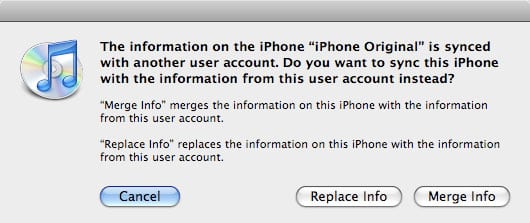
Ihre Kontakt- und Kalenderinformationen hingegen sind ein etwas spezieller Fall. Wenn Sie Ihre Kontakt- und Kalenderinformationen aus dem Windows-Adressbuch oder Microsoft Outlook auf Ihrem Windows-PC synchronisiert haben, müssen Sie sie zurück ins Mac OS X Adressbuch und iCal auf Ihrem neuen Mac übertragen. Wenn Sie hingegen Ihre Informationen nicht mit Ihrem alten Computer synchronisiert haben, sondern nur lokal verwendet haben, können Sie weiterhin Ihren iPod touch mit Ihrem Mac synchronisieren und die Kalender- und Kontaktsynchronisierung unkonfiguriert lassen, und iTunes wird vorhandene Informationen in Ruhe lassen.
In jedem Fall wird die Synchronisierung dieser Informationen standardmäßig deaktiviert sein, wenn Sie Ihren iPod touch mit dem neuen Computer verbinden, und Sie können sie deaktiviert lassen, bis Sie bereit sind, sich damit zu beschäftigen.
Erhalte neue Beiträge in deinem Posteingang.
Kein Spam. Jederzeit abmelden.