iTunes Übertragung · 3 min read · Mar 09, 2026
Übertragung von iTunes vom PC auf den Mac
Q: Ich bin ein langjähriger PC-Nutzer, der kurz davor steht, auf einen Apple iMac umzusteigen. Ich habe eine umfangreiche Musiksammlung, die ich über iTunes verwalte. Ich habe eine externe Festplatte verwendet, um die Musik zu speichern und auch die iTunes-Bibliotheks- und Datenbankdateien dort zu halten. Das Laufwerk ist im FAT32-Format formatiert, daher weiß ich, dass es mit dem iMac kompatibel sein wird, ohne dass eine Neuformatierung erforderlich ist.
Ich habe viele komplizierte Wiedergabelisten in iTunes, die ich nicht verlieren möchte, wenn ich auf den iMac wechsle. Trotz vieler Recherchen auf iLounge und im Internet kann ich nichts finden, was mir bei dem Wechsel und der Konvertierung der iTunes-Bibliothek vom PC auf den Mac hilft.
Ist es möglich, die Bibliotheksdaten zu konvertieren, oder muss ich von vorne anfangen und einfach alles importieren und die Wiedergabelisten neu erstellen?
– Lou
A: Das einzige echte Hindernis bei der Übertragung einer iTunes-Bibliothek von einem PC auf einen Mac (oder umgekehrt) ist, dass die Art und Weise, wie Dateien organisiert und auf den Laufwerken referenziert werden, zwischen den Betriebssystemen unterschiedlich ist. Kurz gesagt, ein Mac verwendet keine Laufwerksbuchstaben, da es sich um ein Unix-basiertes Dateisystem handelt.
Obwohl die Struktur der iTunes-Bibliotheksdatenbank in beiden Versionen von iTunes, der Mac- und der PC-Version, identisch ist, besteht das Problem darin, dass der vollständige Pfad normalerweise zu jeder Mediendatei, die sich in Ihrer Bibliothek befindet, gespeichert wird. Ein Mac weiß nicht unbedingt, wie man eine Datei mit einem Pfad findet, der beispielsweise mit “D:\Musik” beginnt, da er kein Konzept davon hat, was ein “D:”-Laufwerk ist.
Die gute Nachricht ist jedoch, dass es einen Weg gibt, dies zu umgehen. Der entscheidende Punkt ist, dass, wenn iTunes einen Titel an seinem angegebenen Speicherort nicht finden kann, iTunes auf den Standardort für diesen Titel zurückgreift, basierend auf den Informationen in der iTunes-Datenbank.
Dies wird im Wesentlichen in Ihrem iTunes-Musikordner in einer ARTIST/ALBUM-artigen Verzeichnisstruktur sein.
Nehmen wir also an, Sie hätten einen Titel namens “Bastille Day” auf einem Album von “Rush” namens “Caress of Steel”, der unter “D:\Musikdateien\Rush\Bastille Day.mp3” gespeichert ist. Wenn Ihr D:-Laufwerk nicht existiert (was es auf einem Mac nicht tun würde), wird iTunes auf die Suche nach einer Datei namens “Rush\Caress of Steel\Bastille Day.mp3” unter Ihrem iTunes-Musikordner-Pfad zurückgreifen (wie in den erweiterten Einstellungen von iTunes definiert). Beachten Sie, dass diese Organisation für Alben, die als “Teil einer Compilation” gekennzeichnet sind, oder für TV-Shows, Filme oder Podcasts, die alle etwas anders gespeichert werden, leicht unterschiedlich sein kann.
Unabhängig davon, wenn Sie einfach alle Ihre Medieninhalte in die eigene Organisationsstruktur von iTunes vororganisieren, indem Sie die Funktion “Bibliothek konsolidieren” vor der Übertragung Ihrer iTunes-Bibliothek auf Ihren Mac verwenden, sollte es in der Lage sein, alle Ihre Titel zu finden, nachdem Sie Ihre externe Festplatte mit Ihrem Mac verbunden haben, vorausgesetzt, Sie aktualisieren den Pfad des “iTunes-Musikordners” in den iTunes-Einstellungen Ihres Macs, um den übergeordneten Ordner auf der externen Festplatte widerzuspiegeln.
Im Grunde genommen sind die Schritte wie folgt:
Bestätigen Sie in iTunes auf Ihrem Windows-PC, dass der Pfad Ihres iTunes-Musikordners unter Bearbeiten, Einstellungen, Erweitert auf einen geeigneten Ordner auf Ihrer externen Festplatte eingestellt ist.
Wählen Sie Erweitert, Bibliothek konsolidieren
Sobald dieser Prozess abgeschlossen ist, kopieren Sie Ihre iTunes-Bibliotheksdatenbank aus Ihrem Meine Musik \iTunes-Ordner auf Ihrem Windows-PC auf die externe Festplatte.
Bewegen Sie die externe Festplatte zum iMac
Kopieren Sie Ihre iTunes-Bibliotheksdatenbank aus Schritt 3 zurück auf Ihren iMac in Ihren Musik /iTunes-Ordner.
Starten Sie iTunes auf dem Mac, setzen Sie den Pfad des iTunes-Musikordners auf Ihrem Mac (siehe iTunes, Einstellungen, Erweitert) auf denselben Musikordner auf der externen Festplatte.
Weitere Anweisungen zur Organisation Ihrer Bibliothek auf einer externen Festplatte finden Sie in unserem kürzlich aktualisierten Leitfaden zur Verwaltung Ihrer iTunes-Bibliothek auf einer externen Festplatte.
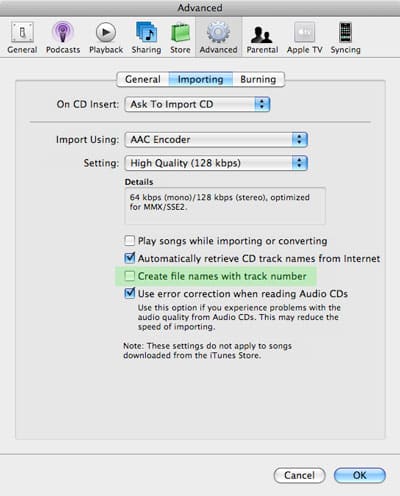
Eine Sache, auf die Sie in diesem Prozess achten sollten, ist die Einstellung Dateinamen mit Tracknummer erstellen, die unter dem Tab “Brennen” in den iTunes-Einstellungen zu finden ist:
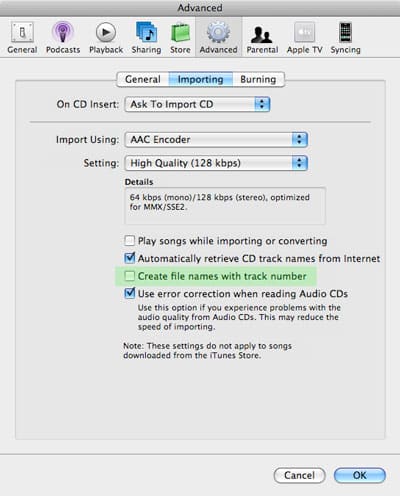
Diese Einstellung bestimmt, ob iTunes erwartet, dass Titel eine Tracknummer am Anfang jedes Dateinamens haben oder nicht.
Erhalte neue Beiträge in deinem Posteingang.
Kein Spam. Jederzeit abmelden.