iTunes Übertragung · 1 min read · Mar 09, 2026
Übertragung der iTunes-Bibliothek auf einen neuen Mac
Q: Ich plane, einen neuen Computer zu kaufen, und werde meine iTunes-Bibliothek auf eine externe Festplatte kopieren. Ich benutze die Kontrollkästchen in der Songliste, um Songs auszuschalten, die ich nicht hören möchte. Wie kann ich die nicht angekreuzten Songs auf diese Weise behalten, wenn ich meinen neuen Computer bekomme?
– Michael
A: Die einfache Antwort in diesem Fall ist, sicherzustellen, dass Sie auch die iTunes-Bibliotheks-datenbank auf die externe Festplatte kopieren und diese dann zurück auf Ihren eigenen Computer übertragen.
Standardmäßig befindet sich die iTunes-Bibliotheksdatenbank in Ihrem Musik\iTunes-Ordner auf einem PC oder in Ihrem Musik/iTunes-Ordner auf einem Mac.
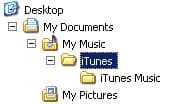
In diesem Ordner können mehrere Dateien und Unterordner erscheinen, aber das Schlüsselkomponente ist die iTunes Library.itl-Datei. Diese Datei enthält alle Ihre Metadaten, die nicht innerhalb der Titel selbst gespeichert sind, wie Bewertung, Wiedergabezähler, zuletzt gespielt und Zustand des Kontrollkästchens. Diese Datei enthält auch alle Ihre Wiedergabelisten sowie andere Informationen, wie das Verfolgen der iPods, die mit einer bestimmten Bibliothek verbunden sind, und den Synchronisierungsstatus dieser iPods.
Wenn dies eine einmalige Übertragung auf einen neuen Computer sein wird, ist die einfachste Lösung, iTunes auf Ihrem alten Computer herunterzufahren und dann den gesamten Inhalt des “iTunes”-Ordners auf die externe Festplatte zu kopieren.
Sie können dann die externe Festplatte mit Ihrem neuen Computer verbinden und den “iTunes”-Ordner zurück in Ihren Musik-Ordner auf dem neuen Computer kopieren. Sobald Sie iTunes starten, wird es diese Datenbankdatei von diesem Standardstandort lesen, und alles sollte in ähnlicher Weise funktionieren wie auf dem ursprünglichen Computer.
Wenn Sie Ihre iTunes-Bibliotheksdatenbank auf der externen Festplatte zusammen mit Ihrer Musik behalten möchten, können Sie iTunes anweisen, einen anderen Pfad für diese Datei zu verwenden, indem Sie die SHIFT-Taste (Windows) oder die OPT-Taste (Mac) gedrückt halten, während Sie iTunes starten. Halten Sie sie gedrückt, bis Sie ein Dialogfeld sehen, das dem folgenden ähnlich ist:
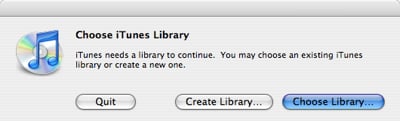
Sie können dann die Option “Bibliothek auswählen” wählen und zum Pfad des “iTunes”-Ordners auf Ihrer externen Festplatte navigieren.
Erhalte neue Beiträge in deinem Posteingang.
Kein Spam. Jederzeit abmelden.