iPhone Fotos · 2 min read · Nov 22, 2025
Fotos vom iPhone übertragen
Q: Ich habe kürzlich ein iPhone gekauft und über 200 Bilder damit gemacht, aber ich kann sie nicht von meinem iPhone auf meinen Computer übertragen. Wenn ich mein iPhone an meinen Computer anschließe, erscheint es nicht als Laufwerksbuchstabe wie meine andere Kamera oder sogar mein iPod. Ich kann auch nirgendwo in iTunes sehen, wo ich meine Bilder zurück auf meinen Computer übertragen könnte. Ich benutze Windows XP. Wie kann ich diese Fotos abrufen? Es würde viel zu lange dauern, 200 Fotos an mich selbst zu mailen.
– Gord
A: Das iPhone verwendet eine neue und andere Synchronisierungsmethode als die iPod-Serie von Geräten und wird daher nicht wie der iPod als externes Laufwerk angezeigt. Stattdessen synchronisiert das iPhone seinen Inhalt über ein spezielles, iTunes-spezifisches Protokoll. Dies verarbeitet den Transfer von Kontakt-, Kalender- und Lesezeicheninformationen in beide Richtungen, und alle anderen Daten nur von iTunes zum iPhone.
Für den Transfer von Fotos wird der iPod vom Betriebssystem als Digitalkamera angezeigt, die ein kamerabezogenes Protokoll verwendet, das bei verschiedenen digitalen Kameramodellen üblich ist. Beim ersten Anschluss Ihres iPhones sollte Windows XP es als “Digitale Kompaktkamera” erkennen und die erforderlichen Treiber installieren:

In einer Standardkonfiguration von Windows XP wird, sobald die Treiber installiert sind, Windows auch automatisch den “Scanner- und Kamerawizard” starten, um Ihnen zu ermöglichen, Fotos von Ihrem iPhone auf Ihren PC zu übertragen:
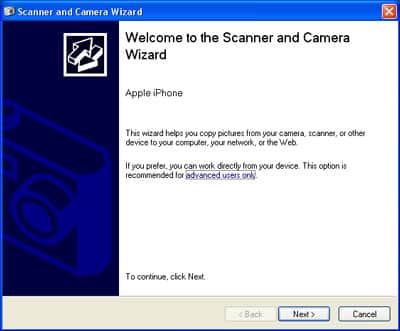
Durch Auswahl von “Weiter” und das Durcharbeiten des Wizards können Sie Fotos von Ihrem iPhone auswählen, die Sie importieren möchten, ein Verzeichnis angeben, in das sie kopiert werden sollen, und wie sie benannt werden sollen, und sogar wählen, ob Sie sie nach dem Import von Ihrem iPhone löschen möchten:
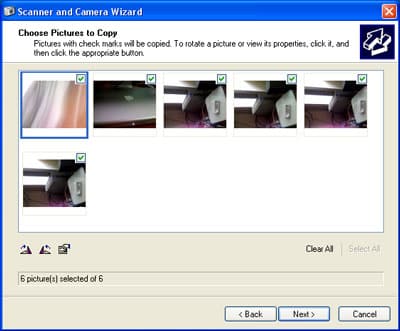
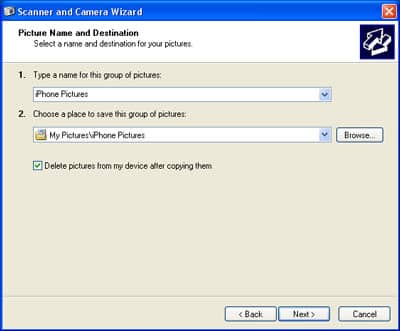
Sobald der Scanner- und Kamerawizard abgeschlossen ist, bleibt das iPhone verbunden, wird jedoch nicht als Laufwerksbuchstabe angezeigt, sondern erscheint im Abschnitt Scanner und Kameras in Ihrem “Mein Computer”-Fenster:
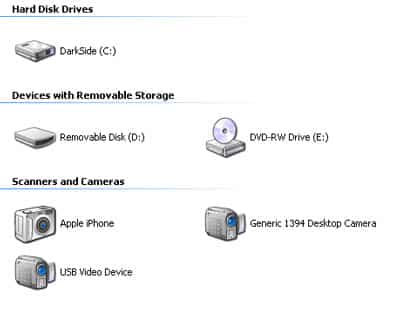
Beachten Sie, dass Sie auch den Inhalt des Kameraordners Ihres iPhones einfach durchsuchen können, indem Sie auf “Apple iPhone” doppelklicken, wo es im “Mein Computer”-Fenster erscheint:
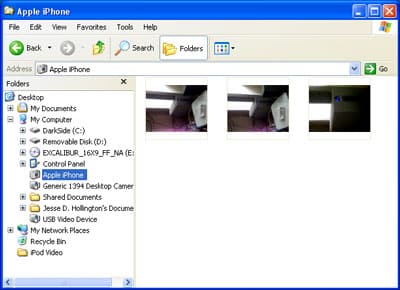
Von hier aus können Fotos manuell vom iPhone in jeden Ordner auf Ihrem Computer gezogen werden.
Nebenbei bemerkt, für Mac-Benutzer ist das Standardwerkzeug zum Übertragen von Fotos vom iPhone iPhoto, obwohl auch Apples “Bildübertragung”-Tool für einfache Übertragungen verwendet werden kann:
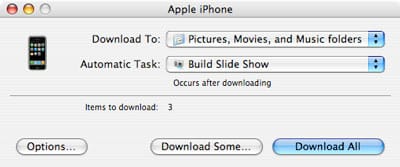
Alle Drittanbieter-Fotoverwaltungsanwendungen für Mac oder Windows, die zum Importieren von digitalen Kameras entwickelt wurden, sollten ebenfalls in der Lage sein, das iPhone als Digitalkamera zu erkennen und Fotos von ihm mit dieser Methode zu übertragen. Die offiziell unterstützten Anwendungen sind Adobe Photoshop Elements oder Adobe Photoshop Album für Windows-Benutzer und iPhoto und Aperture für Mac-Benutzer, obwohl jede Anwendung, die den Transfer von Digitalkameras unterstützt, gut funktionieren sollte.
Erhalte neue Beiträge in deinem Posteingang.
Kein Spam. Jederzeit abmelden.