Videoübertragung · 2 min read · Sep 30, 2025
Übertragung von aufgenommenen Videos vom iPhone auf den PC
Q: Ich wurde kürzlich “gewählt”, einige Videoaufnahmen für einen Freund zu machen, der für eine bewundernswerte Umweltursache arbeitet. Gibt es eine Möglichkeit, die Videos von ihrem iPhone 4S auf meinen PC herunterzuladen, um sie zu bearbeiten/verarbeiten? Ich habe mehrere “Erklärungen” online gesehen, die davon ausgehen, dass das iPhone beim Anschluss über USB als Videogerät oder externes Speichergerät auf meinem Computer angezeigt wird, aber das passiert einfach nicht. Ich habe es auch über iTunes versucht, ohne Erfolg. Sie muss bald eine Präsentation fertig haben, einschließlich Auszügen aus ihrer öffentlichen Präsentation, und ich stehe wirklich vor einem Problem. Jede Anleitung, die Sie geben können, wird sehr geschätzt!
– Anonym
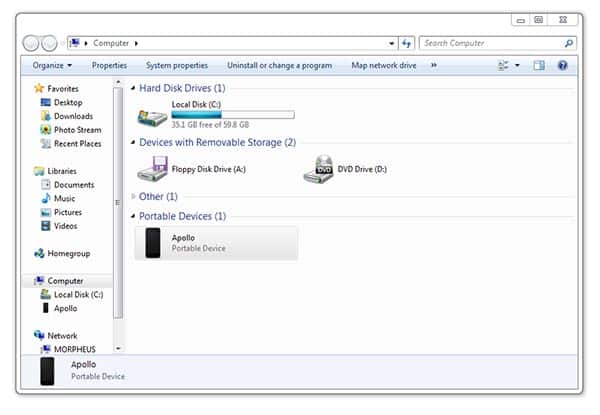
A: Die Erklärung, dass das iPhone zugänglich sein sollte, wenn es über USB angeschlossen ist, ist im Wesentlichen korrekt, und dies ist der einfachste Weg, um die originalen, hochauflösenden Fotos und Videos von einem iPhone oder einem anderen iOS-Gerät zu kopieren.
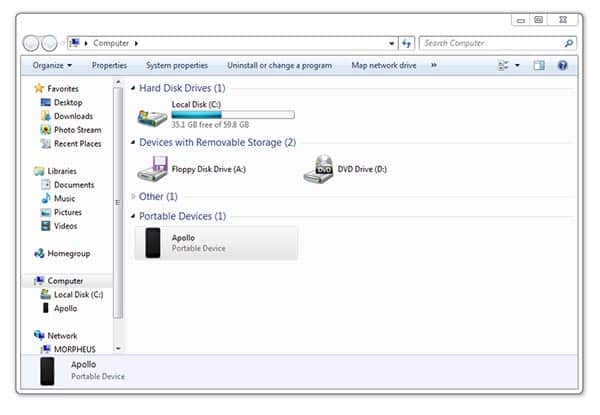
Speziell sollte ein iPhone als Kamera Gerät erscheinen, das das Picture Transfer Protocol (PTP) verwendet. Das bedeutet, dass es nicht als abnehmbares Speichergerät angezeigt wird, sondern als Kamera, von der Fotos und Videos in den meisten Foto- oder Videoverarbeitungsanwendungen importiert werden können. Es sollte auch, wenn es angeschlossen ist, auf der obersten Ebene des Windows-Explorers oder in “Mein Computer” als Kamera oder tragbares Gerät angezeigt werden. Beachten Sie, dass iTunes mit diesem Prozess nichts zu tun hat und tatsächlich nicht verwendet werden kann, um Fotos und Videos von einem iPhone zu importieren.
Aus Sicherheitsgründen wird das iPhone nicht als Kamera angezeigt, wenn es mit einem Passwort gesperrt ist; Sie müssen den Bildschirm einschalten und das Passwort eingeben, bevor Sie das iPhone an den USB-Port Ihres Computers anschließen – wenn Sie es bereits angeschlossen haben, trennen Sie es, entsperren Sie es und schließen Sie es dann wieder an, während es noch entsperrt ist.
Sobald es angeschlossen ist, sollten Sie einfach in den iPhone über den Windows Explorer navigieren, die gewünschten Dateien finden und sie von dort kopieren können. Windows bietet möglicherweise auch an, den Inhalt automatisch zu importieren, sobald es das iPhone erkennt, abhängig von Ihrer Konfiguration.
Wenn Sie diese Schritte ausprobiert haben und das iPhone nicht richtig auf Ihrem Computer angezeigt wird, ist die wahrscheinlichste Ursache ein Konfigurationsproblem, wie ein Konflikt mit einem anderen Gerätetreiber, den Sie installiert haben, wie z.B. einem Kamera- oder Scanner-Treiber. Sie können dieses Problem beheben, wenn Sie möchten, indem Sie alle unnötigen Gerätetreiber, die Sie in Windows haben, deinstallieren, oder versuchen Sie, einen anderen Computer zu verwenden, um zu sehen, ob Sie die Videos dort übertragen können.
Alternativ, wenn die Fehlersuche zu viel Aufwand erfordert, können Sie nach Drittanbieter-Apps suchen, die Ihre Fotos über WLAN übertragen können, aber Sie sollten sicherstellen, dass diese dies in nativer Auflösung tun, anstatt die Videos herunterzuskalieren.
Erhalte neue Beiträge in deinem Posteingang.
Kein Spam. Jederzeit abmelden.