Videoübertragung · 1 min read · Jan 05, 2026
Übertragung von Videos vom 5G Nano auf das iPad
Q: Ich habe ein Video mit meinem iPod Nano der fünften Generation aufgenommen. Ist es möglich, es auf mein iPad zu übertragen? Es wird nicht in iTunes angezeigt, wenn ich meinen iPod mit meinem Laptop synchronisiere, und ich habe keine Optionen gesehen, um Videos zu synchronisieren oder zu importieren, als ich mein iPad synchronisierte. Danke.
– Bernice
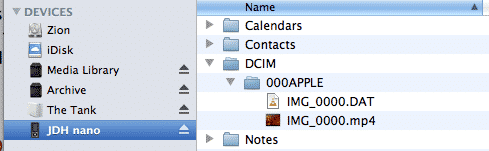
A: iTunes bietet keine Möglichkeit, Ihre aufgenommenen Video-Inhalte von Ihrem iPod Nano zurück auf Ihren Computer zu übertragen.
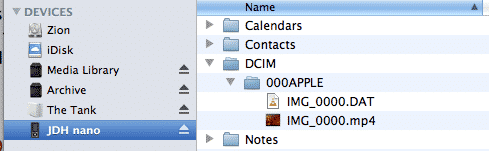
Stattdessen sollte der iPod Nano einfach als Digitalkamera auf Ihrem Computer angezeigt werden, und Sie können Ihre Videos mit der Fotoverwaltungssoftware, die Sie normalerweise verwenden, übertragen oder indem Sie ihn einfach über den Windows Explorer oder den Mac OS X Finder öffnen, wenn Sie keine bevorzugte Fotoanwendung haben – suchen Sie nach einem Ordner namens DCIM, wenn Sie auf Ihren iPod Nano über den Windows Explorer oder Finder zugreifen.
Wenn Sie ein Mac-Benutzer sind und die neueste Version von iPhoto oder Aperture verwenden, können Sie Ihre Videos direkt in iPhoto übertragen und dann zusammen mit Ihren anderen Fotos auf Ihr iPad synchronisieren. Stellen Sie einfach sicher, dass das Album oder das Ereignis, das das Video in iPhoto enthält, in Ihren iPad-Foto-Synchronisierungseinstellungen in iTunes enthalten ist, und stellen Sie sicher, dass Sie die Option „Videos einbeziehen“ aktiviert haben. Das Video wird auf Ihrem iPad in der Fotos-Anwendung im entsprechenden Album angezeigt, und Sie können es direkt von dort abspielen.
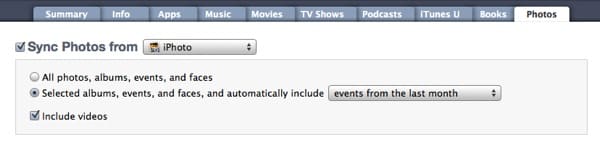
Dies funktioniert auch auf ähnliche Weise, wenn Sie von einer Reihe von Ordnern synchronisieren. Stellen Sie einfach sicher, dass die Option „Videos einbeziehen“ ausgewählt ist, und dann können Sie das Video einfach in einen Ihrer Fotoordner legen oder einen neuen Ordner in Ihrem Foto-Bereich erstellen, und das Video wird zusammen mit Ihren Fotos aus den ausgewählten Ordnern synchronisiert.
Alternativ, wenn Sie möchten, dass das Video in der „Videos“-App auf dem iPad angezeigt wird, müssen Sie es als Film in iTunes importieren und dann auf die gleiche Weise synchronisieren wie jeden anderen Film. In diesem Fall wird es in der Videos-App auf dem iPad unter der Überschrift „Filme“ angezeigt, neben allen tatsächlichen Kinofilmen, die Sie möglicherweise auf Ihrem iPad gespeichert haben.
Erhalte neue Beiträge in deinem Posteingang.
Kein Spam. Jederzeit abmelden.