iTunes Hilfe · 23 min read · Jan 22, 2026
Übertragung Ihrer iTunes-Bibliothek
Für die meisten Benutzer erledigt iTunes großartig die Verwaltung aller Details Ihrer Mediathek, sodass Sie Ihre Inhalte über iTunes selbst verwalten können, ohne sich allzu viele Gedanken über die zugrunde liegenden Dateien und Ordner machen zu müssen, die Ihre iTunes-Bibliothek ausmachen.
Leider hat dieser benutzerfreundliche Ansatz eine ernsthafte Einschränkung: Wenn es an der Zeit ist, Ihre iTunes-Bibliothek zu verschieben, kann es oft eine Herausforderung sein, genau herauszufinden, welche Teile Sie verschieben müssen und wie Sie dabei vorgehen. Viele iTunes-Benutzer beginnen mit einer grundlegenden iTunes-Bibliothek und verwenden die Standardeinstellungen, um alle ihre Medieninhalte auf ihrer primären internen Festplatte zu speichern. Wenn Sie jedoch im Laufe der Zeit neue Inhalte hinzufügen, insbesondere mit den zusätzlichen Video-Inhalten, die jetzt von iTunes unterstützt werden, werden Sie bald feststellen, dass Ihre Bibliothek droht, Ihren Computer zu übernehmen.
Ein weiteres häufiges Szenario, in dem sich viele Benutzer befinden, ist, was zu tun ist, wenn sie auf einen neuen Computer umsteigen. Ihre iTunes-Bibliothek hat auf Ihrem alten Computer einwandfrei funktioniert, aber Sie stehen vor der Frage, wie Sie sie auf die neue Maschine übertragen können, damit alles so funktioniert, wie es soll.
Keine dieser Situationen ist ungewöhnlich, und glücklicherweise ist es wirklich nicht so schwierig, Ihre iTunes-Bibliothek auf eine andere Festplatte zu verlagern oder sie auf einen ganz neuen Computer zu verschieben, sobald Sie die Grundlagen verstehen, wie iTunes Ihre Medieninhalte verwaltet und welche Optionen Ihnen zur Verfügung stehen.
Dieses Tutorial richtet sich sowohl an den durchschnittlichen als auch an den leicht fortgeschrittenen iTunes-Benutzer und bietet die notwendigen Informationen, die Sie über die Übertragung Ihrer iTunes-Bibliothek auf eine externe Festplatte, eine sekundäre interne Festplatte oder einen ganz neuen Computer wissen müssen.
Wie iTunes Medieninhalte verwaltet
Bevor wir in die Schritte eintauchen, um Ihre Medieninhalte tatsächlich zu verschieben, ist es wichtig, im Detail zu erklären, wie iTunes die Verwaltung Ihrer Mediendateien im Hintergrund handhabt, welche Optionen Sie für die Verlagerung dieser Dateien haben und welche verschiedenen Fallstricke Sie in diesem Prozess möglicherweise begegnen.
Der erste und wichtigste Punkt ist, dass iTunes so konzipiert ist, dass es alle Details des zugrunde liegenden Dateisystems für Sie verwaltet. Vom Design her verwaltet der Benutzer seine Inhalte über iTunes, und idealerweise müssen Sie nicht einmal auf das zugrunde liegende Dateisystem schauen, geschweige denn sich um das Verschieben von Dateien kümmern. In diesem Szenario kann iTunes sogar die Verlagerung Ihrer Medieninhalte für Sie übernehmen, was den gesamten Prozess recht nahtlos macht.
Das mag nicht dem Stil jedes Benutzers bei der Medienverwaltung entsprechen, aber es ist sehr wichtig zu verstehen, wie sich dies auf den Prozess des Verschiebens Ihrer Mediendateien an einen neuen Ort auswirkt.
Der wichtigste Punkt, den Sie beachten sollten, ist, dass, sobald eine Mediendatei in der iTunes-Bibliothek aufgeführt ist, sie von iTunes anhand des spezifischen Standorts (d.h. des vollständigen Pfads) referenziert wird, an dem sich diese Datei befindet. Daher wird iTunes, wenn Sie eine Datei verschieben, diese Datei fast sicher nicht mehr finden, und das Ergebnis wird ein defekter Link in Ihrer iTunes-Bibliothek sein.
Das bedeutet, dass Sie Ihre Dateien nicht einfach manuell an einen neuen Ort verschieben können und erwarten können, dass iTunes sie nach dem Verschieben findet, da es weiterhin erwartet, diese Dateien an ihren ursprünglichen Standorten zu finden. Dieser eine Punkt allein hat vielen Benutzern große Schwierigkeiten bereitet, da die Behebung dieser Situation oft ein mühsamer Prozess ist, bei dem entweder die Pfade zu Hunderten von Dateien manuell angepasst oder diese Dateien manuell wieder an ihre ursprünglichen Standorte zurückgebracht werden müssen, damit iTunes sie wieder finden kann.
Glücklicherweise können Sie, wenn Sie dies verstehen und iTunes und seine verwandten Tools so verwenden, wie sie entworfen wurden, eine reibungslose Migration Ihrer iTunes-Bibliothek auf eine externe Festplatte oder sogar einen völlig neuen Computer mit minimalen Problemen sicherstellen.
iTunes: Die Datenbank versus den Inhalt
Ein weiterer wichtiger Punkt, den Sie verstehen sollten: Es gibt tatsächlich zwei Komponenten, um die es in diesem Prozess geht, und diese sind in Bezug auf den Speicherort und die Art und Weise, wie sie gespeichert werden, etwas voneinander getrennt.
Die iTunes-Bibliotheksdatenbank enthält das tatsächliche Verzeichnis Ihrer Medieninhalte. Diese Datenbank selbst ist eine Datei mit dem Namen “iTunes Library.itl” mit mehreren anderen unterstützenden Dateien, die daneben gespeichert sind. Standardmäßig wird dies in einem Unterordner mit dem Namen “iTunes” in Ihrem persönlichen “Musik”-Ordner gespeichert (dies wird in Windows XP “Meine Musik” und in Windows Vista/7 und Mac OS X einfach “Musik” genannt). Dieser Pfad kann in Ihren iTunes-Präferenzen nicht geändert werden und konnte tatsächlich vor iTunes 7 nicht einfach geändert werden. Wie Sie diesen Pfad ändern können, wird später in diesem Artikel besprochen.
Die iTunes-Medienordner enthalten Ihre tatsächlichen Medieninhalte. Standardmäßig handelt es sich dabei um einen Unterordner des iTunes-Bibliotheksdatenbankordners, kann jedoch über Ihre iTunes-Erweiterten Präferenzen an jeden gewünschten Ort geändert werden. Beachten Sie, dass dieser Ordner vor iTunes 9 “iTunes Music” genannt wurde, obwohl er trotz des Namens fast jede andere Art von Medieninhalten, die von iTunes verwaltet werden, ebenfalls enthält. In iTunes 9 wurde dies in “iTunes Media” umbenannt, um anzuerkennen, dass hier mehr als nur Musik gespeichert wird, und die Unterordnerstruktur wurde entsprechend reorganisiert, wobei Musik in einem Unterordner zusammen mit anderen Inhaltstypen wie Filmen, Fernsehsendungen und Podcasts abgelegt wurde. Beachten Sie, dass, wenn Sie eine vorhandene Bibliothek von einer Version von iTunes vor iTunes 9 aktualisiert haben, dieser Ordner weiterhin “iTunes Music” genannt wird und auf die ursprüngliche Weise organisiert ist, es sei denn, Sie haben iTunes ausdrücklich gebeten, ihn in die neue iTunes-Medienorganisation zu konvertieren.
Vor iTunes 9 waren Click-Wheel-iPod-Spiele und iOS-Anwendungen ein Sonderfall. Diese wurden in Unterordnern relativ zum Speicherort der iTunes-Datenbank gespeichert, speziell in Ordnern mit den Namen “iPod Games” und “Mobile Applications”. Das Verschieben Ihres iTunes Music-Ordners änderte nicht den Speicherort dieser Elemente. In iTunes 9 und später werden diese Ordner nun im iTunes-Medienordner zusammen mit Ihren anderen Medieninhalten gespeichert.
Im Allgemeinen möchten die meisten Benutzer, wenn sie versuchen, den Speicherplatz zu optimieren, den iTunes-Medienordner verschieben, da er den Großteil Ihrer Bibliothek enthält. Im Vergleich dazu ist die iTunes-Bibliotheksdatenbank viel kleiner und sollte normalerweise an ihrem Standardstandort belassen werden.
Bereit machen zum Verschieben: Überprüfen Ihrer Präferenzen
Jetzt, da Sie mit einem grundlegenden Verständnis dafür ausgestattet sind, wie iTunes seine Medieninhalte speichert, und wissen, dass Sie Dateien nicht einfach verschieben können und erwarten können, dass Ihre iTunes-Bibliothek diese Dateien finden kann, ist es wichtig, sich anzusehen, wie Ihre Bibliothek derzeit eingerichtet ist, um zu verstehen, welche Optionen Ihnen zur Verfügung stehen.
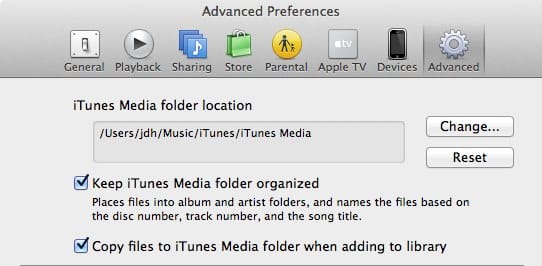
Der erste Schritt in diesem Prozess besteht darin, Ihre Speichereinstellungen unter Ihren iTunes-Erweiterten Präferenzen zu überprüfen, die Sie finden können, indem Sie Präferenzen im Bearbeiten-Menü (Windows) oder im iTunes-Menü (Mac) auswählen und dann die Registerkarte Erweitert auswählen:
Die erste Option, “iTunes-Medienordnerstandort”, gibt an, wo Ihre iTunes-Medieninhalte standardmäßig gespeichert werden. Denken Sie daran, dass dies nur die Medieninhalte und nicht die Bibliotheksdatenbank selbst umfasst. Ob sich alle Ihre Inhalte in diesem Ordner befinden, hängt von den nächsten beiden Einstellungen ab, die auf diesem Bildschirm zu finden sind:
iTunes-Medienordner organisiert halten bestimmt, ob Titel in Ihrem iTunes-Medienordner automatisch basierend auf den Trackinformationen innerhalb jeder Datei organisiert werden. Mit dieser aktivierten Option wird iTunes Dateien innerhalb des iTunes-Medienordners nach Bedarf in Unterordner nach Medientyp verschieben und umbenennen, wobei Musik in einer ARTIST\ALBUM-Unterordnerstruktur organisiert wird und jede Datei nach ihrem Tracknamen aus der iTunes-Bibliothek benannt wird. Wenn diese Option deaktiviert ist, bleiben die Dateien im iTunes-Medienordner mit dem Namen und dem Unterordner, in den sie beim ersten Importieren gelegt wurden, unabhängig von Änderungen an den Tag-Informationen innerhalb von iTunes selbst.
Dateien in den iTunes-Medienordner kopieren, wenn zur Bibliothek hinzugefügt bestimmt, ob Dateien, die Sie zu Ihrer Bibliothek hinzufügen, automatisch in den Musikordner kopiert oder an ihrem ursprünglichen Speicherort belassen werden. Wenn Sie neue Inhalte mit dieser deaktivierten Option importieren, “referenziert” iTunes einfach die Datei von dort, wo Sie sie importieren, anstatt eine Kopie davon in Ihrem iTunes-Medienordner zu erstellen.*
In den iTunes-Medienordner kopierte Titel werden effektiv zu “verwalteten” Dateien; iTunes verwaltet den Speicherort und die Benennung dieser Dateien (unterliegt der oben genannten Einstellung “Organisiert halten”). Auf der anderen Seite sind Dateien, die nicht in den iTunes-Medienordner kopiert werden, “referenzierte” Dateien; iTunes speichert einen vollständigen Pfad zur Datei, unternimmt jedoch keine weiteren Maßnahmen mit diesen Dateien in Bezug auf Organisation, Umbenennung oder Verschieben. Tatsächlich wird iTunes nicht einmal anbieten, eine zugrunde liegende “referenzierte” Mediendatei zu löschen, wenn Sie sie aus Ihrer iTunes-Bibliothek entfernen. Grundsätzlich betrachtet iTunes eine Datei, die sich nicht im iTunes-Medienordner befindet, als außerhalb seiner Kontrolle und tut nichts weiter, als darauf zu verweisen.
Beachten Sie, dass Inhalte, die im iTunes Store gekauft oder von CD gerippt wurden, immer im iTunes-Medienordner gespeichert werden—iTunes erstellt in diesem Fall tatsächlich neue Dateien, sodass es standardmäßig einen Ort haben muss, um sie abzulegen. Daher betrifft diese Einstellung nur bestehende Dateien von Ihrem Computer, die zur iTunes-Bibliothek mit der Option Datei, Zur Bibliothek hinzufügen oder durch Drag-and-Drop in iTunes aus einem anderen Ordner hinzugefügt werden.
Warum ist das alles wichtig? Wie Sie diese Optionen konfiguriert haben, wird bestimmen, wie viel Flexibilität Sie haben, wenn Sie Ihre iTunes-Medieninhalte woanders hin verschieben.
In einer Standardkonfiguration, in der sich alle Ihre Mediendateien im Speicherort des iTunes-Medienordners befinden (“verwaltete” Dateien) und von iTunes organisiert wurden, kann der Prozess des Verschiebens Ihrer Bibliothek erheblich reibungsloser verlaufen als für einen Benutzer, der eine Menge “referenzierter” Titel hat, die an verschiedenen Orten und möglicherweise sogar auf unterschiedlichen Laufwerken gespeichert sind.
Während iTunes Ihre Dateien in beiden Szenarien an einen neuen Ort verschieben kann, ist der einzige Weg, eine Bibliothek, die aus referenzierten Dateien besteht, zu verschieben, sie tatsächlich im Prozess in eine vollständig verwaltete Bibliothek zu konvertieren. Benutzer, die ihre eigene Dateisystemorganisation für ihre Medieninhalte erstellt haben und dieses Layout beibehalten möchten, werden feststellen, dass der Prozess des Verschiebens ihrer Inhalte viel herausfordernder ist, ohne eine ganz neue iTunes-Bibliothek zu erstellen und sie erneut zu importieren.
Die neue iTunes-Medienorganisation
Mit iTunes 9 hat Apple einige Änderungen daran vorgenommen, wie Mediendateien tatsächlich innerhalb von iTunes organisiert werden. Als iTunes vor mehreren Jahren erstmals veröffentlicht wurde, unterstützte es fast ausschließlich Musik, und iTunes wurde mit diesem Gedanken im Hinterkopf entworfen, wenn es um die Organisation Ihrer Inhalte ging. Die oberste Ebene der Ordner in Ihrem iTunes-Musikordner stellte die Künstlernamen aus Ihrer Musiksammlung dar, wobei die Alben unter jedem Künstler aufgelistet waren, und einige andere spezielle Ordner für Dinge wie Compilations.
Das war in Ordnung, als es nur um die Musik ging, aber im Laufe der Zeit tauchten allmählich neue Medientypen in iTunes auf, darunter Hörbücher, Podcasts, Filme, Fernsehsendungen und jetzt sogar iOS-Anwendungen. Trotz dessen hielt iTunes hartnäckig an seinem alten Organisationsstil fest und steckte Dinge wie Filme und Fernsehsendungen in ihre eigenen separaten Ordner neben den Künstlernamen Ihrer Musik. Darüber hinaus wurden Elemente wie iOS-Apps und Click-Wheel-iPod-Spiele ganz aus diesem Ordner ausgeschlossen und stattdessen im Haupt-iTunes-Ordner gespeichert, anstatt im iTunes-Musikordner.
Seit iTunes 9 wird nicht-musikalischer Inhalt nicht mehr als Bürger zweiter Klasse in Ihrer iTunes-Bibliothek behandelt, und Medieninhalte werden jetzt ausgewogener organisiert. Die alte Terminologie des “iTunes-Musikordners” wurde passender durch “iTunes Media-Ordner” ersetzt, und wenn Sie eine neue Bibliothek starten, wird iTunes 9 Ihre Medieninhalte in geeignete oberste Ordner nach Medientyp organisieren. Darüber hinaus bilden der Mobile Applications-Ordner für iOS-Anwendungen und der iPod Games-Ordner für Click-Wheel-iPod-Spiele jetzt ebenfalls einen Teil des iTunes-Medienordners, anstatt separat mit der iTunes-Bibliotheksdatenbank gespeichert zu werden.
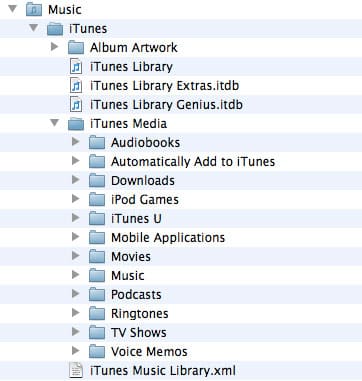
Wenn Sie eine brandneue Bibliothek mit iTunes 9 oder später starten, wird dies einfach das Ordnerlayout sein, das iTunes von Anfang an verwendet. Wenn Sie jedoch von einer früheren Version von iTunes kommen, bleibt der alte Musikordner-Stil der Organisation bestehen. Dies geschieht hauptsächlich, um die Abwärtskompatibilität zu gewährleisten, da Sie möglicherweise Drittanbieteranwendungen haben, die Ihren iTunes-Musikordner lesen und erwarten, Ihre Titel auf eine bestimmte Weise organisiert zu finden.
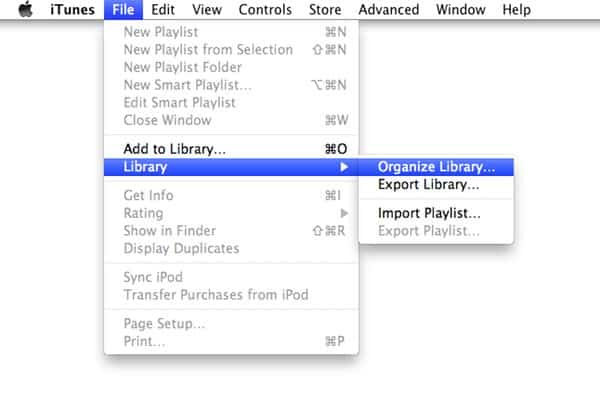
Glücklicherweise können Sie das neue Layout des iTunes 9-Medienordners ganz einfach direkt in iTunes selbst aktualisieren. Um dies zu tun, wählen Sie einfach Datei, Bibliothek, Bibliothek organisieren im iTunes-Menü, und Ihnen wird ein Dialogfeld mit der Option präsentiert, entweder Ihre Dateien zu konsolidieren oder sie neu zu organisieren.
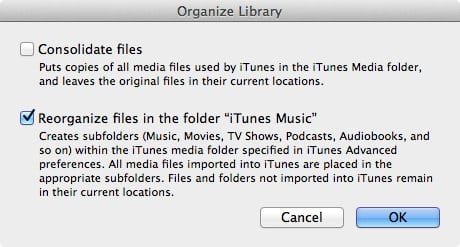
Wir werden die Option “Dateien konsolidieren” später besprechen, aber für jetzt können Sie einfach auf die Medienordnerorganisation aktualisieren, indem Sie einfach die zweite Option aktivieren und auf OK klicken. iTunes wird schnell durch Ihre Bibliothek gehen und alle Ihre vorhandenen Dateien in das neue Layout verschieben. Beachten Sie, dass nur verwaltete Dateien, die ursprünglich im iTunes-Musikordner gespeichert waren, verschoben werden—alles, was von außerhalb des iTunes-Musikordners referenziert wird, bleibt dort, wo es ist. Wenn Ihr “iTunes-Musik”-Ordner an dem Standardstandort unter Ihrem Haupt-iTunes-Ordner war, wird er im Prozess auch in “iTunes Media” umbenannt. Wenn Sie jedoch zuvor Ihren “iTunes-Musik”-Ordner an einen anderen Ort festgelegt haben, bleibt der Name so, wie er vorher war.
Hinweis:
Nachdem Sie auf die neue Organisationsstruktur aktualisiert haben, stellen Sie möglicherweise fest, dass Sie immer noch Künstlerordner auf der obersten Ordner-Ebene haben. Dies sind höchstwahrscheinlich Dateien, die sich in Ihrem iTunes-Musikordner befanden, aber nicht tatsächlich in Ihrer iTunes-Datenbank aufgeführt sind, oft als Ergebnis des Löschens von Titeln aus iTunes, jedoch nicht der tatsächlichen Dateien. iTunes kann nur die Dateien reorganisieren, die es kennt, sodass alle herumliegenden Dateien genau dort bleiben, wo sie ursprünglich waren. Es ist offensichtlich eine gute Idee, diese Dateien mit Ihrer iTunes-Bibliothek zu überprüfen, aber sobald Sie bestätigt haben, dass es sich tatsächlich um Waisenkinder handelt, ist es vollkommen sicher, diese Ordner zu löschen.
Wir empfehlen definitiv, auf die neue iTunes-Medienordnerorganisation zu aktualisieren, es sei denn, Sie haben einen sehr spezifischen Grund, dies nicht zu tun. Das neue Layout wird viel einfacher zu handhaben sein, und am wichtigsten ist, dass Ihre mobilen Anwendungen und iPod-Spiele ebenfalls im Medienordner gespeichert werden, was es noch einfacher macht, diese Elemente zusammen mit dem Rest Ihrer iTunes-Medien zu verschieben und zu sichern.
Verschieben Ihrer Inhalte auf einen neuen Computer
Wenn Sie einfach nur Ihre iTunes-Bibliothek auf einen völlig neuen Computer verschieben möchten, ist der Prozess tatsächlich viel einfacher, als den Inhalt zu verlagern, vorausgesetzt, bestimmte Bedingungen sind erfüllt:
Sie verwenden die gleiche Version von iTunes auf beiden Computern; und
Sie planen, die iTunes-Bibliotheksdatenbank und den Inhalt an den gleichen relativen Standorten auf dem neuen Computer zu speichern.
Wenn dies der Fall ist, ist das Übertragen Ihrer iTunes-Bibliothek auf einen neuen Computer ganz einfach: Kopieren Sie einfach den gesamten iTunes-Ordner und alle Unterordner aus Ihrem Musikordner auf Ihrem alten Computer in den entsprechenden Ordner auf dem neuen Computer.
Wenn Sie Ihren iTunes-Medienordnerstandort von der Standardeinstellung geändert haben, stellen Sie einfach sicher, dass Sie ihn ebenfalls an den entsprechenden Ort auf dem neuen Computer kopieren. Mit anderen Worten, wenn Sie Ihren iTunes-Medienordner auf D:\Musik festgelegt haben, müssen Sie ihn auf D:\Musik auf dem neuen Computer kopieren—denken Sie daran, dass iTunes den vollständigen Pfad zu jeder Musikdatei in Ihrer Bibliothek speichert, sodass sich Ihre Musikdateien am neuen Computer am gleichen Ort befinden müssen, damit iTunes sie finden kann.
Beachten Sie, dass Sie, wenn Sie referenzierte Dateien verwenden—die außerhalb Ihres iTunes-Medienordners gespeichert sind—diese ebenfalls auf den neuen Computer kopieren können; stellen Sie einfach sicher, dass sie an den gleichen relativen Standorten auf dem neuen Computer kopiert werden, an denen sie auf dem alten gespeichert waren, damit iTunes sie finden kann.
Sie haben wahrscheinlich von Problemen beim Synchronisieren Ihres iPods oder iOS-Geräts mit einem neuen Computer gelesen. Dies ist jedoch kein Problem, wenn Sie Ihre gesamte Bibliothek verschieben, da iTunes Ihr Gerät mit der Bibliotheksdatenbank und nicht mit der physischen Maschine verknüpft. Das bedeutet, dass Sie, sobald Sie Ihre iTunes-Bibliotheksdatenbank auf Ihren neuen Computer kopiert haben, Ihr iPod oder iOS-Gerät weiterhin auf die gleiche Weise mit ihm synchronisieren können, wie Sie es zuvor getan haben—iTunes wird den Unterschied nicht einmal bemerken.
Um die Dateien zwischen den Computern zu kopieren, können Sie jede Dateiübertragungsmethode verwenden, die Sie normalerweise für andere Arten von Daten verwenden würden, einschließlich einer externen Festplatte oder eines USB-Speicherschlüssels, eines Heimnetzwerks zwischen den beiden Computern oder indem Sie Ihre iTunes-Daten auf CDs oder DVDs brennen.
Hinweis:
Wenn Sie iTunes auf dem neuen Computer bereits ausgeführt haben, selbst wenn Sie nichts damit gemacht haben, besteht die Wahrscheinlichkeit, dass bereits ein “iTunes”-Ordner vorhanden ist. Es sei denn, Sie haben bereits begonnen, iTunes auf dem neuen Computer zu verwenden und Inhalte hinzuzufügen, können Sie diesen Ordner sicher überschreiben, da er einfach die leere Datenbank darstellt, die iTunes ursprünglich erstellt.
Im Allgemeinen werden geringfügige Unterschiede in den Betriebssystemversionen kein Hindernis für die direkte Übertragung Ihrer iTunes-Bibliothek auf einen neuen Computer darstellen, noch wird das Verschieben auf eine spätere Version desselben Betriebssystems (z.B. Windows XP auf Windows Vista oder OS X Snow Leopard auf OS X Lion) Probleme verursachen. Ebenso können Sie Ihre Bibliothek auf einen Computer mit einer neueren Version von iTunes als der auf Ihrem ursprünglichen Computer übertragen, ohne Probleme—iTunes wird einfach die Datenbank aktualisieren, wenn Sie es auf dem neuen Computer starten.
Beachten Sie, dass Ihre iTunes-Präferenzen maschinenspezifisch sind und Sie diese beim ersten Ausführen von iTunes nach dem Kopieren Ihrer Bibliothek auf den neuen Computer erneut konfigurieren müssen. Sie können die Präferenzdatei selbst auf dem ursprünglichen Computer finden und diese kopieren, jedoch wird dies nicht empfohlen, da es häufig maschinenspezifische Einstellungen in diesen Präferenzdateien gibt, die möglicherweise nicht richtig auf den neuen Computer übertragen werden.
Wenn Sie Inhalte aus dem iTunes Store gekauft haben, müssen Sie den neuen Computer für Ihr iTunes Store-Konto erneut autorisieren. Die Computerautorisierung ist maschinenspezifisch. Sie sollten auch sicherstellen, dass Sie Ihren alten Computer DE-autorisieren, wenn Sie ihn nicht mehr mit iTunes verwenden möchten.
Wenn Sie planen, Ihren iTunes-Medienordner an einem anderen Ort auf dem neuen Computer zu speichern, möchten Sie weiterlesen, um den Prozess der Verlagerung des iTunes-Medienordners selbst zu erfahren. Ob Sie dies vor oder nach der Übertragung Ihrer Bibliothek auf Ihren neuen Computer tun, hängt weitgehend von Ihrer spezifischen Situation ab. Wenn beispielsweise Ihr Medienordner auf einem Laufwerk auf Ihrem ursprünglichen Computer gespeichert war, das auf dem neuen Computer nicht existiert, müssen Sie Ihre Bibliothek konsolidieren, bevor Sie sie auf den neuen Computer verschieben. Ebenso macht es mehr Sinn, den Medienordner auf diesem externen Laufwerk von Ihrem ursprünglichen Computer zu konsolidieren und dann einfach die iTunes-Bibliotheksdatenbank auf die neue Maschine zu kopieren und sie die Medien vom externen Laufwerk abrufen zu lassen.
Das Verschieben Ihrer iTunes-Bibliothek auf ein anderes Betriebssystem ist ebenfalls möglich, und wir werden das später in diesem Artikel besprechen.
Verschieben Ihrer Inhalte auf eine neue Festplatte: Der falsche Weg
Ein sehr häufiger Fehler, den viele Benutzer machen, besteht darin, einfach zu versuchen, ihren gesamten iTunes-Medienordner an einen neuen Ort zu verschieben und den Pfad des iTunes-Medienordners in den iTunes-Präferenzen zu aktualisieren.
In einigen Fällen kann dies funktionieren, aber in Wirklichkeit riskieren Sie, dass iTunes den Überblick über einige oder alle Ihre Mediendateien verliert.
Der Grund dafür ist, dass iTunes den gesamten vollständigen Pfad zu jeder Musikdatei in seiner Bibliotheksdatenbank speichert. Wenn Sie diese Datei irgendwo anders hin verschieben, kann iTunes sie nicht finden, und das Ergebnis wird ein defekter Link zu dieser Datei sein, der als Ausrufezeichen in iTunes sofort links neben der Titelliste angezeigt wird:

Wenn Sie versuchen, einen Titel mit einem defekten Link auszuwählen, wird iTunes Sie benachrichtigen, dass es die Datei nicht finden kann, und Ihnen die Möglichkeit geben, sie selbst zu finden:
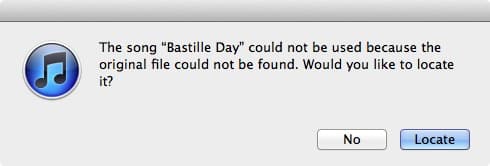
Die Auswahl von “Suchen” ermöglicht es Ihnen, nach der Datei zu suchen, und iTunes verknüpft den aktuellen Eintrag mit dieser spezifischen Datei. Dies kann eine praktikable Lösung für einige defekte Links sein, aber Sie können sich vorstellen, dass dies sehr mühsam werden könnte, wenn Sie Hunderte oder sogar Tausende von Dateien in diesem Zustand haben.
Sollten Sie sich in dieser Situation befinden, ist die einfachste Lösung normalerweise, Ihren iTunes-Medienordner einfach an seinen ursprünglichen Standort zurück zu verschieben. iTunes hat immer noch den vollständigen Pfad zu jeder Datei in seiner Datenbank, sodass es, wenn Sie die tatsächlichen Dateien zurücklegen, keine Probleme haben sollte, sie wieder zu finden.
Benutzer, die eine vollständig “verwaltete” Bibliothekskonfiguration haben, können möglicherweise einfach ihren Medienordner verschieben und den Pfad aktualisieren, jedoch wird dies immer noch nicht als empfohlene Lösung angesehen, es sei denn, Sie sind sich absolut sicher, dass Ihre Bibliothek vollständig verwaltet und so organisiert ist, wie iTunes es erwartet. Der Grund, warum diese Methode in einer vollständig verwalteten Bibliothek funktioniert, ist, dass iTunes nach fehlenden Titeln an ihrem Standardstandort unter dem Pfad des iTunes-Medienordners sucht, bevor es entscheidet, dass die Links defekt sind. Wenn Ihre Titel also so organisiert sind, wie iTunes sie erwartet, kann es sie am neuen Standort finden. Das Problem ist jedoch, dass es nicht ungewöhnlich ist, dass Benutzer mit großen Bibliotheken einige referenzierte Dateien oder Dateien mit nicht standardmäßigen Namen haben, aufgrund von Änderungen an den iTunes-Präferenz Einstellungen oder sogar inkonsistentem Verhalten mit älteren Versionen von iTunes.
Die Funktion “Bibliothek konsolidieren”, die im nächsten Abschnitt besprochen wird, stellt sicher, dass Ihre Bibliothek vollständig verwaltet und so organisiert ist, wie iTunes es erwartet, aber wenn Sie diese Option ohnehin verwenden möchten, können Sie iTunes auch die Dateien im Prozess an den neuen Standort kopieren lassen und sich einen Schritt sparen.
Hinweis:
Mac OS X-Benutzer können ihre Mediendateien auf demselben Laufwerk verschieben, und iTunes wird sie weiterhin finden können. Dies ist nicht iTunes-spezifisch, sondern liegt tatsächlich daran, dass das Mac OS X-Betriebssystem selbst Dateien verfolgt, wenn sie an neue Standorte auf demselben Laufwerk verschoben werden, unabhängig vom Dateityp. Dies wird jedoch nicht funktionieren, wenn Dateien auf ein anderes Laufwerk, eine Partition oder einen Computer verschoben werden.
Konsolidieren: Der richtige Weg
Also, da diese Fallstricke existieren, was ist der beste Weg? Denken Sie daran, dass die Philosophie von iTunes zur Verwaltung Ihrer Medien tatsächlich darin besteht, Sie von der Sorge um das zugrunde liegende Dateisystem zu isolieren. Auf der Grundlage dieses Ansatzes macht es Sinn, dass es die notwendigen Werkzeuge selbst bereitstellen sollte, um das Verschieben Ihrer Bibliothek an einen neuen Standort zu erleichtern.
Mit anderen Worten, anstatt herumzupfuschen und Dateien über den Finder oder den Windows-Explorer zu kopieren/verschieben, warum nicht iTunes dies für Sie erledigen lassen? Dies wird in iTunes über die Option Dateien konsolidieren behandelt, die unter Datei, Bibliothek, Bibliothek organisieren in iTunes zu finden ist.
Was die Option Dateien konsolidieren tatsächlich tut, ist, alle Dateien, die in Ihrer iTunes-Bibliothek aufgeführt sind, in den iTunes-Medienordner zu sammeln. Dies geschieht, indem alle referenzierten Dateien in den iTunes-Medienordner kopiert, mit dem richtigen Tracknamen umbenannt und in die standardmäßige Datei- und Ordnerstruktur organisiert werden. Diese Option ist zumindest teilweise dazu gedacht, Ihnen zu ermöglichen, “referenzierte” Dateien aus verschiedenen anderen Standorten in den iTunes-Medienordner zu bringen, falls Sie sie mit der deaktivierten Option “Dateien kopieren” zu Ihrer Bibliothek hinzugefügt haben.
Der einzige wirkliche Unterschied zwischen einer Datei, die “verwaltet” ist, und einer Datei, die “referenziert” ist, ist der tatsächliche Pfad des iTunes-Medienordners. Dateien in diesem Ordner gelten als “verwaltete” Dateien, und alles außerhalb ist eine “referenzierte” Datei. Wenn Sie also den Speicherort des iTunes-Medienordners auf einen neuen Pfad ändern und dann die Option Dateien konsolidieren verwenden, wird iTunes alle diese Dateien gerne an Ihren neuen Standort kopieren und dabei alle Dateiortinformationen in der iTunes-Datenbank aktualisieren.
Durchführung des Umzugs
Um den Umzug tatsächlich durchzuführen, beginnen Sie damit, in Ihre iTunes-Erweiterten Präferenzen zu gehen und den Pfad des iTunes-Medienordners auf den neuen Speicherort zu ändern, an dem Sie Ihre iTunes-Medieninhalte speichern möchten. Dies wird normalerweise eine externe Festplatte sein, kann jedoch auch jeder gültige Pfad sein, einschließlich einer sekundären Festplatte oder sogar eines Netzwerkfreigabe:

Sobald Sie den Speicherort des iTunes-Medienordners aktualisiert haben, wählen Sie einfach Datei, Bibliothek, Bibliothek organisieren… (in iTunes 8 war diese Option “Bibliothek konsolidieren” und in iTunes 7 und früher befand sie sich im Menü “Erweitert”):
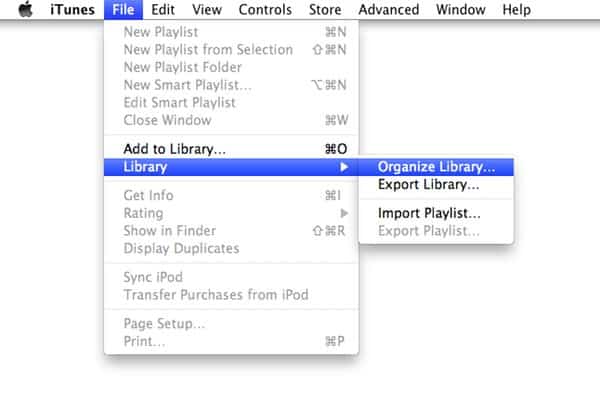
Ihnen wird ein Dialogfeld mit der Option präsentiert, Dateien zu konsolidieren oder sie neu zu organisieren. Wählen Sie “Dateien konsolidieren” und klicken Sie auf OK.
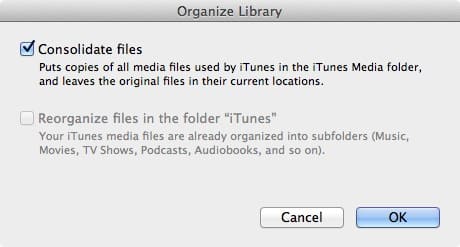
iTunes beginnt mit dem Kopieren der Dateien an die richtigen Standorte und aktualisiert diese Standorte in der iTunes-Bibliotheksdatenbank. Beachten Sie, dass dieser Prozess die Titel an den neuen Speicherort kopiert, anstatt sie zu verschieben. Obwohl die ursprünglichen Titel weiterhin existieren, wird die iTunes-Bibliotheksdatenbank mit dem neuen Speicherort für jeden Titel aktualisiert, was den Prozess schwierig macht, rückgängig zu machen, es sei denn, Sie haben eine Sicherung Ihrer Bibliotheksdatenbank vor der Konsolidierung aufbewahrt. Eine solche Sicherung zu erstellen, ist sicherlich eine Option, obwohl normalerweise nicht erforderlich.
Der andere wichtige Hinweis ist, dass dies Ihr gesamtes Bibliotheksdateisystem in die standardmäßige Art und Weise von iTunes reorganisieren wird (z.B. ARTIST\ALBUM\TRACK.MP3 im Fall von Musikdateien). Dies ist möglicherweise keine wünschenswerte Option für diejenigen, die ihr Medien-Dateisystem in ihrer eigenen Organisationsstruktur angeordnet haben oder die andere Drittanbieteranwendungen verwenden, die erwarten, dass Mediendateien auf eine bestimmte Weise organisiert sind. Leider gibt es in dieser Situation wirklich keinen einfachen Weg, Ihre iTunes-Medieninhalte an einen neuen Standort zu verschieben, ohne eine ganz neue iTunes-Bibliothek zu erstellen und alle Ihre Titel aus ihren neuen Standorten in die neue Bibliothek erneut zu importieren.
Hinweis:
Wenn Sie auf die neue iTunes-Medienorganisation aktualisiert haben, werden Ihre Ordner für mobile Anwendungen und iPod-Spiele ebenfalls im Rahmen dieses Prozesses in den iTunes-Medienordner kopiert.
Bestätigung und Bereinigung
Sobald dieser Prozess abgeschlossen ist, sollten Sie in der Lage sein zu bestätigen, dass die Dateien an den neuen Speicherort kopiert wurden und dass iTunes sie von dort aus ordnungsgemäß referenziert, indem Sie einfach einen Titel auswählen und Datei, Informationen abrufen wählen. Die Registerkarte “Zusammenfassung” für die Dateieigenschaften zeigt den physischen Speicherort dieses Titels an, der den neuen Pfad des iTunes-Medienordners widerspiegeln sollte.
Da iTunes die Medieninhalte kopiert, anstatt sie zu verschieben, möchten Sie wahrscheinlich auch Ihre iTunes-Medienfiles von ihren ursprünglichen Standorten löschen, um Speicherplatz freizugeben.
Hinweis:
Denken Sie daran, dass iTunes nur Inhalte verschiebt, die tatsächlich in der iTunes-Bibliotheksdatenbank aufgeführt sind, was bedeutet, dass alle herumliegenden Dateien, die im iTunes-Medienordner lagen, nicht an den neuen Speicherort kopiert werden. Dies sollte kein Problem darstellen, es sei denn, Sie speichern nicht-iTunes-Medieninhalte in Ihrem iTunes-Medienordner.
Denken Sie daran, dass dieser Prozess nur die iTunes-Inhalte verschiebt. Ihre iTunes-Bibliotheks-datenbank bleibt weiterhin an ihrem ursprünglichen Standort, wahrscheinlich auf Ihrer primären Festplatte in Ihrem Musikordner, wie zuvor beschrieben. Während Sie den “iTunes-Medien”-Unterordner von hier aus bereinigen können, sobald Sie Ihre Bibliothek an einen anderen Ort konsolidiert haben, sollten Sie keine der anderen Dateien oder Ordner in Ihrem Haupt-iTunes-Ordner berühren.
Verschieben der Bibliotheks-Datenbank
Wenn Sie einfach nur Ihre Dateien auf eine größere Festplatte verschieben möchten, gibt es selten einen Grund, sich um das Verschieben der Bibliotheksdatenbank zu kümmern, da sie normalerweise nicht viel Speicherplatz beansprucht, und es Vorteile hat, diese Datei auf Ihrer lokalen Festplatte zu belassen und einfach die Inhalte auf einer externen Festplatte zu speichern.
Das gesagt, wenn Sie doch die Bibliotheksdatenbank an einen anderen Ort verschieben möchten, ist dies ebenfalls möglich, solange Sie iTunes 7 oder später verwenden. Dies muss separat vom Prozess des oben beschriebenen Verschiebens des Inhalts erfolgen, und es ist am besten, zuerst den Inhalt zu verschieben und dann die Bibliotheksdatenbank zu verlagern, sobald Sie bestätigt haben, dass alles weiterhin ordnungsgemäß funktioniert.
Um dies zu tun, schließen Sie iTunes und kopieren Sie Ihren “iTunes”-Ordner (unter Ihrem “Musik”- oder “Meine Musik”-Ordner) an den neuen Speicherort. Denken Sie daran, dass Sie möglicherweise weiterhin Medieninhalte in einem “iTunes-Medien”-Unterordner haben, und Sie möchten wahrscheinlich keine Zeit mit dem Kopieren dieses Inhalts verschwenden, wenn Sie ihn bereits an einen anderen Ort konsolidiert haben, sodass Sie diesen einen Unterordner möglicherweise ausschließen möchten.
Sobald Sie den “iTunes”-Ordner kopiert haben, einschließlich der “iTunes Library.itl” und aller zugehörigen Unterstützungsdateien und -ordner, starten Sie iTunes einfach neu, während Sie die SHIFT-Taste (Windows) oder die OPT-Taste (Mac) gedrückt halten, und Sie werden aufgefordert, entweder eine neue Bibliothek zu erstellen oder einen Speicherort für eine vorhandene Bibliothek auszuwählen:
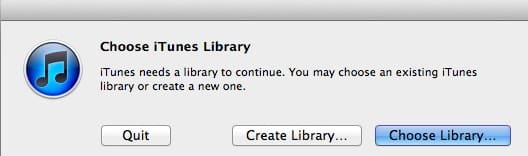
Klicken Sie einfach auf “Bibliothek auswählen” und durchsuchen Sie den Speicherort, an den Sie den iTunes-Ordner kopiert haben. iTunes wird mit dieser bestimmten Bibliotheksdatenbank anstelle der aus dem ursprünglichen Speicherort starten. Sobald Sie diesen Speicherort festgelegt haben, wird iTunes weiterhin diesen verwenden, es sei denn, Sie ändern ihn erneut mit derselben Methode.
Das Verschieben der iTunes-Bibliotheksdatenbank auf eine externe Festplatte kann nützlich sein, wenn Sie planen, die externe Festplatte zwischen mehreren Computern zu bewegen.
Erhalte neue Beiträge in deinem Posteingang.
Kein Spam. Jederzeit abmelden.