iTunes Match · 3 min read · Oct 10, 2025
Reisen mit iTunes Match
Q: Hat iLounge Tipps für das Reisen in Bezug auf iTunes Match? Ich frage, weil die Verbindung zur “Cloud” beim Reisen, selbst im Inland, nicht gewährleistet ist: Flughafen- und Hotel-Wi-Fi sind oft unzuverlässig, das Wi-Fi im Flugzeug ist fast nicht vorhanden, und 4G/LTE ist im Flug keine Option. Ohne Internetverbindung ist die “Cloud” unerreichbar, und iTunes Match wird wertlos.
– Farnsworth
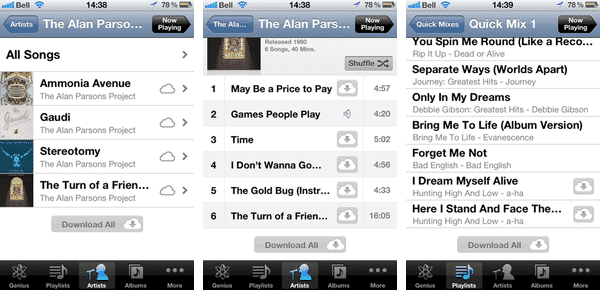
A: Die Nutzung von iTunes Match ohne Datenabdeckung ist in der Tat prinzipiell ähnlich wie das Kopieren oder Synchronisieren Ihrer Inhalte direkt aus einer iTunes-Bibliothek. Kurz gesagt, ohne eine aktive Datenverbindung können Sie nur auf die Inhalte zugreifen, die lokal auf Ihrem Gerät oder Computer gespeichert sind.
Bei iOS-Geräten werden Inhalte, die Sie über iTunes Match abspielen, heruntergeladen und auf Ihrem Gerät gespeichert, es sei denn, Sie entfernen sie manuell; die Wiedergabe beginnt, sobald der Titel heruntergeladen wird, danach wird die lokale Kopie verwendet. Dies geschieht nicht nur, um Offline-Zugriff zu ermöglichen, sondern auch, um die Bandbreite zu sparen, die erforderlich wäre, um dieselben Titel über eine gemessene mobile Datenverbindung wiederholt herunterzuladen. Das bedeutet jedoch, dass jeder Titel, den Sie auf Ihrem Gerät gehört haben – sogar teilweise – bereits vorhanden ist und ohne die Notwendigkeit, zur Cloud zurückzukehren, abgespielt werden kann. Für viele Benutzer bedeutet dies, dass die Mehrheit ihrer Lieblingssongs automatisch auf ihrem Gerät verfügbar ist, wenn sie außerhalb der Datenabdeckung sind, ohne dass sie wirklich etwas dafür tun müssen.
Neue Musik, die auf einem iOS-Gerät aus iTunes gekauft wurde, wird ebenfalls heruntergeladen und lokal gespeichert und wird automatisch auf andere Geräte heruntergeladen, die dasselbe iTunes-Konto teilen und automatische Downloads aktiviert haben. Ebenso können Titel, die im iTunes Store auf Ihrem Computer gekauft wurden, auf die gleiche Weise automatisch auf Ihre iOS-Geräte heruntergeladen werden.
Sie können auch einzelne Titel manuell herunterladen, indem Sie einfach auf das kleine iCloud-Symbol klicken, das rechts neben jedem Titel angezeigt wird. Darüber hinaus sollten Sie unter Künstlern, Alben und Wiedergabelisten einen “Alles herunterladen”-Button am Ende der Album- oder Titellisten sehen, der verwendet werden kann, um alles in dieser Kategorie herunterzuladen. Beachten Sie, dass diese Option nur erscheint, wenn es zwei oder mehr Titel in der Liste gibt, die noch nicht heruntergeladen wurden.
Obwohl es vielleicht nicht immer so schnell oder bequem ist wie das Übertragen von Inhalten auf Ihr Gerät über iTunes, bieten diese Optionen dennoch die gleiche Möglichkeit, einen Teil Ihrer Musikbibliothek direkt auf Ihrem Gerät zu speichern. Der einzige Unterschied besteht darin, dass Sie die Inhalte direkt über das Luftnetzwerk auf Ihr Gerät herunterladen müssen – ein Prozess, der in der Regel viel langsamer ist als das Synchronisieren Ihrer Inhalte von iTunes über eine USB-Verbindung. Der Vorteil ist jedoch, dass Sie dies überall dort tun können, wo eine Wi-Fi- oder geeignete mobile Datenverbindung verfügbar ist. Während Sie also möglicherweise nicht überall, wo Sie hingehen, auf Ihre gesamte Bibliothek zugreifen können, wird der Zugriff wahrscheinlich dennoch bequemer sein, als immer zu Ihrer Haupt-iTunes-Bibliothek zu Hause zurückkehren oder sie auf einem Laptop mit sich herumtragen zu müssen.
Sie können erkennen, welche Titel auf Ihr Gerät kopiert wurden, indem Sie einfach nach dem Fehlen des iCloud-Buttons neben dem Titel suchen. Sie können jeden dieser Titel ohne Datenverbindung abspielen, da sie auf Ihrem Gerät gespeichert sind. Wenn Sie jedoch außerhalb der Datenabdeckung sind und versuchen, auf einen Titel zuzugreifen, der nicht auf Ihrem Gerät ist, erhalten Sie eine Nachricht, die Sie darauf hinweist, dass eine mobile oder Wi-Fi-Verbindung erforderlich ist, um den Titel abzuspielen.
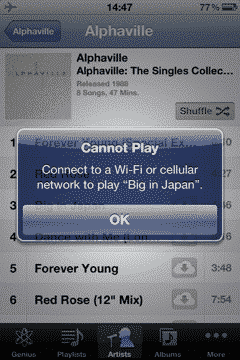
Wenn Sie wissen, dass Sie eine Weile ohne Datenabdeckung sein werden und all diese zusätzlichen nicht abspielbaren Titel nicht sehen möchten, können Sie einfach die Option Alle Musik anzeigen unter Einstellungen, Musik auf Ihrem iOS-Gerät deaktivieren. Dadurch werden nur die Titel angezeigt, die auf Ihr Gerät heruntergeladen wurden, obwohl leider nicht dasselbe für Ihre Wiedergabelisten gilt – alle Ihre Wiedergabelisten sind immer auf Ihrem Gerät verfügbar, unabhängig davon, ob einer der Titel darin vorhanden ist. Sie müssen die Option jedoch offensichtlich wieder aktivieren, wenn Sie zusätzliche Titel aus Ihrer iCloud-Bibliothek herunterladen oder abspielen möchten.

Die Verwendung von Wiedergabelisten – insbesondere von Smart Playlists – kann ein großer Vorteil sein, um Ihr Gerät vor einer Reise zu laden. Je nachdem, wie viele Wiedergabelisten Sie mitnehmen möchten, kann es so einfach sein, einfach in diese zu gehen und den “Alles herunterladen”-Button am Ende jeder einzelnen auszuwählen. Wenn Sie jedoch viele Wiedergabelisten haben, kann es mühsam sein, in jede einzelne zu gehen und die Inhalte manuell herunterzuladen.
Erhalte neue Beiträge in deinem Posteingang.
Kein Spam. Jederzeit abmelden.