Video schneiden · 3 min read · Feb 09, 2026
Video im VLC Player schneiden | Windows und Mac
Möchten Sie einen bestimmten Clip aus dem Vollvideo schneiden? Dann sind Sie hier genau richtig. Wir werden ein Video mit dem VLC Player schneiden.
Ja, Sie haben richtig gehört, VLC ist nicht nur ein Mediaplayer, um Ihre Audio- oder Video-Dateien abzuspielen, sondern auch ein kleines Bearbeitungswerkzeug, das einige kleine Werkzeuge hat, um Ihr Medienkonsum-Erlebnis sehr reibungslos zu verbessern.
Befolgen Sie die folgenden einfachen Anweisungen, um Ihre Videos mit dem VLC Player in kleine Clips zu schneiden.
So schneiden Sie Videos mit dem VLC Player?
Wir zeigen Ihnen die Methode, um das Video im VLC Player auf beiden Betriebssystemen, d.h. Windows und macOS, zu schneiden
Video im VLC Media Player auf Windows-PC schneiden
Um ein Video im VLC Player auf einem macOS-System zu schneiden, befolgen Sie diese Schritte,
Zuerst werden wir den Zielort zum Speichern des Clips überprüfen, obwohl er standardmäßig auf C:\Users\Benutzername\Videos eingestellt ist, also werden wir das Verzeichnis überprüfen und es bei Bedarf in einen anderen Ordner ändern.
- Um dies zu tun, öffnen Sie den VLC Player und navigieren Sie zu Werkzeuge -> Einstellungen oder dies kann auch durch gleichzeitiges Drücken der Strg+P-Tasten erfolgen.
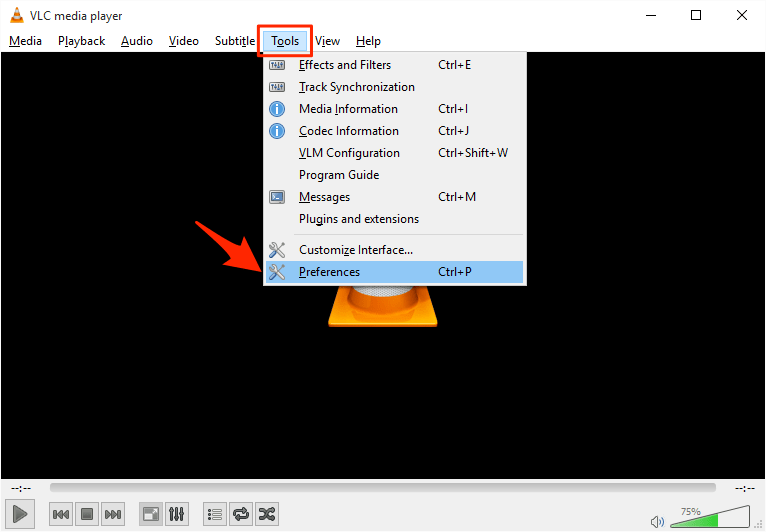
- Öffnen Sie die Einstellungen, gehen Sie zum Abschnitt Eingang/Codecs.
- Tippen Sie nun einfach auf die Schaltfläche Durchsuchen und wählen Sie Ihren bevorzugten Speicherort für das geschnittene Video aus.
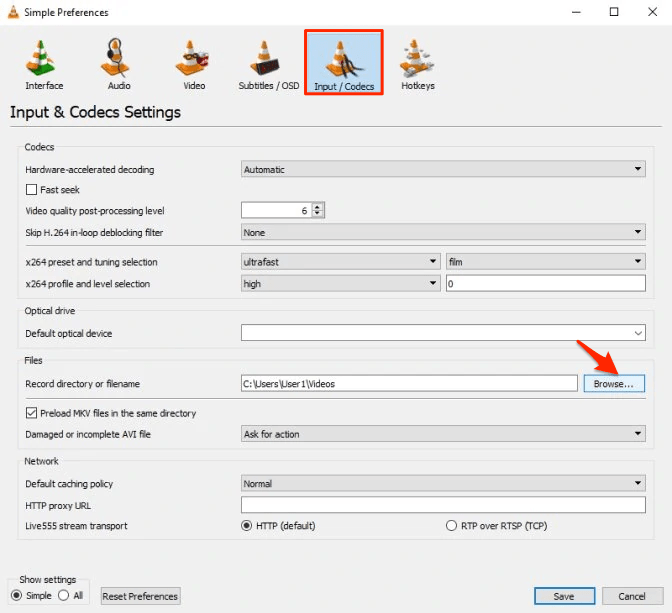
- Nachdem Sie das gewünschte Verzeichnis ausgewählt haben, klicken Sie auf die Schaltfläche Speichern, und Sie sind bereit.
Jetzt, da wir das Standardverzeichnis zum Speichern des geschnittenen Videos ausgewählt haben, können Sie das Fenster des VLC Players schließen, wenn Sie möchten.
- Öffnen Sie nun das Video im VLC Player, für das Sie den Clip schneiden möchten.
- Pausieren Sie das Video und navigieren Sie zu Ansicht -> Erweiterte Steuerungen und klicken Sie auf die Option, um sie zu aktivieren.
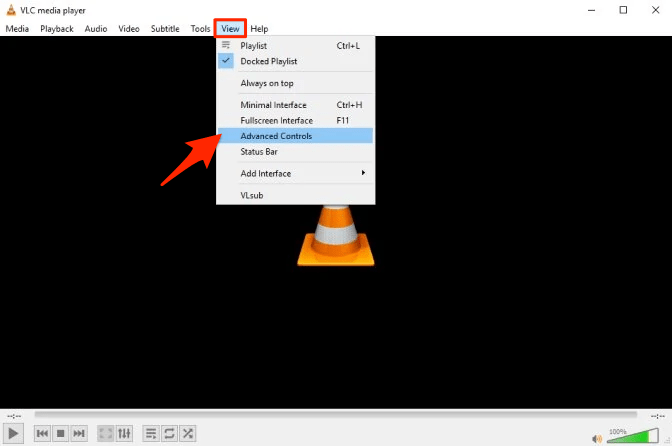
Danach werden Sie eine neue Symbolleiste direkt über dem Video-Timer bemerken.
Angenommen, Sie möchten das Video von 25 Sekunden bis 55 Sekunden schneiden, dann drücken Sie, wenn das Video bei 24 Sekunden ist, die Aufnahmetaste, um die Aufnahme zu starten, und wenn der Player bei 54 Sekunden ist, müssen Sie erneut die Aufnahmetaste drücken, um die Aufnahme zu stoppen.
Alternativ können Sie auch Umschalt+R drücken, um die Aufnahme zu starten und erneut Umschalt + R, um die Aufnahme zu stoppen.
Schließlich wird der aufgezeichnete Clip nach dem Drücken der Stopp-Taste im festgelegten Ziel gespeichert.
Video mit VLC Media Player auf Mac-System schneiden
Um ein Video im VLC Player auf einem macOS-System zu schneiden, befolgen Sie diese Schritte,
- Öffnen Sie zuerst den VLC Player. (Nicht abspielen, nur öffnen)
- Navigieren Sie nun zu den VLC Player-Einstellungen, indem Sie zu Über VLC Player -> Einstellungen gehen oder die Befehlstaste (⌘) + Komma-Taste (,) drücken.
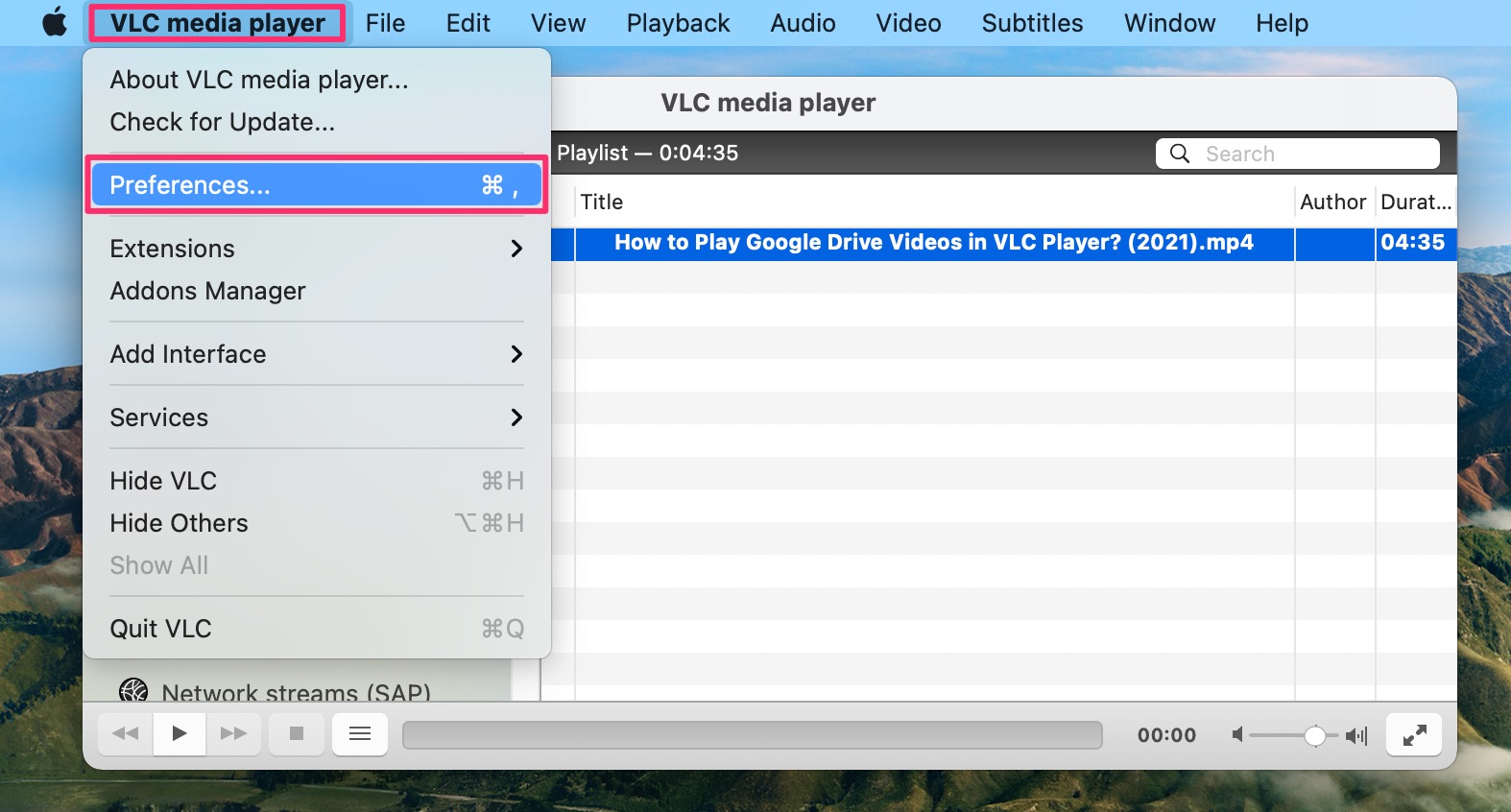
- Wir müssen das Verzeichnis für die Aufnahme festlegen, das standardmäßig nicht festgelegt ist.
- Öffnen Sie das Einstellungsfenster und gehen Sie zu Eingang/Codecs.
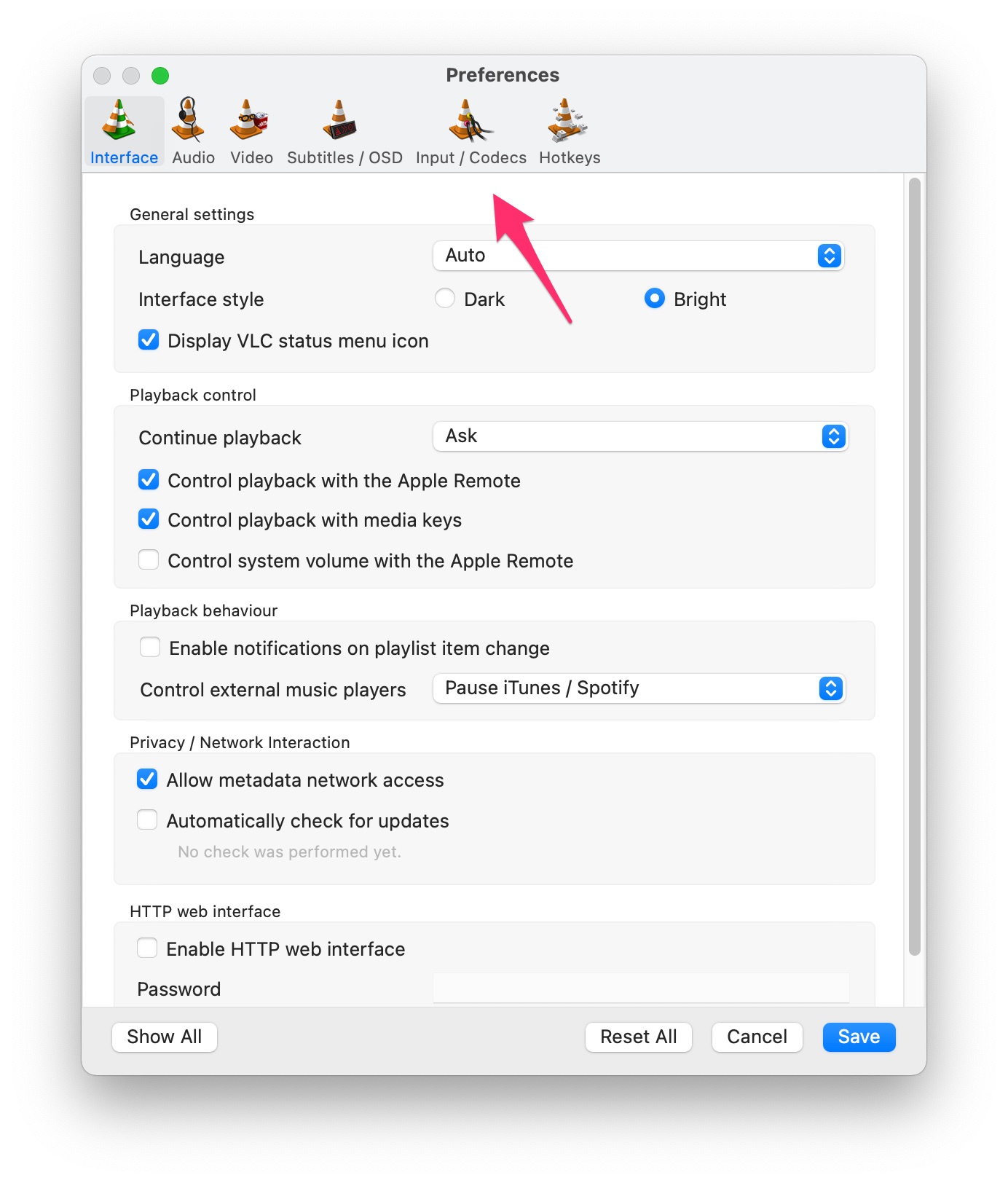
- Tippen Sie nun auf die Schaltfläche Durchsuchen und wählen Sie Ihren bevorzugten Speicherort für das geschnittene Video aus.
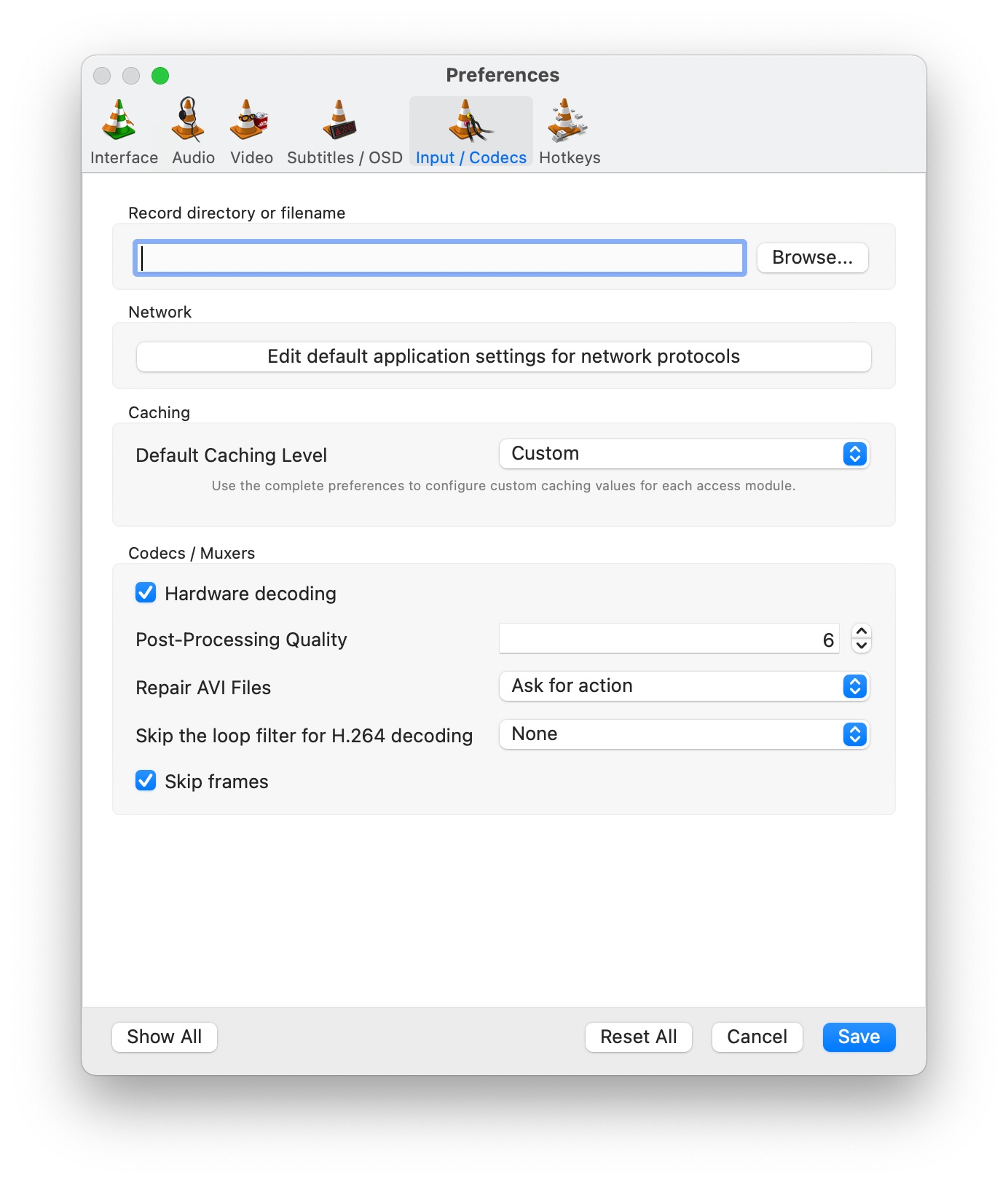
- Nachdem Sie das Verzeichnis ausgewählt haben, klicken Sie auf die Schaltfläche Speichern, und Sie sind bereit.
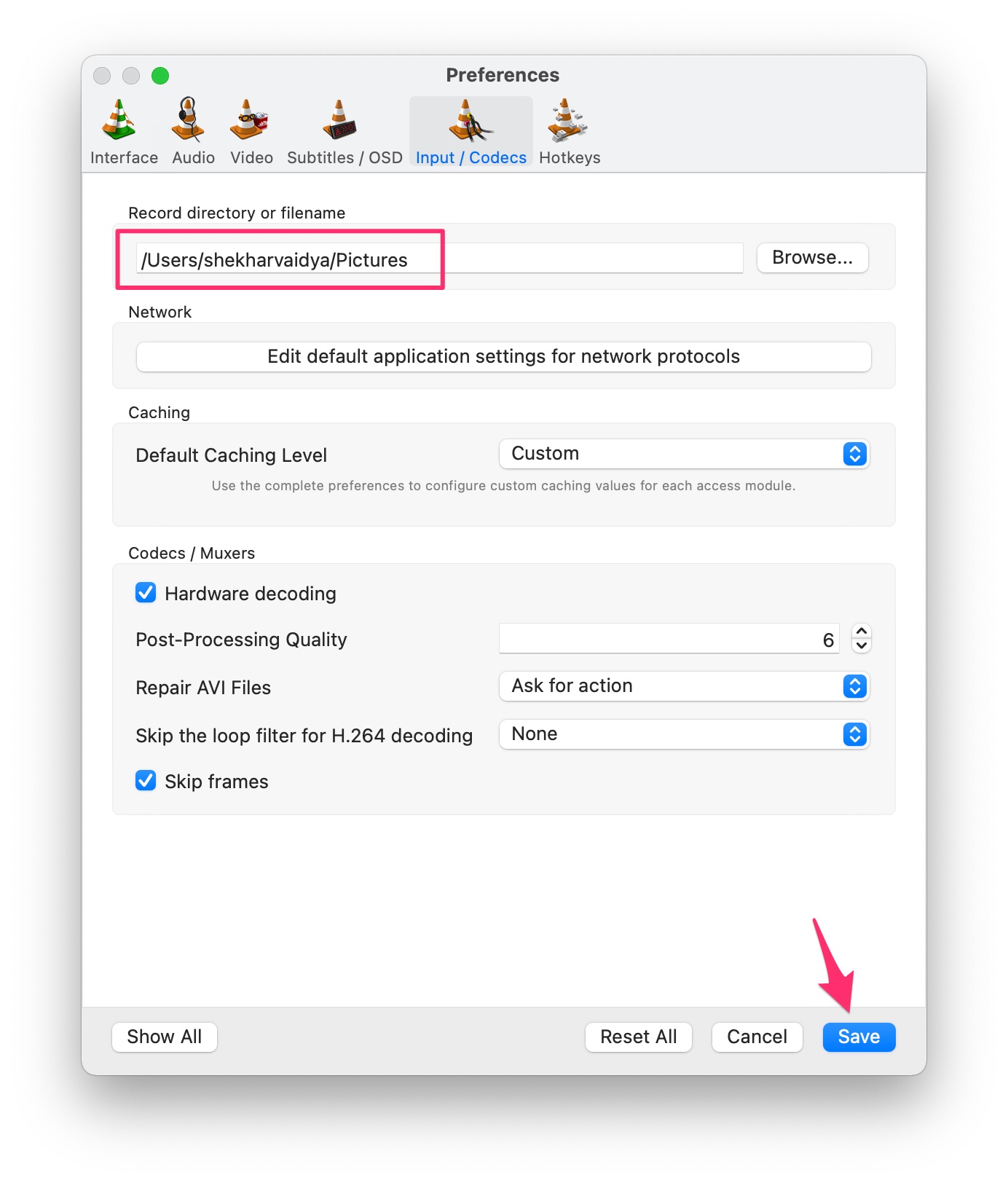
Jetzt, da wir das Standardverzeichnis zum Speichern des geschnittenen Videos ausgewählt haben, können Sie dieses Fenster des VLC Players schließen, wenn Sie möchten.
- Öffnen Sie nun das Video im VLC Player, für das Sie den Clip schneiden möchten.
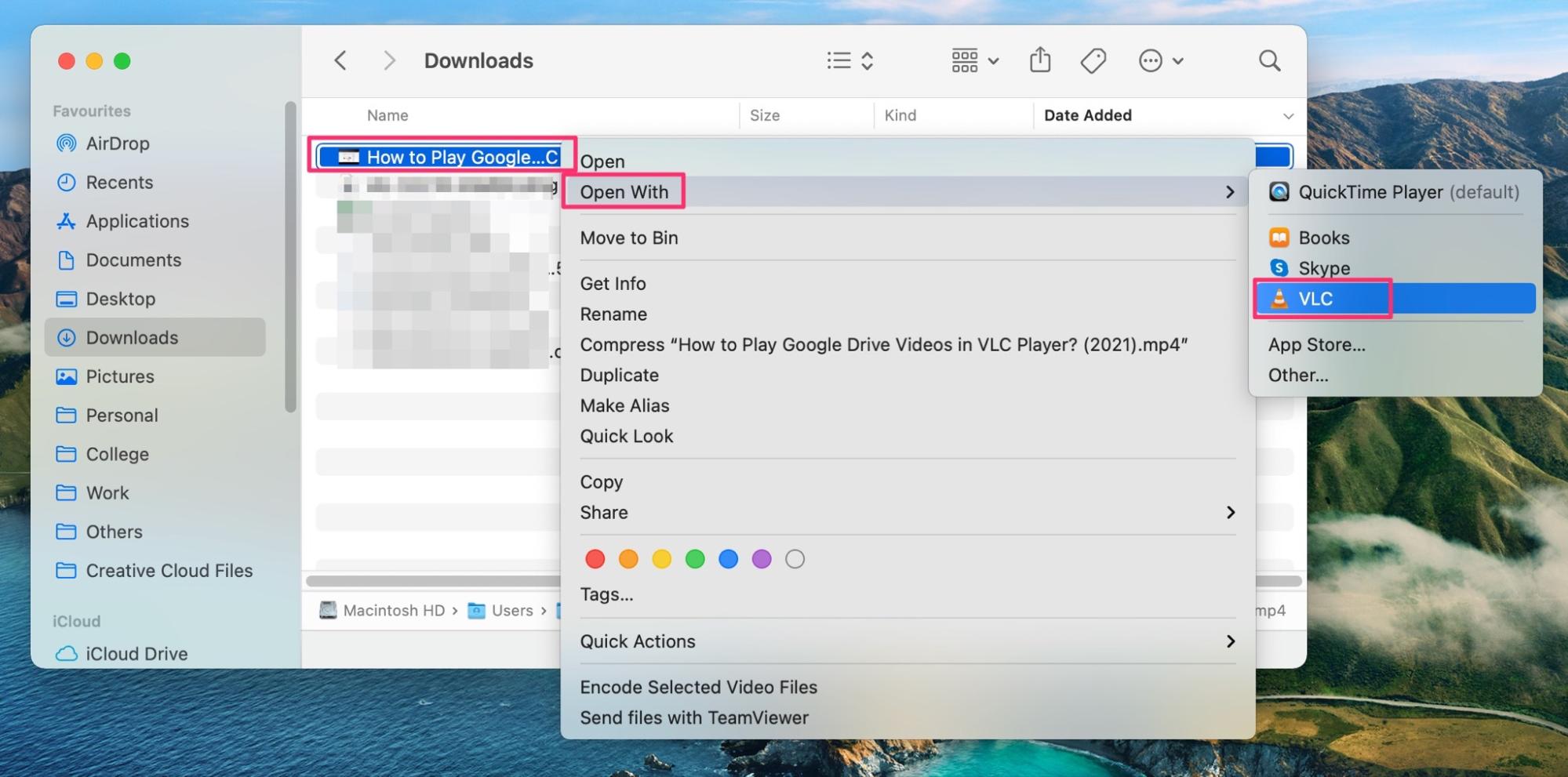
- Wir werden die Aufnahmefunktion verwenden, um das Video zu schneiden.
- Angenommen, Sie möchten das Video von 5 Sekunden bis 15 Sekunden schneiden, dann drücken Sie, wenn das Video bei 4 Sekunden ist, die Option + Befehl + R-Tasten (⌥⌘R), um die Aufnahme zu starten, und wenn der Player bei 14 Sekunden ist, müssen Sie erneut die Option + Befehl + R-Tasten (⌥⌘R) drücken, um die Aufnahme zu stoppen.
- Alternativ können Sie die Aufnahme auch starten und stoppen, indem Sie zur Option Wiedergabe -> Aufnehmen gehen.
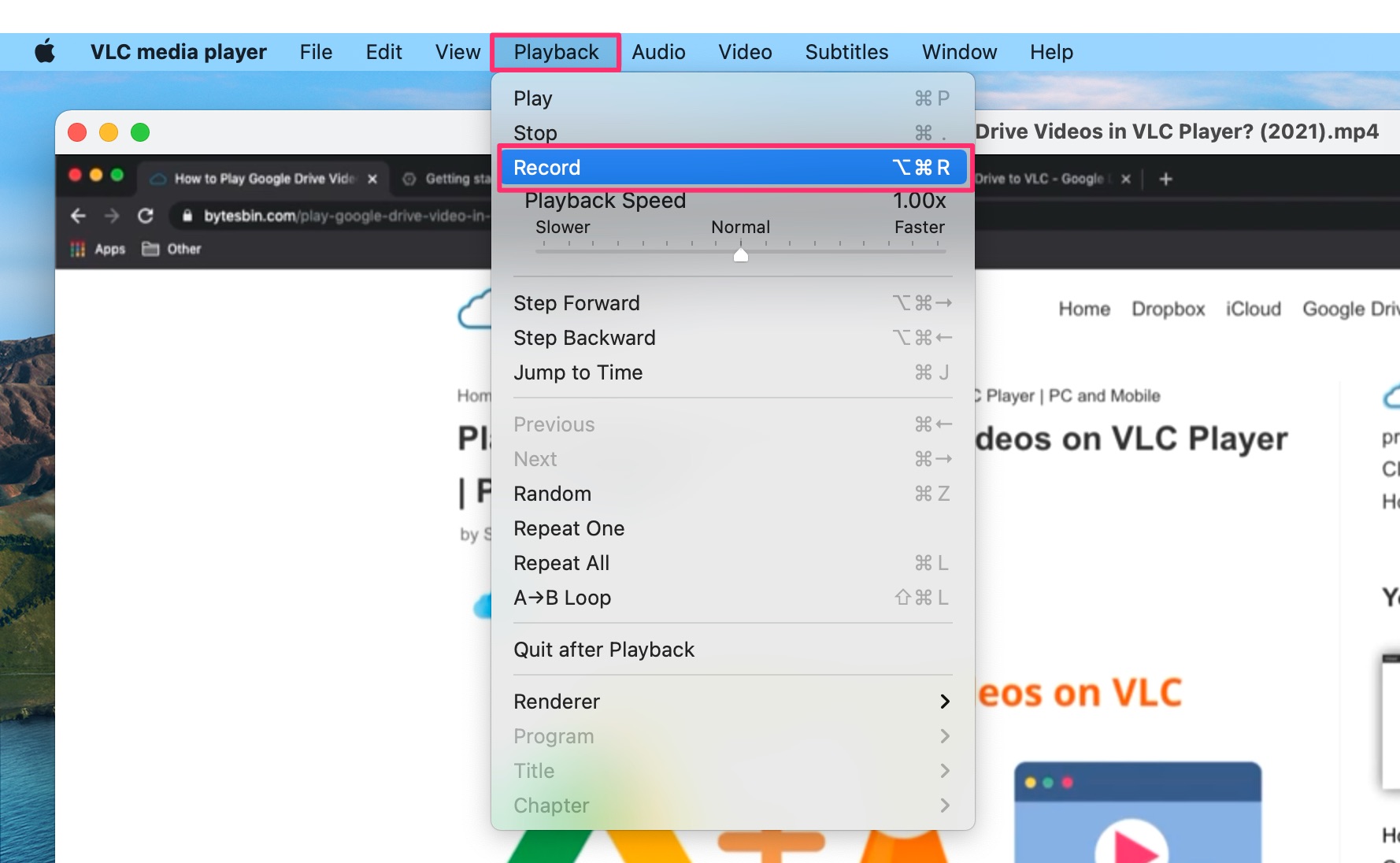
- Schließlich wird das geschnittene Video automatisch im zuvor festgelegten Ordner/Verzeichnis gespeichert.
Fazit
Das war’s, wir haben das Video erfolgreich im VLC Player in einen kleinen teilbaren Clip geschnitten. Wir haben versucht, den Prozess in den beiden weit verbreiteten Betriebssystemen, d.h. Windows und macOS, abzudecken.
Wir hoffen, dass Sie den Teil auch erfolgreich erledigt haben. Falls Sie etwas verpasst haben oder Fragen zum Schneideprozess haben, lassen Sie es uns bitte im Kommentarbereich wissen.
Wenn Sie Gedanken zu Video im VLC Player schneiden | Windows und Mac haben, können Sie gerne das Kommentarfeld unten nutzen. Abonnieren Sie auch unseren DigitBin YouTube-Kanal für Video-Tutorials. Prost!
Erhalte neue Beiträge in deinem Posteingang.
Kein Spam. Jederzeit abmelden.