Fehlerbehebung · 7 min read · Feb 15, 2026
Fehler 0xFFFFFFFF unter Windows beheben: Der vollständige Leitfaden

Sie möchten Ihren PC aktualisieren, um Fehler zu beseitigen, eine verbesserte Version Ihres Geräts zu genießen oder die neuesten Funktionen auszuprobieren. Außerdem hilft es Ihrem Gerät, optimal zu funktionieren.
Allerdings würde Ihr Software-Update den Fehlercode 0xFFFFFFFF unter Windows generieren. Dies hindert Sie daran, die Update-Downloads oder die Installation fortzusetzen, und selbst eine manuelle Installation hilft Ihnen oft nicht.
In einem solchen Szenario würden Sie nach einer Lösung suchen, und wir haben alles für Sie abgedeckt!
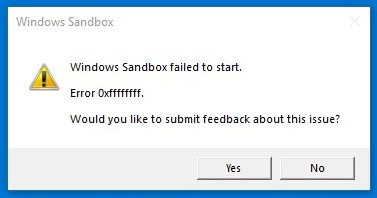
So beheben Sie den Fehler 0xFFFFFFFF in Windows?
Es gibt mehrere Methoden, um den Fehlercode 0xFFFFFFFF auf Ihrem Windows zu beheben. Ihre Wirksamkeit hängt von den Ursachen ab. Befolgen Sie daher jede Lösung entsprechend ihren Gründen und prüfen Sie, welche für Sie funktioniert.
Methode 1: Starten Sie Ihren PC neu
Ihr WindowsOS-Update würde plötzlich stoppen und den Fehlercode 0xFFFFFFFF generieren.
Eine der häufigsten Ursachen dafür sind zu viel Cache-Speicher, eine instabile Internetverbindung und sogar vorübergehende Störungen.
Um dies zu beheben, sollten Sie Ihren Computer neu starten, und Ihr Problem wird leicht gelöst. Die meisten Benutzer berichteten, dass es für sie funktionierte, da es sich lediglich um einen technischen Fehler handelte.
Methode 2: Führen Sie die Windows Update-Problembehandlung aus
Wenn die oben genannten Methoden Ihnen nicht geholfen haben, gibt es keinen vorübergehenden Fehler, sondern einen anderen Grund. Eine einfache Möglichkeit, dies zu überprüfen, ist die Verwendung der Windows Update-Problembehandlung.
Ihr PC verfügt über eine Reihe verschiedener Problembehandlungen, die Ihnen helfen, Probleme zu erkennen und entsprechend zu beheben.
Wenn der Fehler 0xFFFFFFFF auftritt, gibt es Probleme mit den updatebezogenen Funktionen, und daher sollten Sie entsprechend fortfahren.
Befolgen Sie die folgenden Schritte, um die Windows Update-Problembehandlung auszuführen:
- Drücken Sie die Schaltfläche Start in der oberen linken Ecke, gehen Sie zu Einstellungen und wählen Sie System.
(Alternative: Drücken Sie die Tasten Win+I, um die Einstellungen zu öffnen)
- Wählen Sie Problembehandlung im linken Bereich aus.
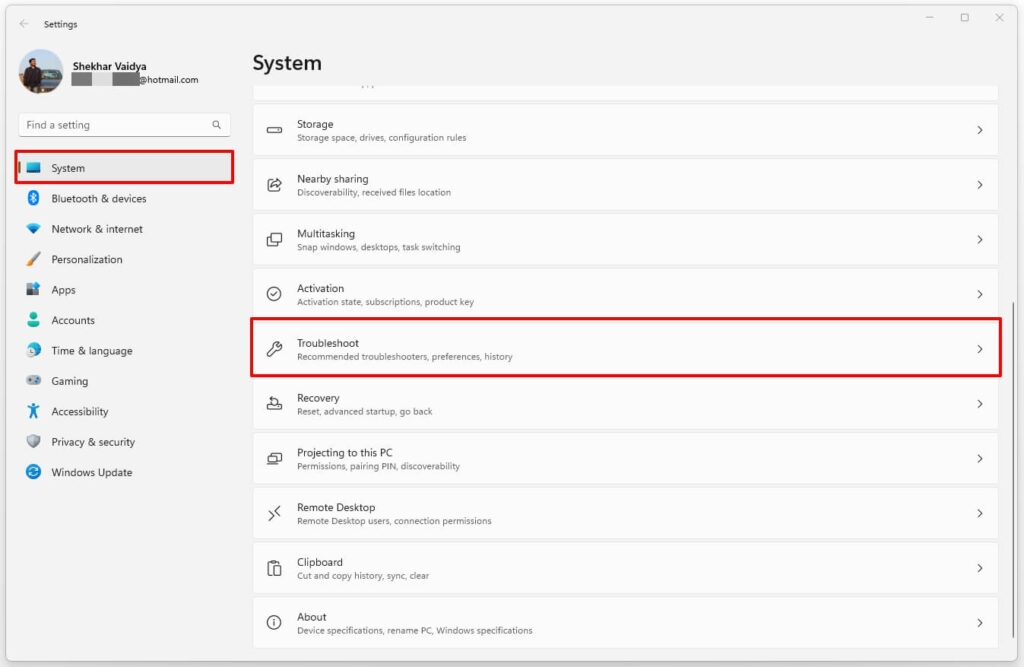
- Klicken Sie nun auf Weitere Problembehandlungen.
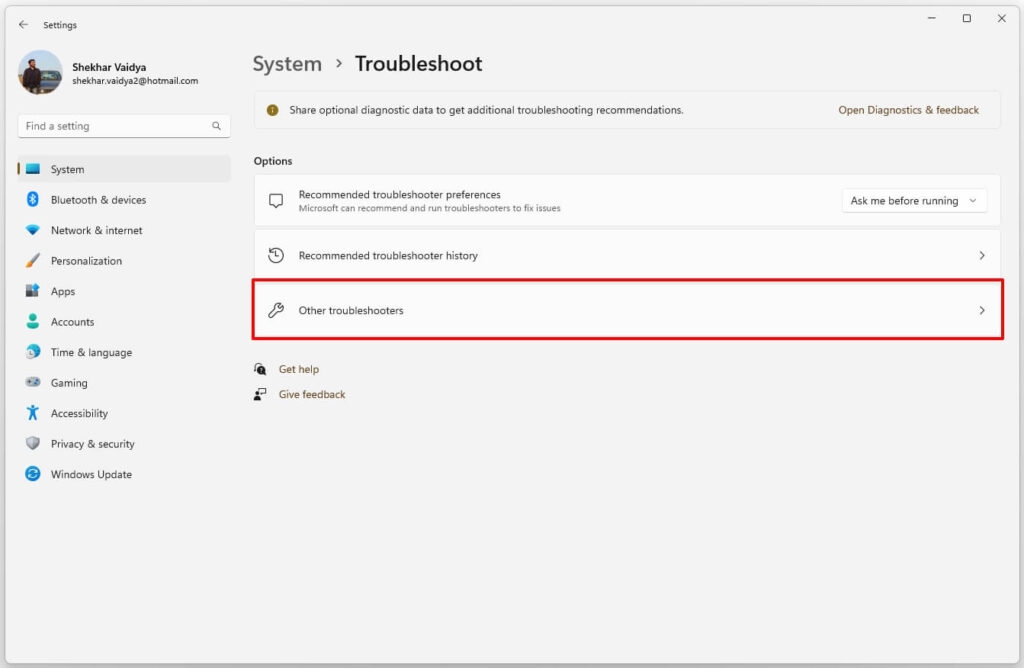
- Klicken Sie im Windows Update-Bereich auf Problembehandlung ausführen.
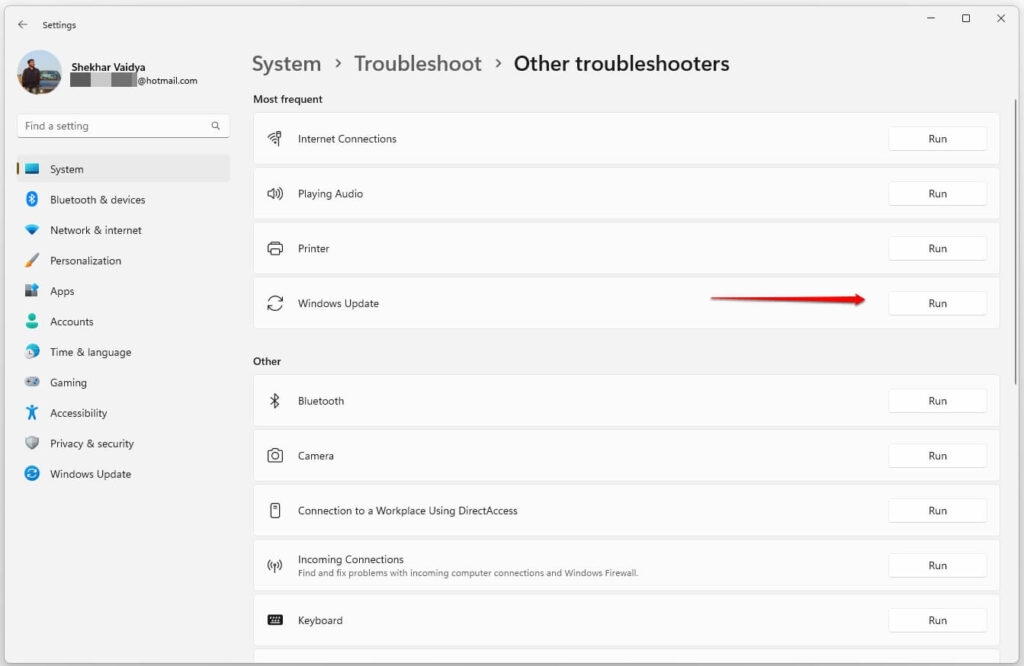
Das Tool beginnt mit dem Scannen Ihres PCs, und Sie müssen warten, bis der Vorgang abgeschlossen ist. Danach zeigt es Ihnen die Probleme an und behebt sie. Es könnte Sie auch auffordern, einige Schritte zur Problembehandlung zu befolgen.
Methode 3: Löschen Sie die Komponenten des Softwareverteilungsordners
Ähnlich wie bei zu viel Cache auf Ihrem Gerät gibt es einen Ordner auf Ihrem System, der den Cache-Speicher im Zusammenhang mit Update-Diensten speichert.
Der Softwareverteilungsordner speichert ihn, aber oft werden seine Dateien beschädigt oder fehlen, was die Windows-Updates stört.
In einem solchen Fall können Sie die Komponenten des Ordners löschen, um das Problem zu beheben. Obwohl die Dateien gelöscht werden, wird Windows sie erneut erstellen und somit das Problem effektiv lösen.
Befolgen Sie die folgenden Schritte, um dies zu tun:
- Drücken Sie die Tasten Win+R, um das Ausführen-Dialogfeld zu öffnen, geben Sie services.msc ein und drücken Sie die Eingabetaste.
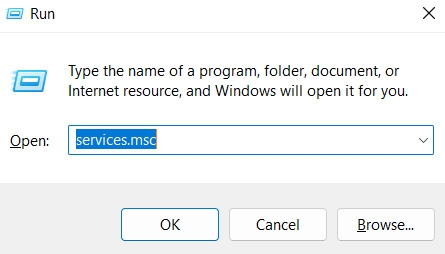
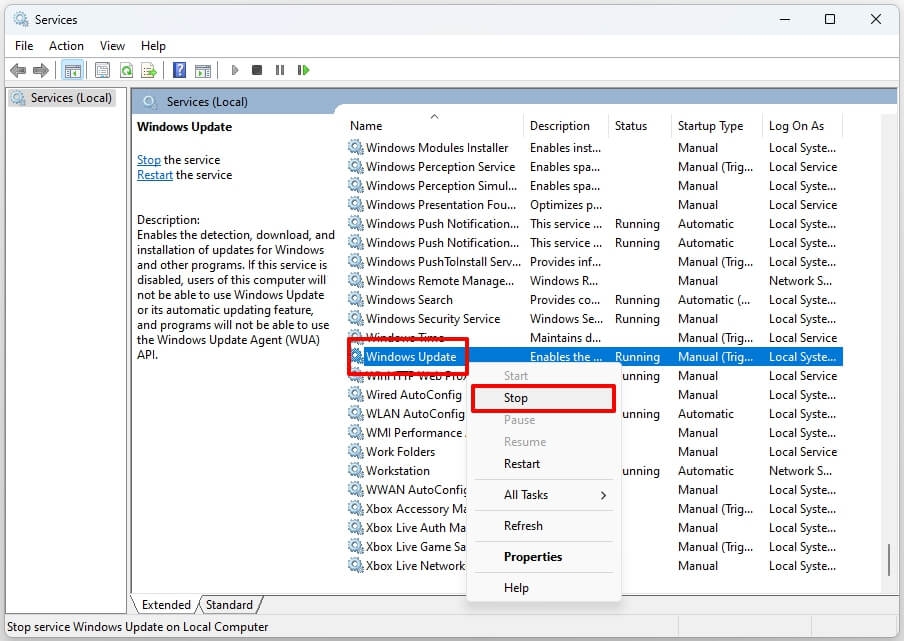
Navigieren Sie zu Windows Update und klicken Sie mit der rechten Maustaste darauf.
Wählen Sie Stop aus dem Kontextmenü, schließen Sie es nicht, sondern minimieren Sie es.
Drücken Sie die Tasten Win+E, um den Datei-Explorer zu öffnen.
Suchen Sie nach
C:/Windows/SoftwareDistribution.Klicken Sie auf den Ordner, wählen Sie alle seine Komponenten aus und drücken Sie die Entf-Taste.
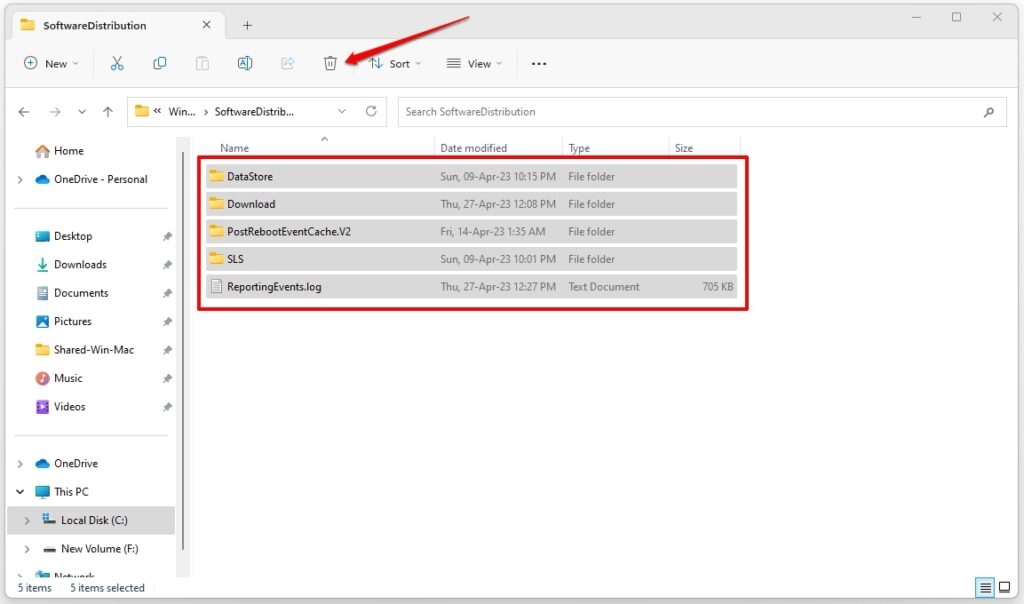
Klicken Sie auf Ja, um Ihre Aktion zu bestätigen.
Jetzt maximieren Sie im Fenster Dienste das Fenster Dienste erneut und klicken Sie mit der rechten Maustaste auf Windows Update.
Wählen Sie Start aus dem Dropdown-Menü.
Es ist erwähnenswert, dass, wenn Sie Windows oder ein anderes Laufwerk installiert haben, Sie den Buchstaben C durch den Buchstaben dieses Laufwerks ersetzen sollten. Darüber hinaus wird das Starten von Windows Update auf diese Weise seine Komponenten neu erstellen.
Methode 4: Löschen Sie die Ordner des Windows Update-Downloadpfads
Windows speichert seine vorherigen Update-Versionen und verwandte Prozesse an einem bestimmten Pfad. Sie können Ihr System später auf eine frühere Version zurücksetzen.
Allerdings führt oft ein überlasteter Update-Downloadpfad zum Fehlercode 0xFFFFFFFF unter Windows. Daher müssen Sie alle seine Ordner löschen, um das Problem zu beheben.
Befolgen Sie die folgenden Schritte, um dies zu tun:
- Drücken Sie die Tasten Win+R, um das Ausführen-Dialogfeld zu öffnen, geben Sie regedit ein und tippen Sie auf OK.
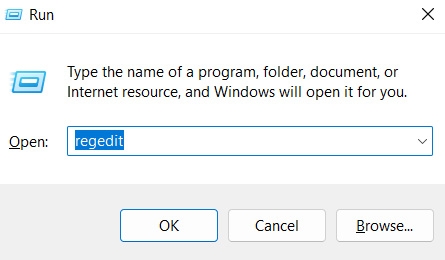
Wählen Sie
HKEY_LOCAL_MACHINE\\SOFTWARE\\Policies\\Microsoft\\Windows\\WindowsUpdateim linken Bereich aus.Navigieren Sie darin zu WUServer und WIStatusServer, wählen Sie sie aus und löschen Sie sie.
Starten Sie jetzt Ihren PC neu, damit die Änderungen wirksam werden, und versuchen Sie es erneut.
Methode 5: Starten Sie die Windows Update-Dienste neu
Windows verwendet Update-Dienste, um ein Update reibungslos auszuführen. Wenn jedoch einer dieser Dienste nicht optimal funktioniert, wird es problematisch, Ihr System mit der Fehlererzeugung 0xFFFFFFFF zu aktualisieren. Daher müssen Sie die Windows Update-Dienste neu starten.
So können Sie dies tun:
Drücken Sie die Tasten Win+R und geben Sie cmd im Suchfeld ein.
Geben Sie die folgenden Befehle ein und drücken Sie nach jedem die Eingabetaste:
net stop wuauserv
net stop bits
net stop trustedinstaller
net stop appidsvc
net stop cryptsvc
Damit werden die Windows Update-Dienste gestoppt.
Führen Sie nun auf ähnliche Weise die folgenden Befehle aus, um diese Dienste zu starten:
net start wuauserv
net start bits
net start trustedinstaller
net start appidsvc
net start cryptsvc
Nach dem Neustart beginnen Sie erneut mit dem Downloadvorgang, und der Fehler wird behoben, wenn es einen Fehler mit den Update-Diensten gibt.
Methode 6: Führen Sie einen SFC-Scan durch
Die oben genannten Methoden hätten Ihnen geholfen, das Problem zu beheben, aber in seltenen Fällen taten sie dies nicht.
In einem solchen Szenario könnten beschädigte oder fehlende Dateien auf Ihrem Windows das Problem verursachen. Daher sollten Sie zur Überwindung der Situation einen SFC-Scan durchführen. Der Systemdatei-Überprüfer wird nach Problemen suchen und versuchen, diese zu beheben, falls vorhanden.
Befolgen Sie die folgenden Schritte, um einen SFC-Scan unter Windows auszuführen:
Öffnen Sie das Startmenü und suchen Sie nach cmd.
Navigieren Sie zum ersten Suchergebnis und wählen Sie Als Administrator ausführen im rechten Bereich aus.
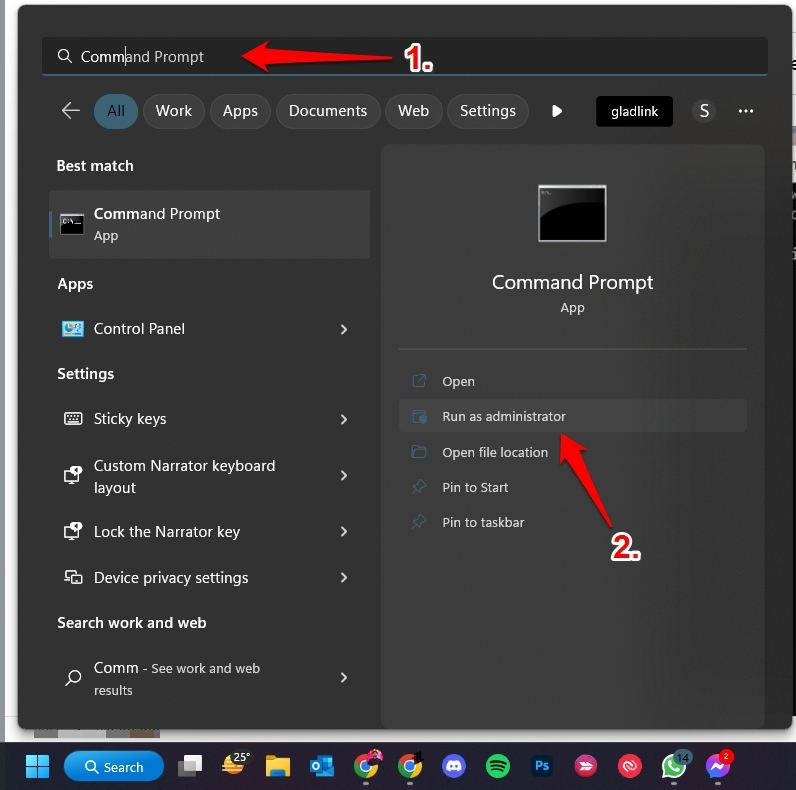
- Geben Sie den folgenden Befehl ein und drücken Sie die Eingabetaste, um ihn auszuführen:
sfc /scannow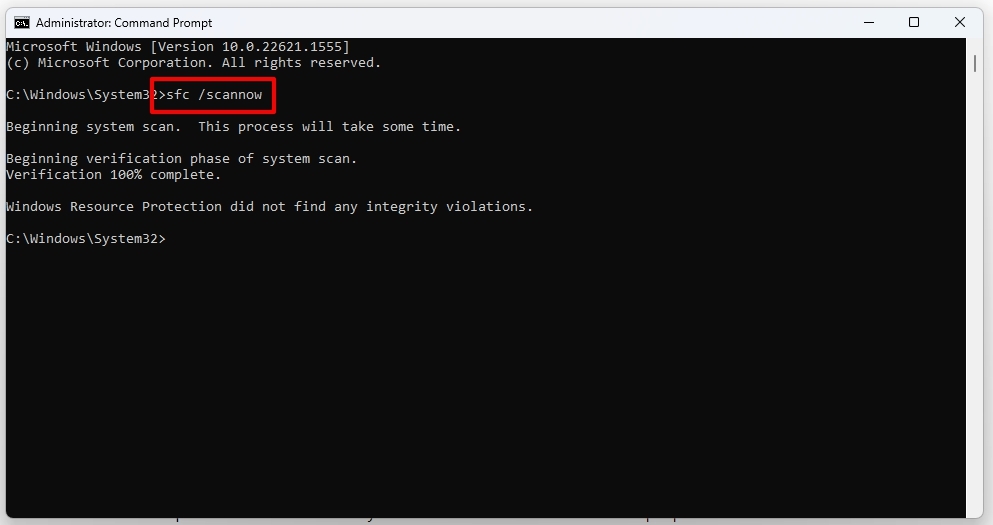
Nachdem Sie dies getan haben, beginnt der Systemdatei-Überprüfer mit seinem Scan. Warten Sie, bis der Vorgang abgeschlossen ist, und er zeigt den Status an.
Wenn es Probleme mit Systemdateien gab, hätte das Tool sie wahrscheinlich behoben.
Methode 7: Scannen Sie Ihren PC auf Malware
Wenn SFC das Problem nicht beheben konnte oder noch keine Probleme diagnostiziert hat und Sie den Fehler 0xFFFFFFFF erhalten, könnte Ihr PC bösartige Dateien oder Programme enthalten.
Sie können Drittanbieter-Tools verwenden, um nach ihnen zu suchen. Außerdem hat Windows auch ein integriertes Tool, das Malware scannt.
So können Sie es verwenden:
Gehen Sie zu Windows-Einstellungen und dann zu Datenschutz & Sicherheit.
Wählen Sie Windows-Sicherheit im linken Bereich aus und tippen Sie auf Windows-Sicherheit öffnen.
Klicken Sie auf Virus- & Bedrohungsschutz und tippen Sie auf Scannen.
Klicken Sie weiter auf die Schaltfläche Jetzt scannen im rechten Bereich.
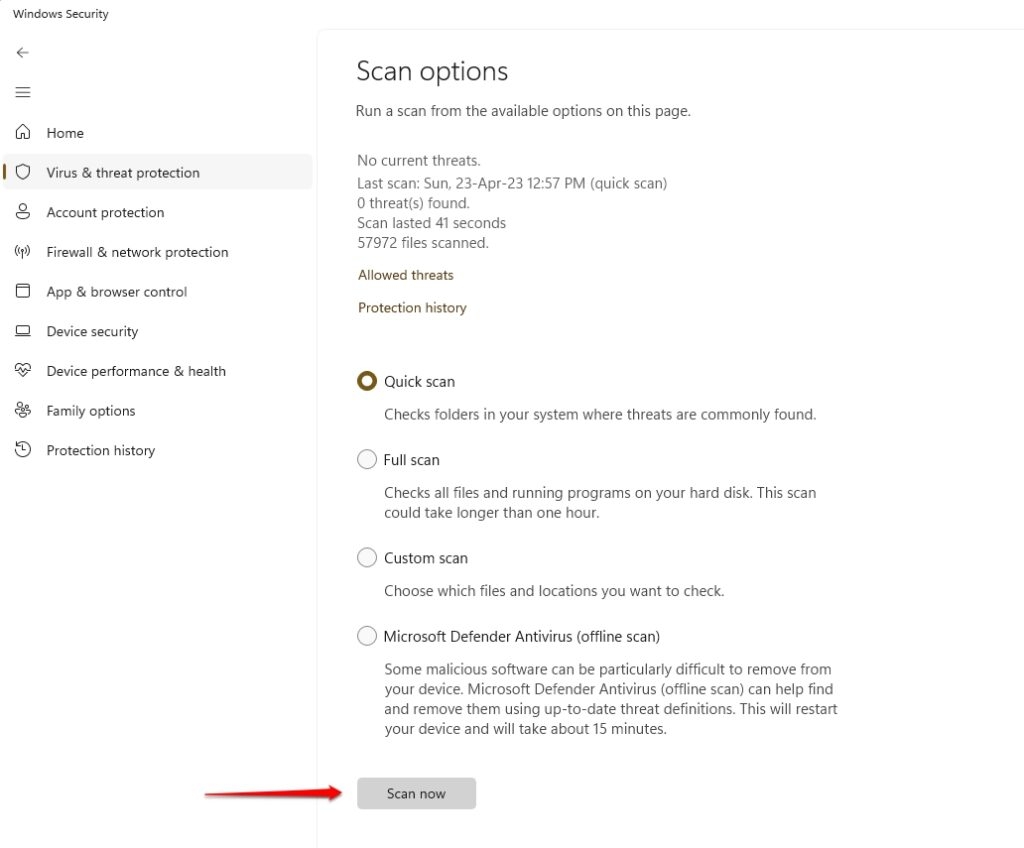
Windows wird den Scan abschließen und die entdeckte Malware anzeigen. Sie müssen sie entsprechend löschen. So würden Sie den Fehlercode 0xFFFFFFFF beheben.
Häufig gestellte Fragen
Was bedeutet der Code 0xFFFFFFFF? Der Fehlercode 0xFFFFFFFF erscheint, wenn Ihr PC nicht in der Lage ist, nach Windows-Updates zu suchen oder diese herunterzuladen oder zu installieren. Daher müssen Sie ihn beheben, um mit dem Download oder der Installation fortzufahren.
Was ist der Code 0xfffffff in Apex? Der Fehlercode 0xfffffff in Apex bedeutet, dass das Spiel Schwierigkeiten hat, eine Verbindung zu den Servern herzustellen.
Was ist der Fehlercode 0xFFFFFFFF in Age of Empires? Der Fehlercode 0xFFFFFFFF in Age of Empires zeigt an, dass es ein verbindungsbezogenes Problem in Age of Empires gibt.
Wie behebe ich den Apex-Fehlercode? Der effektivste Ansatz zur Behebung des Apex-Fehlercodes besteht darin, Ihren Router neu zu starten und Ihr Spiel zwangsweise neu zu starten.
Das letzte Wort – Fehler 0xFFFFFFFF unter Windows
Es ist wichtig, Ihr Windows-Betriebssystem von Zeit zu Zeit zu aktualisieren, damit es gut funktioniert. Sei es die Systemdateien, Programme oder Treiber, sie werden alle veraltet und nutzen sich mit der Zeit ab. Daher ist ein Update unerlässlich. Außerdem hilft das Upgrade auch, die neueste Software zu unterstützen.
In Anbetracht seiner Bedeutung würden Sie die neueste Version herunterladen und installieren, aber der Fehlercode 0xFFFFFFFF würde den Prozess stören.
Darüber hinaus könnte Ihr PC manchmal Schwierigkeiten haben, nach Netzwerken zu suchen. Mehrfaches Wiederholen hilft nicht, bis Sie die Ursache des Problems beheben. Daher starten Sie Ihren PC neu und führen Sie die Windows Update-Problembehandlung aus, um es zu lösen.
Wenn das nicht hilft, löschen Sie die Komponenten des Softwareverteilungsordners und den Pfad des Windows Update-Downloads. Starten Sie anschließend die Windows Update-Dienste neu.
Diese Lösungen werden für Sie funktionieren, abhängig von der Ursache; andernfalls beziehen Sie sich auf unseren vollständigen Leitfaden zur Hilfe.
Weiterführende Literatur:
[Gelöst] DNS-Probe abgeschlossen Kein Internetfehler
Beste Steam Wallpaper Engine Alternative für PC
So beheben Sie, wenn der Windows Explorer ständig abstürzt?
Erhalte neue Beiträge in deinem Posteingang.
Kein Spam. Jederzeit abmelden.