Videobearbeitung · 5 min read · Feb 14, 2026
TunesKit AceMovi Video Editor Bewertung

Neu in der Welt der Videobearbeitung? Schwierigkeiten bei der Suche nach einem guten Videoeditor? Denken Sie daran, einen neuen YouTube-Kanal zu starten, wissen aber nicht, für welchen Videoeditor Sie sich entscheiden sollen?
Wenn Sie irgendwelche dieser Zweifel im Kopf haben, dann sind Sie hier genau richtig, lesen Sie weiter,
In diesem Artikel werden wir einen der besten derzeit auf dem Markt verfügbaren Videoeditoren verwenden und bewerten, der Ihnen helfen wird, die Probleme der Videobearbeitung zu überwinden.
TunesKit AceMovi Bewertung
TunesKit AceMovi Video Editor ist eine leistungsstarke Videobearbeitungssoftware, mit der Sie schnell und einfach stilvolle Videos erstellen und verbessern können, wie z. B. Clips für soziale Medien, YouTube-Videos und vieles mehr, mit einer großen Anzahl von Videoeffekten, Filtern, Vorlagen usw.
Funktionen:
- Mehrere Audio-Video-Formate: Es unterstützt fast jedes Audio- und Videoformat, sodass es für Benutzer bequem ist, Inhalte zu importieren.
- Integrierte Bibliothek: Ob Videoeffekte, Filter, Hintergrundmusik oder Animationen, Sie finden alles in der integrierten Bibliothek des Videoeditors.
- Erweiterte Aufnahme: Der integrierte Bildschirmrekorder hilft Ihnen, Videoanrufe, Software, Websites, PPT usw. aufzunehmen und in das Projekt zu importieren.
- Echtzeit-Videovorschau: Sie können bearbeiten und die Bearbeitung nebeneinander ansehen, was Ihnen hilft, Ihre Produktivität zu steigern.
- Videobearbeitungstutorials: Eine Reihe von anfängerfreundlichen Tutorials sind verfügbar, um schnell zu lernen und umzusetzen.
- Verschiedene Ausgabeformate: Es stehen eine Reihe von vordefinierten Ausgabeformaten im Exportfenster zur Verfügung, sei es eine mobile Bildschirmgröße oder eine hochauflösende Desktopauflösung.
Preisgestaltung von TunesKit AceMovi

Die Preisgestaltung ist einfach und übersichtlich. Es gibt im Grunde 1+3 Pläne zur Auswahl. Warum 1+3? Da der erste Plan, der kostenlose Plan (Testversion), nicht im Preismenu aufgeführt ist, aber dennoch einer der Pläne ist, die TunesKit anbietet.
Kommen wir nun zu den kostenpflichtigen/ Premium-Plänen,
- 1-Monats-Plan, kostet $19.95
- 1-Jahres-Plan, kostet $39.95
- Lebenslanger Plan, kostet $59.95
Das Gute an diesen Plänen ist, dass sie die Funktionen des Videoeditors nicht beeinträchtigen. Egal, ob Sie den 1-Monats-Plan wählen oder den lebenslangen Plan optieren, Sie erhalten die gleichen Funktionen, ohne Kompromisse.
Einrichtung des TunesKit AceMovi Video Editors
Mindestanforderungen für Mac
- Betriebssystem: Mac OS X 10.8
- Prozessor: 1GHz Taktfrequenz
- RAM: 1 GB
- Bildschirmauflösung: 1024×768 Pixel
Mindestanforderungen für Windows
- Betriebssystem: Windows 7
- Prozessor: 1GHz Taktfrequenz
- RAM: 2 GB
- Bildschirmauflösung: 1024×768 Pixel
Jetzt, da Ihr System die Mindestanforderungen des TunesKit AceMovi Video Editors erfüllt, können wir mit dem Installations- und Einrichtungsprozess beginnen.
Nun, ich denke nicht, dass Sie ein spezielles Tutorial dafür benötigen. Es ist so einfach wie die Installation eines normalen Programms auf Ihrem System. Dennoch lassen Sie mich Sie Schritt für Schritt durch den Installationsprozess führen,
- Zuerst gehen Sie zur offiziellen TunesKit-Website > Produkte > AceMovi Video Editor und klicken dann auf die Schaltfläche Kostenlose Testversion.
- Nach dem Klicken auf die Schaltfläche für die kostenlose Testversion wird die Datei AceMovi.dmg und AceMovi.exe auf Mac- und Windows-Systemen heruntergeladen.
- Navigieren Sie nun zum Download-Verzeichnis/-Ordner und doppelklicken Sie auf die jeweilige Datei, um die Installation zu starten.
- Folgen Sie dann den Anweisungen auf dem Bildschirm, um das Programm auf Ihrem System zu installieren.
Es gibt einige zusätzliche Schritte, wenn Sie das Produkt registrieren möchten.
- Öffnen Sie Ihre E-Mail (die, die Sie beim Kauf eingegeben haben) und suchen Sie nach der Kauf-E-Mail von tuneskit.com.
- Dort finden Sie Ihren Lizenzschlüssel für das Produkt. Kopieren Sie den Schlüssel.
- Öffnen Sie nun den TunesKit AceMovi Video Editor.
- Navigieren Sie dann zu Hilfe -> Registrieren.
- Das Popup fordert Sie auf, Ihre E-Mail-Adresse und Ihren Lizenzschlüssel einzugeben.
Das war’s, jetzt können Sie mit der Verwendung des TunesKit AceMovi Video Editors beginnen.
Verwendung des TunesKit AceMovi Video Editors
Benutzeroberfläche verstehen
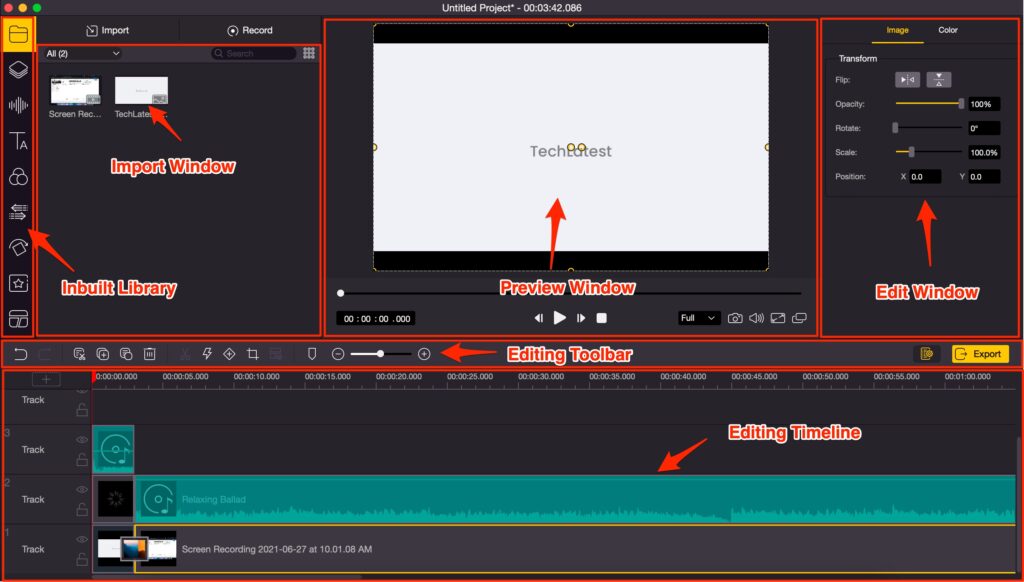
Wenn Sie mit einem anderen Videoeditor vertraut sind, dann lassen Sie mich Ihnen sagen, dass es fast dasselbe ist. Die Benutzeroberfläche besteht aus sechs verschiedenen Segmenten, die beim Bearbeiten eines Videos verwendet werden können.
Importfenster: Dies ist das erste, was Sie verwenden möchten/müssen, um den Bearbeitungsprozess zu starten. Das Fenster hilft Ihnen, Rohvideos/Audios oder andere Grafiken in das Projekt zu importieren. Klicken Sie einfach auf die Import-Schaltfläche und wählen Sie die Datei aus, sie wird in das Projekt importiert.
Integrierte Bibliothek: Dieser Abschnitt enthält alle vorgefertigten Animationen, Effekte, Bewegungen, Soundeffekte, Hintergrundmusik usw. Sie können einfach den Inhalt der Bibliothek per Drag & Drop verwenden und mit der Bearbeitung beginnen.
Bearbeitungswerkzeugleiste: Dies ist der hilfreichste und am häufigsten verwendete Abschnitt, da dieser hauptsächlich zum Bearbeiten/Trimmen/modifizieren des Bearbeitungsinhalts verwendet wird.
Bearbeitungstimeline: Alle Schichten, Video-Audio-Inhalte, Grafiken, Animationen, alles wird dort sein, Sie müssen sie so ziehen und ablegen, dass es zu Ihrem Video passt. Sie können mehrere Zeitachsen erstellen und diese als verschiedene Ebenen verwenden, um das Video zu bearbeiten.
Bearbeitungsfenster: Dieses Fenster ist für eine spezifisch ausgewählte Datei. Angenommen, Sie müssen das Video ein wenig aufhellen, dann wählen Sie das Video aus der Bearbeitungstimeline aus und bearbeiten diesen Filter für das einzelne Video im Bearbeitungsfenster.
Vorschaufenster: Dies ist einer der nützlichsten Abschnitte, in diesem Fenster können Sie Ihre Bearbeitung nebeneinander überprüfen. Alle Bearbeitungen werden vorübergehend in diesem Abschnitt implementiert, ohne die Änderungen dauerhaft anzuwenden.
Video bearbeiten und exportieren
Nun, da Sie mit allen Abschnitten vertraut sind, denke ich nicht, dass Sie weitere Anweisungen zur Bearbeitung der Videos benötigen. Sie können einfach die Rohvideos und Audios importieren und mit der Bearbeitung beginnen.
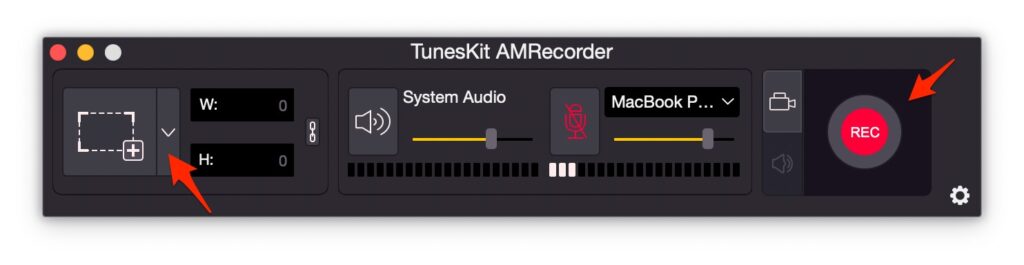
Obwohl ich hier noch eine Sache hinzufügen möchte, TunesKit AceMovi bietet auch einen integrierten Bildschirmrekorder, den Sie verwenden können, um Ihren Bildschirm mit Audio aufzunehmen und direkt in das Projekt zu importieren.
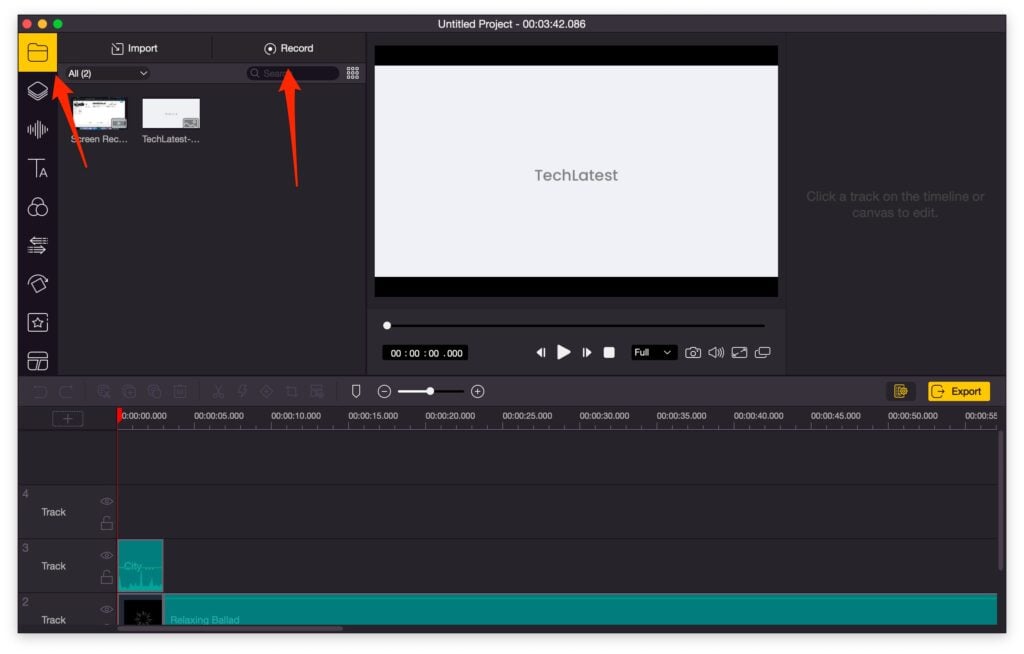
Um den Rekorder zu verwenden, klicken Sie auf die Aufnahme Schaltfläche, die sich oben im Medien Abschnitt befindet (den ich als Importfenster bezeichne).
Jetzt öffnet sich ein Rekorderfenster, das eine Reihe von verschiedenen Funktionen zur Auswahl hat.
Jetzt lassen Sie uns über das Exportieren des Videos sprechen, es ist sehr einfach und übersichtlich.
Nachdem Sie den Bearbeitungsteil abgeschlossen haben, müssen Sie nur auf die Export Schaltfläche klicken, die sich in der Bearbeitungs Werkzeugleiste befindet.
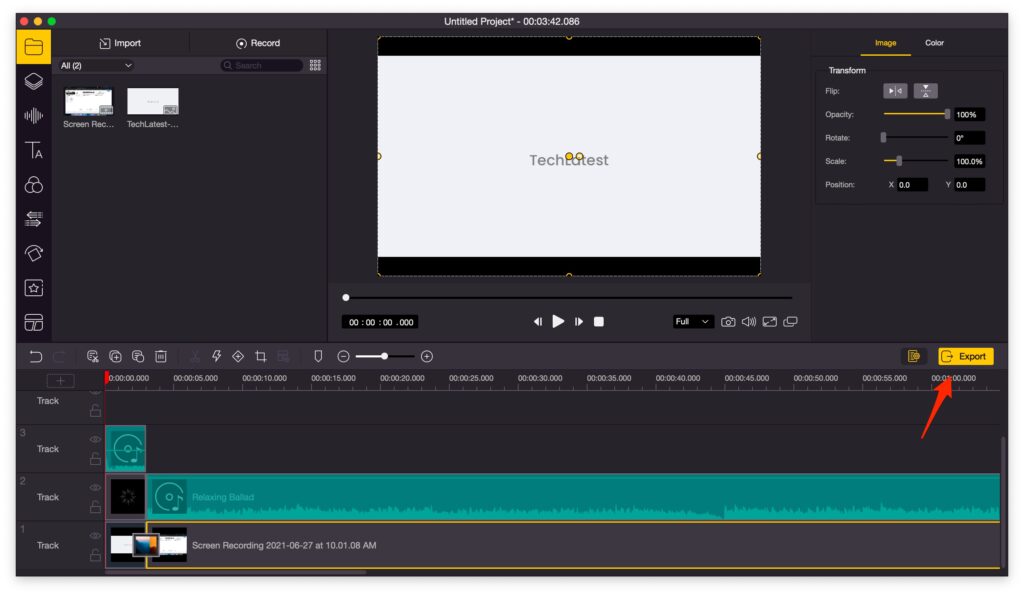
Ein neues Fenster öffnet sich, Sie können manuell den Namen, Auflösung, Videoerweiterung und alles entsprechend einrichten und dann auf die Export Schaltfläche klicken.
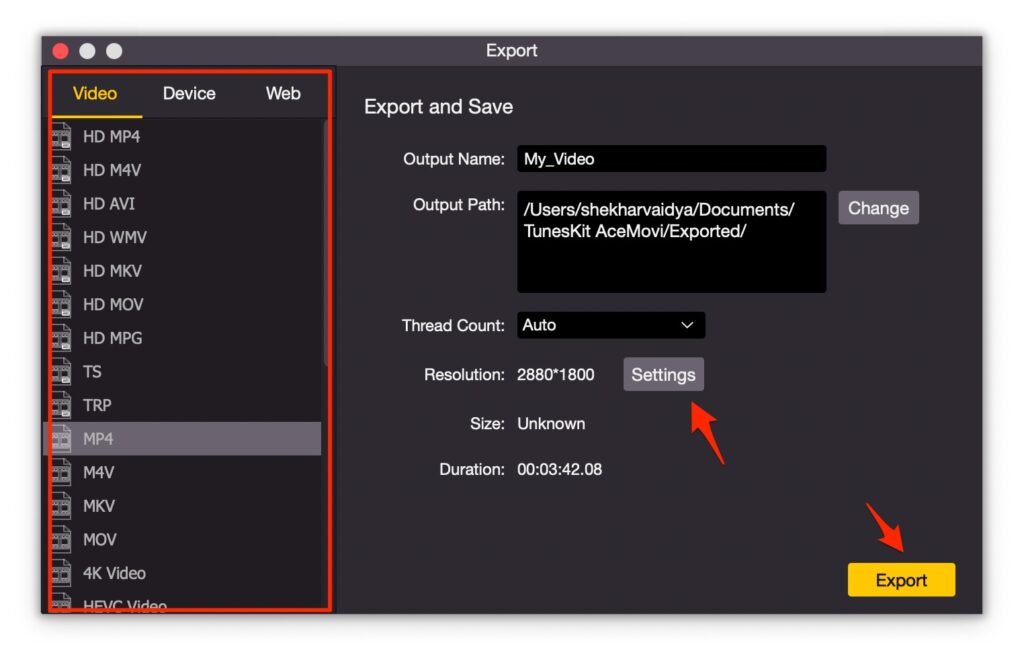
Das war’s, Sie können das Video ansehen, das im Ausgabepfad exportiert wurde.
Fazit – TunesKit AceMovi Bewertung
Was ich mag
- Einfache Benutzeroberfläche
- Unterstützt alle gängigen Audio-Video-Formate
- Gute Anzahl vorgefertigter Bibliothek
- Verfügbar auf Mac und Windows
Was ich nicht mag
- Monatliche Preise sind teuer
- Keine Linux-Version
- ** Nicht optimiert für M1 Mac
Erhalte neue Beiträge in deinem Posteingang.
Kein Spam. Jederzeit abmelden.