App Probleme · 3 min read · Feb 14, 2026
TutuBox funktioniert nicht | Lösung für iPhone und iPad

TutuBox ist der Tweak App Store für iPhone- und iPad-Geräte. Mit TuTuBox können Sie kostenpflichtige Apps kostenlos herunterladen und modifizierte Apps für iOS-Geräte erhalten. Da es sich um einen Drittanbieter-App-Store handelt, können bei Ihrer TuTuBox-App einige Probleme auftreten.
Die App lässt sich möglicherweise nicht installieren, kann nicht geladen werden, stürzt beim Öffnen ab, zeigt Installationsfehler oder mehr. Hier sind die Lösungen zur Behebung verschiedener Fehler auf Ihrem TuTubox für iOS-Geräte.
Hinweis: Die App wird regelmäßig von Apple widerrufen. Wenn Sie also versuchen, die Apps von einem widerrufenen Tutubox herunterzuladen, ist dies möglicherweise nicht möglich. Überprüfen Sie regelmäßig die offizielle Website, um zu sehen, ob ein signiertes Profil verfügbar ist.
Behebung von TuTuBox, die nicht installiert
Hier sind die Schritte, wenn die TuTuBox-App auf Ihrem iOS-Gerät ohne Probleme nicht installiert wird
Schritt 1. Laden Sie DNSCloak herunter und deaktivieren Sie den ffapple-Proxy
Schritt 2. Laden Sie diese (Plug & Play-Methode) Textdatei herunter und speichern Sie sie auf Ihrem iPhone
Schritt 3. Laden Sie diese (Flugmodus-Methode) Textdatei herunter und speichern Sie sie auf Ihrem iPhone
Schritt 4. Laden Sie diese (Panda VIP Bypass) Textdatei herunter und speichern Sie sie auf Ihrem iPhone
Schritt 6. Tippen Sie auf die 3 Linien in der linken Ecke
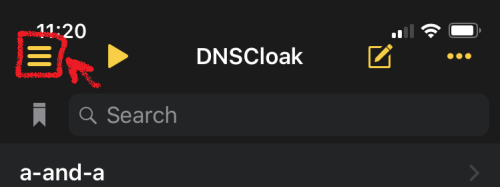
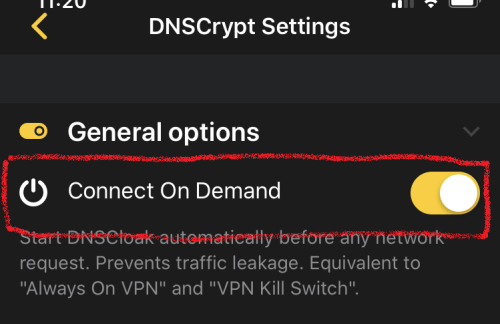
Schritt 7. Aktivieren Sie in den DNSCloak-Einstellungen “ Connect on Demand “
Schritt 8. Scrollen Sie in den DNSCloak-Einstellungen ein wenig nach unten und tippen Sie auf “ Blacklist und Whitelist “.
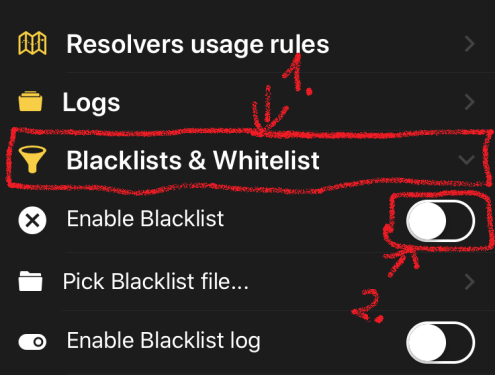
Schritt 9. Aktivieren Sie dann “ Enable Blacklist “, ein Dateimenü wird geöffnet, und wählen Sie die zuvor heruntergeladene Datei aus. (Wenn Sie diese Optionen bereits aktiviert haben, tippen Sie einfach auf “Blacklist-Datei auswählen…”)
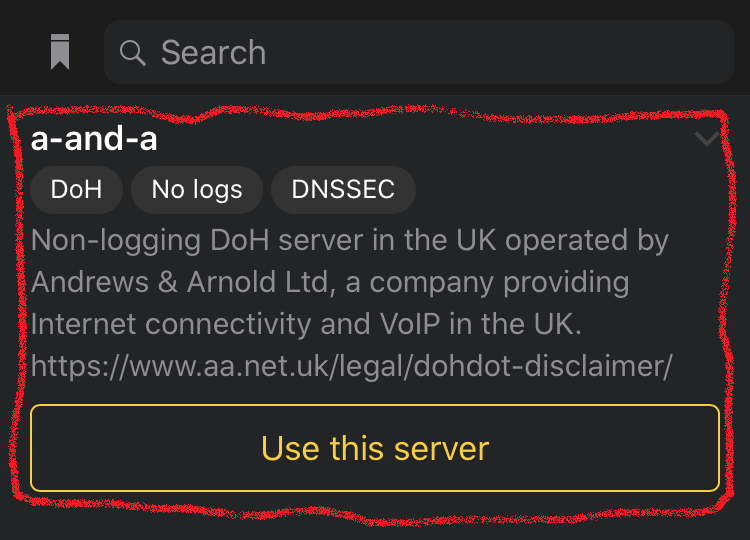
Schritt 10. Gehen Sie zurück zur Hauptseite und wählen Sie den DNSServer “ a-and-a “.
Schritt 11. Öffnen Sie jetzt die Einstellungen des iPhones. Gehen Sie zu “ Allgemein -> VPN -> DNSCloak -> (i) -> Connect on Demand “

Klicken_Sie_auf_i_in_iPhone_VPN_Einstellungen
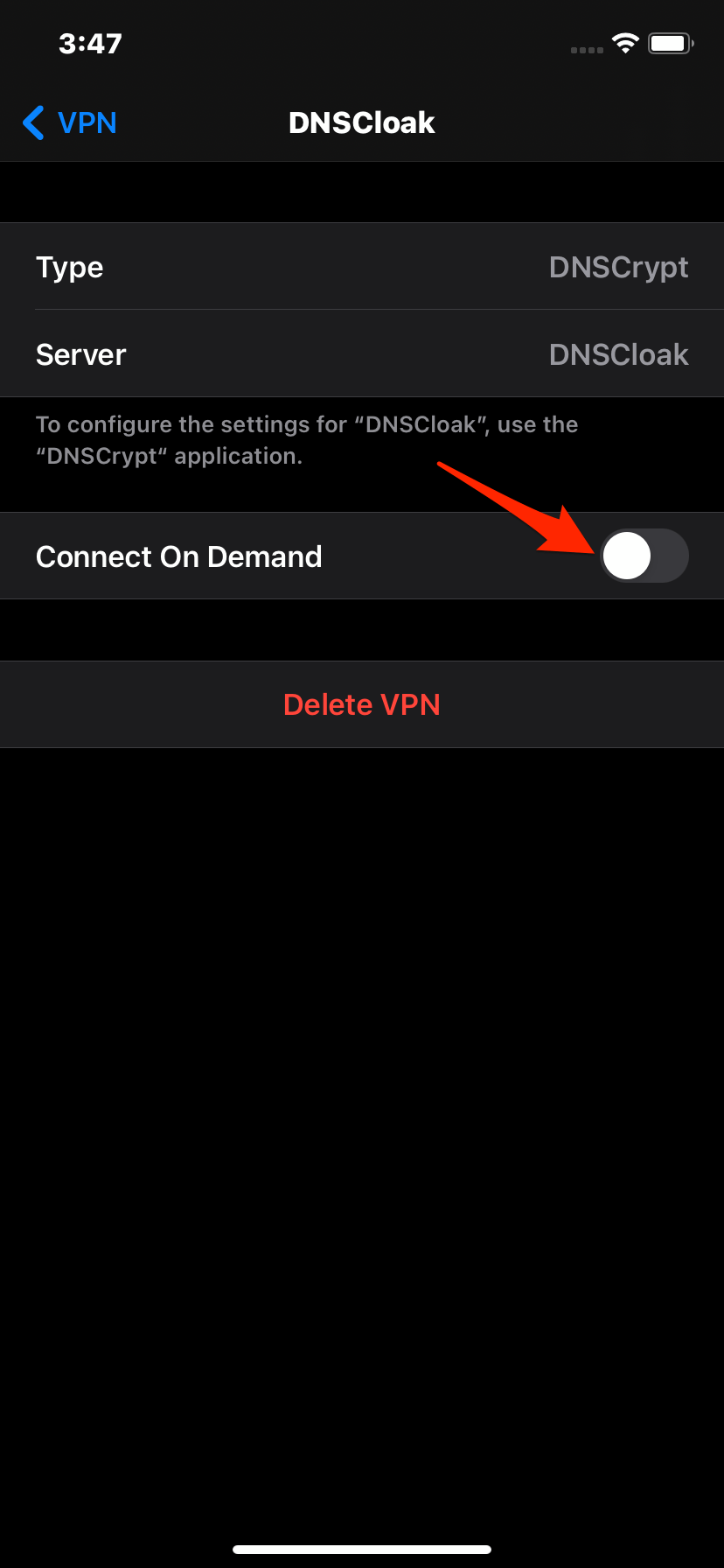
Klicken_Sie_auf_i_in_iPhone_VPN_Einstellungen
Schritt 12. Löschen Sie den Safari-Verlauf.
Gehen Sie einfach zu Einstellungen → Scrollen Sie nach unten zu Safari in der App-Liste → Suchen Sie hier nach Verlauf und Daten löschen und bestätigen Sie mit OK
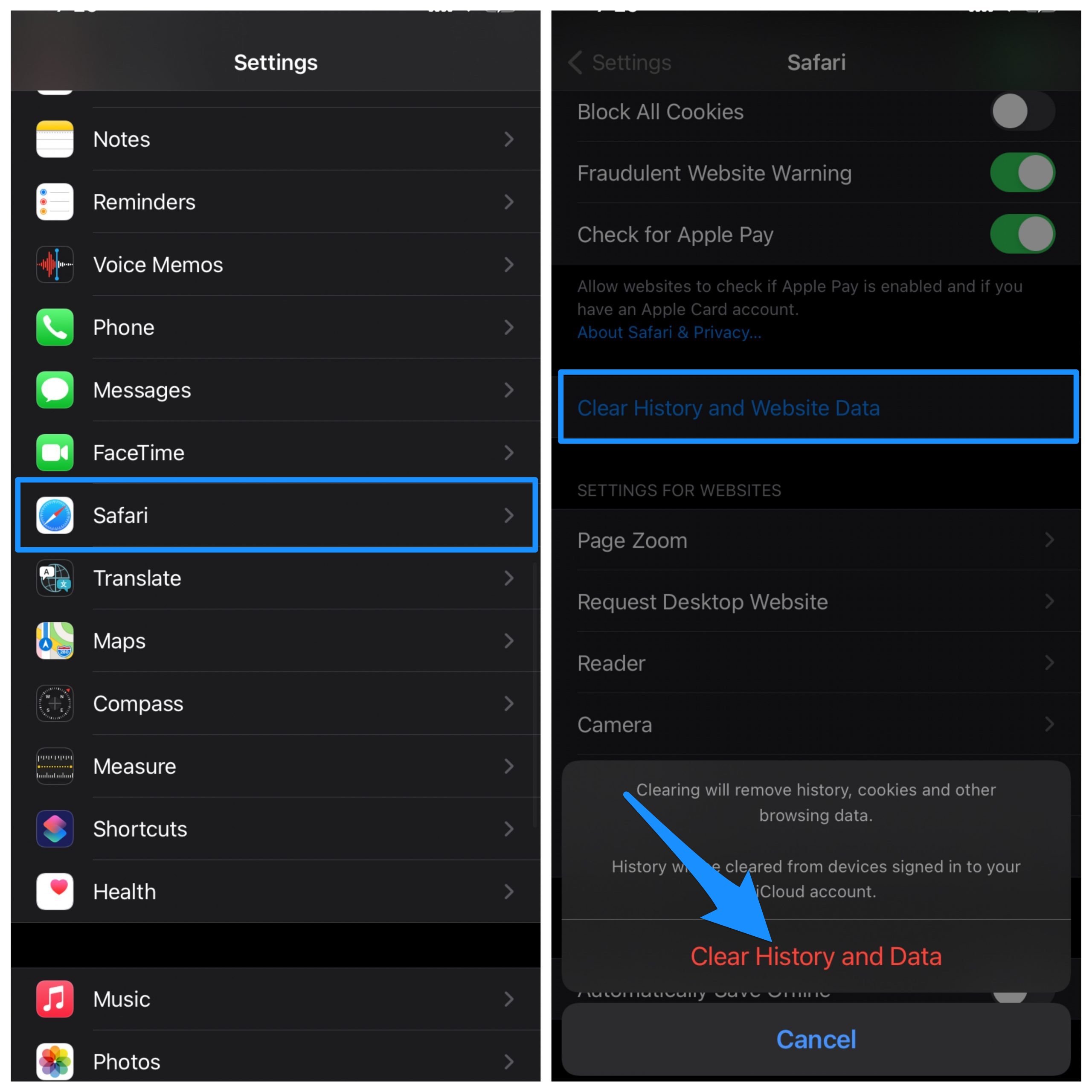
Sobald die DNSCloak-Einstellungen abgeschlossen sind, können Sie versuchen, die TutuBox erneut zu installieren. Die App wird ohne Fehler oder Probleme installiert.
Behebung von TutuBox, die nicht funktioniert oder lädt
Überprüfen Sie Datum und Uhrzeit
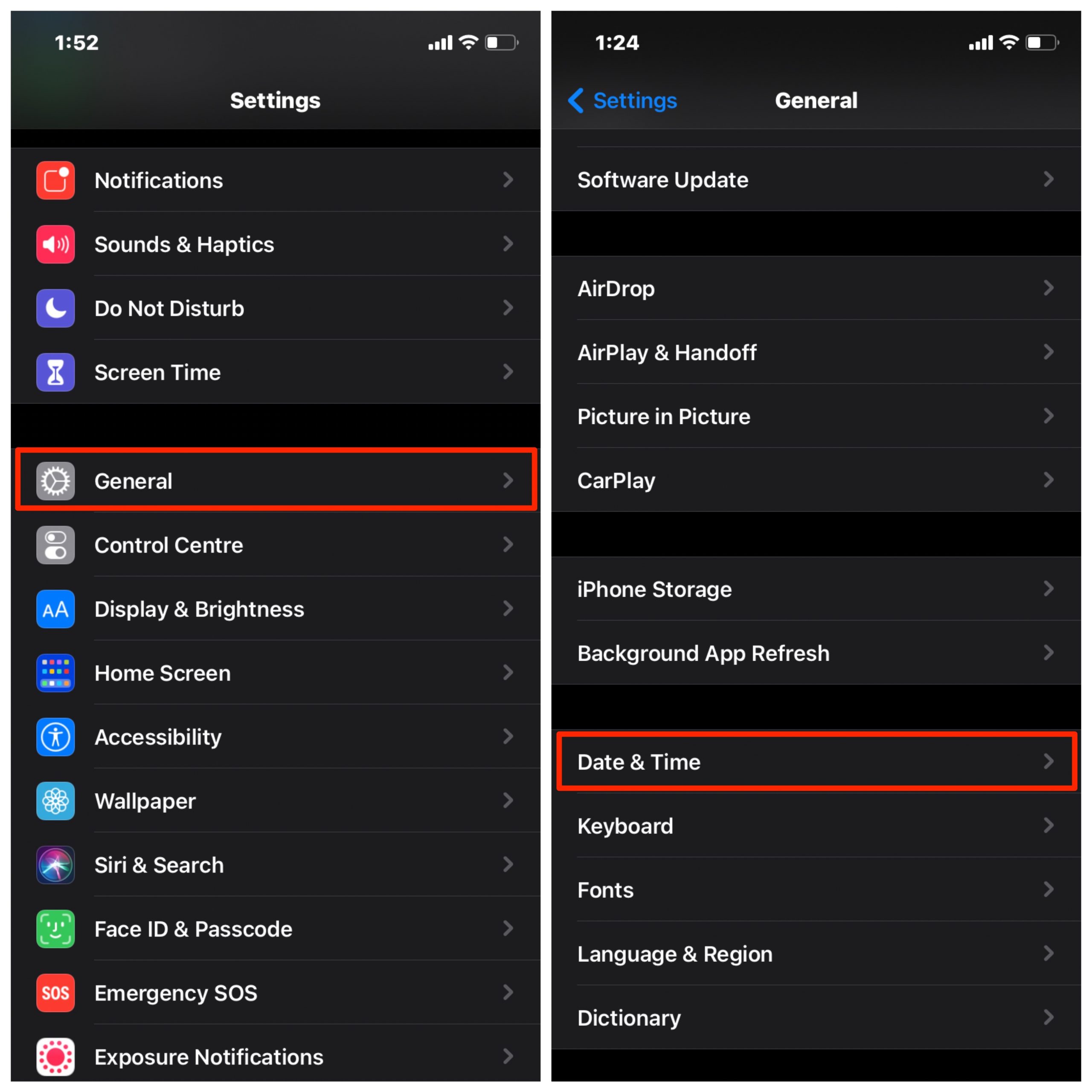
Ein falsches Datum und eine falsche Uhrzeit können ebenfalls ein Problem bei der Installation von Apps verursachen. Es ist besser, das Datum und die Uhrzeit zu überprüfen und sicherzustellen, dass sie korrekt sind. Sobald die Einstellungen geändert wurden, starten Sie das Telefon einfach neu und versuchen Sie erneut, die App zu installieren. Das Problem wird behoben. Die Uhrzeit und das Datum können automatisch über das SIM-Netzwerk oder manuell eingestellt werden.
Mobilgerät neu starten
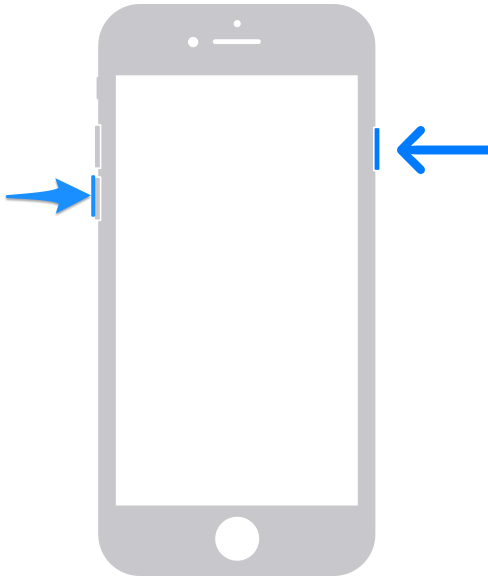
Dies kann die einfachste Methode sein, um den Fehler bei der Installation der App zu beheben. Ein einfacher Neustart behebt die meisten Manifestfehler auf Ihrem Mobilgerät. Sobald der Neustart abgeschlossen ist, versuchen Sie erneut, die App auf Ihrem iPhone zu installieren, und Sie werden sehen, dass der Fehler behoben ist.
App kann nicht installiert werden
Um die Fehlermeldung zu beheben, öffnen Sie Einstellungen und gehen Sie zu Allgemein und überprüfen Sie Profile & Geräteverwaltung. Suchen Sie hier nach dem Entwickler, Sie werden sehen, dass die App als Unverified angezeigt wird.
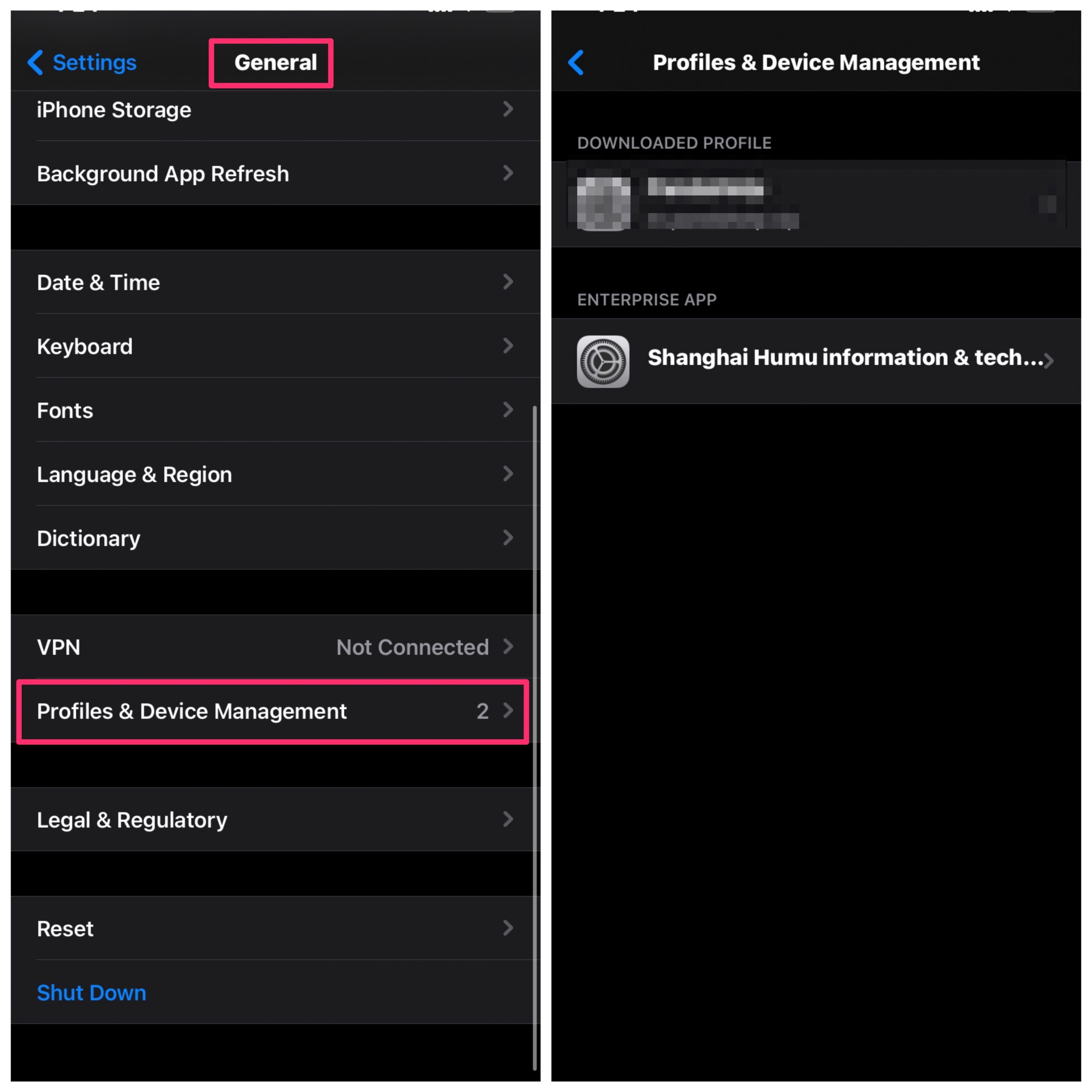
Klicken Sie auf den Entwickler und tippen Sie auf Vertrauen, um zu bestätigen.
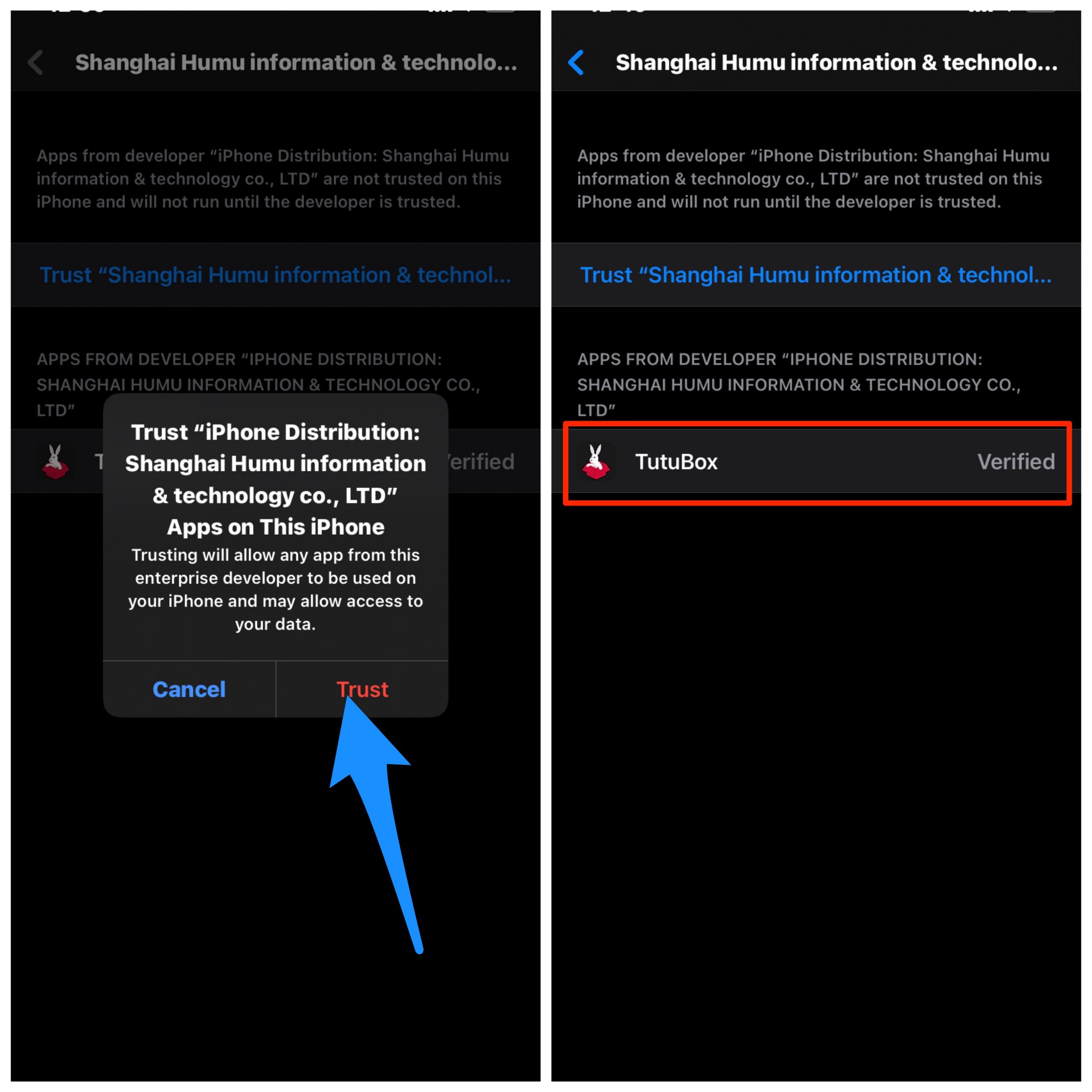
Sobald dies erledigt ist, schließen Sie die Einstellungen und alle laufenden Tabs, öffnen Sie jetzt die App, sie wird ohne Fehler funktionieren.
App kann nicht verifiziert werden
Setzen Sie Ihr iPhone zurück
Sichern Sie Ihr iPhone in iCloud. Dadurch werden alle Ihre Daten und Dateien von Ihrem iPhone entfernt.
Hinweis: Dies führt zu Datenverlust. Machen Sie ein Backup aller wichtigen Daten, bevor Sie einen vollständigen Reset durchführen.
- Öffnen Sie die Einstellungen-App und tippen Sie auf Face ID zurücksetzen.
- Scrollen Sie nach unten und tippen Sie auf Face ID zurücksetzen.
- Tippen Sie auf Alle Inhalte und Einstellungen löschen.
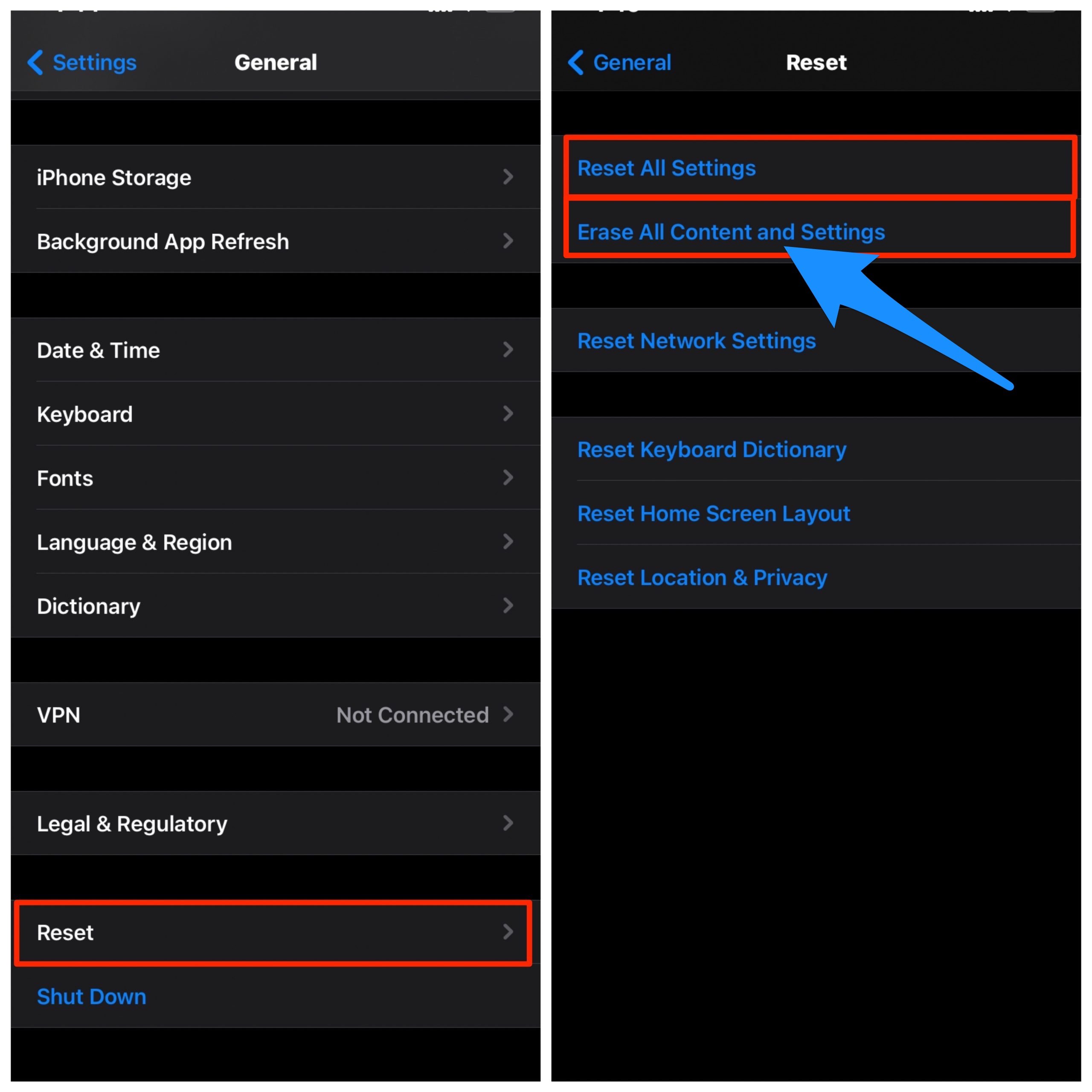
Bestätigen Sie mit dem Passcode und der Apple-ID, falls erforderlich. Warten Sie, bis es neu gestartet ist. Sobald Sie wieder drin sind, richten Sie die Face ID ein und überprüfen Sie, ob sie für Sie funktioniert. Sie können jetzt diese Backups wiederherstellen, um Ihre Arbeit fortzusetzen.
Fazit: Mit der einfachen Anleitung oben können Sie grundlegende Probleme auf Ihrem TutuBox für iPhone und iPad beheben.
Wenn Sie Gedanken zu TutuBox funktioniert nicht | Lösung für iPhone und iPad haben, können Sie gerne unten im Kommentarfeld schreiben. Abonnieren Sie auch unseren DigitBin YouTube-Kanal für Video-Tutorials. Prost!
Erhalte neue Beiträge in deinem Posteingang.
Kein Spam. Jederzeit abmelden.