Twitter Hilfe · 5 min read · Jan 19, 2026
Twitter-Videos funktionieren nicht: So beheben Sie das Problem
Können Sie die Videos auf Twitter nicht abspielen? Um dieses Problem zu beheben, sollten Sie diesen Leitfaden überprüfen. Ich habe auch das gleiche Problem, bei dem Twitter-Videos nicht abgespielt werden oder das Thumbnail einfach schwarz bleibt. Oft beginnt das Video, bleibt aber hängen und wird nicht abgespielt, obwohl das Netzwerk keine Probleme hat.
Ich habe in verschiedenen Online-Foren recherchiert und ein paar Tricks ausprobiert, die mir helfen, die Twitter-Videos reibungslos abzuspielen. In diesem Leitfaden habe ich die möglichen Gründe zusammengefasst, warum ein Twitter-Video auf Ihrem Konto nicht funktioniert und was Sie tun sollten, um das Problem zu lösen.
Gründe, warum Twitter-Videos auf Ihrem Gerät nicht funktionieren
- Das Twitter-Video, das Sie abzuspielen versuchen, basiert nicht auf dem von Twitter unterstützten Dateiformat.
- Die Internetverbindung war unterbrochen, als Sie versuchten, das Video auf Twitter zu streamen.
- Wenn Sie die Twitter-Videos im Chrome-Browser aufrufen, könnte die Browserversion nicht die neueste Version sein.
- Wenn Sie Twitter von einem Android-Smartphone aus aufrufen, könnte der Cache mit temporären Daten gefüllt sein, was dazu führt, dass die App nicht richtig funktioniert. Das Problem mit diesem Cache, der mit Junk-Dateien gefüllt ist, kann auch bei der Google Chrome PC-Version auftreten.
- Die Smartphone-Version von Twitter (sowohl für Android als auch für iOS) könnte Fehlerprobleme haben.
Hier sind einige Lösungen, die auf meinem Gerät funktioniert haben. Ich hoffe, das wird auch bei Ihnen funktionieren, und Sie können die Twitter-Videos reibungslos abspielen.
Chrome-Browser aktualisieren
Während der Chrome-Browser sich selbst aktualisiert, wenn er mit dem Internet verbunden ist, kann es manchmal sein, dass er nicht aktualisiert wurde. Wenn Sie Twitter von einem PC aus aufrufen,
- Öffnen Sie den Chrome-Browser.
- Geben Sie in die URL ein Chrome://settings und drücken Sie die Eingabetaste.
- Auf der Einstellungsseite klicken Sie im linken Bereich auf Über Chrome.
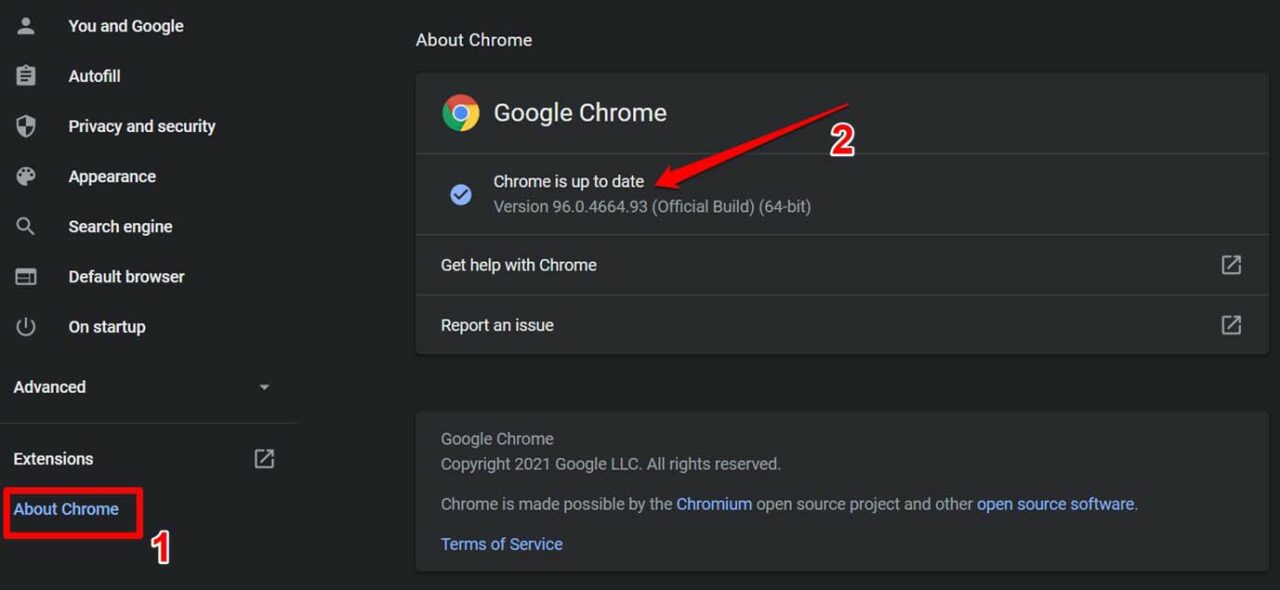
- Sie sollten die Version des Chrome-Browsers und den Status der Aktualisierung sehen.
Und wenn Sie Twitter von Ihrem Smartphone aus verwenden,
- Öffnen Sie die Chrome-Browser-App.
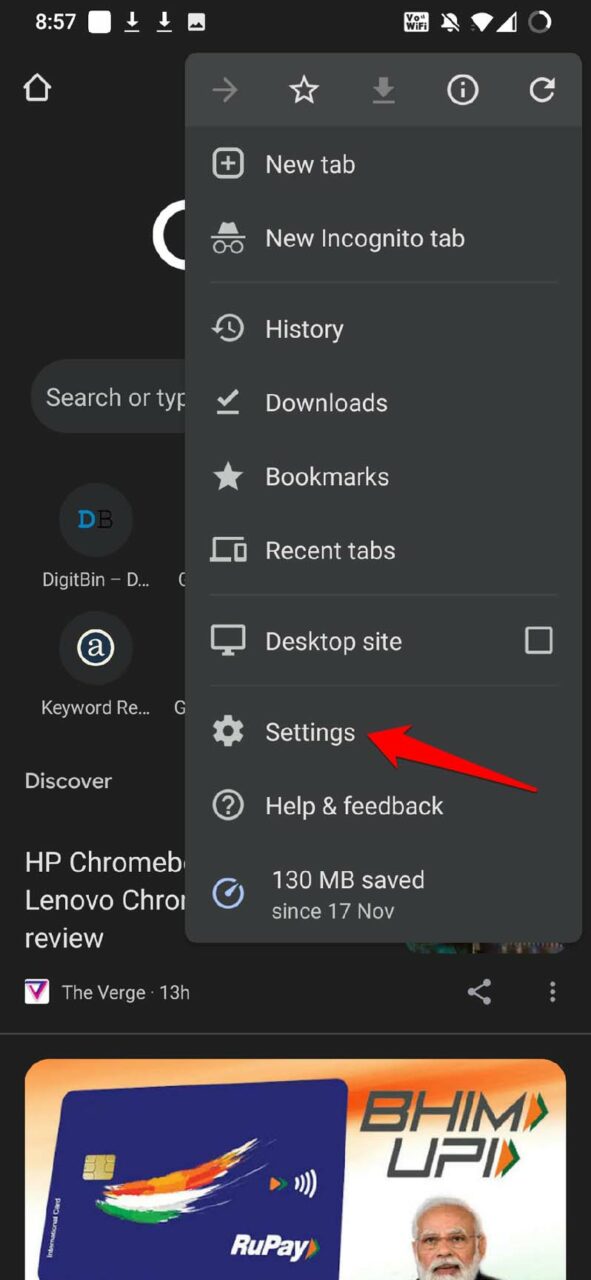
- Tippen Sie auf die 3-Punkte-Schaltfläche.
- Wählen Sie im Menü Einstellungen.
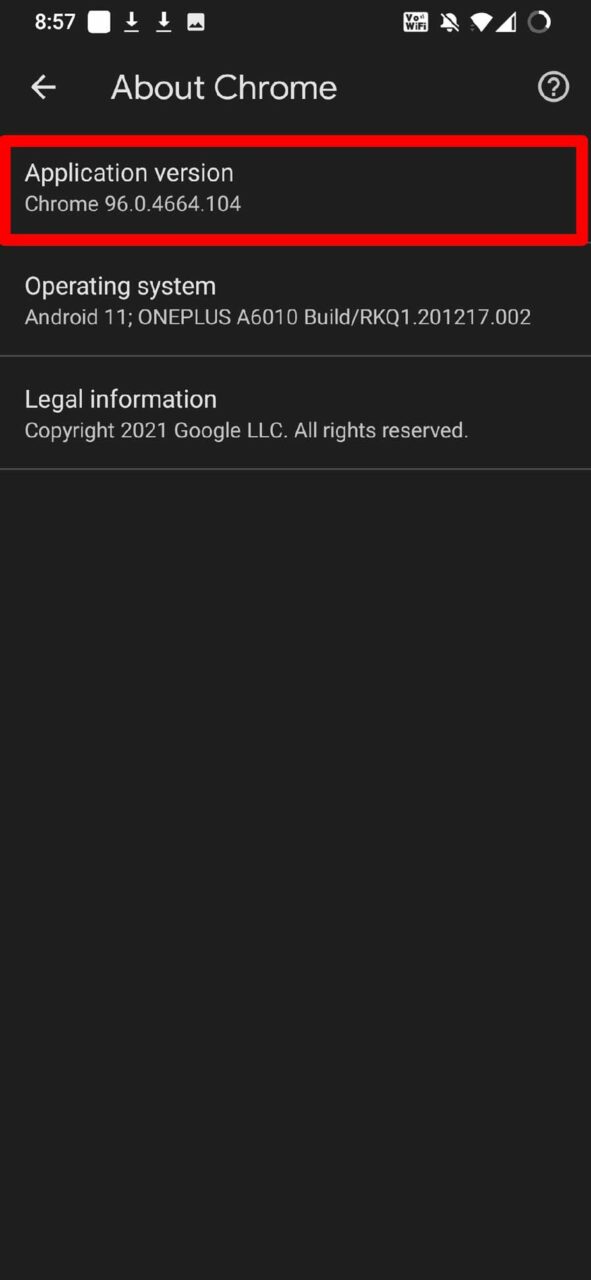
- Navigieren Sie zu Über Chrome und tippen Sie darauf.
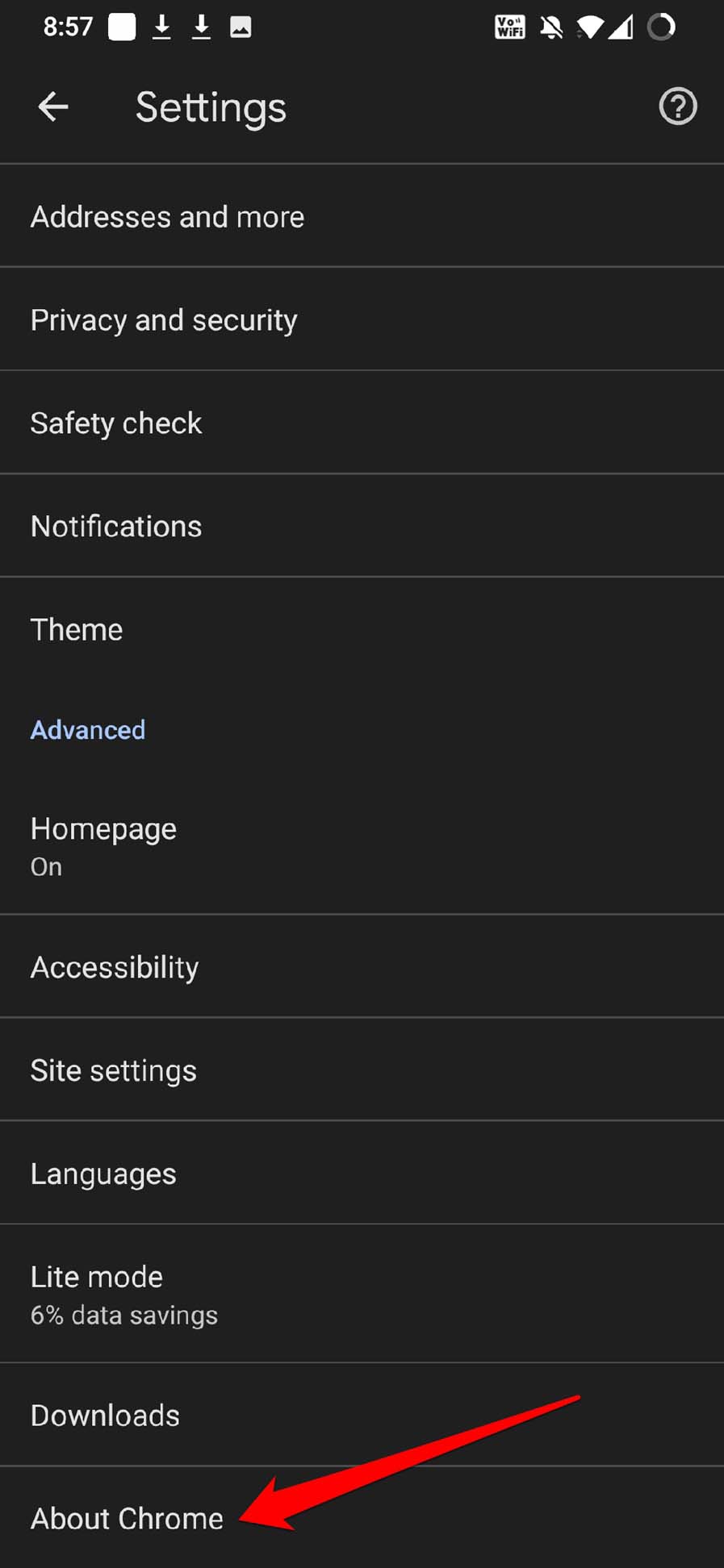
- Sie sollten die neueste Version der Chrome-App sehen.
Überprüfen Sie, ob Twitter das Videoformat unterstützt.
Twitter für Chrome (PC) unterstützt das MP4-Videoformat mit dem H264-Codec. Was den Ton betrifft, wird AAC-Audio unterstützt. Wenn Sie Twitter von einem Smartphone aus verwenden, unterstützen die Twitter-Videos die Formate MP4 und MOV.
Sie müssen sicherstellen, dass das Video, das Sie abzuspielen versuchen, in einem solchen Format vorliegt. Sie können das Twitter-Profil kontaktieren, das das Video gepostet hat, oder sogar die Hilfe des Twitter-Supports in Anspruch nehmen.
Ist die Internetverbindung unterbrochen?
Sie müssen sicherstellen, dass die Internetverbindung oder das WLAN, mit dem Ihr Gerät verbunden ist, aktiv ist, während Sie die Twitter-App verwenden. Sie können zu einem alternativen Netzwerk wechseln.
Wenn das Internet langsam ist, habe ich beobachtet, dass die Twitter-Videos nicht abgespielt werden oder es zu Verzögerungen beim Abspielen kommt. Manchmal wird das Thumbnail des Videos nicht geladen, wie ich zuvor erwähnt habe.
Installieren Sie die neueste Version der Twitter-App
Wenn Sie Twitter von Smartphones wie einem Android-Gerät oder iPhone verwenden, stellen Sie sicher, dass Sie eine fehlerfreie Version der Twitter-App verwenden, indem Sie die neueste Version der App installieren, die im Google Play Store oder im Apple App Store verfügbar ist.
Auf Android,
- Öffnen Sie die Play Store-App.
- Tippen Sie auf das Profilbild Ihrer Gmail-ID.
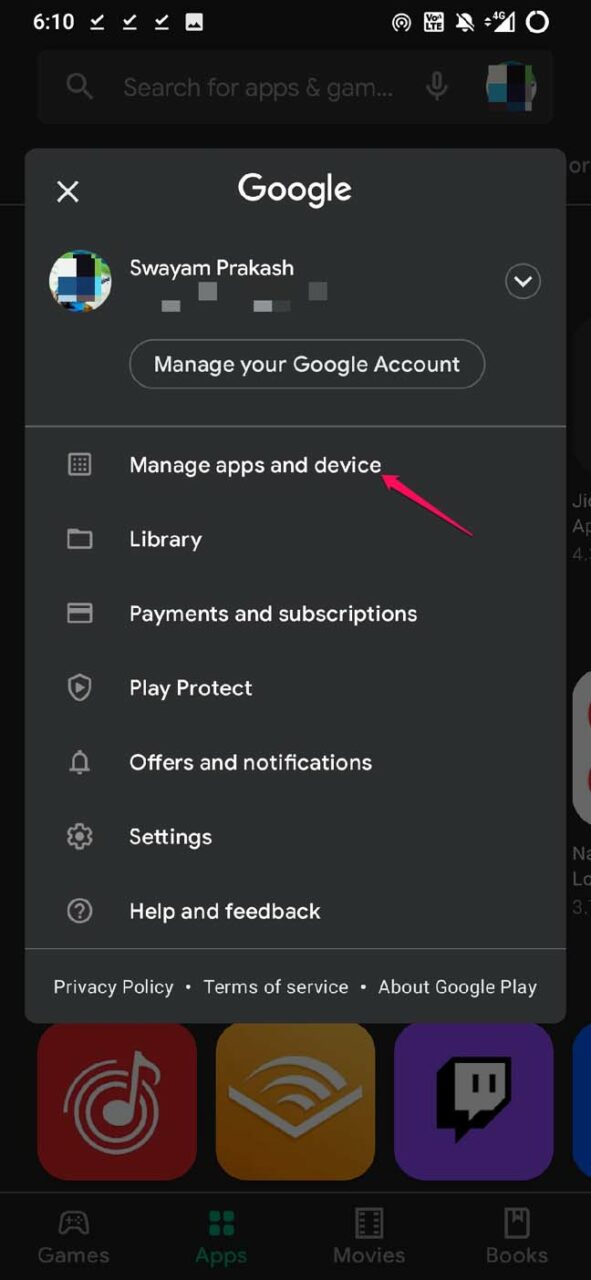
- Tippen Sie dann auf Apps und Geräte verwalten.
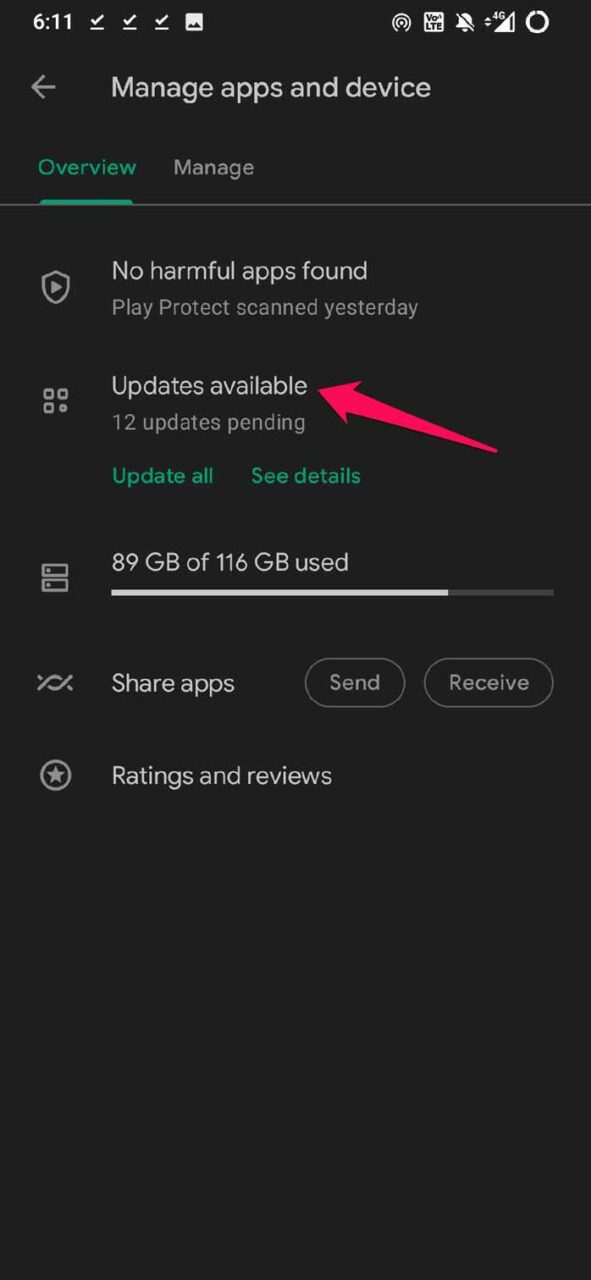
- Tippen Sie als Nächstes auf Updates verfügbar.
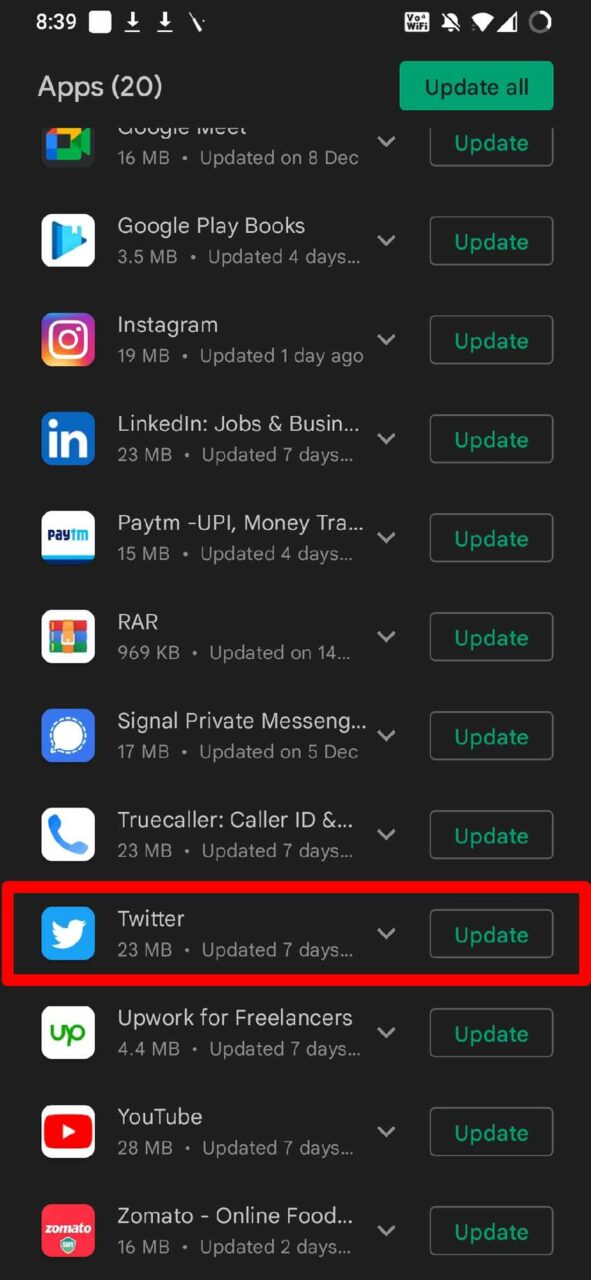
- Wenn Twitter für Android in der Liste der wartenden Updates aufgeführt ist, tippen Sie auf die Schaltfläche Aktualisieren neben Twitter.
Auf iOS,
- Starten Sie die App Store-App.
- Tippen Sie auf das Profilbild Ihrer Apple-ID.
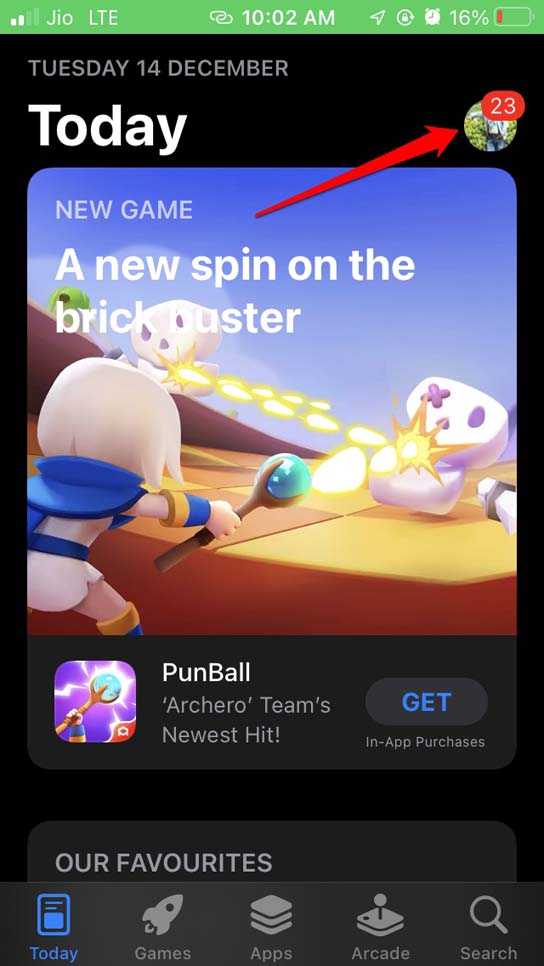
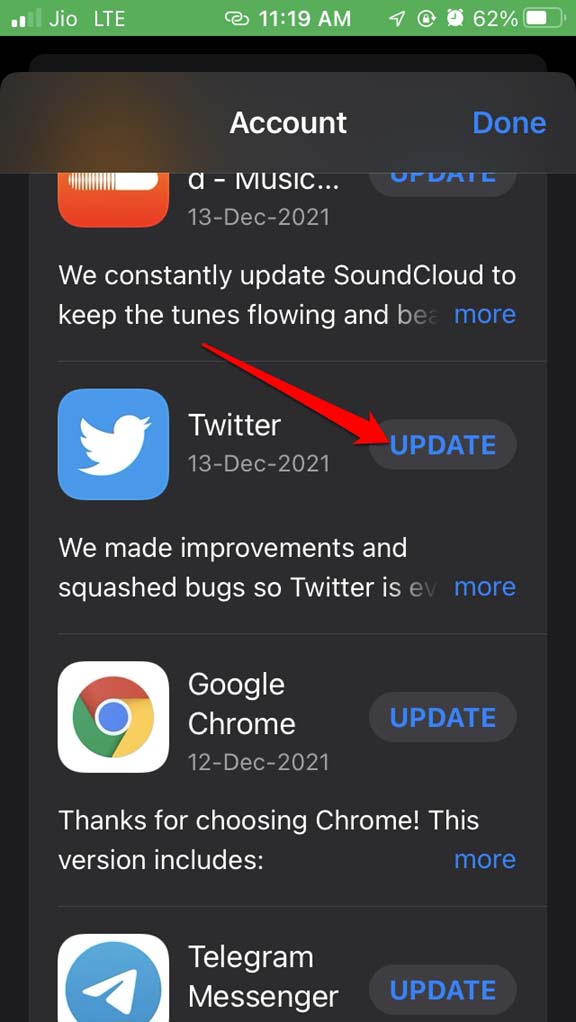
- Überprüfen Sie die Apps, die ein Update erhalten.
- Wenn Twitter aufgeführt ist, tippen Sie auf Aktualisieren.
Schließen und neu starten der Twitter-App
Es kann sich um einen vorübergehenden Fehler handeln, der dazu führt, dass die Twitter-Videos auf Ihren Geräten nicht abgespielt werden. Sie können einfach diese einfachen Schritte befolgen.
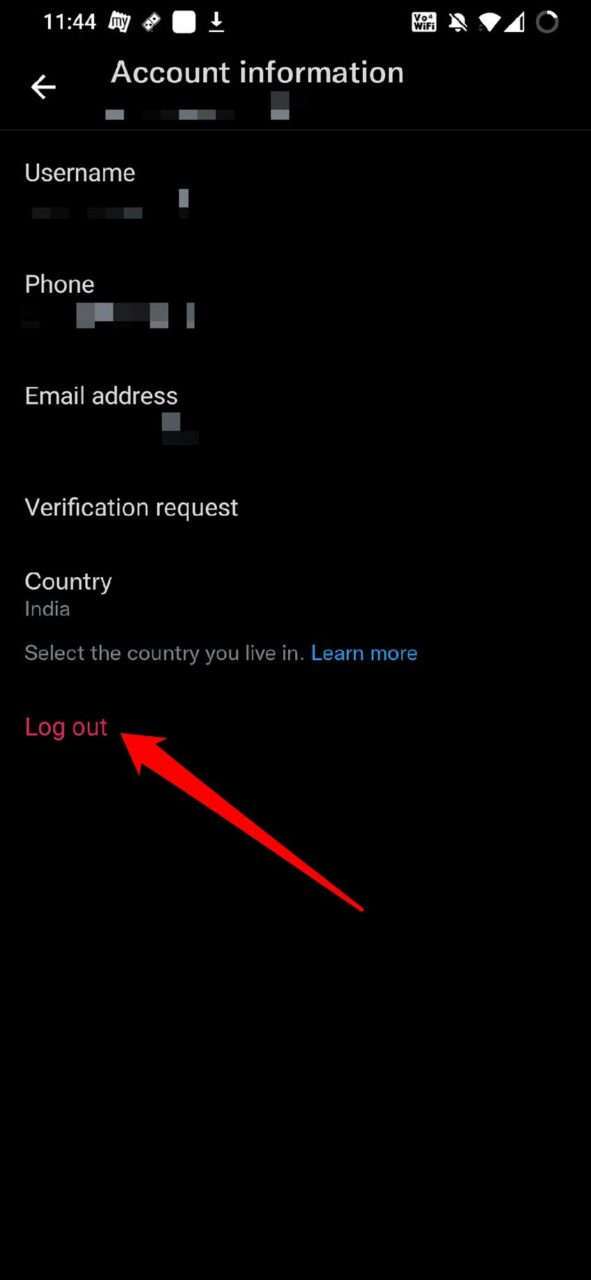
- Melden Sie sich von Twitter ab.
- Schließen Sie Twitter aus der Liste der aktiven Apps.
- Starten Sie das Gerät neu. [ Smartphone oder Computer, von dem aus Sie auf Twitter zugreifen ]
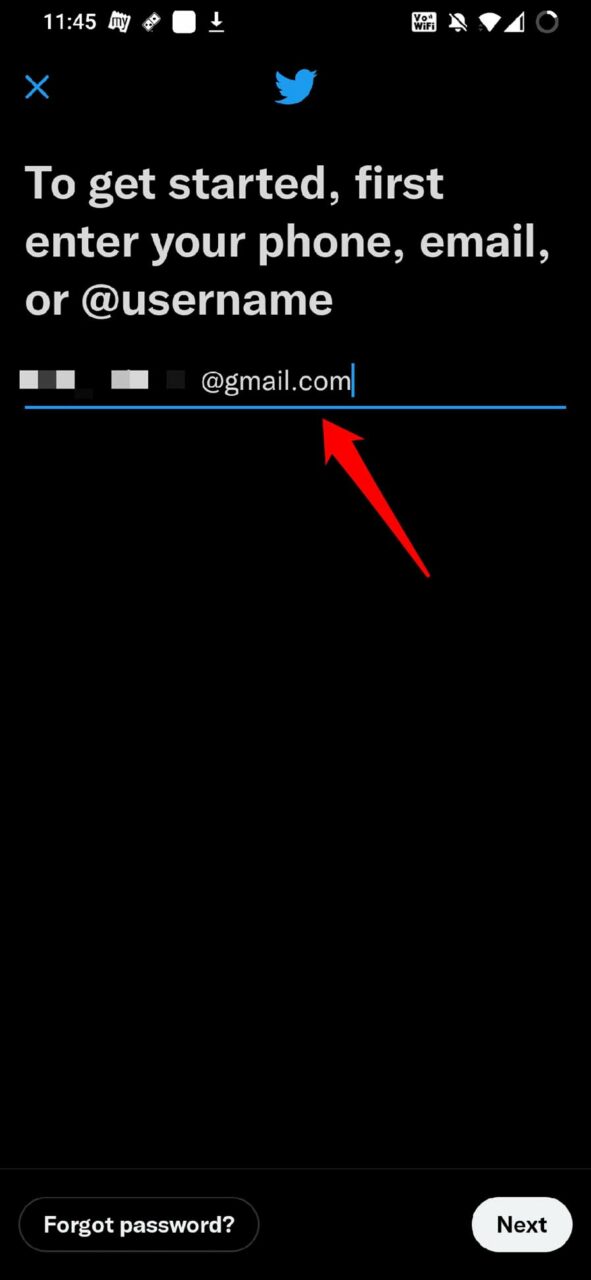
- Melden Sie sich jetzt bei Twitter an und versuchen Sie, das Video abzuspielen.
Deaktivieren Sie die Hardwarebeschleunigung im Chrome-Browser
Wenn Sie die Hardwarebeschleunigung in Ihrem Chrome-Browser aktiviert haben und Twitter darüber aufrufen, kann es sein, dass aufgrund von Hintergrundprozessen, die von Chrome verarbeitet werden, nicht genügend Ressourcen zur Verfügung stehen, um die Twitter-Videos reibungslos abzuspielen. Sie müssen die Hardwarebeschleunigung im Chrome-Browser deaktivieren.
- Starten Sie den Chrome-Browser.
- Geben Sie dann in die URL-Leiste Chrome://settings/system ein.
- Sie sehen eine Option Hardwarebeschleunigung verwenden, wenn verfügbar. Klicken Sie auf den Schalter neben der Option, um sie zu deaktivieren.
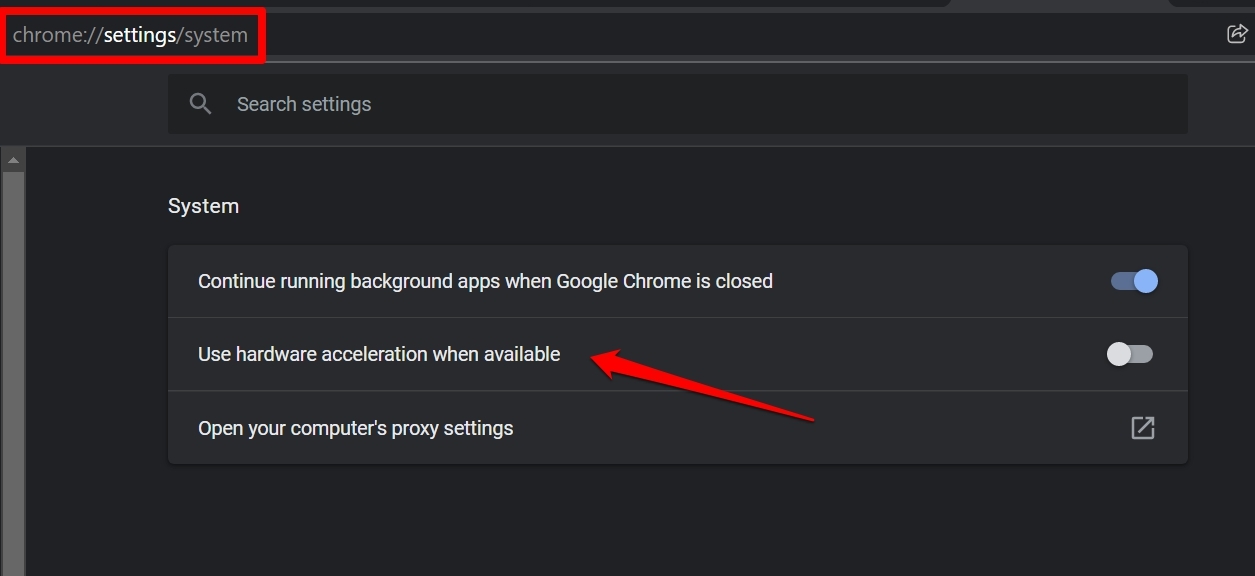
Versuchen Sie dann, auf Twitter zuzugreifen und das Video abzuspielen. Es sollte jetzt funktionieren.
Cache des Browsers/Twitter für Android löschen
Versuchen Sie, den Cache des Chrome-Browsers für PC zu löschen, wenn Sie einen Computerbrowser verwenden, um auf Twitter zuzugreifen.
- Öffnen Sie den Chrome-Browser.
- Drücken Sie Strg + Umschalt + Entf.
- Stellen Sie sicher, dass Sie Cookies und andere Websitedaten sowie zwischengespeicherte Bilder und Dateien auswählen.
- Klicken Sie auf Daten löschen.
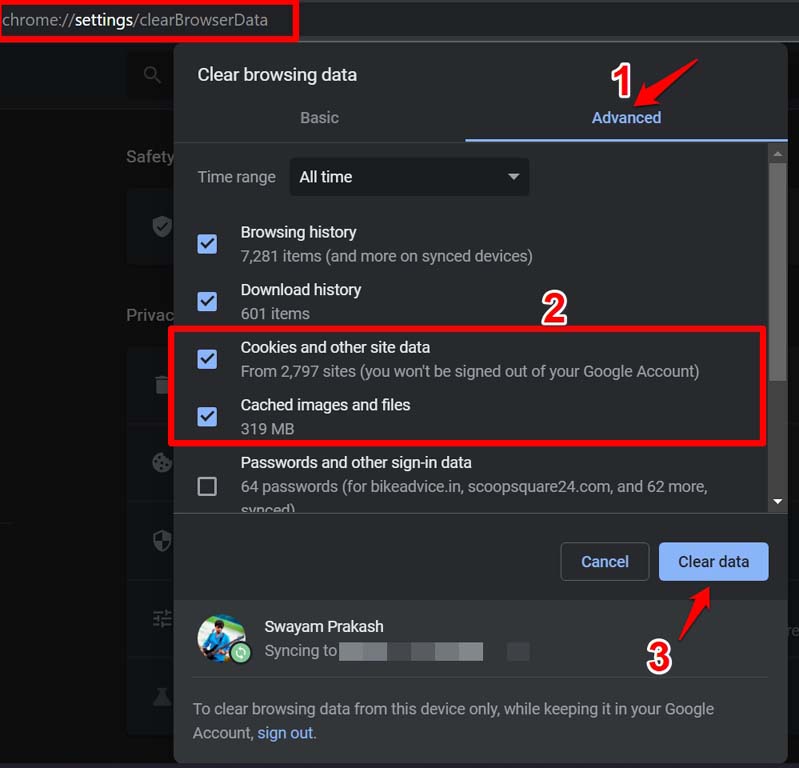
- Starten Sie danach den Chrome-Browser neu und melden Sie sich bei Twitter an.
Alternativ, wenn Sie Twitter von einem Android-Gerät verwenden, dann
- Halten Sie das Twitter-App-Symbol lange gedrückt.
- Gehen Sie zu App-Info im Schnellmenü.
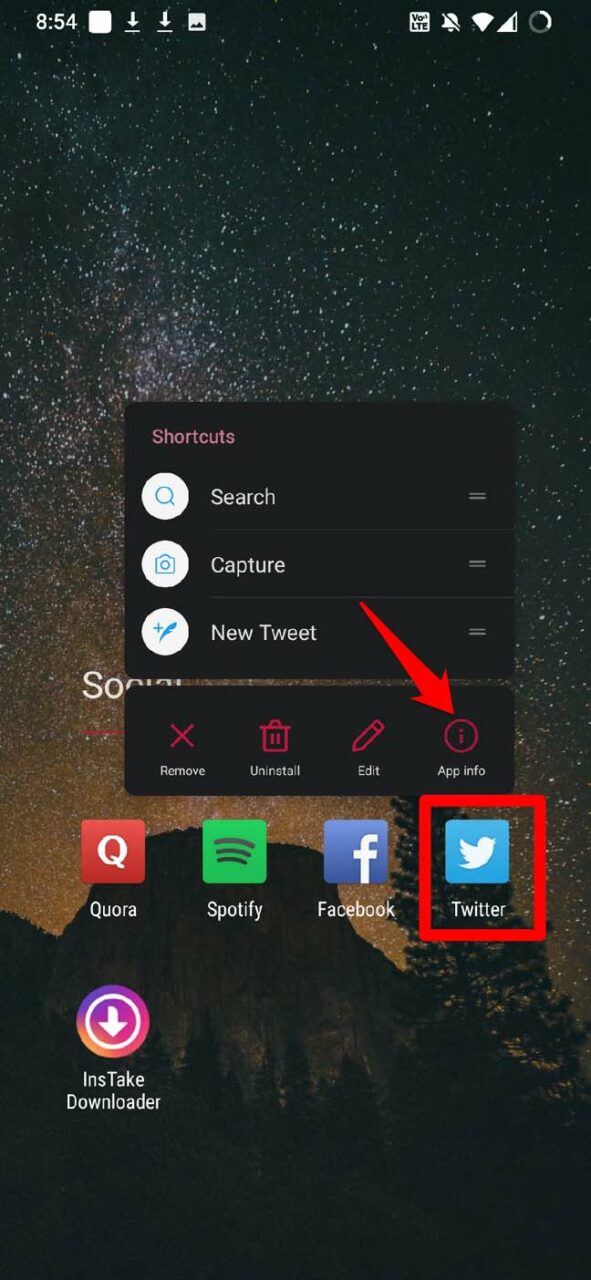
- Tippen Sie auf Speicher und Cache.
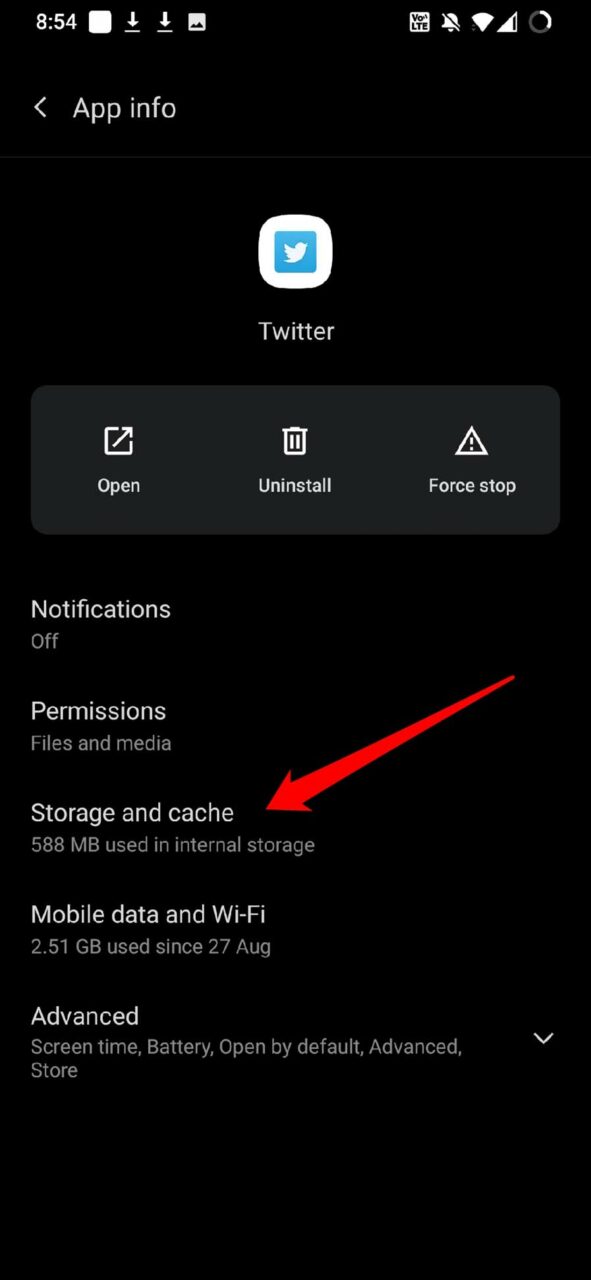
- Tippen Sie als Nächstes auf Cache leeren.
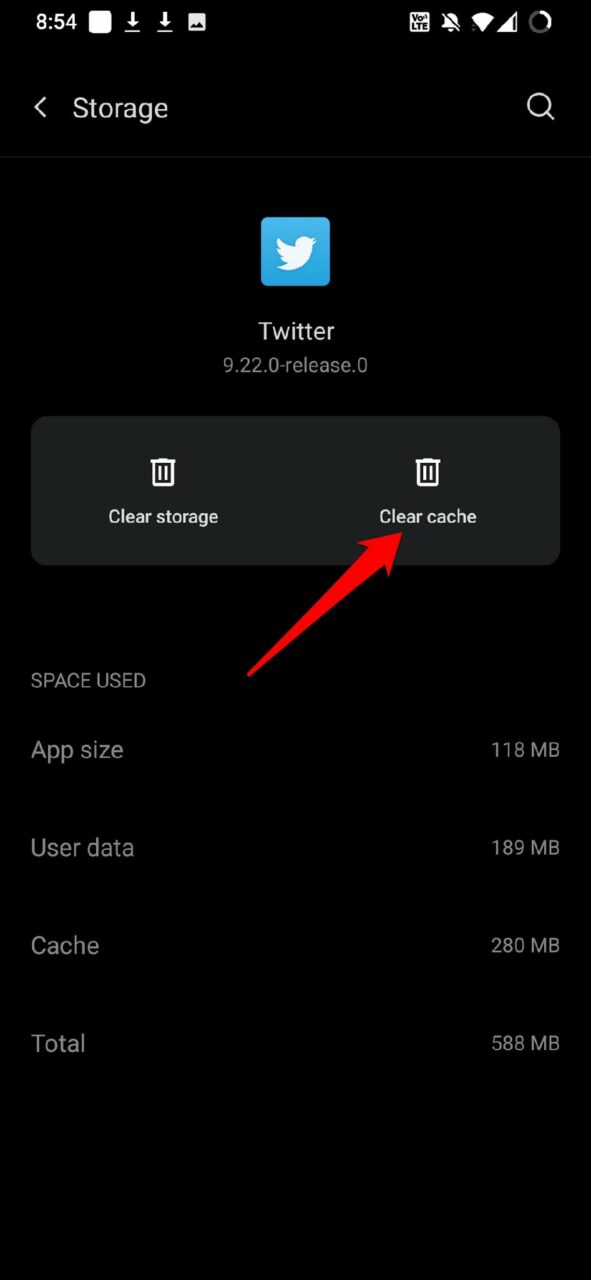
- Starten Sie die Twitter-App neu. Überprüfen Sie, ob Sie das Video jetzt abspielen können.
Es gibt keine Möglichkeit, den Cache der Twitter-App für iOS zu löschen.
Laden Sie das Twitter-Video auf Ihr Gerät herunter
Falls keine der oben genannten Methoden das Problem mit den Twitter-Videos gelöst hat und sie immer noch nicht auf Ihrem Gerät abgespielt werden, können Sie versuchen, das Video auf Ihr Gerät herunterzuladen.
Es gibt mehrere kostenlose Dienste, die Sie nutzen können, um den Link des Videos zu kopieren und auf Ihr Gerät herunterzuladen. Wählen Sie die kostenlosen Optionen. Wenn eine Website nach irgendwelchen Details fragt, vermeiden Sie diese.
Das sind also die verschiedenen Lösungen, die Sie umsetzen können, um die Probleme mit Twitter-Videos, die auf Ihrem Gerät nicht abgespielt werden, zu beheben.
Wenn Sie Gedanken zu Twitter-Videos funktionieren nicht: So beheben Sie das Problem haben, können Sie gerne unten im Kommentarfeld schreiben. Bitte abonnieren Sie auch unseren DigitBin YouTube-Kanal für Video-Tutorials. Prost!
Erhalte neue Beiträge in deinem Posteingang.
Kein Spam. Jederzeit abmelden.