Android Recovery · 9 min read · Nov 04, 2025
TWRP Recovery: Alles, was Sie wissen müssen!
Android-Handys haben viel mehr zusätzliche Funktionen als iPhones. Daher würden Sie es lieben, es zu verwenden, da bestimmte Aspekte, wie z.B. keine SD-Kartenunterstützung und ähnliches, Sie davon abhalten. Als leidenschaftlicher Technikfan würden Sie immer versuchen, mehr und mehr Funktionen Ihres Geräts freizuschalten.
Rooting ist ein entscheidender Aspekt, den Sie oft durchführen würden, aber es ist nicht mühelos. Wenn Sie ohne Rooting benutzerdefinierte ROMs installieren oder partitionierte Backups mit einer Touchscreen-Oberfläche erstellen möchten, dann haben Sie wahrscheinlich oft von TWRP gehört. Wenn Sie also mehr darüber erfahren möchten, haben wir alles für Sie abgedeckt!
Was ist TWRP?
TWRP, oder Team Win Recovery Project, ist ein Open-Source-Custom-Recovery-Image, das speziell für Android-Smartphones entwickelt wurde. Es ersetzt das ursprüngliche Wiederherstellungsmenü auf Ihrem Telefon und ermöglicht Ihnen, mehrere zusätzliche Funktionen wie NANDroid-Backups durchzuführen und erweiterte Funktionen für Standard-Wiederherstellungsbilder freizuschalten.
TWRP ist ein benutzerdefiniertes Wiederherstellungsprogramm, mit dem Sie verschiedene Funktionen ausführen können, die das herkömmliche Wiederherstellungsmenü nicht ausführen kann.
Am wichtigsten ist, dass Wiederherstellungsprogramme keine Touch-Oberfläche unterstützen, aber TWRP ermöglicht dies. Sie können Software und Mods installieren, was Ihr Telefon nicht unterstützt, da es Ihnen eine einfache Oberfläche dafür bietet.
Darüber hinaus können Sie alles von benutzerdefinierten Kernen über Flashes bis hin zu Add-Ons und Themen, einschließlich ROMs, tun. Es ist eine einfache grafische Benutzeroberfläche für all Ihre Android-Modifikationsbedürfnisse. Da es Open Source ist, ist es kostenlos zu verwenden und unterstützt verschiedene Android-Handys. Am wichtigsten ist, dass Sie die für Ihr OEM-Modell geeignete Version installieren!
Kann TWRP ohne Root installiert werden?
Ja, Sie können TWRP installieren, ohne Ihr Android zu rooten. Sie müssen lediglich den Bootloader entsperren und dann installieren. Da Sie Flash-Funktionen, Sideload-Firmware und die Verwendung von Systemwiederherstellungsbildern durchführen, ist dies mit einem gesperrten Bootloader nicht möglich.
Einige Unternehmen wie Oppo, Huawei, Nokia und ähnliche erlauben jedoch nicht, den Bootloader zu entsperren. Daher müssen Sie es rooten.
Wie installiere ich TWRP?
Bevor Sie mit der Installation von TWRP auf Android fortfahren, stellen Sie sicher, dass Sie ADB und Fastboot zur Hand haben. Halten Sie auch das Gerät vollständig aktualisiert, bevor Sie fortfahren.
Schritt 1: Bootloader entsperren
Gehen Sie zu Einstellungen und navigieren Sie zu Über
Suchen Sie die Build-Nummer und tippen Sie 7 Mal darauf, um die Entwickleroptionen zu aktivieren
Gehen Sie erneut zu Einstellungen und wählen Sie System
Klicken Sie auf Erweitert und öffnen Sie die Entwickleroptionen
Aktivieren Sie USB-Debugging
Die Funktion der Entwickleroptionen erfordert normalerweise 7 Maliges Tippen, was je nach Ihrem OEM manchmal variieren kann.
So würden Sie den Bootloader erfolgreich entsperren.
Schritt 2: TWRP herunterladen
Der nächste Schritt besteht darin, TWRP herunterzuladen, abhängig von Ihrem OEM. Sie können die offizielle Website überprüfen und dann den Prozess abschließen.
Schritt 3: TWRP flashen
TWRP, wie der Name schon sagt, ist ein Ersatz für das Standard-Wiederherstellungsbild Ihres OEM. Die Installation hängt von Ihrem Telefonmodell ab, da das Partitionierungsschema variiert. Sie müssen dies mit der ADB-Shell überprüfen und den folgenden Befehl ausführen.
getprop ro.build.ab_updateWenn der Befehl ausgeführt wird, hat Ihr Android A-only-Geräte, wenn er keinen Wert zurückgibt. Wenn er jedoch einen “true”-Wert zurückgibt, hat es A/B-Partitionen.
Fall I: Geräte mit A-only-Partitionierungsschema
Wenn Sie ein A-only-Partitionierungsschema haben, können Sie TWRP direkt mit Fastboot ohne zusätzliche Prozesse festlegen.
Kopieren Sie das TWRP-Image von Ihrem Gerät und verschieben Sie es in den Fastboot-Binärordner
Öffnen Sie ein Befehlszeilenwerkzeug wie die Eingabeaufforderung oder das Terminal und führen Sie den folgenden Befehl aus:
adb reboot bootloader- Benennen Sie das Image jetzt in twrp.img um und geben Sie ein:
fastboot flash recovery twrp.img fastboot rebootDie meiste Zeit ersetzt das Gerät nach dem Neustart standardmäßig die benutzerdefinierte Wiederherstellung. Es ist jedoch wichtig, dies zu vermeiden! Finden Sie daher die Tastenkombination für Ihr Android, um in den Wiederherstellungsmodus zu gelangen.
- Nachdem Sie den Befehl für den Fastboot eingegeben haben, gehen Sie in den Wiederherstellungsmodus und wählen Sie Boot zu TWRP
Dies installiert die TWRP-Wiederherstellung auf Ihrem Android.
Fall II: Geräte mit A/B-Partitionierungsschema
Das RE ist mit dem Boot-Image verbunden, wenn Sie ein Android mit einem A/B-Partitionierungsschema haben. Daher booten Sie TWRP und richten es anschließend mit der Wiederherstellungsumgebung ein.
Verschieben Sie die TWRP-Image-Datei in den Fastboot-Binärordner des PCs
Öffnen Sie das Befehlszeilenwerkzeug und führen Sie den folgenden Befehl aus:
adb reboot bootloader- Benennen Sie das Image in twrp.img um und geben Sie Folgendes für einen temporären Boot ein:
fastboot boot twrp.img- Kopieren Sie die Datei jetzt auf Ihr Telefon unter
adb push twrp.img /sdcardÖffnen Sie das TWRP-Erweiterte Menü und wählen Sie Install Recovery Ramdisk
Wählen Sie aus dem internen Speicher von Android twrp.img aus
Wischen Sie über den Bildschirm, um das Image zu installieren, und starten Sie Ihr Android neu
So würden Sie die TWRP-Image-Datei installieren.
Fall III: Für Samsung Galaxy-Handys
Die Fastboot-Benutzeroberfläche für Samsung-Smartphones unterscheidet sich von den meisten anderen. Folglich ist der TWRP-Installationsprozess unterschiedlich, unabhängig vom Partitionierungsschema.
Laden Sie das Flash-Tool von Samsung (Odin) herunter und extrahieren Sie es auf Ihrem PC
Laden Sie das TWRP *.tar-Image Ihres Telefonmodells herunter
Starten Sie es im Download-Modus
Öffnen Sie Odin und flashen Sie die Datei im AP-Slot
Halten Sie die Lauter- und die Einschalttaste gedrückt, bis Odin das Flashen durchführt, um in die Wiederherstellungsumgebung für TWRP zu gelangen
Programmieren Sie Multidisabler neu, um die OEM-Schutzfunktionen und -dienste auf dem modifizierten Gerät teilweise zu deaktivieren
Die meisten Androids, wenn nicht veraltete Versionen, haben eine integrierte Verified Boot-Funktion namens AVB. Der Nachteil ist, dass es Ihr Gerät nach dem Modding nicht neu startet. Daher sollten Sie dies abwählen und ein leeres vbmeta-Image programmieren. TWRP-Wiederherstellung wird Sie auffordern, spezifische Anweisungen dafür zu befolgen.
Schritt 4: Überprüfung
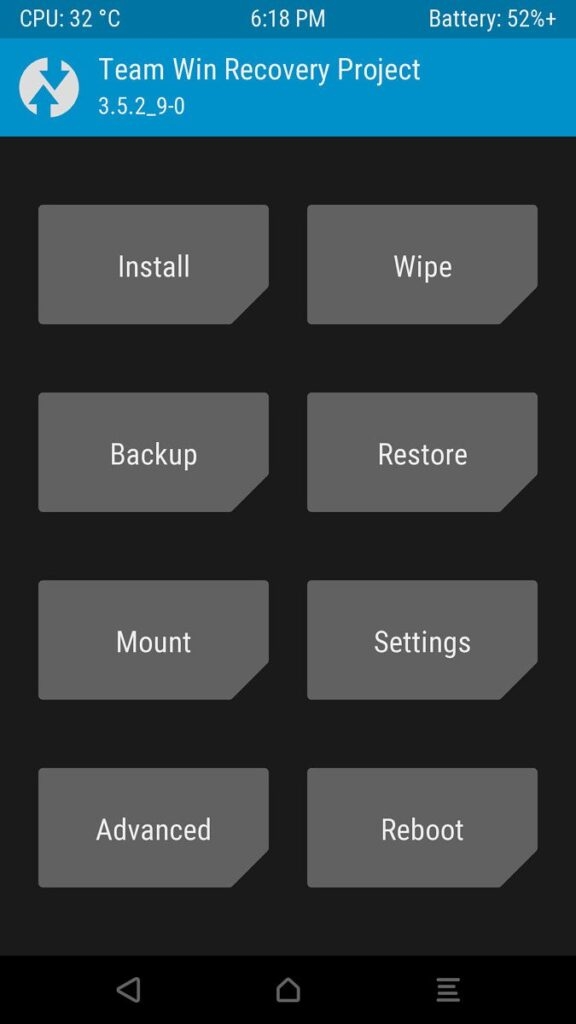
Der Prozess endet nicht mit der Installation. Daher sollten Sie überprüfen, ob die Wiederherstellungsumgebung vollständig funktionsfähig ist. Booten Sie dazu in den Wiederherstellungsmodus und überprüfen Sie, ob es funktioniert wie das untenstehende! Wenn ja, dann ist es optimal funktionsfähig. Leichte Abweichungen sind sicher, da die Version für jedes OEM variiert.
Ähnlich wie bei Anwendungs- und Systemsoftware ist es wichtig, TWRP rechtzeitig zu aktualisieren. Sie müssen nicht immer die neueste Version manuell herunterladen, indem Sie eine Reihe von Schritten befolgen.
Laden Sie daher die offizielle TWRP-App aus dem PlayStore herunter, die Sie über Updates informiert, die Sie installieren können. Außerdem, wenn Sie Ihr Android bereits gerootet haben, können Sie das RE direkt aus der App herunterladen und installieren.
Funktionen von TWRP
Es gibt eine Menge Gründe, warum sich Menschen für TWRP entscheiden. Es schafft nicht nur eine Wiederherstellungsumgebung, sondern hat auch mehrere weitere Vorteile.
1. Flash-Pakete installieren
TWRP ermöglicht es Ihnen, Flash-Pakete einfach auf Ihr Android zu installieren, vorausgesetzt, Sie haben den Bootloader entsperrt. Die Flash- (Reprogrammierungspakete) sind im Format von .zip-Dateien. Diese enthalten bereits ein Skript, sodass es weiß, wie das Flash-Paket ausgeführt werden soll.
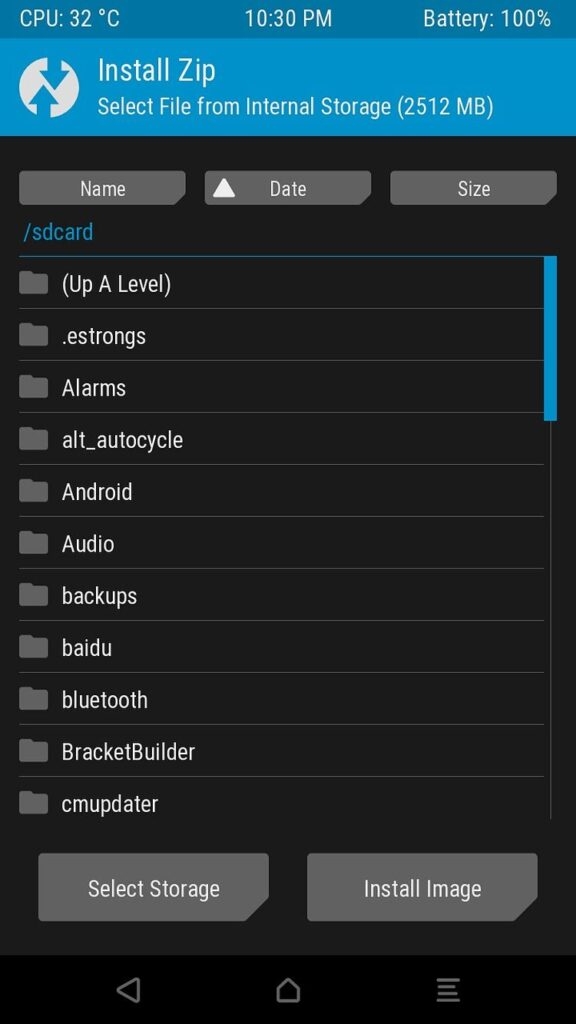
So können Sie durch das Sideloading dieser Dateien fast alles tun, was Sie möchten. Dazu gehören die Anpassung von Themen, das Entsperren einer hochpriorisierten App, das Animieren der Boot-Oberfläche, das Reparieren des Boot-Images, das Rooten Ihres Geräts usw.
Sie können sogar ein benutzerdefiniertes ROM oder eine höhere Version von Android installieren, die Ihr Gerät sonst nicht unterstützt. Einige Leute verwenden es, um auf eine ältere Version von Android zurückzukehren.
2. Flashen mit IMG-Dateien
Flash-Pakete beinhalten die Verwendung von ZIP-Dateien. TWRP ermöglicht es Ihnen, dies zu umgehen und stattdessen IMG-Dateien zu verwenden. Darüber hinaus können Sie auch ein generisches System-Image anstelle eines benutzerdefinierten ROM-Images installieren. So können Sie Ihr Standard-Boot-Image wiederherstellen. Darüber hinaus ermöglicht es Ihnen auch, das Programm aus dem Wiederherstellungsprogramm zu aktualisieren und nicht einem komplexen Verfahren zu folgen.
3. Wipe
Wie der Name schon sagt, können Sie Ihr Telefon mit TWRP wipen. Es unterscheidet sich von der herkömmlichen Wipe-Funktion, die einen Werksreset beinhaltet.
Diese löscht stattdessen die Wiederherstellungspartition. Darüber hinaus können Sie sogar auswählen, welche Partitionen auf Ihrem Android gelöscht werden sollen. So können Sie sogar die Partition löschen, auf der die Android-Software vorhanden ist.
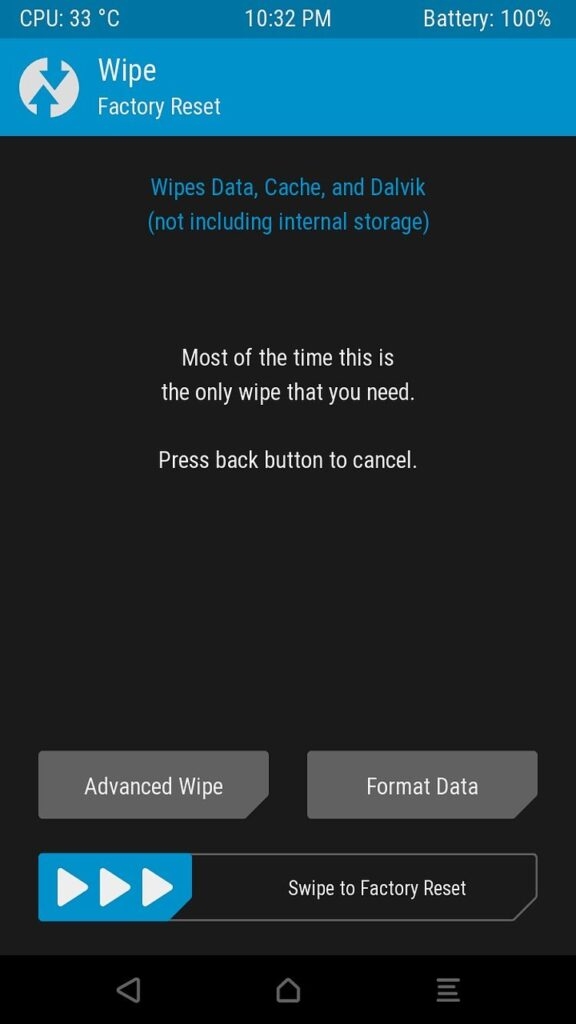
Bevor Sie ein benutzerdefiniertes ROM installieren, wenn Sie die Systempartition Ihres OEM löschen möchten, können Sie das auch tun. Darüber hinaus können Sie auch Partitionen löschen, die Cache enthalten.
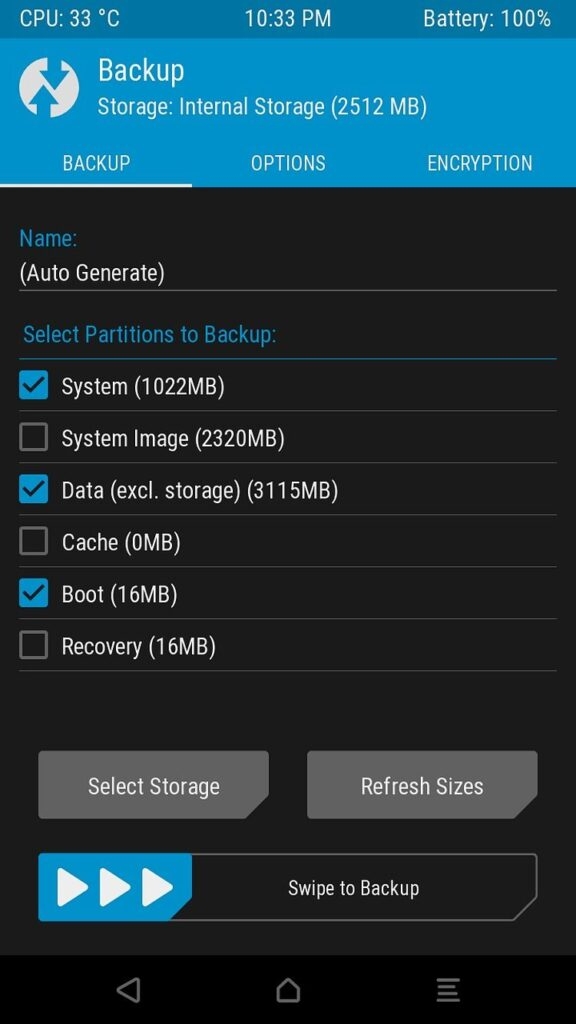
Das Beste daran ist, dass Sie ein Backup jeder gewählten Partition erstellen können, nicht des gesamten Geräts. Dieses System wird als NANDroid-Backup bezeichnet. Darüber hinaus können Sie es jederzeit wiederherstellen.
4. Backup wiederherstellen
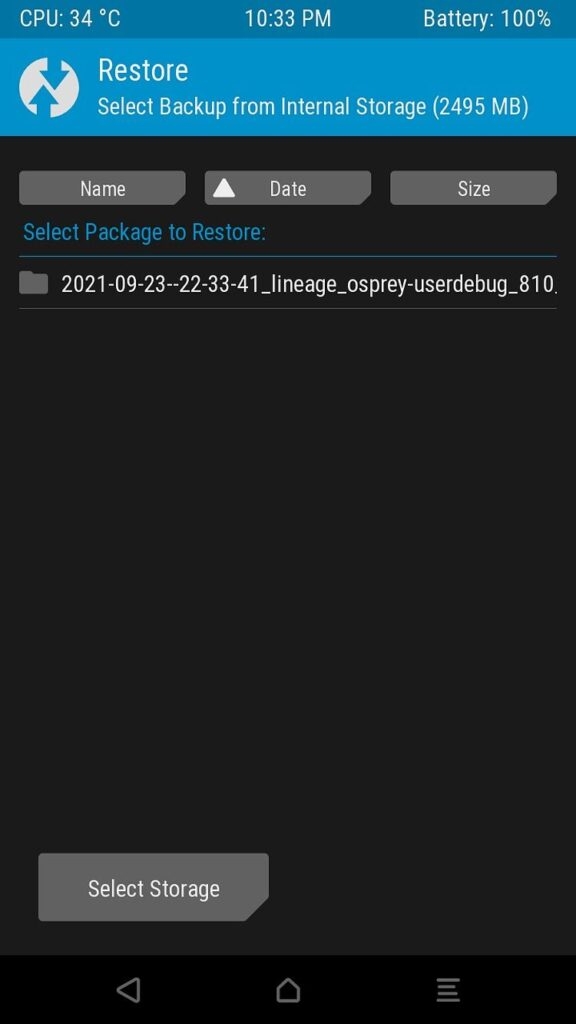
Wenn Sie ein Backup der Systempartition haben, können Sie es wiederherstellen. Sie können es verwenden, um das NANDroid-Backup und die Funktionalität wiederherzustellen.
5. Mount
Die Funktion ermöglicht es Ihnen, System- oder benutzerdefinierte Partitionen manuell zu mounten und zu unmounten. Das Mounten ermöglicht es Ihnen, auf die Daten zuzugreifen und Daten nach Bedarf zu bearbeiten/einzufügen/löschen.
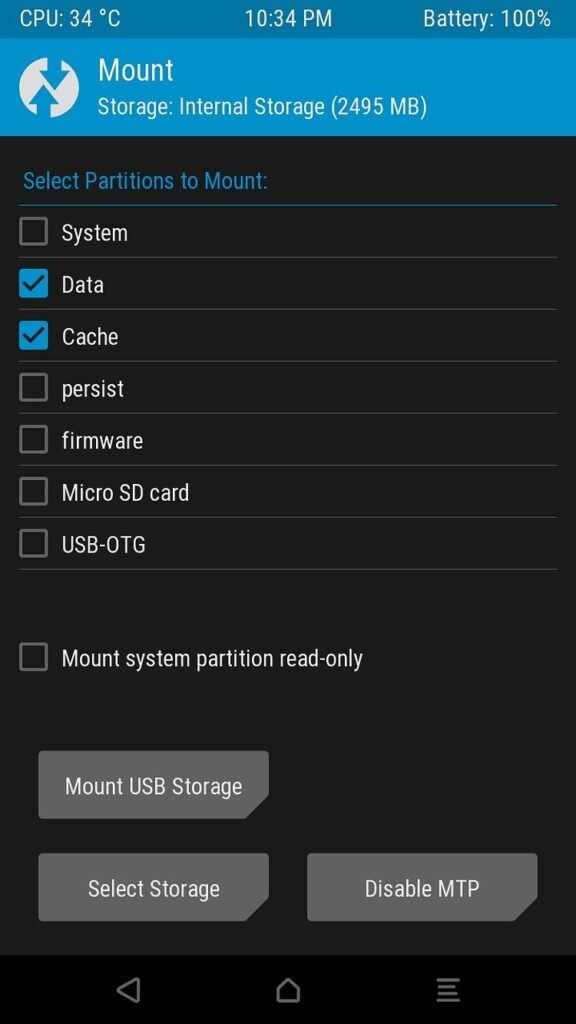
Das Mounten ist entscheidend für TWRP, um Pakete zu sideloaden. Glücklicherweise müssen Sie nicht immer Pakete mounten/unmounten, da die meisten ZIP-Dateien dies selbst tun.
Darüber hinaus hat TWRP-Einstellungen viele Funktionen, um NANDroid-Backups zu aktivieren/deaktivieren, UI/UX anzupassen, Vibrationen zu modifizieren usw.
Darüber hinaus beeinflusst die Verwendung von rm -rf anstelle von benutzerdefinierter Formatierung nicht die TWRP-Funktion, aber es können leichte Änderungen auftreten. Diese hängen vom Android-Modell ab.
6. Erweitert
Das erweiterte Menü hat mehrere Funktionen neben den oben genannten. Ob ADB-Sideloads anstelle des herkömmlichen Flashens und Umgehen des Terminals/File-Managers, diese sind eine große Hilfe!
Darüber hinaus hat es viele zusätzliche Funktionen, die das Gerät sonst nicht unterstützt. Das Flashen von ROMs und benutzerdefinierten ROMs ist damit viel einfacher.
7. Mehrere Neustartoptionen
Die TWRP-Funktion hat auch ein Neustartmenü. Es unterscheidet sich von den herkömmlichen, anstatt in die Systemsoftware neu zu starten. Sie hätten Optionen wie Fastboot, Wiederherstellungsmodus und vieles mehr.
Was gefällt uns an TWRP?
TWRP ist eines der beliebtesten Programme für Wiederherstellungsumgebungen.
Es hat eine Gemeinschaft von Entwicklern, die immer bereit sind, Unterstützung zu bieten, wann immer nötig
Als Open Source gibt es mehrere Versionen mit erweiterten Funktionen
Bietet Dual-Boot-Mods
Sie können TWRP sogar ohne Rooting installieren
Was gefällt uns nicht an TWRP?
Es gibt mehrere Nachteile, die mit TWRP verbunden sind, die manchmal überwältigend werden können.
Sie müssen den Bootloader entsperren, um TWRP als Standard-Wiederherstellungsprogramm festzulegen
Die Installation von TWRP wird die Garantie für Ihr Gerät verbergen
Manchmal macht es das Gerät instabil, insbesondere wenn es nicht richtig installiert ist
Ist TWRP sicher?
TWRP ist eine aktive Gemeinschaft von aufstrebenden und erfahrenen Entwicklern. Sie tun ihr Bestes, um die neuesten möglichen Funktionen zu integrieren. Darüber hinaus hat es als Open Source fortschrittliche Sicherheitsfunktionen.
Da es jedoch Open Source ist, ist der Quellcode für jeden zugänglich; daher kann ihn jeder knacken. Trotz all dieser Bedenken wurden in der Vergangenheit keine solchen Bedenken gemeldet, sodass es sicher ist.
Aber die Installation von TWRP kann Ihr Gerät schädigen, wenn Sie das Verfahren nicht sorgfältig befolgen. Darüber hinaus kann es, da Sie den Bootloader entsperren oder bereits ein gerootetes Android haben, manchmal Ihr Gerät instabil machen. Dies geschieht, wenn der Zustand Ihres Telefons nicht gut ist.
Fazit
TWRP, oder Team Win Recovery Project, ist ein kostenloses und Open-Source-Custom-Wiederherstellungstool für Android-Smartphones. Es ersetzt das ursprüngliche Wiederherstellungsmenü und bietet Funktionen wie Backups, erweiterte Funktionen und Touch-Unterstützung.
Mit TWRP können Sie Software, Mods, benutzerdefinierte Kerne und sogar Themen einfach installieren. Es ist eine benutzerfreundliche Oberfläche, die verschiedene Android-Geräte unterstützt, aber wählen Sie die richtige Version für Ihr spezifisches Telefonmodell.
TWRP vereinfacht Android-Modifikationen und ermöglicht es Ihnen, Ihre Geräte zu personalisieren und zu verbessern.
Weiterführende Literatur:
5 Beste benutzerdefinierte Wiederherstellungen für Android-Handys
So nehmen Sie TWRP-Backups direkt auf dem PC mit ADB
So beheben Sie Fehler 7 in TWRP beim Flashen eines benutzerdefinierten ROMs?
Erhalte neue Beiträge in deinem Posteingang.
Kein Spam. Jederzeit abmelden.