BIOS Vergleich · 10 min read · Oct 10, 2025
UEFI vs. CSM (Legacy): Welchen BIOS-Modus sollten Sie verwenden?

Wenn es darum geht, einen Computer zu starten, können zwei verschiedene Arten von Firmware verwendet werden: UEFI und CSM.
Wenn Sie ein System bauen oder aufrüsten, müssen Sie entscheiden, ob Sie UEFI oder CSM als Systemfirmware verwenden möchten. Während sowohl CSM als auch UEFI hervorragende Funktionen bieten und viele Gemeinsamkeiten haben, gibt es einige wichtige Unterschiede.
UEFI, oder Unified Extensible Firmware Interface, ist ein moderner Ersatz für die ältere BIOS-Firmware, die seit Jahrzehnten der Standard in Computern ist. UEFI bietet einige überzeugende Vorteile, wie schnellere Bootzeiten, bessere Sicherheit und größere Speicherkapazität als CSM.
Aber welches sollten Sie verwenden? Keine Sorge, wenn Sie zwischen den beiden Boot-Modi hin- und hergerissen sind!
In diesem Blogbeitrag werden wir tiefer in die Unterschiede zwischen UEFI und CSM-Bootmodus eintauchen und Ihnen helfen, zu entscheiden, welcher für Ihr System geeignet ist.
Also lesen Sie weiter, um mehr zu erfahren!
UEFI vs. Legacy BIOS-Modus: Schneller Überblick
Bevor wir in die UEFI- und CSM-Bootmodi eintauchen, müssen wir wissen, was diese Begriffe einzeln bedeuten. Lassen Sie uns also einen kurzen Blick auf die Grundlagen des BIOS werfen!
Was ist BIOS?
BIOS steht für Basic Input/Output System. Es ist eine Firmware-Schnittstelle, die dafür verantwortlich ist, verschiedene Computerhardwarekomponenten beim Booten zu initialisieren und zu konfigurieren. Es bietet auch eine Laufzeitumgebung für Apps und Betriebssysteme.
Darüber hinaus bietet BIOS eine Reihe von Diensten, wie z. B. Energiemanagement, Unterstützung für Eingabe-/Ausgabegeräte und Unterstützung für das Booten von Speichergeräten. Typischerweise wird das BIOS im nichtflüchtigen Speicher (ROM) auf dem Motherboard gespeichert.
Um den Hardwarestatus zu überprüfen, führt das BIOS einen POST (Power-On Self-Test) durch, wenn der Computer eingeschaltet wird. Wenn alles korrekt funktioniert, lädt das BIOS den Bootloader vom Speichergerät und beginnt mit dessen Ausführung.
—
Was ist der CSM BIOS-Modus?
Der CSM (Compatibility Support Module) BIOS-Modus ist der Legacy-Bootmodus, der eine traditionelle BIOS-Umgebung emuliert.
Der CSM-Modus bietet Abwärtskompatibilität mit alten Betriebssystemen und Hardwaregeräten, die den neueren UEFI (Unified Extensible Firmware Interface) Standard nicht unterstützen. Dies ermöglicht es Ihnen, ältere Betriebssysteme wie Windows 7 oder Linux auf Ihrem Computer auszuführen.
Es ist jedoch wichtig zu beachten, dass der CSM BIOS-Modus auch Kompatibilitätsprobleme mit neuerer Hardware und Software verursachen kann. Zum Beispiel können Sie nicht von einer GPT-partitionierten Festplatte booten oder Secure Boot verwenden. Daher wird allgemein empfohlen, den UEFI-Modus zu verwenden, wenn Ihr Computer dies unterstützt.
—
Was ist der UEFI BIOS-Modus?
Der UEFI (Unified Extensible Firmware Interface) BIOS-Modus ist der moderne Bootmodus, der bessere Leistungs-, Sicherheits- und Kompatibilitätsmerkmale als der alte BIOS-Modus bietet. Die UEFI-Firmware bietet eine grafische Benutzeroberfläche, mit der Benutzer mit Systemeinstellungen und Bootoptionen interagieren können.
Das Motherboard Ihres Computers muss den UEFI-Modus unterstützen, um ihn verwenden zu können. Einer der größten Vorteile von UEFI ist, dass es größere Festplatten als BIOS und Laufwerke mit einem GPT-Partitionierungsschema unterstützt. UEFI bietet auch bessere Sicherheitsfunktionen als BIOS, wodurch es Malware erschwert wird, sich auszubreiten.
Darüber hinaus unterstützt UEFI Funktionen wie Secure Boot und Fast Boot, sodass es schneller startet als BIOS. Es ist die Zukunft des BIOS und wird langsam zum Standard. Ich empfehle dringend, es zu verwenden, wenn Ihr Computer dies unterstützt.
—
UEFI vs. CSM: Ein detaillierter Vergleich (2023)
Jetzt, da wir wissen, was UEFI und CSM (Legacy) sind, lassen Sie uns sie Punkt für Punkt vergleichen, um zu sehen, welcher für Sie am besten geeignet ist!
Werfen Sie einen Blick auf diese Vergleichstabelle, um die wichtigsten Unterschiede zwischen CSM und UEFI zu sehen:
| Funktionen | UEFI | CSM |
| OS-Konfiguration | 64-Bit | 32-Bit |
| Maximale Festplattengröße | Bis zu 9,4 Zettabytes (ZB) | Bis zu 2,2 Terabytes (TB) |
| Secure Boot Unterstützung | Ja | Nein |
| Festplattenpartitionstyp | GPT (GUID Partitionstabelle) | MBR (Master Boot Record) |
| Arbeitsmodus | Grafische Benutzeroberfläche | Zeichenbenutzeroberfläche |
| Bootgeschwindigkeit | Schnell | Langsam |
| TPM-Kompatibilität | Ja | Nein |
| Multi-Boot-Unterstützung | Ja | Nein |
Jetzt vergleichen wir sie im Detail!
CSM vs. UEFI: Sicherheit
Einer der bedeutendsten Unterschiede zwischen UEFI und CSM-Firmware ist das Sicherheitsniveau, das sie bieten.
Da CSM den traditionellen BIOS-Modus verwendet, fehlen ihm einige der Sicherheitsfunktionen des modernen UEFI-Modus. UEFI bietet hingegen alle modernen Sicherheitsfunktionen, einschließlich sicherer Boot-Modi und Festplattenverschlüsselung.
Secure Boot ist eine Funktion, die die digitale Signatur des Betriebssystems und des Bootloaders überprüft, bevor das System booten darf. Dies verhindert, dass Malware während des Bootvorgangs geladen wird, was besonders nützlich für Unternehmen und Regierungsorganisationen sein kann.
Darüber hinaus unterstützt UEFI das Trusted Platform Module (TPM), einen Chip, der Hardware-Sicherheit auf Ebene der Speicherung kryptografischer Schlüssel und anderer sensibler Daten bietet.
Im Gegensatz dazu hat CSM diese Funktion nicht und ist während des Bootvorgangs anfälliger für Angriffe. Daher ist der CSM-Bootmodus weniger sicher als UEFI.
Aber UEFI hat ein paar Nachteile. Erstens unterstützen einige ältere Systeme es möglicherweise nicht. Zweitens kann es schwieriger sein, es zu konfigurieren als CSM.
Welcher Bootmodus ist also sicherer? Die Antwort hängt von Ihren Bedürfnissen ab. Wenn Sie maximale Sicherheit benötigen, ist UEFI Ihre beste Wahl. Wenn Sie jedoch Abwärtskompatibilität oder eine einfache Konfiguration wünschen, könnte CSM die bessere Option sein.
—
CSM vs. UEFI: Kompatibilität
CSM (Compatibility Support Module) ist mit älterer Hardware und Software kompatibel, da es auf dem traditionellen BIOS basiert. Möglicherweise müssen Sie den Legacy-BIOS-Bootmodus verwenden, wenn Sie einen älteren PC mit veralteten Komponenten haben.
Im Gegensatz dazu ist UEFI ein moderner Standard, der die Vorteile neuerer Computerhardware nutzt. Wenn Sie UEFI verwenden möchten, muss Ihr Computer-Motherboard mit dem UEFI-Modus kompatibel sein.
UEFI läuft normalerweise auf 64-Bit-Systemen, sodass Sie den CSM-BIOS-Modus benötigen, um auf 32-Bit-Systemen zu booten. Windows-Versionen älter als Vista SP1, wie Windows XP, Windows 2000 und Windows 95, funktionieren nicht mit UEFI.
Darüber hinaus unterstützt UEFI das native Multi-Booting, was bedeutet, dass Sie mehrere Betriebssysteme auf einer einzigen Festplatte installieren können. Danach können Sie auswählen, von welchem Sie im UEFI-Bootmenü booten möchten.
Infolgedessen hat UEFI eine bessere Kompatibilität mit moderner Hardware und Software.
—
CSM vs. UEFI: Festplattenpartitionierungsformat
UEFI verwendet das GPT (GUID Partition Table) Partitionierungsschema, während CSM MBR (Master Boot Record) verwendet. GPT ermöglicht größere Festplattengrößen und mehr Partitionen als MBR.
MBR beschränkt Partitionen auf vier und unterstützt Festplatten bis zu 2 TB. Im Gegensatz dazu unterstützt das GPT-Format in Verbindung mit UEFI-BIOS 128 Partitionen und bis zu 9 ZB-Laufwerke.
Darüber hinaus hat GPT eine Sicherungspartitionstabelle am Ende der Festplatte, die Redundanz bietet und hilft, Datenverlust zu verhindern.
Beachten Sie auch, dass einige Betriebssysteme, wie Windows, erfordern, dass Sie MBR-Festplatten im Legacy/CSM-BIOS-Modus und GPT-Festplatten mit UEFI-BIOS booten. Dies ist kein Problem, wenn Sie Linux mit einem GRUB-Bootloader verwenden. Sie können GPT-Festplatten im Legacy-Modus und MBR-Festplatten im UEFI-Modus booten.
—
CSM vs. UEFI: Geschwindigkeit und Energiemanagement
Die UEFI-Firmware bietet schnellere Bootzeiten und bessere Energiemanagementfunktionen als der CSM-Modus. Die UEFI-Firmware initialisiert die Hardwarekomponenten parallel, wodurch die Bootzeit erheblich verkürzt wird.
Dank der Unterstützung von “Fast Boot” ist der UEFI-Bootmodus fast doppelt so schnell wie der Legacy-CSM-Bootmodus. Es minimiert die Anzahl der benötigten Geräte zum Booten.
Darüber hinaus bootet UEFI sofort aus Energiesparmodi wie Schlaf, Neustart und Ruhezustand. Außerdem enthält es eine Funktion, die den Power-On Self-Test (POST)-Prozess umgeht, der die Bootzeiten von CSM verlangsamt.
Denken Sie daran, dass diese Geschwindigkeitsunterschiede nur für die Bootzeit gelten, nicht für die Leistung des Betriebssystems.
Darüber hinaus bietet UEFI fortschrittliche Energiemanagementfunktionen wie ACPI (Advanced Configuration and Power Interface), die im CSM-Modus nicht verfügbar sind. Diese Funktion ermöglicht eine genauere Kontrolle über den Energieverbrauch.
—
CSM vs. UEFI: Laufwerke
Wie bereits erwähnt, unterstützt UEFI größere Laufwerke als CSM. CSM kann nur Festplatten bis zu 2 TB Größe unterstützen, während UEFI Laufwerke bis zu 9,4 Zettabytes (ZB) unterstützen kann, was eine enorme Speicherkapazität darstellt.
Außerdem unterstützt UEFI neuere Speichertechnologien wie NVMe (Non-Volatile Memory Express), die die Speicherleistung erheblich steigern können. NVMe-Laufwerke bieten eine bessere Leistung als traditionelle SATA-SSDs oder Festplatten.
Aus diesem Grund müssen Sie den UEFI-Modus verwenden, um auf ein großes Laufwerk zuzugreifen. Wenn Ihr Laufwerk jedoch klein ist, können Sie entweder den CSM- oder den UEFI-Modus verwenden. Letztendlich hängt die Wahl zwischen CSM und UEFI-BIOS von der Kompatibilität Ihres Computers und der Unterstützung der Laufwerksgröße ab.
—
UEFI vs. CSM: Welchen sollten Sie wählen?
Welcher BIOS-Modus ist also der beste für Sie? Das hängt wirklich von Ihren spezifischen Bedürfnissen und Anforderungen ab.
Zur Ihrer Bequemlichkeit finden Sie hier eine kurze Zusammenfassung, warum Sie das eine dem anderen vorziehen sollten:
Verwenden Sie den UEFI-BIOS-Modus, wenn:
Sie einen modernen Computer mit einem 64-Bit-Betriebssystem haben.
Ihr Computer keine Legacy-Software oder -Hardware ausführen kann.
Sie mehr Sicherheit gegen Ransomware und Rootkits benötigen.
Verwenden Sie den CSM (Legacy) BIOS-Bootmodus, wenn:
Sie ältere Betriebssysteme installieren möchten, die nur 32-Bit-Architektur unterstützen.
Sie häufig Festplatten verwenden, die UEFI nicht unterstützen.
Sie denken, dass die Firmware Ihres Computers Fehler oder Störungen aufweist.
Am Ende liegt es an Ihnen, zu entscheiden, welcher Bootmodus am besten funktioniert. Während sowohl CSM als auch UEFI ihre Vor- und Nachteile haben, bietet UEFI mehrere Sicherheitsfunktionen, die im CSM nicht verfügbar sind, und hat eine bessere Kompatibilität mit moderner Hardware und Software.
Darüber hinaus hat UEFI mehrere andere Vorteile, wie schnellere Bootzeiten, besseres Energiemanagement und Unterstützung für größere Laufwerke und neuere Speichertechnologien. Daher wird UEFI zur bevorzugten Firmware-Option für die meisten modernen Computer.
—
Häufig gestellte Fragen
Wie überprüfe ich, ob mein PC den CSM- oder UEFI-Modus verwendet?
Um zu überprüfen, ob Ihr PC den CSM- oder UEFI-Modus verwendet, befolgen Sie diese Schritte:
- Tippen Sie auf das Windows-Suchsymbol auf Ihrem Computer und geben Sie “ Systeminformationen “ in das Suchfeld ein. Drücken Sie dann Enter. Dies öffnet das Fenster mit den Systeminformationen.
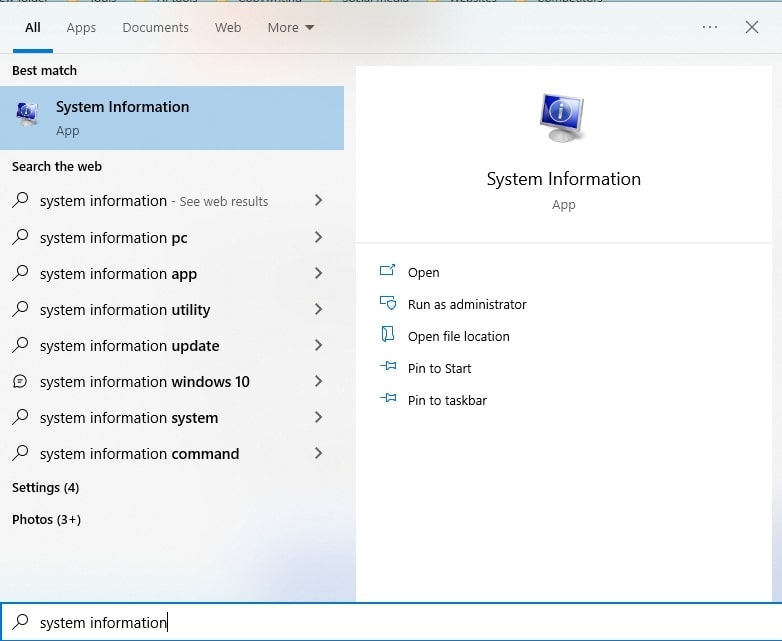
Alternativ drücken Sie die Windows-Taste + R auf Ihrer Tastatur, um das Dialogfeld Ausführen zu öffnen. Geben Sie “ msinfo32 “ in das Dialogfeld Ausführen ein und klicken Sie auf OK.
Suchen Sie im Fenster mit den Systeminformationen nach dem Punkt “ BIOS-Modus “ im Abschnitt “Systemübersicht”.
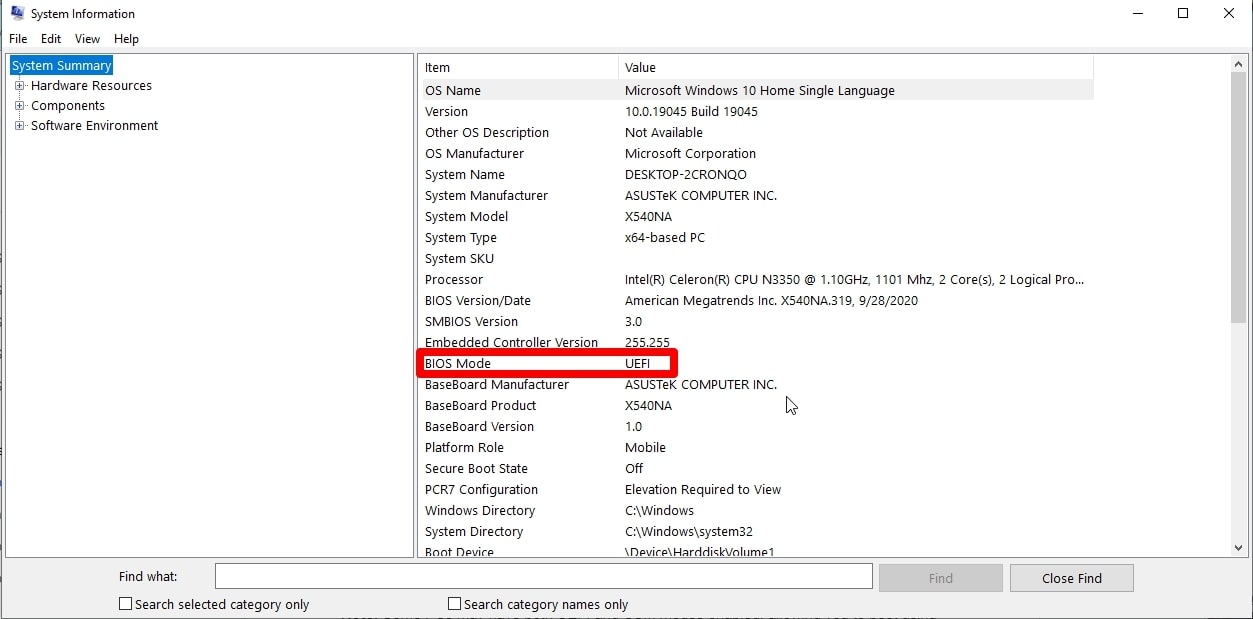
- Wenn der Wert von “BIOS-Modus” “UEFI” ist, verwendet Ihr PC den UEFI-Modus. Wenn der Wert “Legacy” ist, verwendet Ihr PC den CSM-Modus.
Kann ich von CSM zu UEFI wechseln?
Ja, Sie können von CSM zu UEFI wechseln, wenn Ihr PC-System eine Option für den UEFI-Modus hat. Sie benötigen jedoch eine GPT-Diskpartition, um UEFI zu aktivieren.
Um von CSM zu UEFI zu wechseln, müssen Sie auf die BIOS-Einstellungen Ihres Computers zugreifen und nach einer Option suchen, um den UEFI-Modus zu aktivieren. Je nach System kann sich diese Option unter dem Tab “Boot” oder “Sicherheit” befinden. Ändern Sie dann den Bootmodus von Legacy/CSM auf UEFI.
Denken Sie daran, dass der Wechsel von CSM zu UEFI möglicherweise erfordert, dass Sie Ihr Betriebssystem und alle Ihre Anwendungen neu installieren.
Bevor Sie Änderungen an Ihren BIOS-Einstellungen vornehmen, ist es am besten, alle wichtigen Daten zu sichern, falls etwas schiefgeht.
Unterstützt Windows 7 UEFI?
Ja, Windows 7 unterstützt UEFI, aber die Unterstützung ist begrenzt. Um auf UEFI in Ihrem Windows zuzugreifen, müssen Sie die Bootdatei durchsuchen.
Sie müssen sicherstellen, dass Ihr UEFI-basiertes System so konfiguriert ist, dass es den UEFI-Modus anstelle des alten BIOS-Modus verwendet, bevor Sie Windows 7 installieren. Möglicherweise müssen Sie auch Secure Boot in den UEFI-Firmware-Einstellungen aktivieren, um das System vor unbefugten Bootloadern zu schützen.
Benötigt Windows 11 CSM oder UEFI?
Windows 11 benötigt UEFI-Firmware anstelle von CSM zum Booten. Microsoft hat erklärt, dass Windows 11 nur Systeme unterstützen wird, die in der Lage sind, UEFI-Firmware mit Secure Boot auszuführen, was bedeutet, dass CSM nicht unterstützt wird.
Wenn Sie also planen, auf Windows 11 zu aktualisieren, sollten Sie sicherstellen, dass das BIOS Ihres Computers für den UEFI-Modus konfiguriert ist. Wenn Ihr PC UEFI-Firmware nicht unterstützt, kann er Windows 11 nicht ausführen.
—
Letzte Worte
Ich hoffe, unser Vergleichsbeitrag zu UEFI vs. CSM hat alles erklärt, was Sie über CSM- und UEFI-Bootmodi wissen müssen und wie sie sich unterscheiden. Jede dieser Firmware-Arten hat ihre eigenen einzigartigen Funktionen und Eigenschaften, die sie für verschiedene Szenarien geeignet machen.
UEFI ist eine ausgezeichnete Wahl, wenn Sie neuere Hardware verwenden und sich keine Gedanken über Kompatibilitätsprobleme machen müssen. Wenn Sie jedoch ältere Hardware verwenden oder maximale Kompatibilität benötigen, könnte CSM die richtige Wahl sein.
Letztendlich hängt die Wahl zwischen CSM und UEFI von Ihren Bedürfnissen und Anforderungen ab.
Haben Sie zuvor UEFI oder CSM verwendet? Wie waren Ihre Erfahrungen? Bitte teilen Sie Ihre Meinungen in den Kommentaren unten mit!
Weiterführende Literatur:
Radiator Push vs. Pull vs. Push-Pull-Konfiguration – Welche ist besser für Sie?
Was ist mein Motherboard? 5 einfache Möglichkeiten, um Ihr Motherboard herauszufinden
Full Tower vs. Mid Tower: Welches PC-Gehäuse ist am besten für Ihren PC-Bau?
Erhalte neue Beiträge in deinem Posteingang.
Kein Spam. Jederzeit abmelden.