Chrome Fehler · 5 min read · Feb 20, 2026
Zugriff auf Netzwerk nicht möglich: Fehler bei der kontextuellen Suche in Chrome beheben
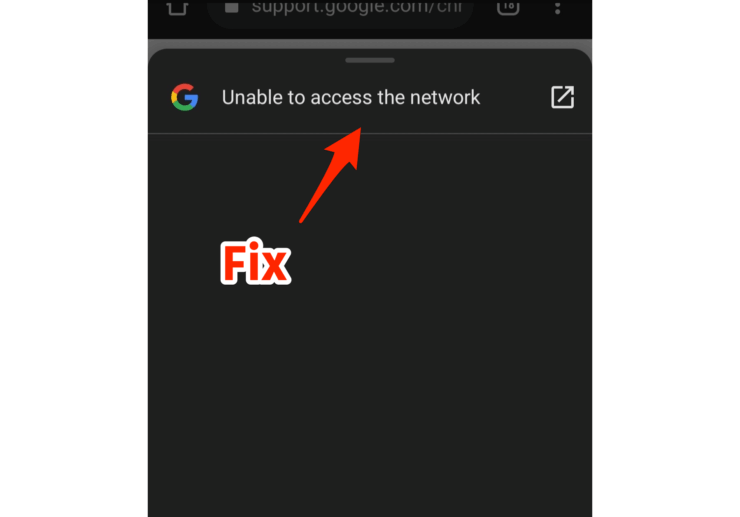
Beim Surfen auf einer Webseite in Chrome erscheint ein Kontextmenü, wenn Sie einen Satz oder ein Wort auswählen. Es fordert Sie auf, das Wort zu kopieren, es zu teilen oder eine Websuche über das Wort durchzuführen.
Manchmal, wenn Sie eine Websuche für einen ausgewählten Begriff auf einer Seite durchführen, sehen Sie die Meldung „ Zugriff auf Netzwerk nicht möglich “. Dieser Leitfaden erklärt die möglichen Lösungen zur Behebung des Fehlers bei der Netzwerkunzugänglichkeit.

Was ist die kontextuelle Suche im Chrome-Browser für Mobilgeräte?
Vor fast zwei Jahren führte Chrome eine experimentelle Funktion namens kontextuelle Suche ein. Sie war im Abschnitt Chrome-Flags zugänglich. Das Aktivieren dieses Flags würde einige neue Funktionen in den Google Chrome-Einstellungen bringen.
Diese sind „Tippen zum Suchen“ und „Umgebenden Text in Google-Suchen einbeziehen“, die es dem Benutzer ermöglichen, eine sofortige Websuche eines ausgewählten Satzes in einem Webartikel, der in Chrome geöffnet ist, zu erleben.
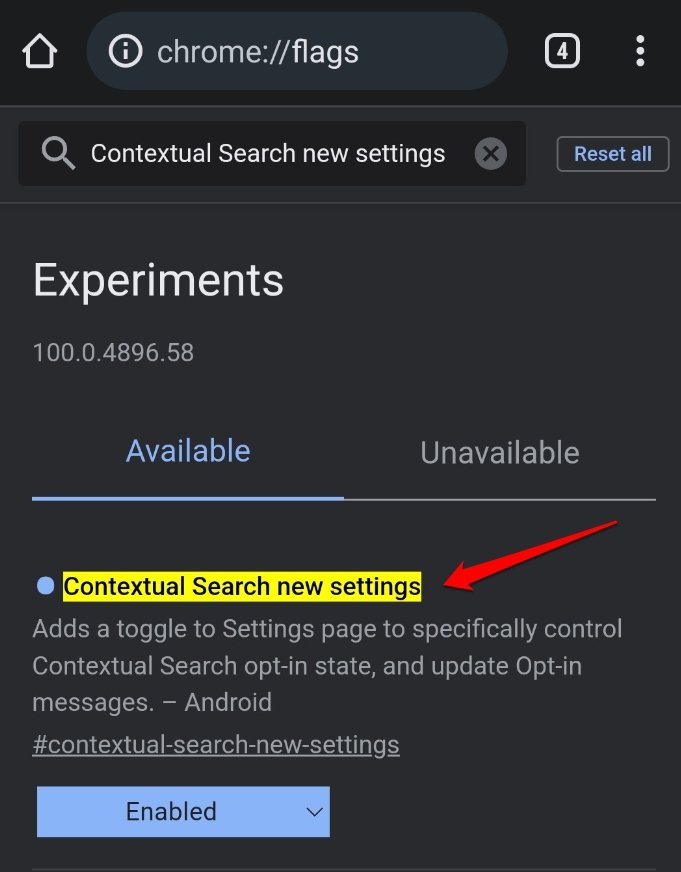
Im Jahr 2024 wurde das Flag für die kontextuelle Suche aus der Liste der verfügbaren Flags entfernt. Gleichzeitig wurden „Tippen zum Suchen“ und „Umgebenden Text in Google-Suchen einbeziehen“ dauerhaft in den Chrome-Einstellungen verfügbar.
Sie müssen die Funktion „Tippen zum Suchen“ in Chrome aktivieren, um den Netzwerkzugang zu ermöglichen, um eine Websuche für einen ausgewählten Begriff auf einer Webseite durchzuführen.
So beheben Sie den Chrome-Kontextsuchfehler „Zugriff auf Netzwerk nicht möglich“
Manchmal, selbst wenn „Tippen zum Suchen“ aktiviert ist, funktioniert die kontextuelle Suche möglicherweise nicht und zeigt „Zugriff auf Netzwerk nicht möglich“ an, wenn Sie eine Websuche durchführen. Es kann einen Fehler in Google Chrome oder der Google-App geben.
Hier sind einige Tipps zur Fehlersuche, die Ihnen helfen können, die kontextuelle Suche in Chrome ohne den Fehler beim Netzwerkzugang zu verwenden.
Aktivieren Sie „Tippen zum Suchen“ in Chrome
Aktivieren Sie die Funktion „Tippen zum Suchen“ im Chrome-Browser. Hier sind die Schritte.
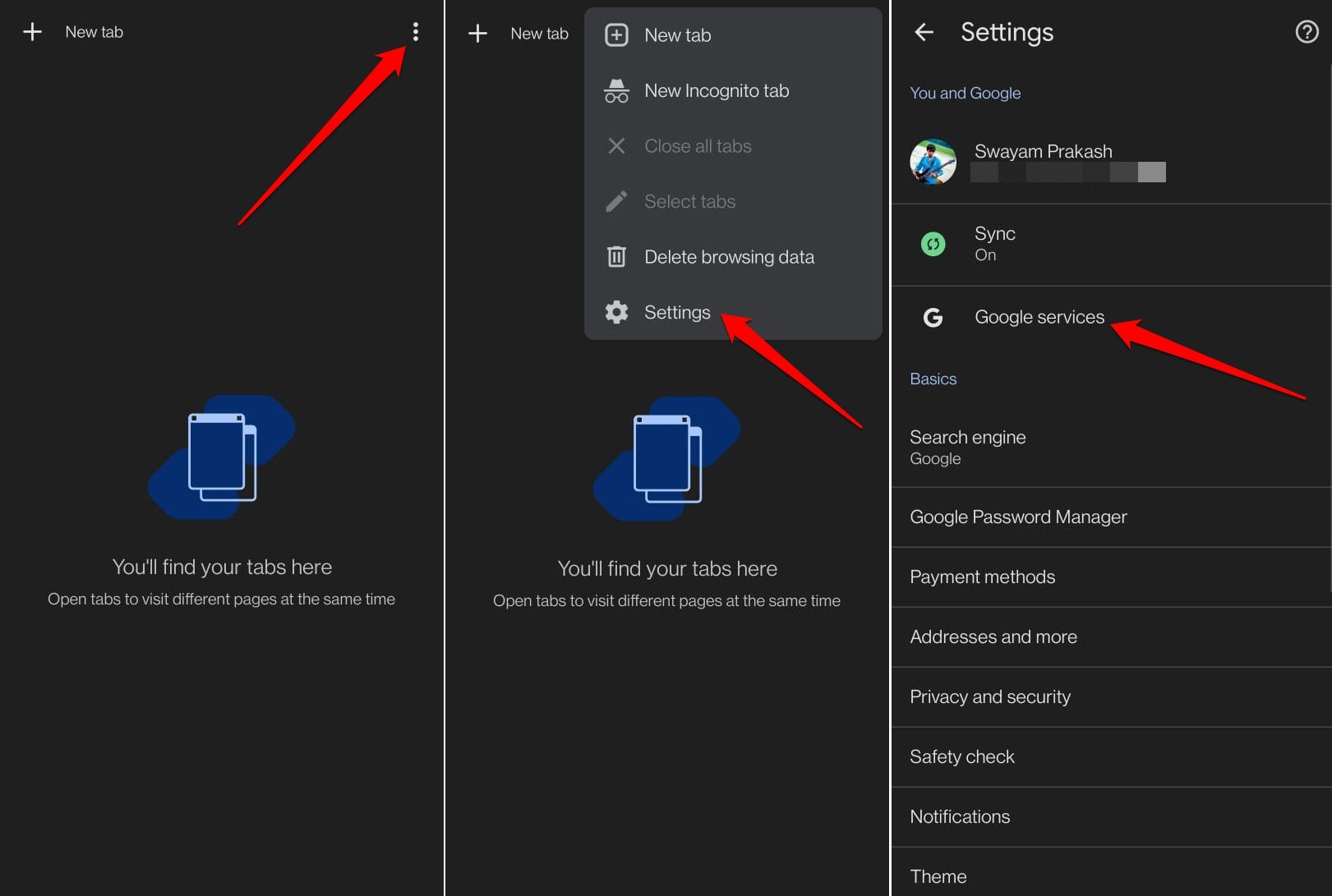
- Starten Sie die Chrome-App.
- Tippen Sie auf das Überlauf-Symbol.
- Wählen Sie Einstellungen aus dem Menü.
- Gehen Sie zu Google-Dienste.
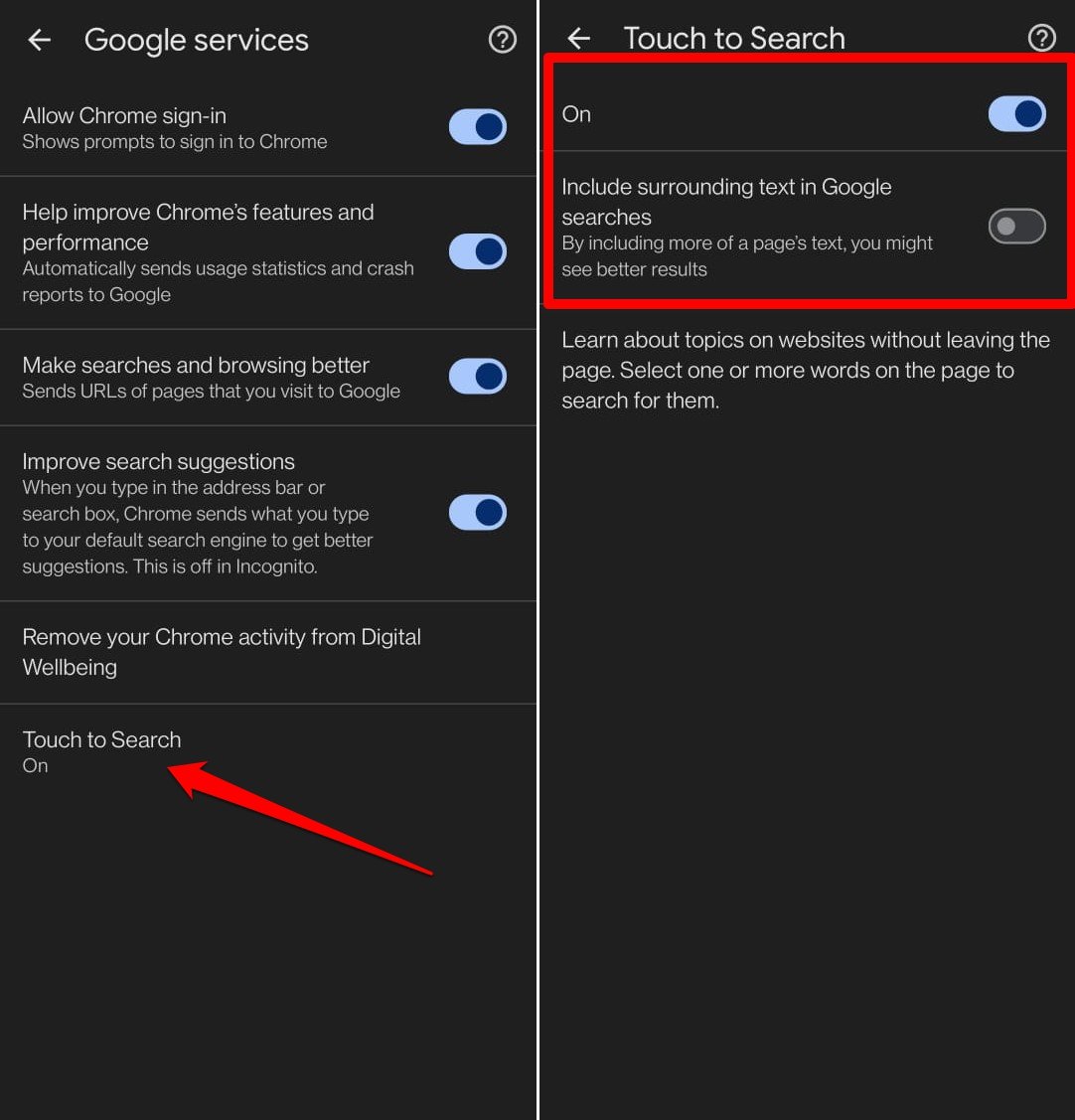
- Tippen Sie auf Tippen zum Suchen.
- Drücken Sie den Schalter neben Ein, um die Funktion „Tippen zum Suchen“ zu aktivieren.
- Deaktivieren Sie die Funktion „ Umgebenden Text in Google-Suchen einbeziehen “.
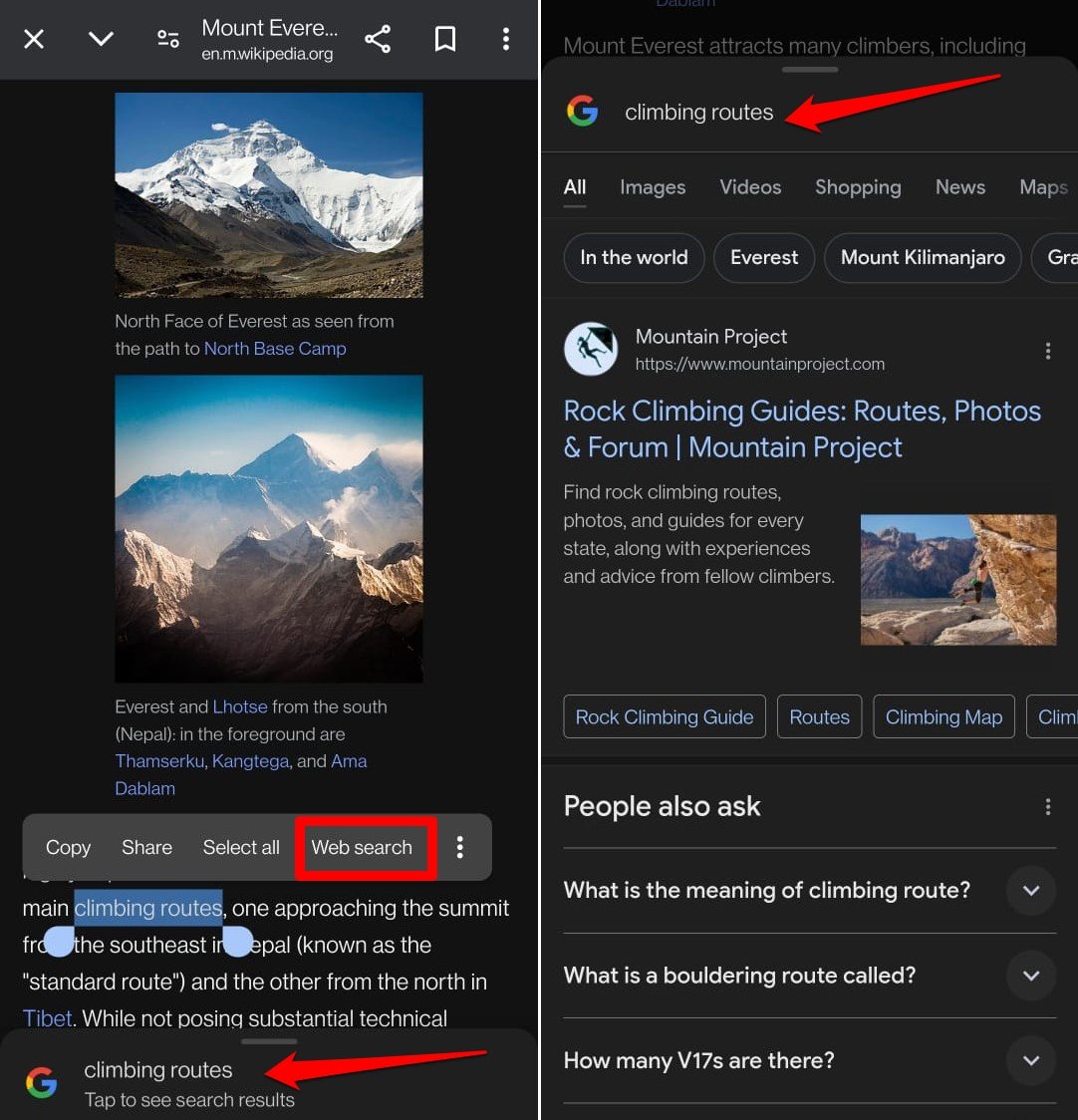
Jetzt, wenn Sie einen Text auf einer Seite auswählen und eine Aufforderung zur Websuche erscheint, können Sie die Suche ohne Fehler starten. Hier ist ein Beispiel, um zu verstehen, wie die kontextuelle Suche in Chrome funktioniert.
Aktualisieren Sie den Chrome-Browser
Wenn Sie denken, dass es ein Fehler in der Chrome-App ist, der die kontextuelle Suche zum Scheitern bringt, installieren Sie das verfügbare App-Update für Chrome im Play Store.
- Starten Sie den Play Store.
- Tippen Sie auf das Kontosymbol > Apps und Geräte verwalten > Verfügbare Updates.
- Drücken Sie die Aktualisieren-Taste neben dem Chrome-Browser, wenn ein neues App-Build zum Installieren angeboten wird.
Installieren Sie das Google-App-Update
Es kann technische Probleme mit der aktuellen Version der auf Ihrem Gerät installierten Google-App geben. Diese könnte die Chrome-basierte kontextuelle Websuche auf Webseiten verhindern.
Sie können den Play Store besuchen und überprüfen, ob ein neues Build der Google-App zur Installation verfügbar ist.
- Öffnen Sie die Play Store-App.
- Tippen Sie auf das Gmail-Kontosymbol > wählen Sie Apps und Geräte verwalten.
- Um nach neuen App-Updates zu suchen, tippen Sie auf Verfügbare Updates.
- Wenn Google ein neues Build zur Installation aussteht, tippen Sie auf Aktualisieren.
Chrome zwangsweise schließen
Schließen und starten Sie den Chrome-Browser auf Ihrem Android-Gerät neu, um einen zufälligen Fehler zu beheben, der die kontextuelle Suche betrifft und den Fehler „Zugriff auf Netzwerk nicht möglich“ verursacht.
- Wischen Sie auf dem Android-Gerät nach oben, um die letzten Apps zu starten.
- Navigieren Sie zur Chrome-Browser-App-Karte.
- Halten Sie die Chrome-App gedrückt und wischen Sie sie nach oben, um sie zu schließen.
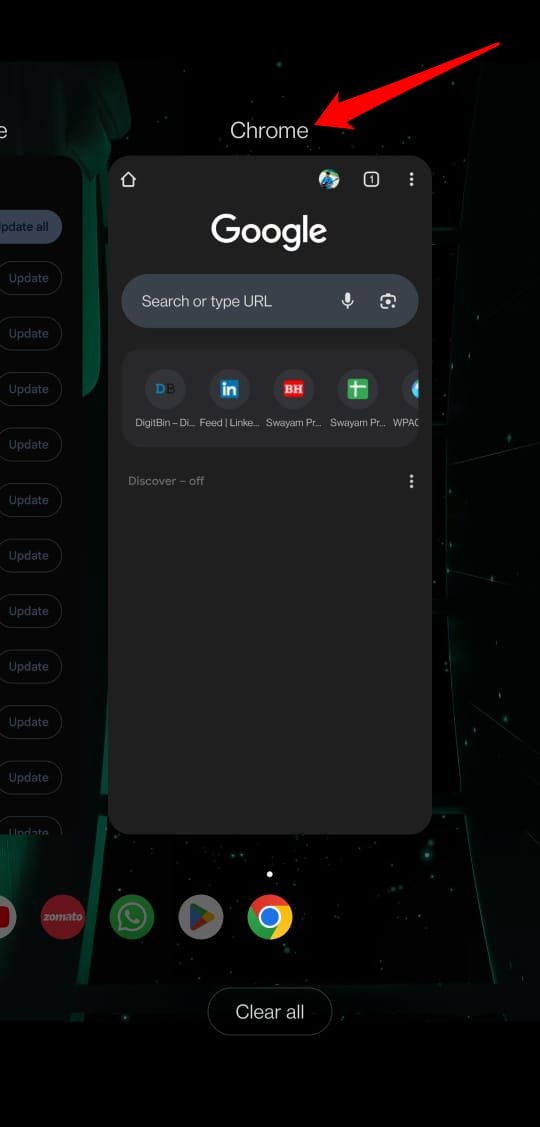
- Gehen Sie zum App-Drawer und tippen Sie auf das Chrome-Symbol, um die App zu starten.
Die Seite aktualisieren
Wenn eine Seite nicht vollständig geladen wird, kann dies das Auswählen eines Wortes/Satzes und das Durchführen einer kontextuellen Websuche beeinträchtigen. Die Seite wird möglicherweise aufgrund eines schlechten Netzwerks oder des Webservers, der zu beschäftigt ist, um die Seite vollständig abzurufen und zu laden, nicht geladen.
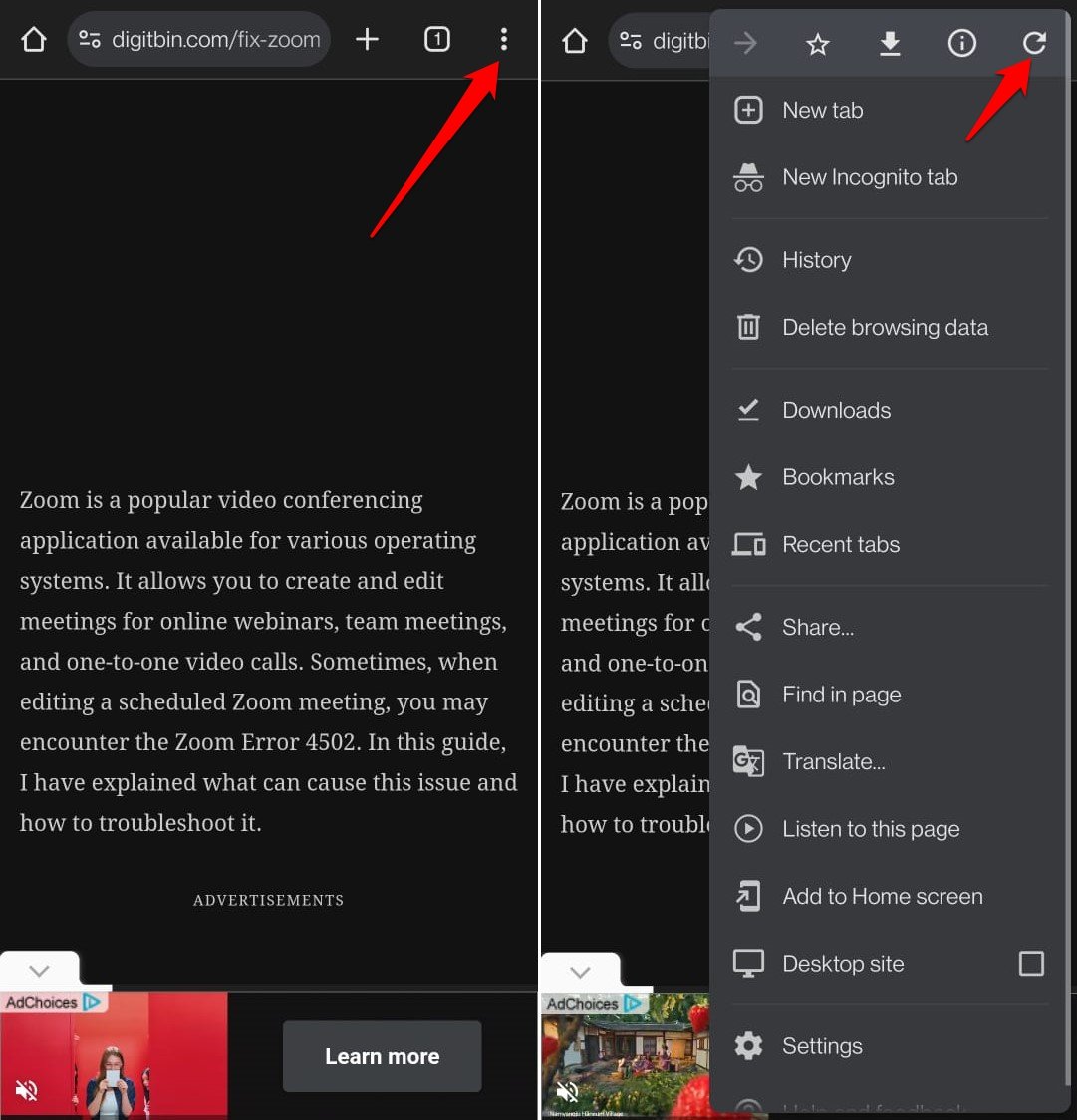
Einfaches Neuladen oder Aktualisieren der Seite sollte das Problem beheben. Drücken Sie das 3-Punkte-Symbol, um ein Menü zu erweitern, und tippen Sie auf das Aktualisieren-Symbol.
Überprüfen Sie auf Netzwerkprobleme
Wenn eine Seite in Chrome nicht geladen wird, sollten Sie das Netzwerk in Ihrem Zuhause/Büro überprüfen. Ein instabiles Netzwerk könnte die kontextuelle Suche auf dem ausgewählten Text auf einer Webseite stoppen.

Stellen Sie Ihr Telefon erneut mit dem WLAN verbunden oder starten Sie Ihren WLAN-Router neu. Führen Sie Geschwindigkeitstests durch und kontaktieren Sie Ihren Internetanbieter, um die Netzwerkprobleme zu beheben.
Cache der Chrome-App leeren
Manchmal verursacht ein Cache, der mit Junk-Daten gefüllt ist, dass einige Funktionen der App nicht richtig funktionieren. Aktualisieren Sie den Cache der Chrome-App, um die Junk-Daten zu entfernen.
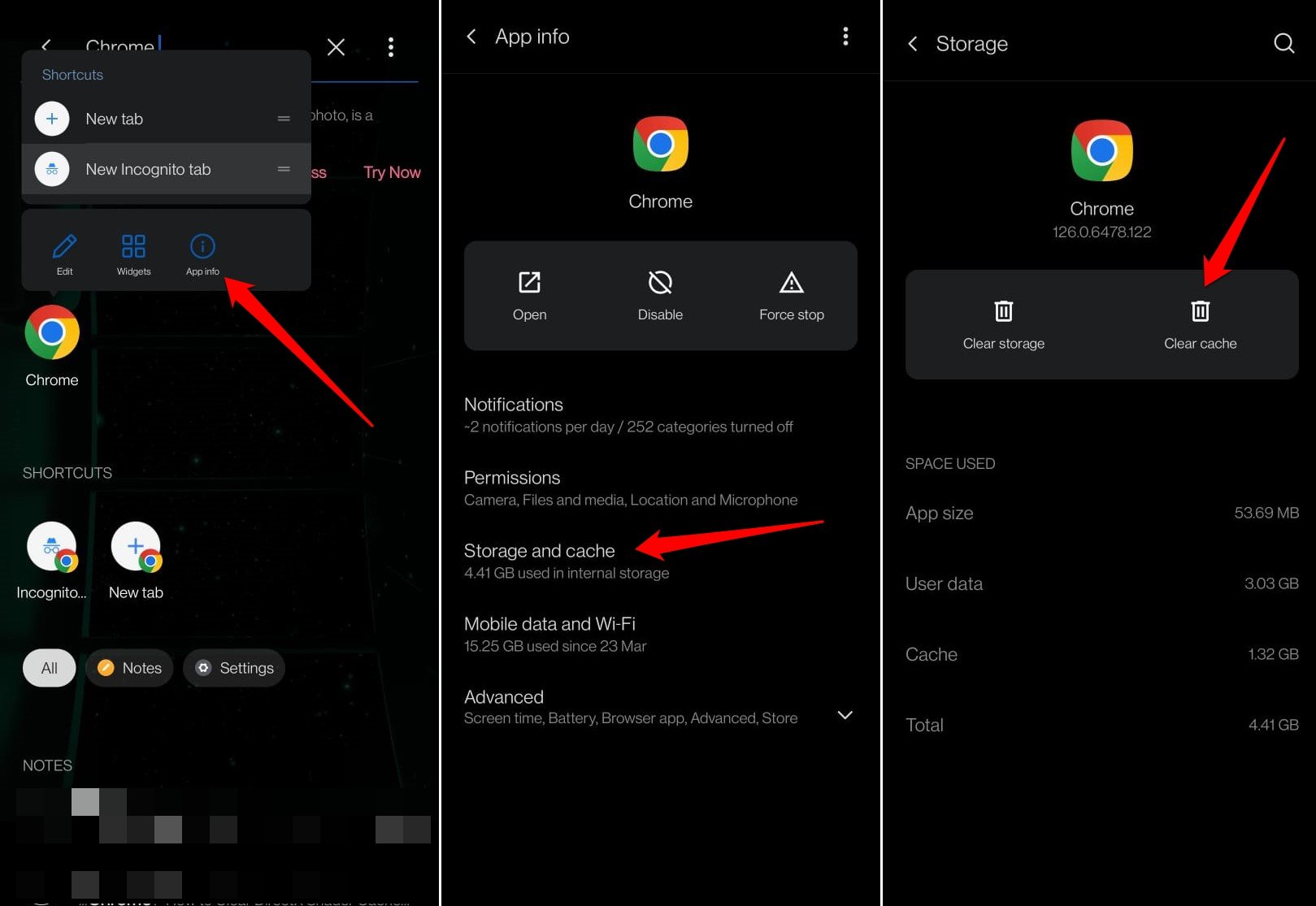
- Drücken Sie lange auf das Chrome-App-Symbol.
- Wählen Sie App-Info aus dem Schnellmenü.
- Gehen Sie zu Speicher und Cache.
- Tippen Sie auf Cache leeren.
- Starten Sie Chrome neu.
Greifen Sie auf eine Webseite zu und überprüfen Sie, ob die kontextuelle Suche funktioniert, wenn Sie ein Wort auf der Seite auswählen.
Ist die kontextuelle Suche auf Chrome iOS verfügbar?
Die Funktion „Tippen zum Suchen“, die auf der kontextuellen Suche basiert, ist auf Android verfügbar. Sie können darauf in den Chrome-Einstellungen zugreifen.
Chrome für iOS hat jedoch nicht die Funktion „Tippen zum Suchen“ in den Chrome-Einstellungen. Interessanterweise können Sie die kontextuelle Suche auf Chrome iOS auf den Webseiten, die Sie besuchen, weiterhin verwenden.
- Wählen Sie ein Wort, einen Satz oder einen Satz aus, um das Kontextmenü auszulösen.
- Tippen Sie auf Suchen, um das Crawlen des Webs über Google zu starten.
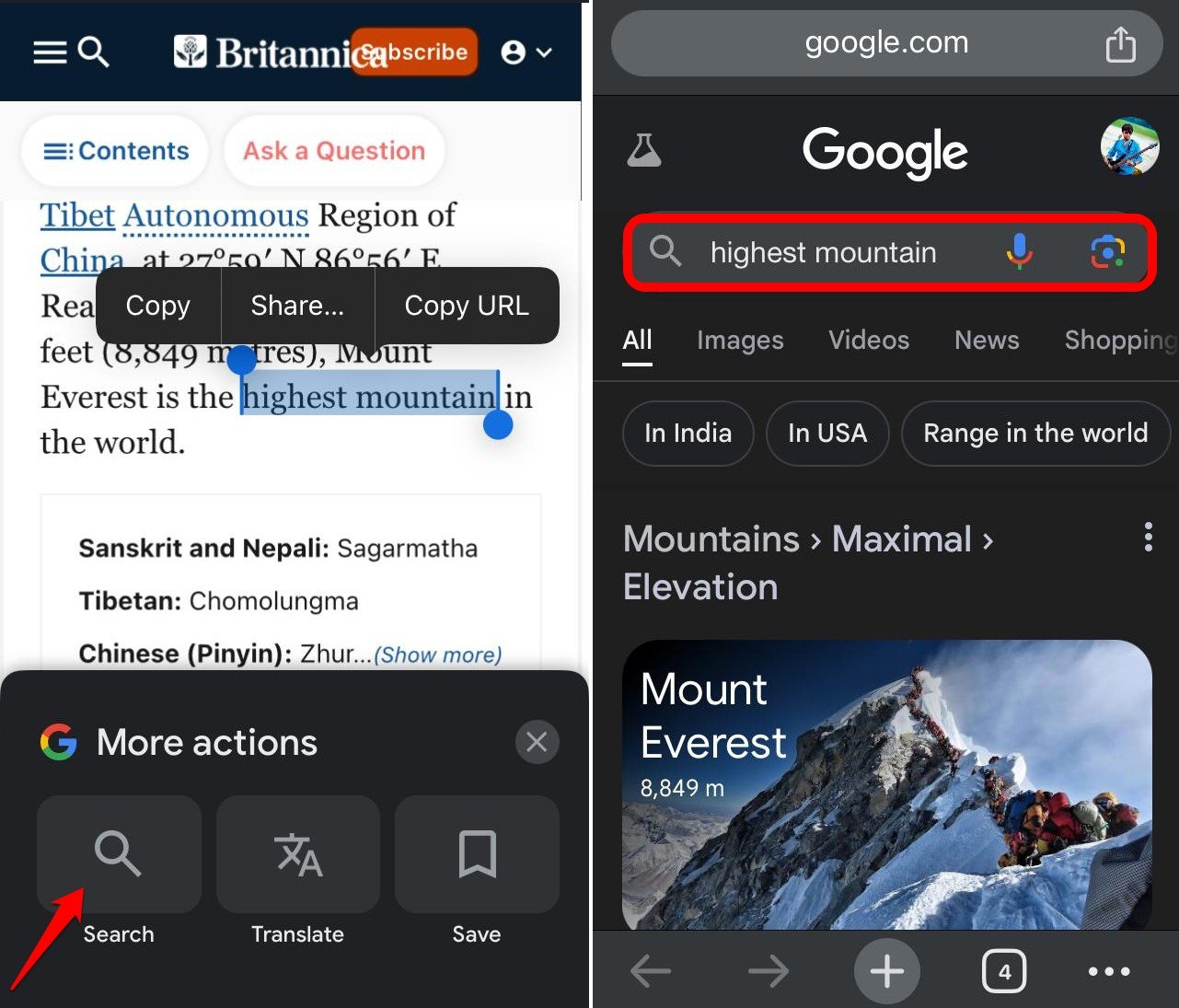
Wenn die kontextuelle Suche auf Chrome für iOS nicht funktioniert, aktualisieren Sie die App, indem Sie den App Store besuchen.
Fazit
Die kontextuelle Suche ist eine nützliche Funktion in Chrome, die es Ihnen ermöglicht, einen hervorgehobenen Text/Wort einfach zu suchen. Ich hoffe, die Tipps in diesem Leitfaden beheben den Fehler „Zugriff auf Netzwerk nicht möglich“ und helfen Ihnen, die Websuche des ausgewählten Textes auf einer Webseite fortzusetzen.
Die Google-Suche hat sich im Laufe der Jahre erheblich verbessert, und sie führen weiterhin neue Möglichkeiten ein, um sofortige Suchen durchzuführen. Apropos, schauen Sie sich die kürzlich eingeführte Google Circle to Search-Funktion auf ausgewählten Geräten an.
Wenn Sie Gedanken zu Zugriff auf Netzwerk nicht möglich: Fehler bei der kontextuellen Suche in Chrome beheben haben, können Sie gerne unten im Kommentarfeld schreiben. Abonnieren Sie auch unseren DigitBin YouTube-Kanal für Video-Tutorials. Prost!
Erhalte neue Beiträge in deinem Posteingang.
Kein Spam. Jederzeit abmelden.