iOS Probleme · 4 min read · Sep 15, 2025
Kann keine Apps auf iOS 15 für iPhone löschen: So beheben Sie es

Versuchen Sie, eine App auf dem iPhone zu löschen, aber es funktioniert nicht? Dann werde ich Ihnen in diesem Leitfaden mögliche Gründe für dieses Problem nennen und wie Sie es beheben können. Es gibt ein Dutzend Apps im Apple App Store. Oft wird man neugierig und installiert verschiedene Anwendungen auf dem iPhone.
Falls Ihnen die Anwendung nicht gefällt, möchten Sie sie sicherlich entfernen. iOS bietet die Funktion, eine App vom iPhone zu entladen, zusammen mit der regulären Funktion, die App zu löschen. Letzteres entfernt die Programmdaten der App, behält jedoch die Benutzerdaten. Das bedeutet, wenn Sie eine App entladen und später installieren, müssen Sie nicht als neuer Benutzer beginnen. Ihr Konto in der Anwendung bleibt intakt.
Wenn Sie jedoch eine App löschen, werden sowohl die Programmdaten als auch die Benutzerdaten vollständig vom Gerät entfernt. Einige Benutzer berichten, dass sie eine App nicht löschen können, wenn sie versuchen, sie zu deinstallieren. Das Gerät hängt für ein paar Sekunden, und dann sehen Sie, dass die App immer noch vorhanden ist.
Warum werden Apps nicht vom iPhone deinstalliert?
- Die App lädt ein Update herunter, während Sie versuchen, sie zu löschen; daher kann der Löschvorgang nicht abgeschlossen werden.
- Möglicherweise verwenden Sie die iOS-Beta, die einen Fehler haben könnte, der das Löschen der Apps verhindert.
- Auf die Apps könnten Einschränkungen auferlegt worden sein, die das Löschen verbieten.
Hier sind die einfachen Tipps, die Sie befolgen müssen, um die Apps auf Ihrem iPhone löschen zu können.
1. iOS aktualisieren
Die meisten technischen Probleme, die auf dem iPhone auftreten, hängen oft mit der instabilen Version von iOS zusammen, die auf dem iPhone installiert ist. In der Regel handelt es sich um die Entwickler-Beta oder die frühe öffentliche Beta von iOS, die voller Fehler ist. Daher müssen Sie die neueste Version von iOS installieren, die den Fehler in der vorherigen Version beheben sollte.
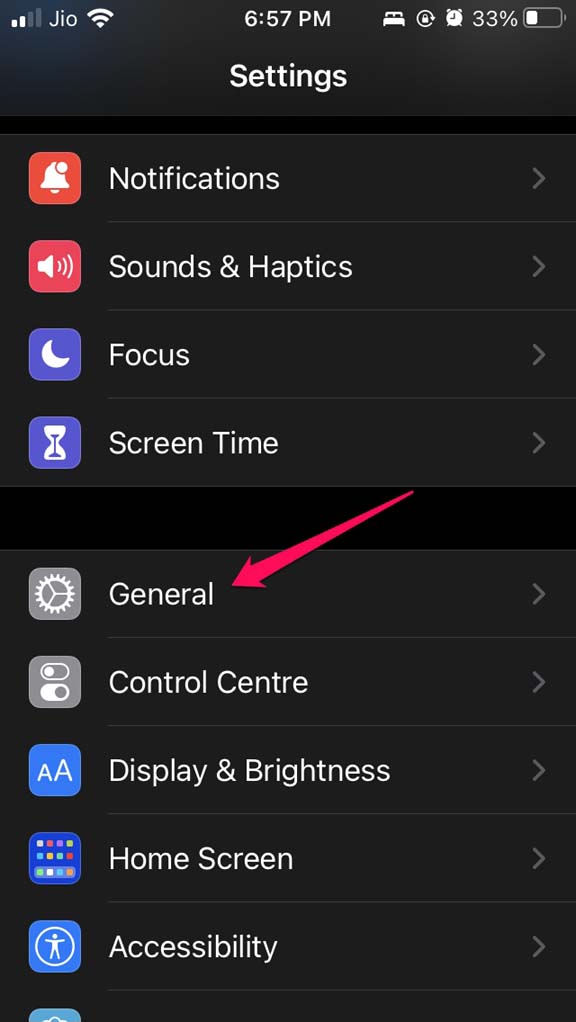
- Starten Sie die Einstellungen-App auf dem iPhone.
- Tippen Sie auf Allgemein.
- Tippen Sie dann auf Softwareupdate.
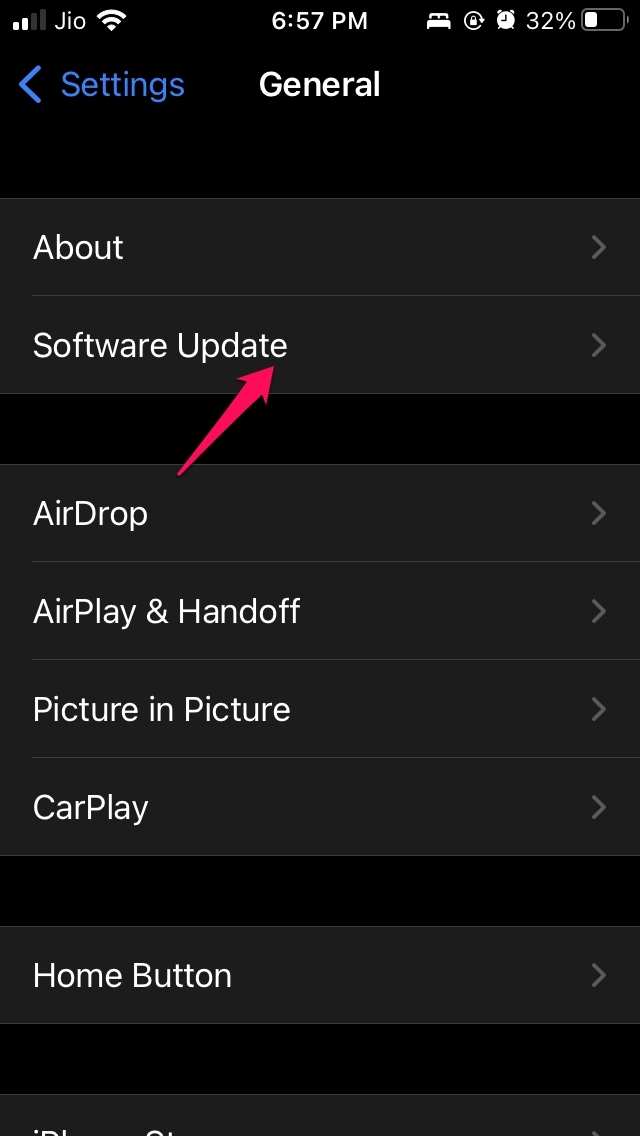
- Das Gerät sucht nach verfügbaren Updates.
- Wenn ein Update verfügbar ist, wird Ihnen die Option Herunterladen und installieren angezeigt. Tippen Sie auf die Option.
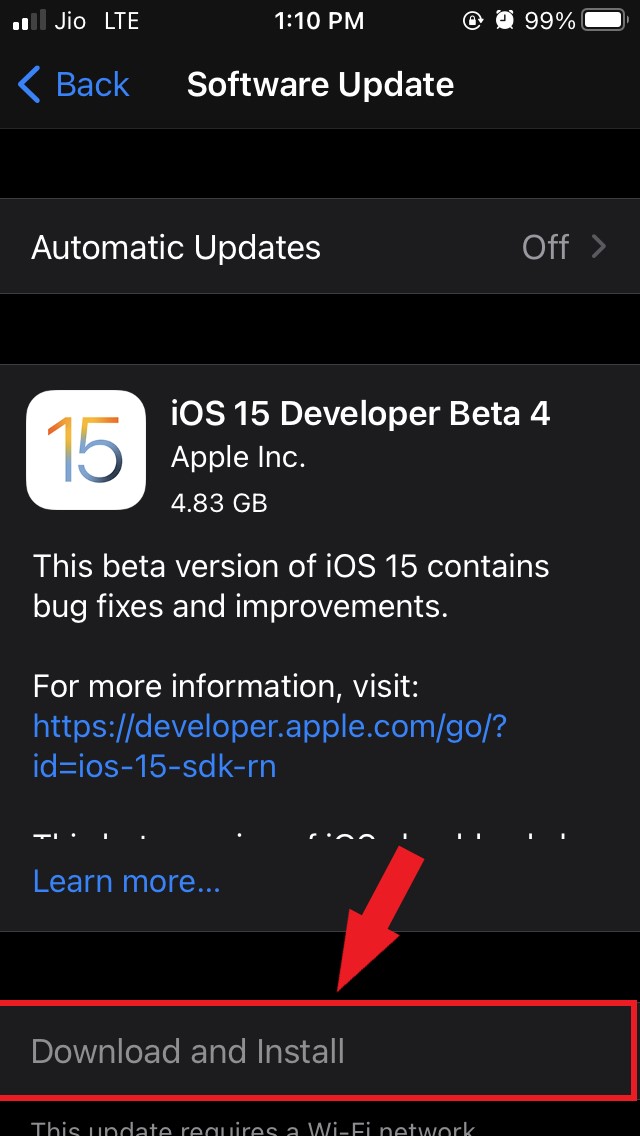
Versuchen Sie dann, die App zu löschen, die Sie möchten, und sie sollte jetzt vollständig entfernt werden.
2. iPhone neu starten
Die häufigste und effektivste Lösung, die hilft, dieses Problem zu lösen, ist das Neustarten des iPhones.
- Drücken Sie die Seitentaste am iPhone.
- Tippen Sie auf dem Bestätigungsbildschirm zum Ausschalten auf die Option Zum Ausschalten schieben und ziehen Sie sie über den Bildschirm.
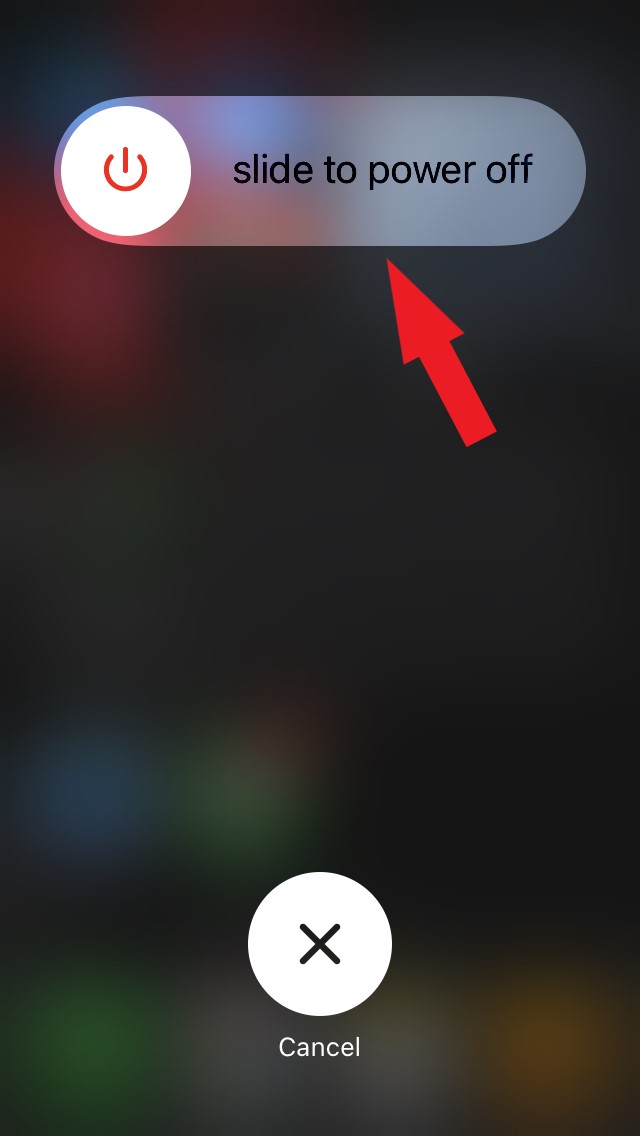
- Drücken Sie nach ein paar Sekunden erneut die Seitentaste, um das iPhone neu zu starten.
Löschen Sie jetzt die betreffende App auf Ihrem iPhone.
3. Einschränkung zum Löschen von Apps auf dem iPhone aufheben
Einige Benutzer setzen Inhaltsbeschränkungen für verschiedene Apps, die auf ihren iPhones über die Bildschirmzeit-Einstellungen in iOS installiert sind. Wenn eine App unter Beschränkungen gesetzt ist, können Sie die Apps nicht löschen, es sei denn, Sie heben diese auf.
Um das Löschen von Apps zu ermöglichen:
- Gehen Sie zur Einstellungen-App.
- Navigieren Sie dann zu Bildschirmzeit und tippen Sie darauf.
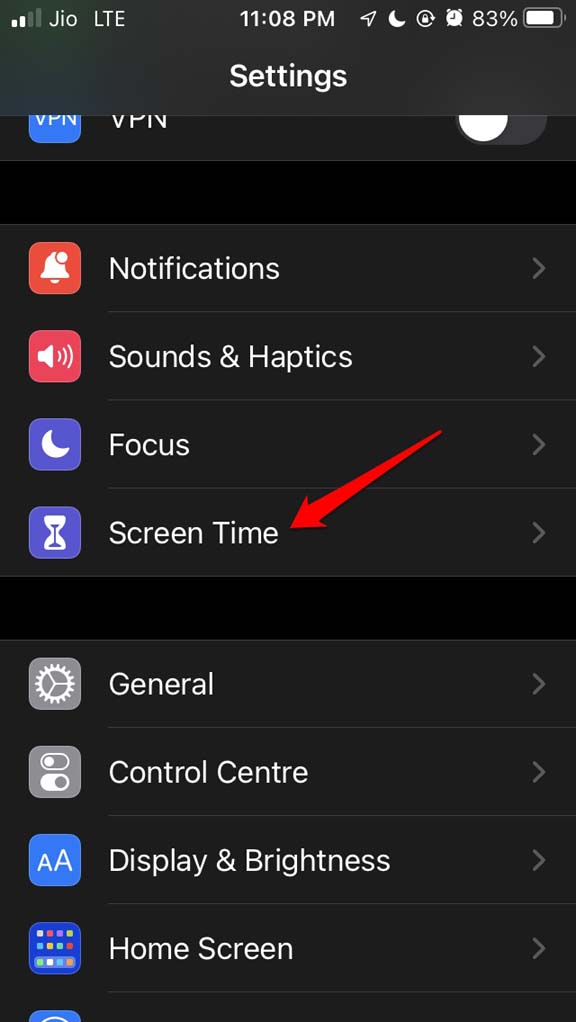
- Tippen Sie darunter auf Inhalts- und Datenschutzbeschränkungen.
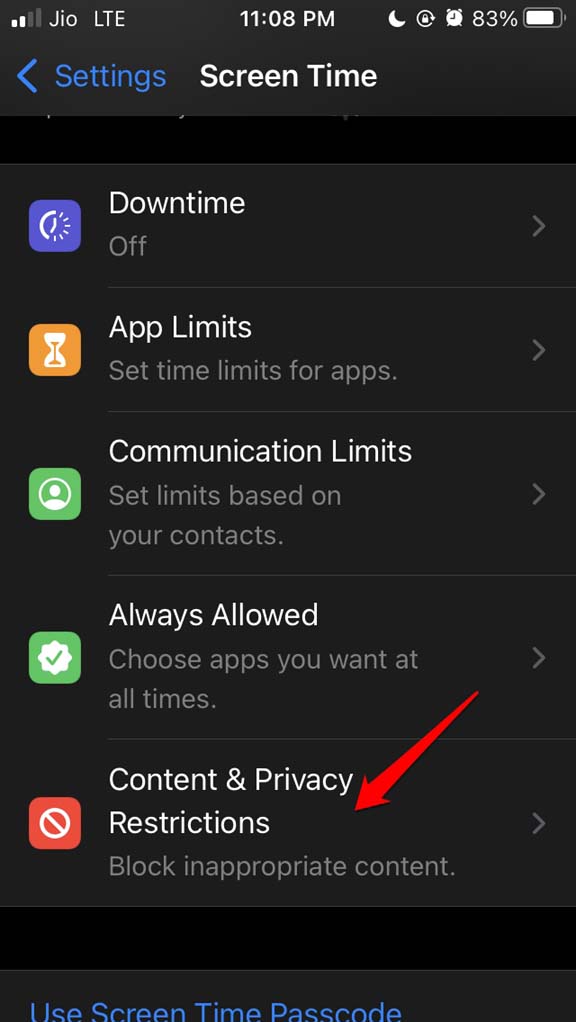
- Tippen Sie auf iTunes- und App Store-Käufe.
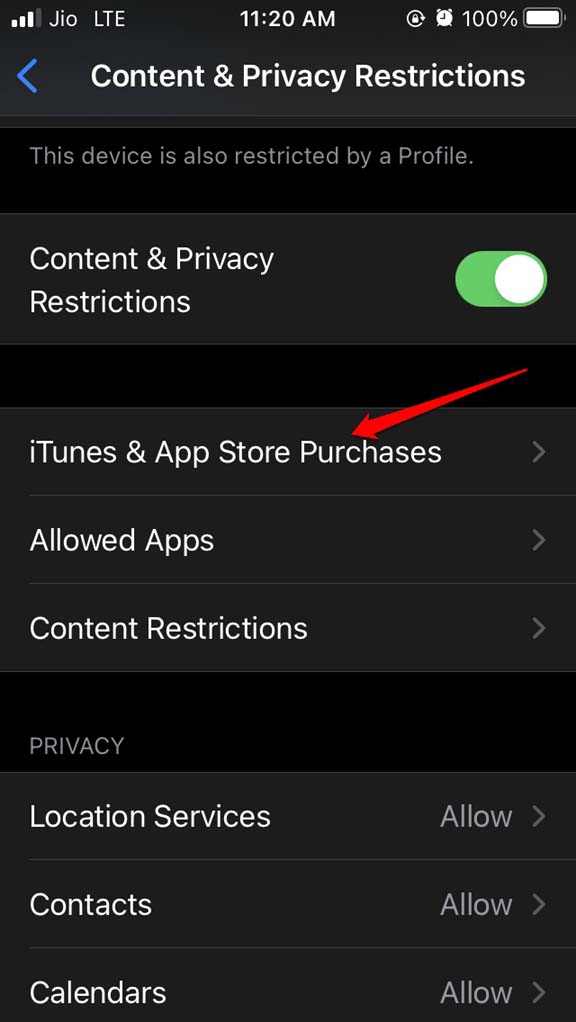
- Auf der nächsten Seite scrollen Sie unter dem Tab Store-Käufe und Neuinstallationen zur Option Apps löschen.
- Stellen Sie es auf Erlauben ein.
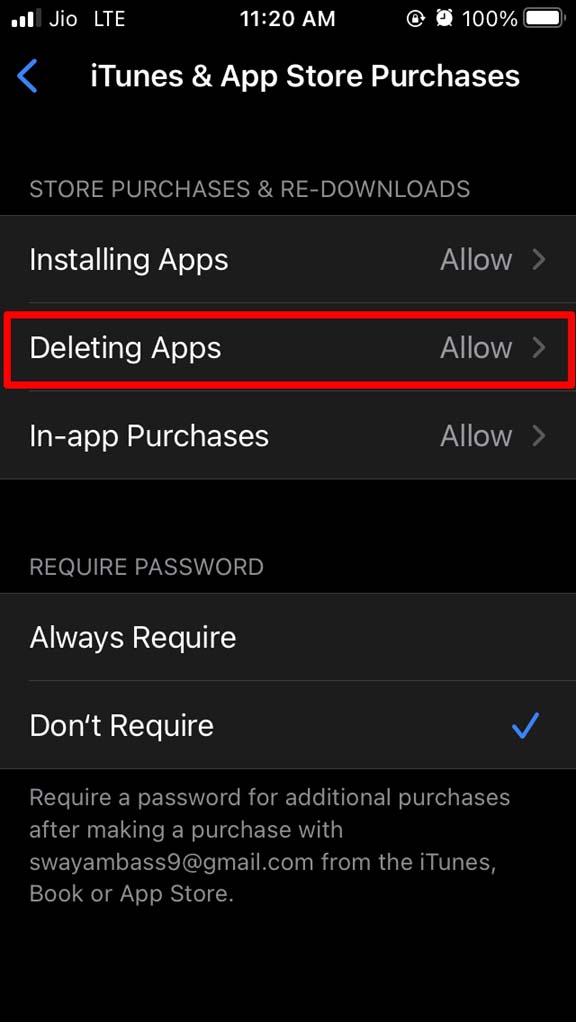
Das war’s. Jetzt können Sie jede App auf dem iPhone ohne Einschränkungen löschen.
4. Löschen Sie die App aus den iPhone-Einstellungen
Sie können versuchen, die App aus den iOS-Einstellungen zu löschen.
Öffnen Sie die Einstellungen-App.
Tippen Sie auf Allgemein.
Tippen Sie dann auf iPhone-Speicher.
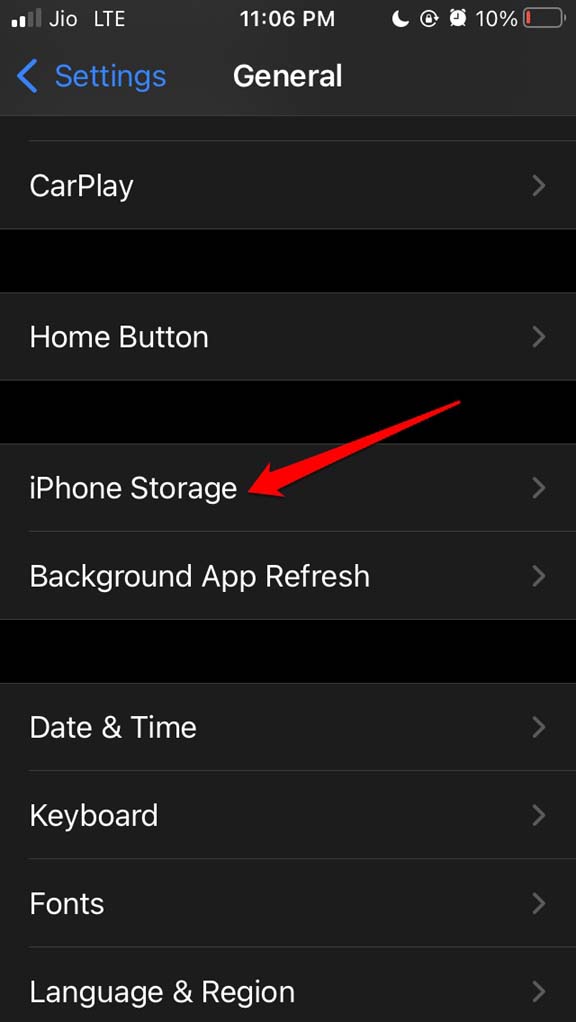
Sie sehen die Liste der Apps.
Tippen Sie auf die App, die Sie löschen möchten.
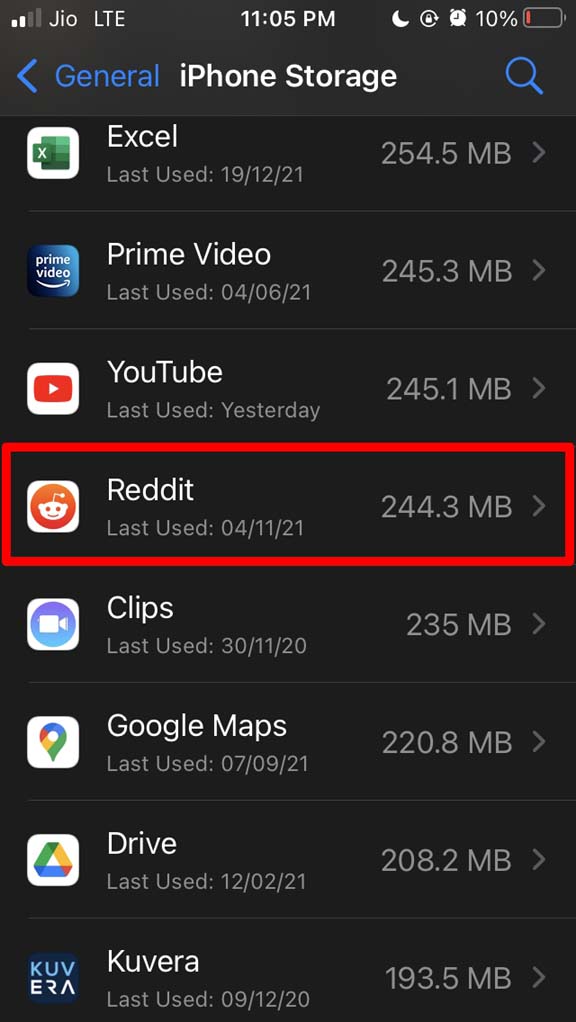
Ihnen werden Optionen angezeigt, um die App zu entladen oder die App vollständig zu löschen.
Wenn Sie die App vollständig von Ihrem iPhone entfernen möchten, tippen Sie auf App löschen.
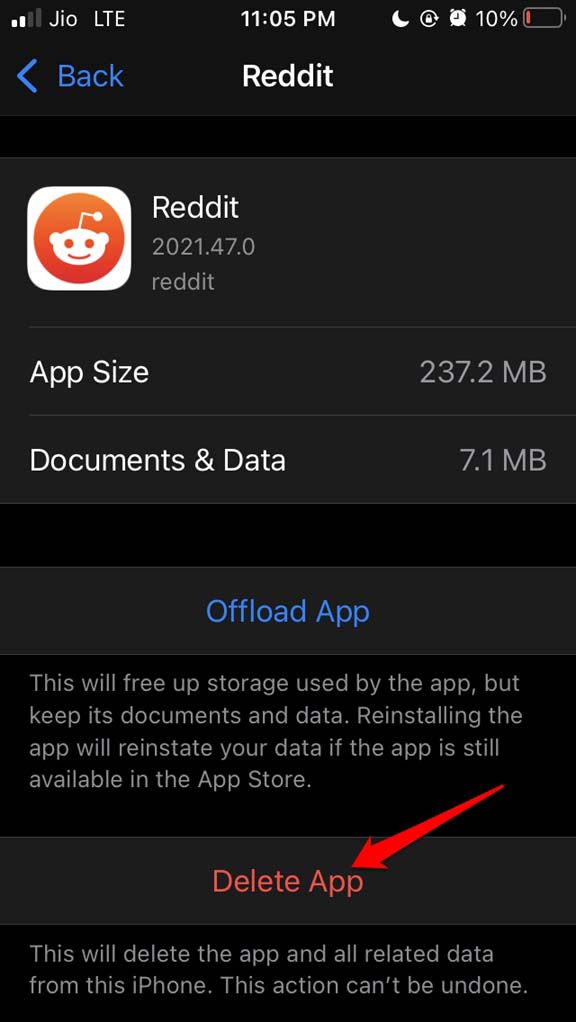
Der obige Trick funktioniert, vorausgesetzt, die App hat keine Einschränkung von der Bildschirmzeit für das Löschen.
5. Warten Sie mit dem Löschen einer App, bis das Update abgeschlossen ist
Wenn eine App gerade ein Update installiert, können Sie sie nicht sofort löschen. Sie können warten, bis die Installation des Updates abgeschlossen ist (was sinnlos ist, da Sie diese App nicht behalten möchten) oder den Installationsprozess stoppen.
Dann können Sie versuchen, die Anwendung zu löschen. Außerdem können Sie eine App nicht löschen, wenn Sie den Download gestartet haben, es sei denn, der Download ist abgeschlossen.
6. Versuchen Sie, die iPhone-Apps aus der App Store-App zu löschen
Die Apps auf dem iPhone können auch aus der App Store-Anwendung gelöscht werden.
- Öffnen Sie die App Store-App.
- Tippen Sie dann in der oberen rechten Ecke auf das Apple-ID-Profilbild.
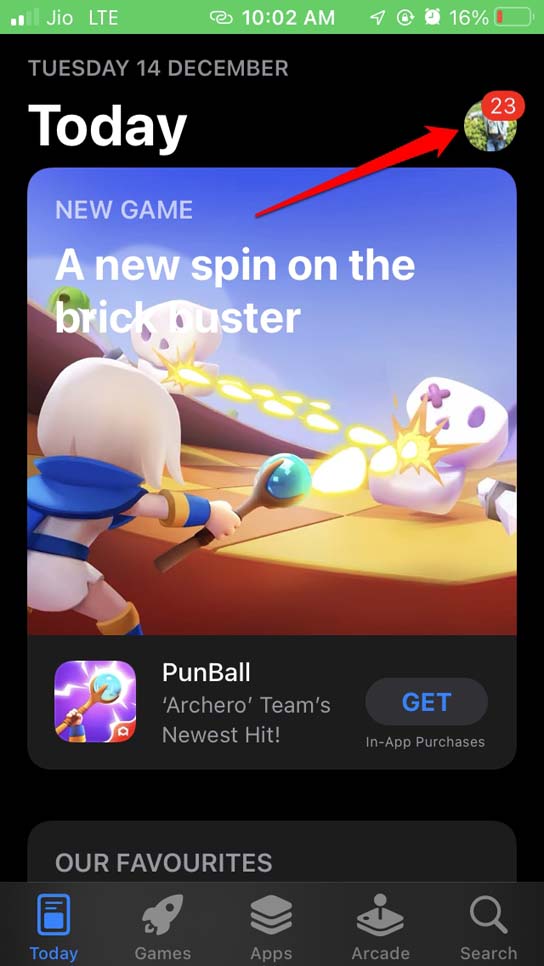
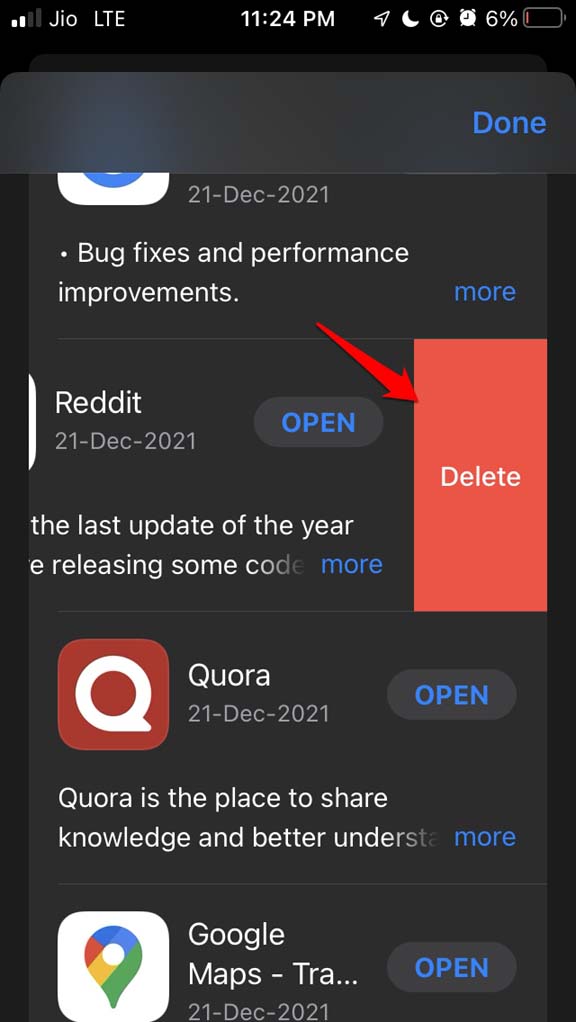
- Navigieren Sie nun nach unten, um die Liste der Apps zu sehen, die auf ein Update warten, und die Apps, die bereits aktualisiert wurden.
- Um eine App zu löschen, wischen Sie einfach nach links auf der App. Eine Löschoption wird angezeigt. Tippen Sie darauf.
Versuchen Sie diese verschiedenen Problemlösungsmethoden und verwenden Sie sie, um die Apps auf dem iPhone zu löschen. Ich bin mir sicher, dass es funktionieren wird. Wenn Sie Fragen zu diesen Tipps haben, lassen Sie es mich in den Kommentaren wissen.
Wenn Sie Gedanken zu Kann keine Apps auf iOS 15 für iPhone löschen: So beheben Sie es haben, können Sie gerne unten im Kommentarfeld schreiben. Abonnieren Sie auch unseren DigitBin YouTube-Kanal für Video-Tutorials. Prost!
Erhalte neue Beiträge in deinem Posteingang.
Kein Spam. Jederzeit abmelden.