Fehlerbehebung · 6 min read · Jan 04, 2026
Unerwarteter Kernelmodus-Trap-Fehler unter Windows 11: Jetzt beheben!

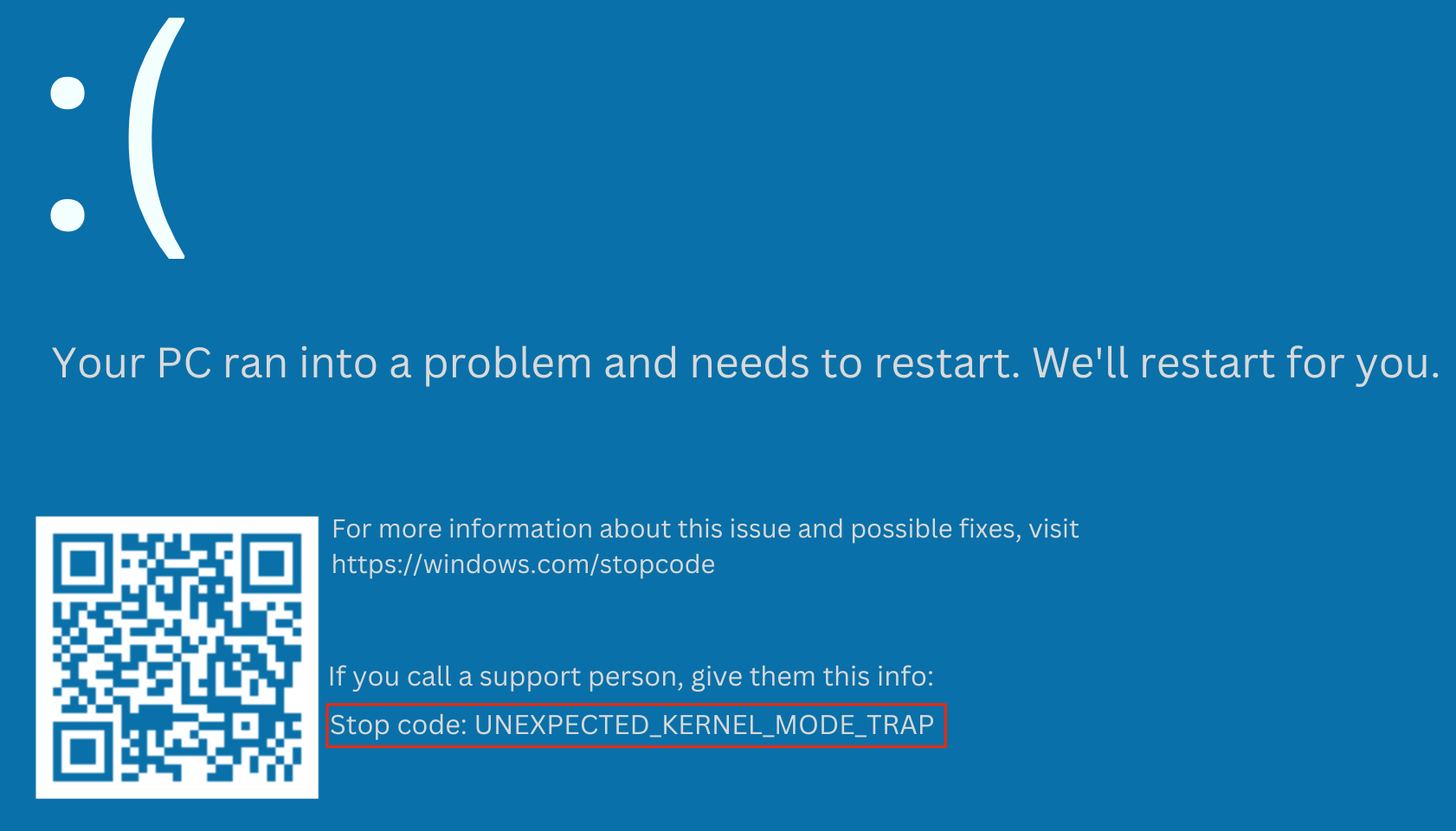
Haben Sie in letzter Zeit den “Unerwarteter Kernelmodus-Trap”-Fehler unter Windows 11 erlebt? In diesem Leitfaden habe ich wichtige Tipps und Tricks zur Fehlersuche bei diesem Problem geteilt. Zuerst müssen Sie wissen, was der “Unerwarteter Kernelmodus-Trap”-Fehler ist. Sie verwenden Ihren Windows 11-PC ganz normal, und plötzlich stürzt der PC mit einem schwarzen Bildschirm ab. Es wird von der berüchtigten “Ihr PC ist auf ein Problem gestoßen und muss neu gestartet werden“ begleitet. Außerdem wird der Grund für das Problem erwähnt, nämlich der unerwartete Kernelmodus-Trap-Fehler.
Dieser Fehler ist mit dem Fehlercode 0x00000007F verbunden und startet den PC automatisch neu. Der unerwartete Kernel-Trap-Fehler kann mit einer oder mehreren fehlerhaften Hardwarekomponenten am Computer verbunden sein. Es kann einige Gerätetreiber im System geben, die aktualisiert werden müssen. Inkompatible Treiber verursachen oft verschiedene Fehler.
In einigen Fällen berichten Benutzer, dass die Installation eines Windows 11-Updates den unerwarteten Kernelmodus-Trap-Fehler verursacht. Dies kann passieren, wenn das neu installierte Systemupdate einige Fehler enthält. Das Vorhandensein von beschädigten Systemdateien auf dem PC und Malware kann den schwarzen Bildschirm des Todes zusammen mit dem unerwarteten Kernelmodus-Trap-Fehler verursachen.
Top-Wege zur Behebung des unerwarteten Kernelmodus-Trap-Fehlers auf dem PC
Lassen Sie uns mit der Fehlersuche beim BSOD beginnen und den PC funktionsfähig machen.
1. Installieren Sie ein frisches Systemupdate unter Windows 11
Oft ist der unerwartete Kernelmodus-Trap-Fehler mit der Installation eines Windows 11-Systemupdates verbunden. Um das zu beheben, können Sie nach einem neuen Systemupdate suchen, das die Fehlerbehebung für den Fehler bringen könnte. Oft verfolgen die Entwickler die Software-Updates, die sie für die Öffentlichkeit veröffentlichen.
Aus Community-Diskussionen könnten sie über den BSOD informiert sein, der durch den unerwarteten Kernelmodus-Trap-Fehler verursacht wird. Als Hotfix werden die Entwickler eine andere Version veröffentlichen, die die Benutzer herunterladen und installieren können, um die Fehler zu beheben.
Um nach einem neuen Systemupdate zu suchen,
- Gehen Sie zu den Windows-Einstellungen, indem Sie Windows + I drücken.
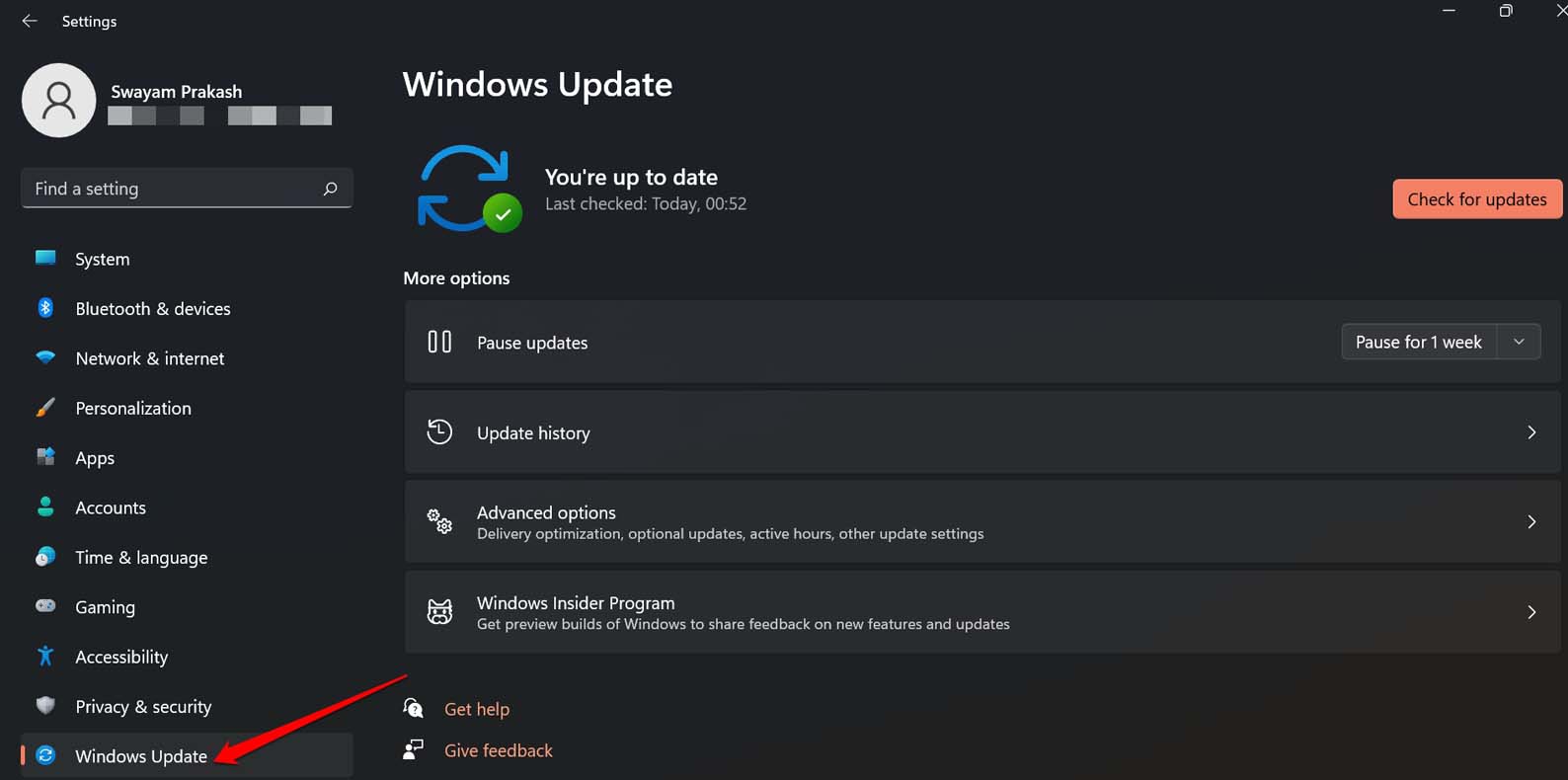
- Klicken Sie dann auf Windows Update.
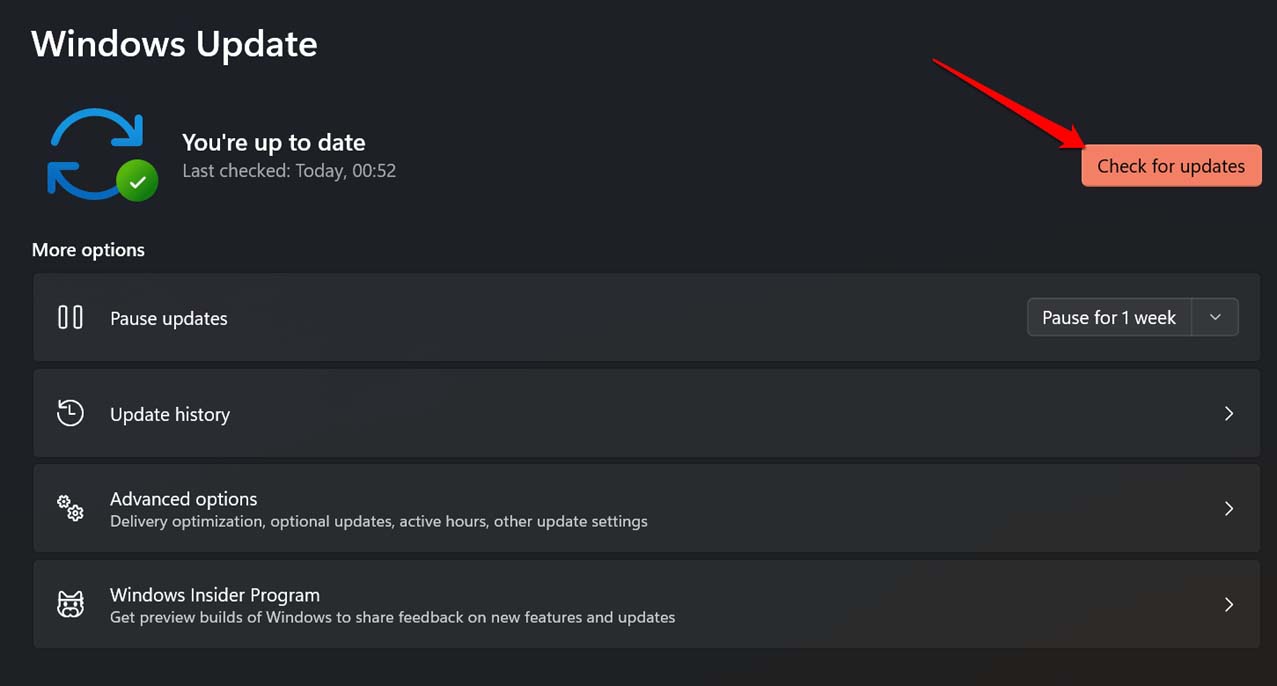
- Starten Sie als Nächstes die Suche nach einer neuen Systemversion, indem Sie auf Nach Updates suchen klicken.
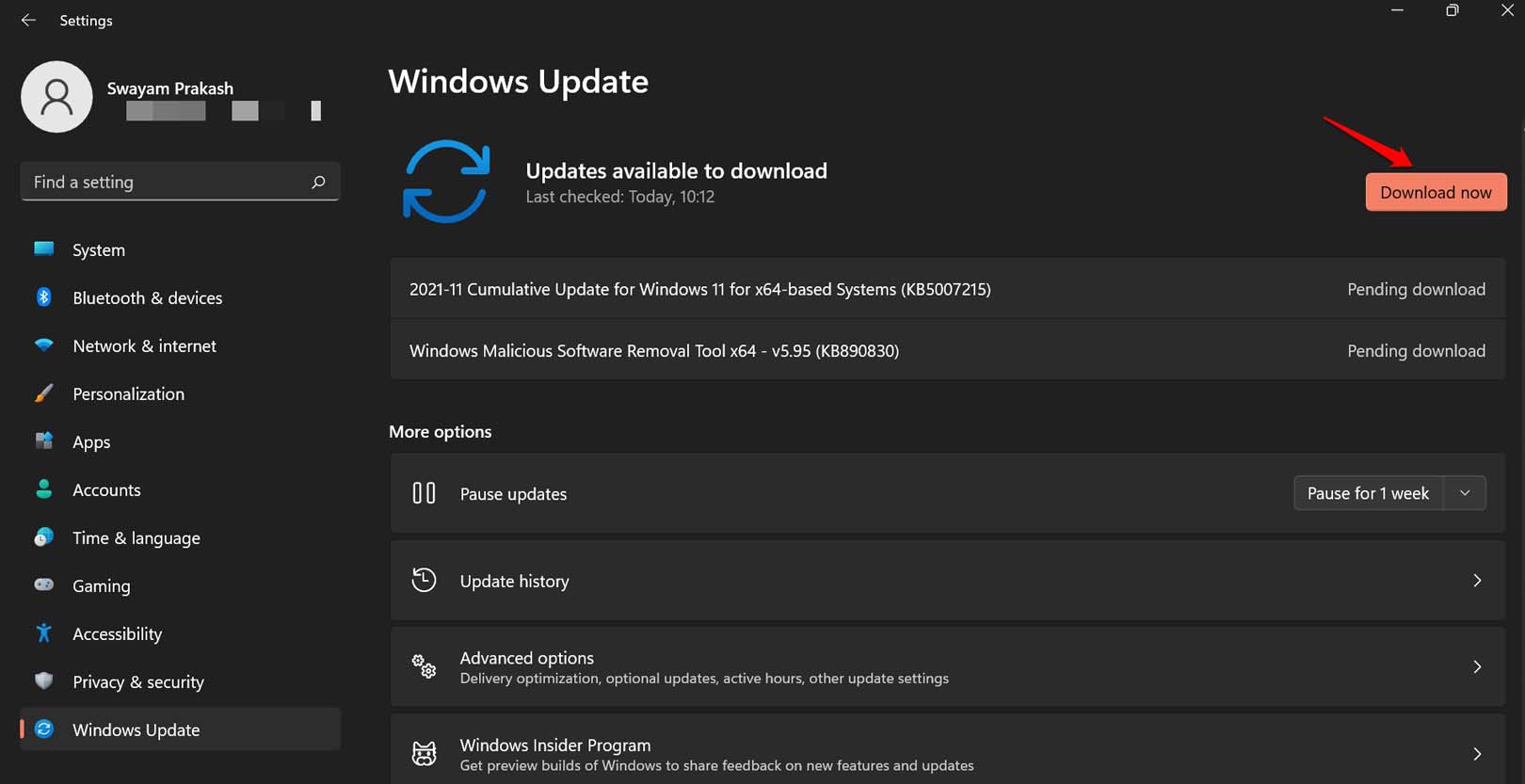
- Wenn ein neues Softwareupdate verfügbar ist, klicken Sie auf Jetzt herunterladen.
Nachdem der Computer neu gestartet wurde, verwenden Sie ihn weiter und beobachten Sie, ob das System abstürzt und Sie weiterhin den unerwarteten Kernelmodus-Trap-Fehler erhalten. Wenn das technische Problem weiterhin besteht, folgen Sie den anderen in diesem Leitfaden genannten Tipps zur Fehlersuche.
2. Scannen Sie nach beschädigten Systemdateien
Um die beschädigten Systemdateien auf Ihrem PC zu finden und zu beheben, können Sie den SFC-Scan und den DISM-Scan über die Eingabeaufforderung verwenden. Hier sind die Schritte, um sie zu verwenden.
- Starten Sie die Eingabeaufforderung auf Ihrem PC.
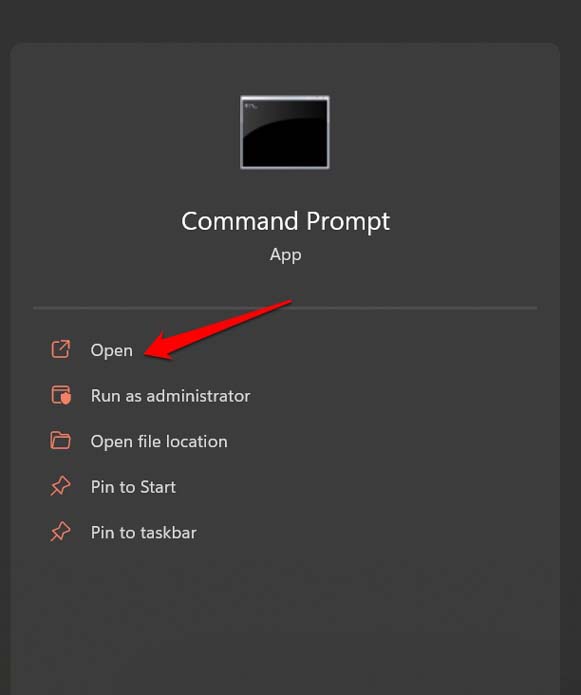
- Geben Sie den folgenden Befehl ein.
sfc /scannow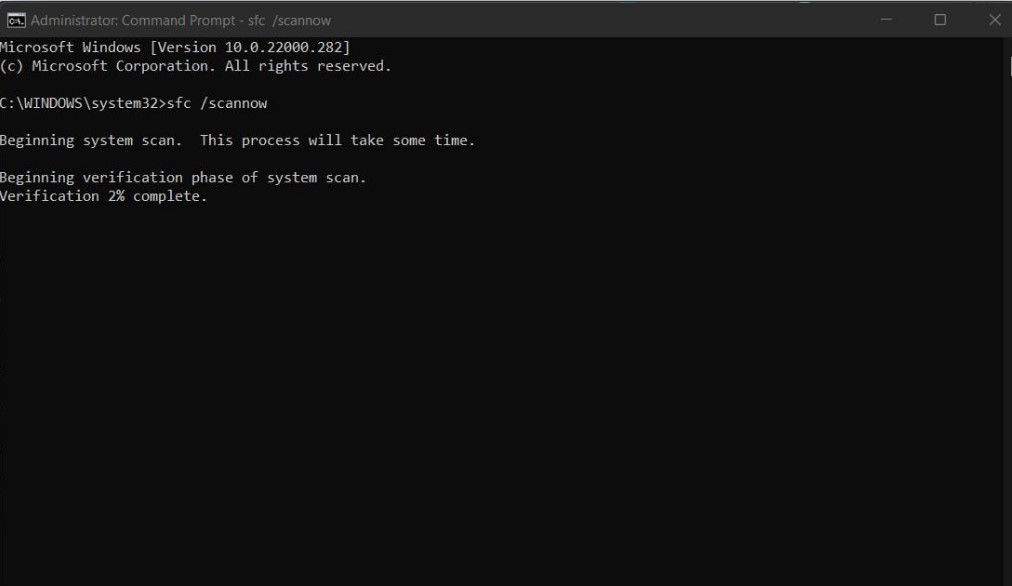
- Drücken Sie die Eingabetaste, um den Scan zu starten. Unterbrechen Sie den Scan nicht. Er wird automatisch nach möglichen beschädigten Dateien suchen und diese beheben.
Um das DISM-Tool zu verwenden,
Greifen Sie auf die Eingabeaufforderung zu.
Geben Sie den Befehl ein
DISM.exe /Online /Cleanup-image /CheckHealth DISM.exe /Online /Cleanup-image /ScanHealth DISM.exe /Online /Cleanup-image /RestoreHealth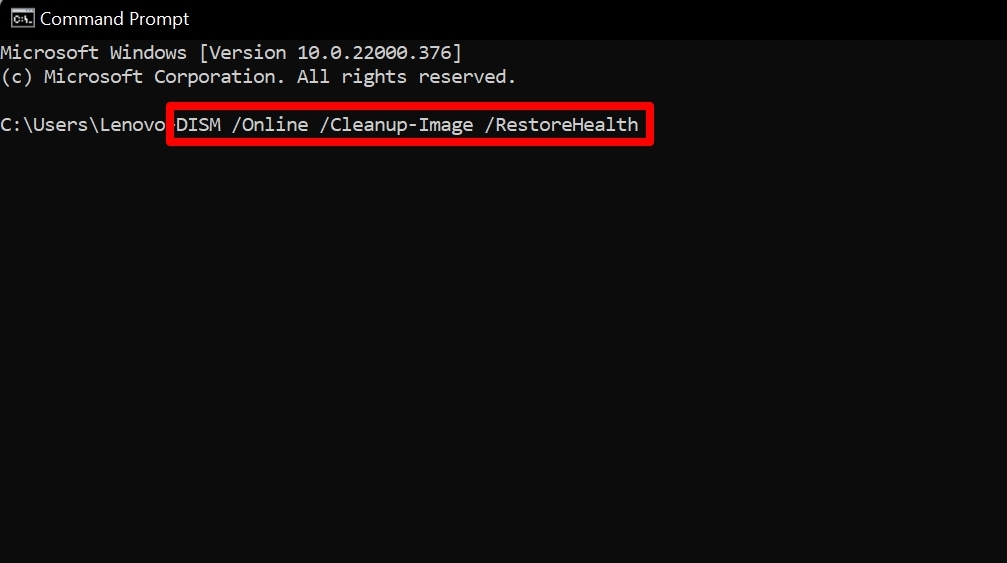
Führen Sie jeden der Befehle nacheinander aus.
3. Aktualisieren Sie die Gerätetreiber auf Ihrem Computer
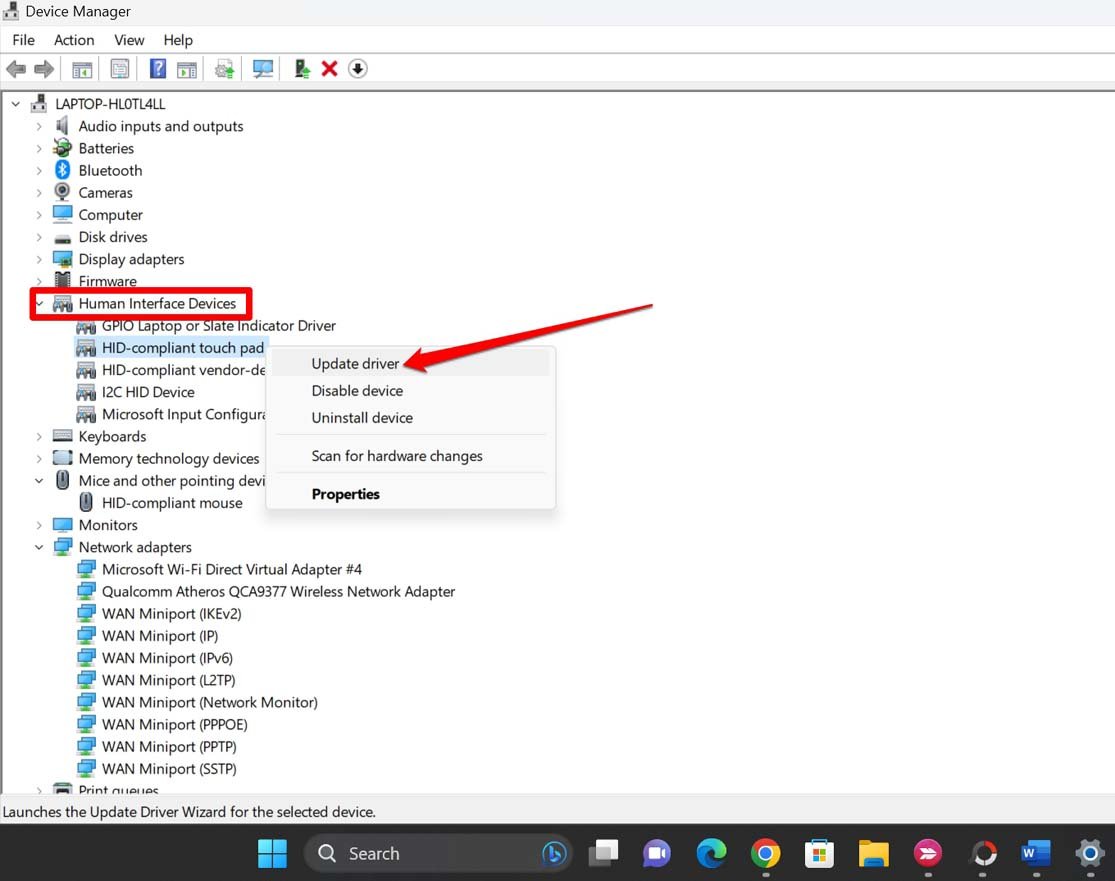
Es sind zahlreiche Treiber auf Ihrem PC installiert, die verschiedene Geräte verwalten. Normalerweise werden veraltete Treiber mit einem gelben Ausrufezeichen gekennzeichnet. Sie finden sie im Geräte-Manager. Um die Gerätetreiber zu aktualisieren,
- Drücken Sie Windows + X.
- Klicken Sie im Power-User-Menü auf Geräte-Manager.
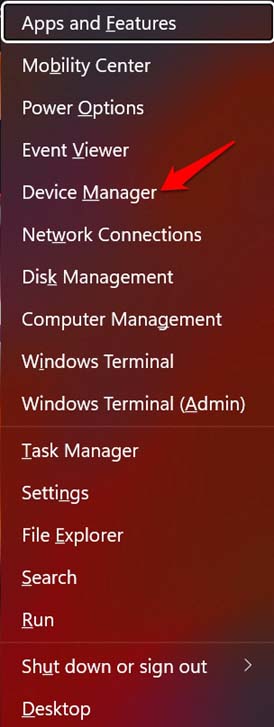
- Gehen Sie nun alle Geräte durch, die im Geräte-Manager aufgelistet sind, und erweitern Sie sie.
- Für jeden Gerätetreiber, den Sie mit dem gelben Ausrufezeichen sehen, klicken Sie mit der rechten Maustaste darauf und wählen Sie Treiber aktualisieren.
- Klicken Sie dann im Dialogfeld, das erscheint, auf Automatisch nach Treibern suchen.
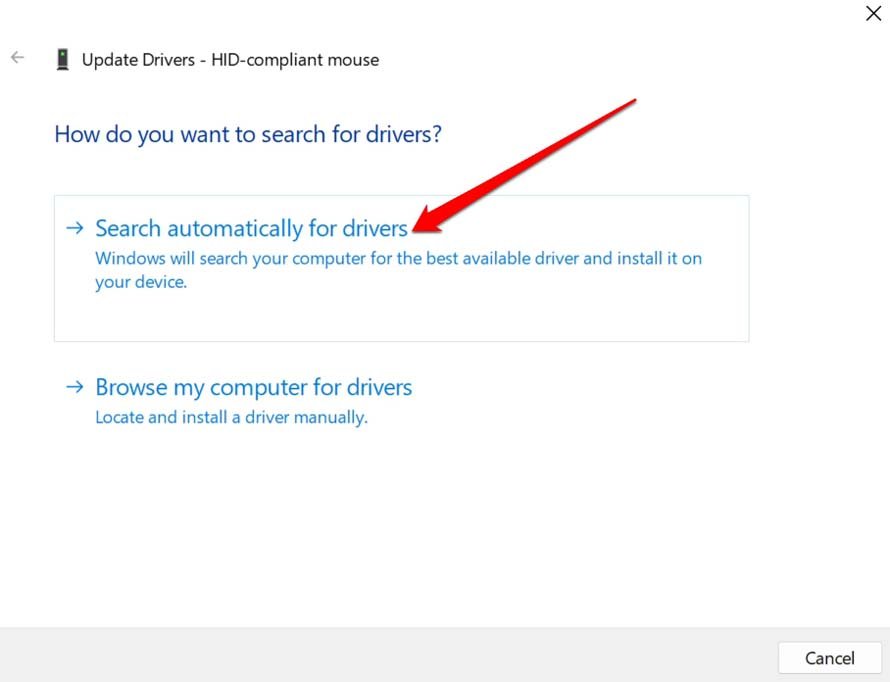
- Das System wird die neuesten Treiber aus dem Treiberrepository von Microsoft abrufen und auf Ihrem PC installieren.
4. Überprüfen Sie auf das Vorhandensein von Malware unter Windows 11
Obwohl Windows Defender intelligent genug ist, um Malware zu erkennen, die versucht, in den PC einzudringen, ist es klüger, regelmäßig manuelle Überprüfungen auf Viren durchzuführen. Hier sind die Schritte dafür.
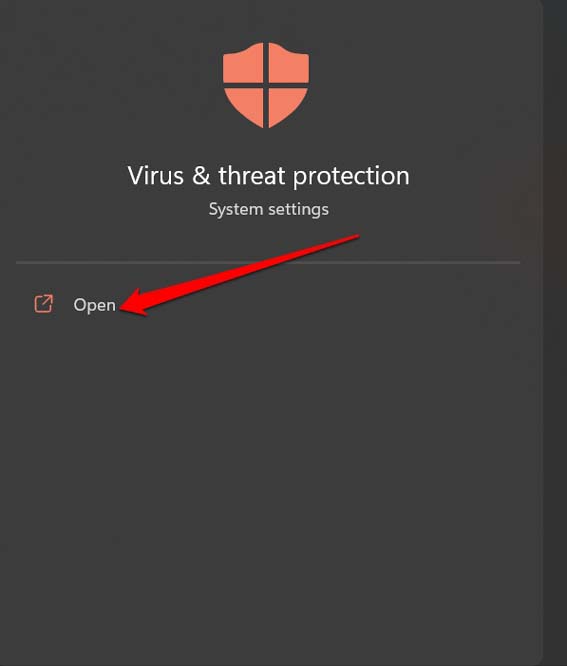
- Verwenden Sie die Windows-Suche, um Virus- und Bedrohungsschutz zu öffnen.
- Klicken Sie auf Scan-Optionen.
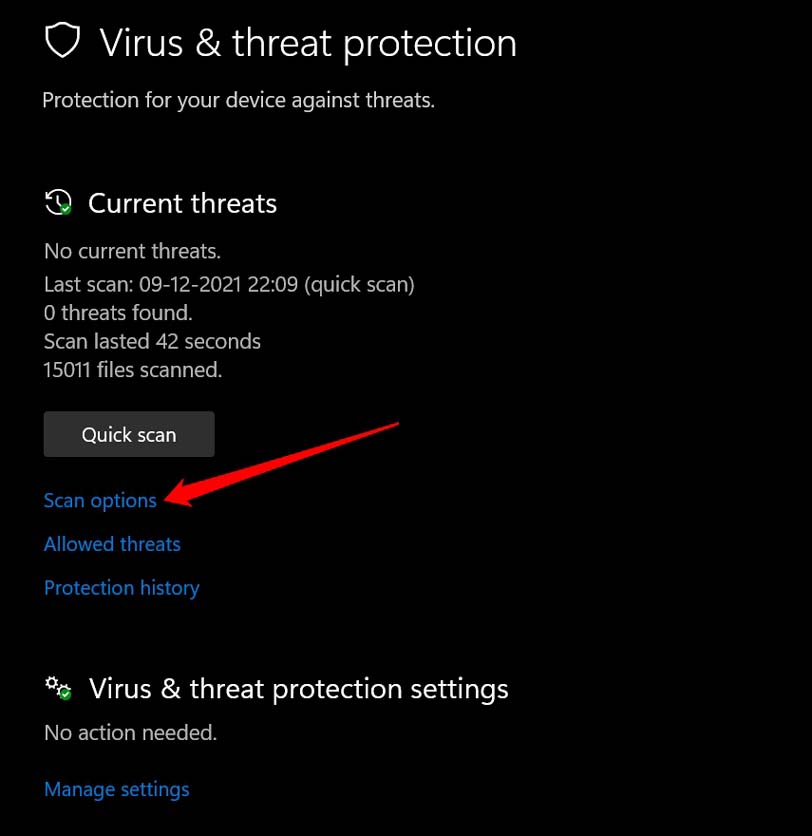
- Wählen Sie Vollständiger Scan und starten Sie den Prozess, indem Sie auf Jetzt scannen klicken.
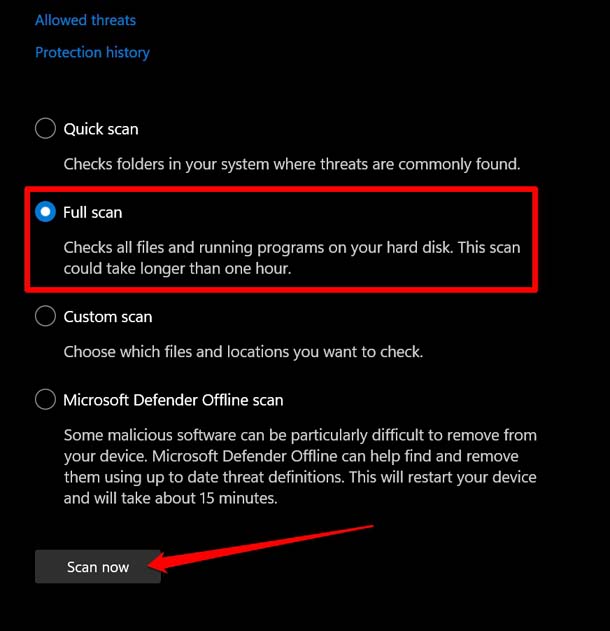
Es wird eine beträchtliche Zeit in Anspruch nehmen, um abzuschließen. Haben Sie also Geduld und warten Sie. Wenn Malware gefunden wird, folgen Sie den Anweisungen auf dem Bildschirm, um diese zu entfernen.
5. Überprüfen Sie auf Hardwareprobleme an Ihrem PC
Haben Sie kürzlich Hardwareelemente an Ihrem PC repariert? Oder haben Sie neue Hardware als Upgrade für den PC hinzugefügt? Wenn diese Modifikation oder Reparatur nicht richtig konfiguriert wurde, könnte das die Ursache für den unerwarteten Kernelmodus-Trap-Fehler gewesen sein.
Ich empfehle, Ihren PC zum nächstgelegenen Servicezentrum (autorisierte gemäß Ihrer PC-Marke) zu bringen. Lassen Sie die Techniker über den BSOD und die Fehlermeldung informieren. Sie werden alle Anomalien beheben oder Ihnen mitteilen, ob etwas anderes den Fehler verursacht.
6. Führen Sie einen CHKDSK-Scan durch
Um Probleme auf den Festplatten zu finden, können Sie den CHKDSK-Scan über die Eingabeaufforderung durchführen.
- Starten Sie die Eingabeaufforderung.
- Geben Sie den folgenden Befehl ein.
chkdsk e: /f - Um den Befehl zu bestätigen und fortzufahren, drücken Sie Y.
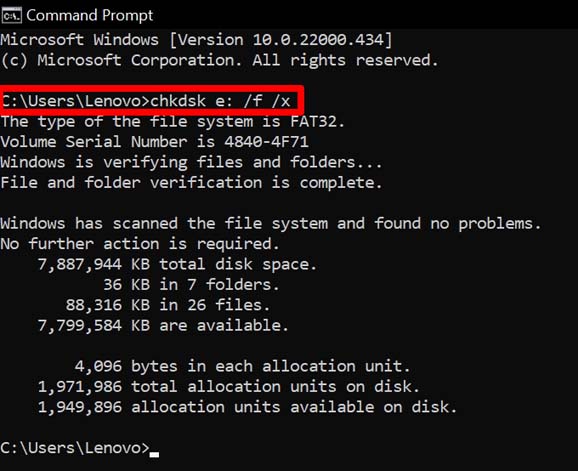
- Wenn Sie fertig sind, starten Sie den PC neu.
7. Stellen Sie das System auf einen früheren Zeitpunkt wieder her
Dies wird das System auf einen Zeitpunkt zurücksetzen, bevor Sie mit dem unerwarteten Kernelmodus-Trap-Fehler konfrontiert wurden.
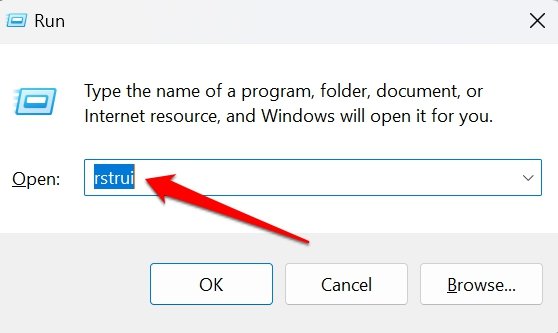
- Drücken Sie die Tasten Windows + R, um das Ausführen-Fenster zu öffnen.
- Geben Sie den Begriff rstrui ein und drücken Sie die Eingabetaste.
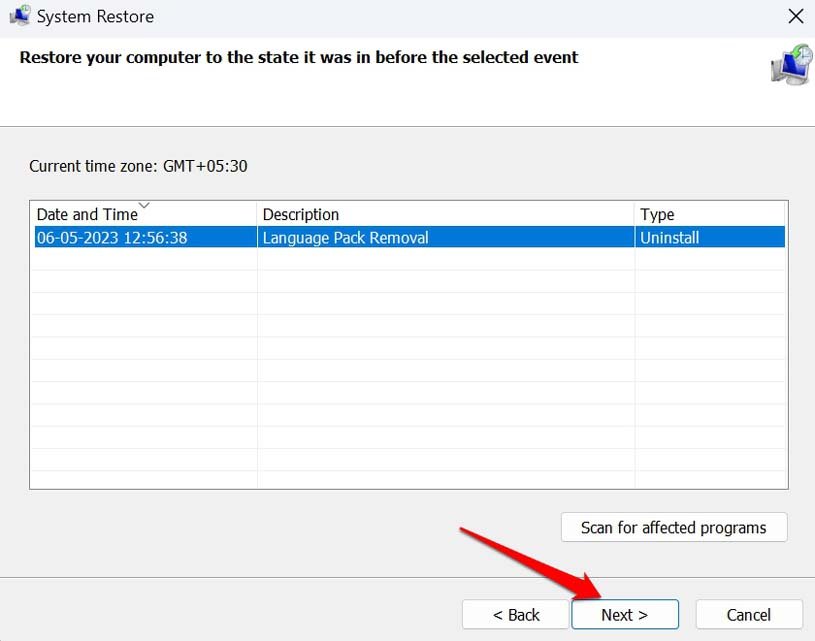
- Klicken Sie im Dialogfeld Systemwiederherstellung auf Weiter.
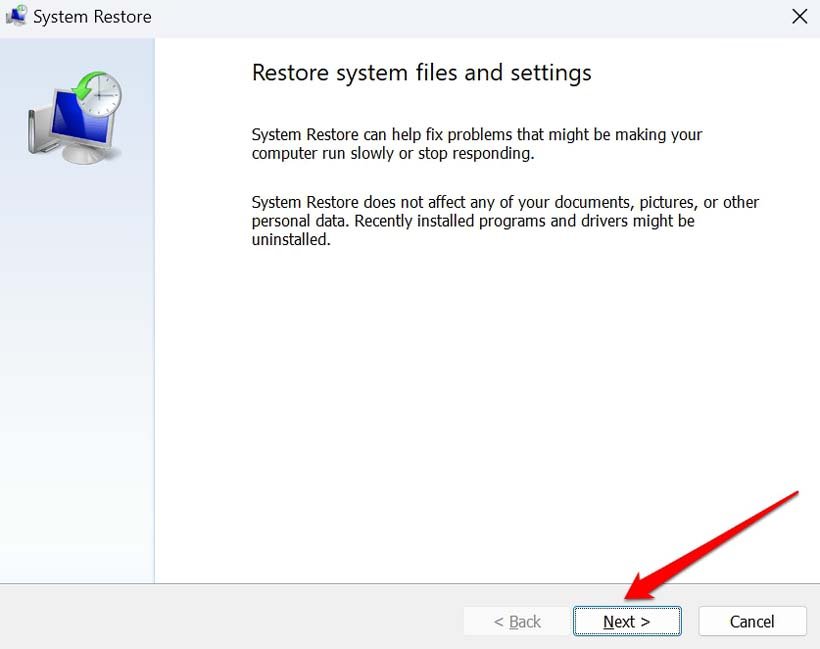
- Wählen Sie einen früheren Zeitpunkt je nach Zeit und Beschreibung aus.
- Klicken Sie auf Weiter, um fortzufahren.
- Sobald das System wiederhergestellt ist, klicken Sie auf Fertigstellen, um den Vorgang abzuschließen.
Starten Sie den PC neu und verwenden Sie ihn weiter. Sie sollten den unerwarteten Kernelmodus-Trap-Fehler nicht mehr haben.
8. Verwenden Sie das Windows-Speicherdiagnosetool zur Überprüfung auf Probleme
Es ist ein natives Troubleshooting-Tool, das unter Windows 11 bereitgestellt wird, um technische Probleme zu beheben, die im Windows-Betriebssystem auftreten.
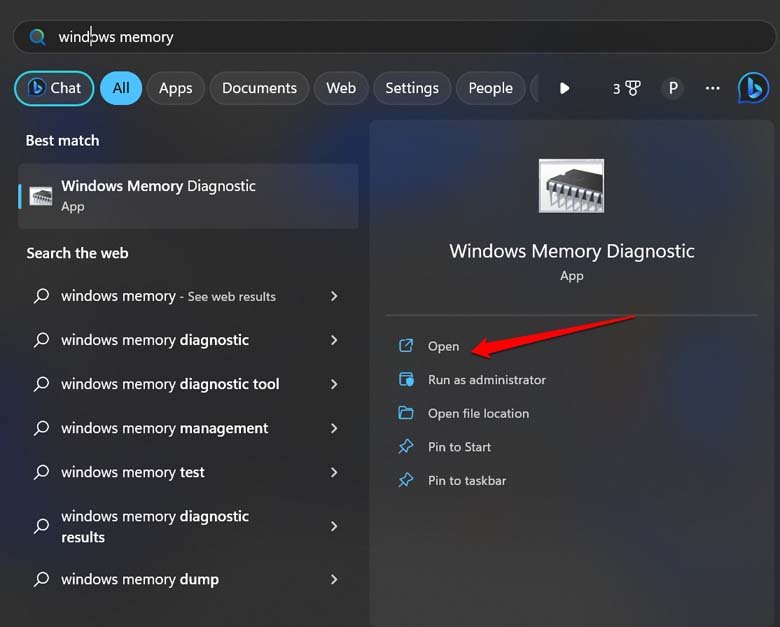
- Gehen Sie zur Windows-Suche und geben Sie Windows Speicherdiagnose ein.
- Klicken Sie auf Öffnen, wenn das gewünschte Suchergebnis erscheint.
- Klicken Sie im Dialogfeld, das erscheint, auf die Option Jetzt neu starten und nach Problemen suchen.
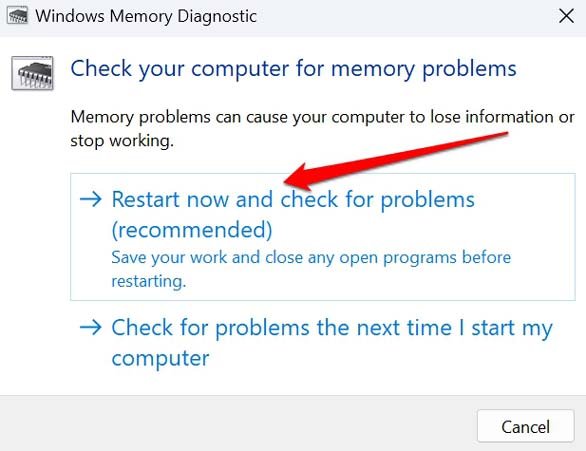
Stellen Sie sicher, dass Sie Ihre Arbeit speichern, bevor Sie dieses Troubleshooting-Tool ausführen.
9. Setzen Sie Ihren Windows 11-PC zurück
Wenn keine der anderen Tipps zur Fehlersuche funktioniert, können Sie in Betracht ziehen, den PC zurückzusetzen. Dadurch werden alle Einstellungen auf ihre Standardwerte zurückgesetzt. Ich empfehle, Ihre wichtigen Daten auf einem Flash-Laufwerk oder in einem Cloud-Laufwerk zu sichern, bevor Sie einen Reset durchführen, um Ihre Daten zu schützen.
- Starten Sie die Windows-Suche, indem Sie Windows + S drücken.
- Geben Sie Diesen PC zurücksetzen ein und klicken Sie auf Öffnen, wenn das richtige Suchergebnis erscheint.
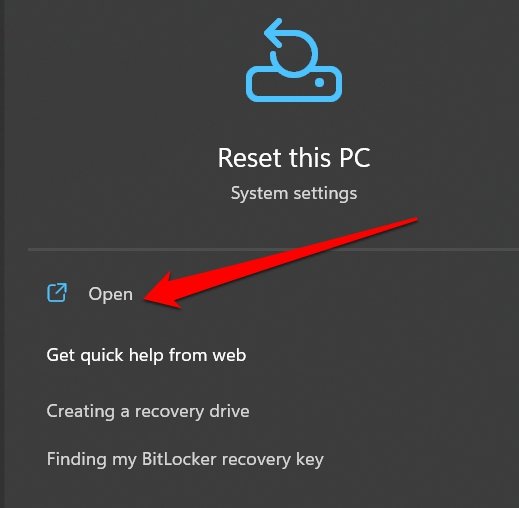
- Scrollen Sie im Abschnitt Wiederherstellung zum Button PC zurücksetzen und klicken Sie darauf.
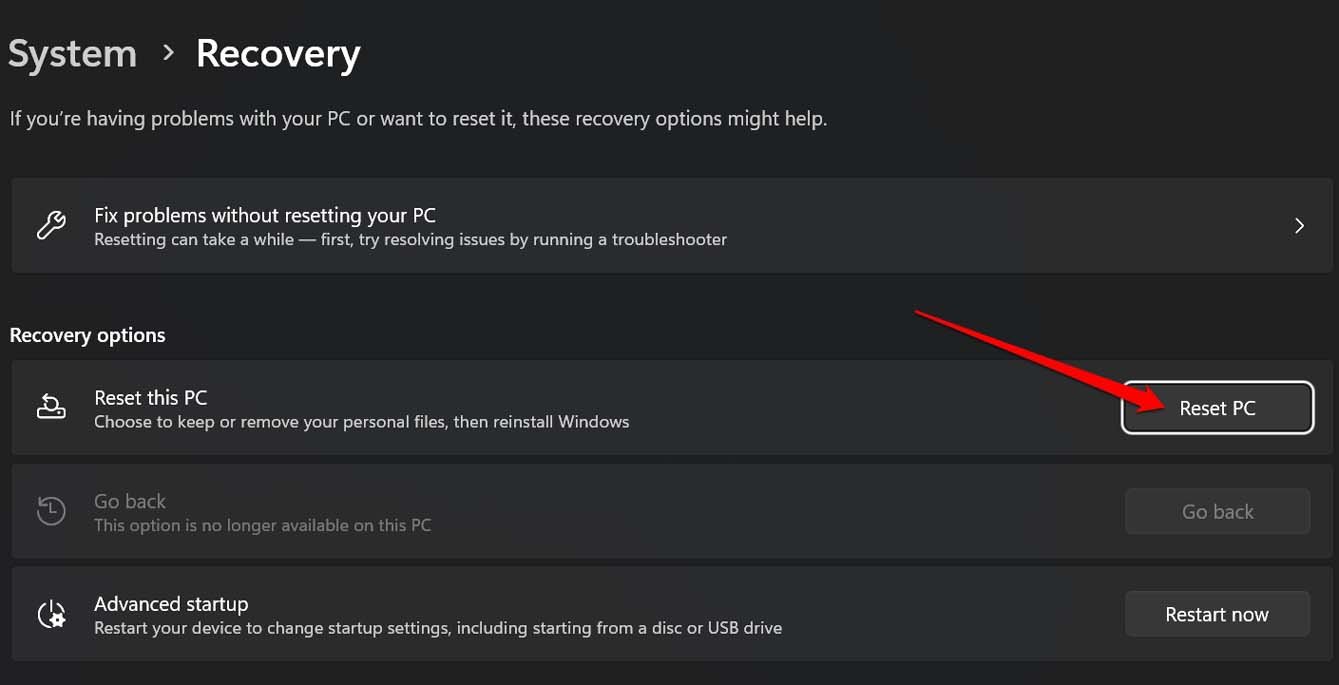
- Wählen Sie zwischen den beiden Optionen Meine Dateien behalten und Alles entfernen.
Meine Dateien behalten würde die persönlichen Dateien behalten, während die anderen App-Einstellungen zurückgesetzt werden. Alles entfernen, wie der Name schon sagt, entfernt alle Systemeinstellungen zusammen mit den persönlichen Dateien.
Es ist äußerst unerwünscht, dass das System abstürzt und neu startet, während Sie mit dem PC arbeiten. Mit all diesen Tipps zur Fehlersuche bin ich mir sicher, dass Sie den unerwarteten Kernelmodus-Trap-Fehler unter Windows 11 problemlos beheben können.
Wenn Sie Gedanken zum Unerwarteter Kernelmodus-Trap-Fehler unter Windows 11: Jetzt beheben! haben, können Sie gerne unten im Kommentarfeld schreiben. Abonnieren Sie auch unseren DigitBin YouTube-Kanal für Video-Tutorials. Prost!
Erhalte neue Beiträge in deinem Posteingang.
Kein Spam. Jederzeit abmelden.