Anleitungen · 4 min read · Oct 11, 2025
Bootloader entsperren und TWRP auf Sony Xperia XZ flashen
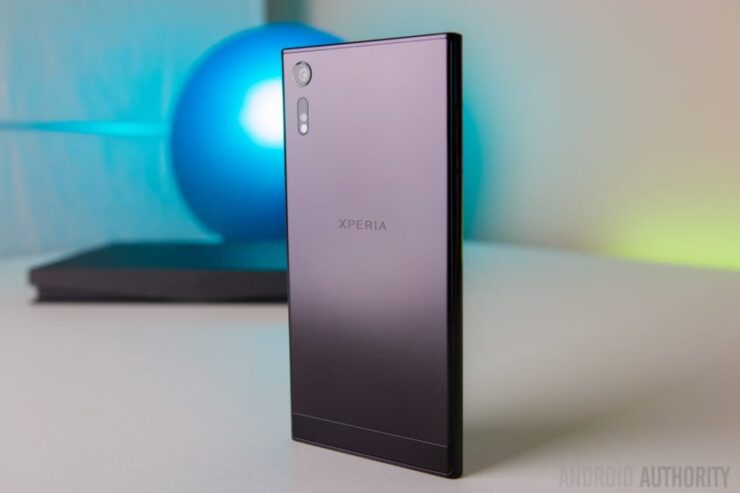
Das Entsperren des Bootloaders Ihres Xperia hilft Ihnen, benutzerdefinierte ROMs und Kernel auf Ihrem Gerät zu flashen. Das Sony Xperia XZ, das 2016 auf den Markt kam, wird von Qualcomm MSM8996 Snapdragon 820 angetrieben, der auf einem Quad-Core (2×2,15 GHz Kryo & 2×1,6 GHz Kryo) mit Dual-SIM-Unterstützung, 3 GB RAM und Android Nougat 7.0 läuft.
Wenn Sie den Bootloader entsperren und eine benutzerdefinierte ROM für Ihr Sony Xperia XZ installieren möchten, habe ich heute ein vollständiges Tutorial dafür bereitgestellt. Bevor wir fortfahren,
Überprüfen Sie, ob der Bootloader Ihres Geräts entsperrbar ist –
- Öffnen Sie auf Ihrem Gerät den Wähler und geben Sie ##7378423## ein.
- Tippen Sie auf Serviceinfo > Konfiguration > Rooting-Status. Wenn “Bootloader-Entsperrung erlaubt” Ja sagt, können Sie den Bootloader des Geräts entsperren. Wenn es Nein sagt oder der Status fehlt, tut mir leid, aber Ihr Gerät kann nicht entsperrt werden.
Voraussetzungen:
- Machen Sie eine vollständige Sicherung Ihrer Gerätedaten.
- Halten Sie den Akkustand auf 50 %.
- Verwenden Sie ein originales USB-Kabel.
Holen Sie sich den Entsperrcode von Sony
Für die folgenden beiden Methoden benötigen Sie den von Sony bereitgestellten Entsperrcode/-schlüssel. Dieser Code hilft beim Entsperren des Bootloaders.
- Besuchen Sie die Website von Sony Xperia, dort werden Sie aufgefordert, Ihr Gerät zum Entsperren des Bootloaders auszuwählen. Wählen Sie Sony Xperia XZ (für sowohl Einzel- als auch Dual-SIM-Varianten) und tippen Sie auf Weiter.
- Geben Sie Ihre E-Mail-Adresse ein, Ihnen wird ein Link gesendet. Öffnen Sie den Link und geben Sie Ihre Geräte-IMEI-Nummer ein. (Um die IMEI-Nummer zu erhalten, wählen Sie *#06# im Wähler). Notieren Sie sich die IMEI-Nummer für zukünftige Referenzen.
- Befolgen Sie die bereitgestellten Anweisungen, um Ihren Entsperrcode zu erhalten. Halten Sie ihn an einem sicheren Ort fest.
USB-Debugging aktivieren
- Öffnen Sie Einstellungen > Über das Telefon > Tippen Sie sieben Mal auf “Build-Nummer”, um die Entwickleroptionen zu aktivieren.
- Aktivieren Sie in den Entwicklereinstellungen USB-Debugging und OEM-Entsperrung.
- Immer überprüfen, wenn gefragt.
- Bei Geräten, die mit 4.3 oder älter laufen, ist die Option unter Einstellungen verfügbar.
Bootloader des Xperia XZ mit ADB und Treibern entsperren
Hinweis: Dies ist eine offizielle und zuverlässigere Methode. Führen Sie die Operation auf eigenes Risiko durch. Kompatibel mit allen Smartphones.
- Laden Sie die Minimal ADB- und Fastboot-Treiber auf Ihrem PC herunter und installieren Sie sie.
- Laden Sie auch die USB-Treiber im selben Ordner wie oben herunter und speichern Sie sie.
- Aktivieren Sie OEM-Entsperrung und USB-Debugging in Ihrem Z5 unter den Entwickleroptionen in den Einstellungen. (siehe zuletzt)
- Starten Sie Ihr Gerät im Fastboot-Modus, indem Sie es ausschalten und dann die Lauter-Taste gedrückt halten.
- Wenn ein blaues Licht aufleuchtet, verbinden Sie Ihr Gerät mit dem PC über das originale USB-Kabel.
- Öffnen Sie nun das Eingabeaufforderungsfenster im Ordner, in dem Sie die ADB- und Fastboot-Dateien gespeichert haben, indem Sie Shift und Rechtsklick verwenden.
- Geben Sie in der Eingabeaufforderung den Code fastboot devices ein und drücken Sie die Eingabetaste
fastboot devices - Geben Sie nun den Befehl fastboot -i 0x0fce oem unlock 0x( Entsperrcode von Sony)
fastboot -i 0x0fce oem unlock 0x01A2435BG6548 - Der farbige Teil oben ist der Entsperrcode/-schlüssel, der von Sony bereitgestellt wird. Ersetzen Sie den Entsperrcode durch den, den Sie zuvor erhalten haben.
- Ihr Bootloader wird erfolgreich entsperrt.
Sie können überprüfen, ob der Bootloader entsperrt ist oder nicht –
- Öffnen Sie auf Ihrem Gerät den Wähler und geben Sie ##7378423## ein, um auf das Servicemenü zuzugreifen.
- Tippen Sie auf Serviceinfo > Konfiguration > Rooting-Status. Wenn “Bootloader-Entsperrung erlaubt” Ja sagt, war das Entsperren des Bootloaders erfolgreich. Wenn es Nein sagt oder der Status fehlt, ist Ihr Gerät nicht entsperrt.
TWRP auf Sony Xperia XZ flashen
- Laden Sie die TWRP-Datei im selben Verzeichnis herunter, in dem Sie die Fastboot/ADB-Paketdateien extrahiert haben. (Benennen Sie die TWRP-Datei in twrp.img um)
- Gehen Sie erneut in den Fastboot-/Bootloader-Modus auf dem Sony Xperia XZ.
- Öffnen Sie die Eingabeaufforderung.
- Geben Sie in der Eingabeaufforderung den Code fastboot devices ein und drücken Sie die Eingabetaste
fastboot devices - Flashen Sie nun twrp.img mit dem Fastboot-Befehl fastboot flash recovery twrp.img
fastboot flash recovery twrp.img - Starten Sie das Gerät jetzt mit dem Befehl fastboot reboot
fastboot reboot - TWRP ist auf Ihrem Gerät installiert.
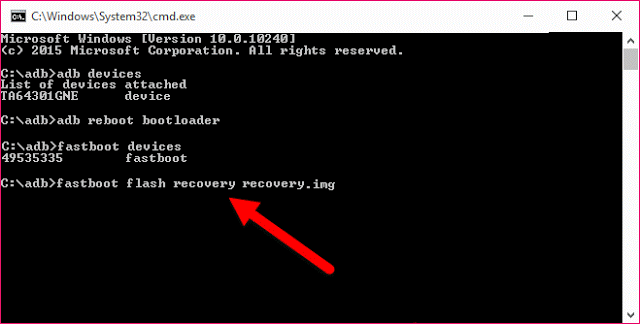 TWRP Recovery flashen (darstellendes Bild)
 - Treten Sie beim ersten Mal in den Wiederherstellungsmodus ein, bevor Sie eine benutzerdefinierte ROM flashen. (Flashen Sie beim ersten Mal keine ROM für den Wiederherstellungsneustart)
Hinweis & Fazit: *DigitBin haftet nicht für Schäden, die verursacht werden. Führen Sie die Operation auf eigenes Risiko durch. Sie verlieren die Garantie Ihres Geräts.
Ich hoffe, der Beitrag war hilfreich beim Entsperren Ihres Xperia-Bootloaders.
Wenn Sie Gedanken zu Bootloader entsperren und TWRP auf Sony Xperia XZ flashen haben, können Sie gerne unten im Kommentarfeld schreiben. Abonnieren Sie auch unseren DigitBin YouTube-Kanal für Video-Tutorials. Prost!
Erhalte neue Beiträge in deinem Posteingang.
Kein Spam. Jederzeit abmelden.