Smartphone Anleitung · 3 min read · Jan 30, 2026
Bootloader von jedem Micromax-Smartphone entsperren
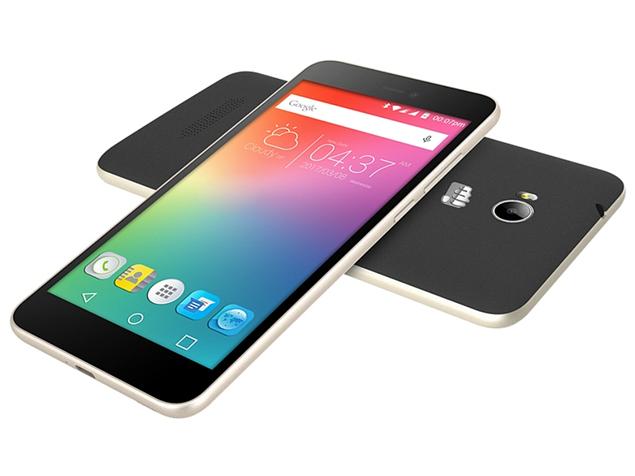
Wenn Sie den Bootloader eines Micromax-Geräts entsperren möchten, finden Sie hier eine einfache und unkomplizierte Methode dazu. Entsperren Sie den Bootloader von Micromax Yu Yureka, Yu Yuphoria, Canvas A1, Canvas 5, Unite 2, Unite, Bolt, Canvas HD, Turbo, Fire, Spark, Q323, Amaze 2, Mega 2, Juice, Xpress 4G, Nitro 3, Pace 4G, Doodle 4, Knight 2, XP 4G, Canvas 6, E313, A106, A120, A110, A116 und fast allen anderen Micromax-Geräten.
Das Entsperren des Bootloaders ist der erste Schritt, um eine benutzerdefinierte Wiederherstellung zu flashen und ein ROM zu installieren. Der Bootloader ist Code, der beim Booten des Geräts ausgeführt wird. Er startet das Betriebssystem für den ersten Lauf. Wenn Sie also Ihr Gerät modifizieren möchten, habe ich hier den vollständigen Prozess zum Entsperren des Bootloaders von Micromax beschrieben.
Hinweis & Voraussetzungen:
- Wir übernehmen keine Verantwortung für Schäden in irgendeiner Form
- Diese funktionieren möglicherweise nur für Snapdragon-Geräte.
- Sie verlieren alle Daten Ihres Geräts, also machen Sie ein Backup Ihrer Daten.
- Sie verlieren die Garantie Ihres Geräts
- Stellen Sie sicher, dass Ihr Gerät 50 % Ladung hat
- Original-USB-Kabel
So entsperren Sie den Bootloader von Micromax?
ADB und Fastboot herunterladen und installieren
Hier ist der Prozess zur Installation des ADB- und Fastboot-Treibers. Diese sind wichtig, um den Bootloader von Micromax zu entsperren.
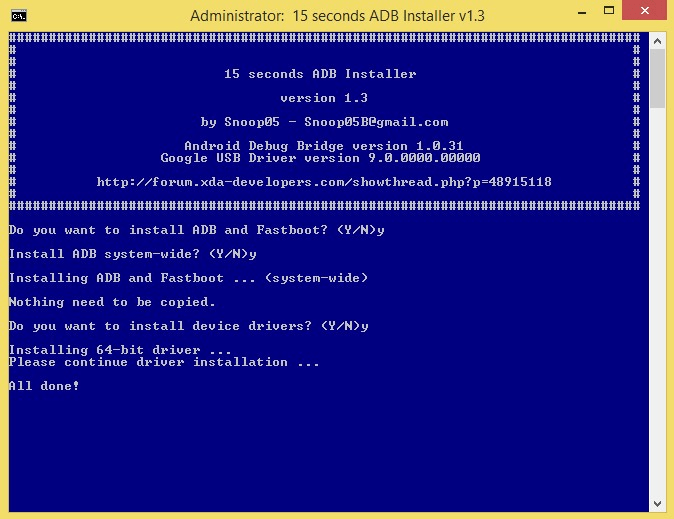
ADB- und Fastboot-Installation
- Laden Sie den 15-Sekunden-ADB-Installer (∼9MB) auf Ihren PC herunter.
- Führen Sie die Datei adb-setup-1.3.exe aus.
- Sie sehen ein Eingabeaufforderungsfenster, sagen Sie JA zu allen Befehlen, indem Sie Y eingeben und die Eingabetaste drücken.
- Nach der korrekten Installation der Treiber schließt sich das Fenster automatisch. Dies bestätigt die Funktion von ADB und Fastboot.
Bootloader von Micromax entsperren
- Aktivieren Sie USB-Debugging und OEM-Entsperrungen in Ihrem MM.
- Gehen Sie in OP3 zu Einstellungen > Über das Telefon und tippen Sie 7 – 8 Mal auf ‘ Build-Nummer ’ , damit die Entwickleroptionen erscheinen. Wählen Sie unter den Einstellungen die Entwickleroptionen aus und aktivieren Sie USB-Debugging und OEM-Entsperrung.
- Starten Sie Ihr Gerät im Fastboot-Modus neu. Schalten Sie dazu das Gerät aus und drücken Sie kontinuierlich die Lauter-Taste, während Sie Ihr Gerät mit einem USB-Kabel an den PC anschließen.
- Lassen Sie die USB-Treiber auf Ihrem PC installiert werden. Wenn sie nicht automatisch installiert werden, suchen Sie bei Google nach den Treibern und laden Sie sie herunter.
- Öffnen Sie ein Eingabefenster auf Ihrem PC; öffnen Sie einen beliebigen Ordner und klicken Sie mit der linken Maustaste auf einen leeren Bereich im Ordner. Halten Sie die Umschalttaste gedrückt, klicken Sie mit der rechten Maustaste auf den leeren Bereich, um ein Popup zu erhalten, und wählen Sie die Option “Eingabeaufforderung hier öffnen”.
- Geben Sie jetzt den Befehl *fastboot devices ** ein. Wenn kein Fehler auftritt, fahren Sie mit dem folgenden Befehl fort, andernfalls stoppen Sie den Prozess hier. (Einige MM-Geräte verwenden den Befehl adb devices*)
- Geben Sie den Befehl *fastboot oem unlock* ein
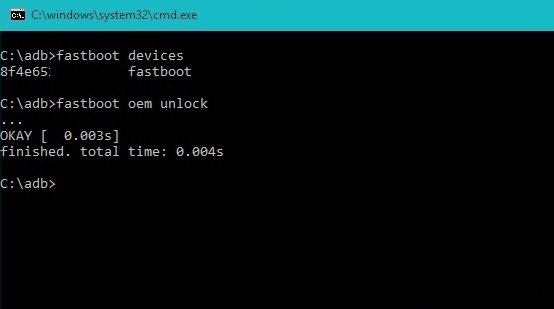 OEM-Code entsperren
 - Möglicherweise sehen Sie eine Nachricht auf dem Bildschirm Ihres MM-Geräts, die Sie auffordert, Anfragen zu bestätigen.
- Warten Sie, bis der Prozess abgeschlossen ist. Der Bootloader ist jetzt entsperrt und das Gerät wird neu gestartet.
So flashen Sie eine benutzerdefinierte Wiederherstellung in Micromax?
- Laden Sie die Wiederherstellungsdatei in einen beliebigen Ordner auf dem PC herunter. Benennen Sie die Datei in recovery.img um.
- Schließen Sie das Gerät im Fastboot-Modus mit einem USB-Kabel an.
- Flashen Sie die Wiederherstellung auf Ihr Gerät, indem Sie den folgenden Befehl eingeben.
fastboot flash recovery recovery.img - Sobald das Flashen erfolgreich abgeschlossen ist, starten Sie das Gerät in die Wiederherstellung, um die Installation zu überprüfen. Halten Sie das Gerät ausgeschaltet, halten Sie die Lautstärke verringern- und Power-Tasten gedrückt.
Hinweis & Fazit: DigitBin* haftet nicht für Schäden, die in irgendeiner Form verursacht werden. Führen Sie die obigen Operationen auf Ihr eigenes Risiko durch.
Fühlen Sie sich frei, unten zu kommentieren, wenn Sie Hilfe oder Fragen haben.
Wenn Sie Gedanken zum Entsperren des Bootloaders von jedem Micromax-Smartphone haben, können Sie diese gerne im Kommentarfeld unten hinterlassen. Abonnieren Sie auch unseren DigitBin YouTube-Kanal für Video-Tutorials. Prost!
Erhalte neue Beiträge in deinem Posteingang.
Kein Spam. Jederzeit abmelden.