Smartphone Anleitung · 3 min read · Dec 14, 2025
Entsperren Sie den Bootloader jedes Motorola-Smartphones
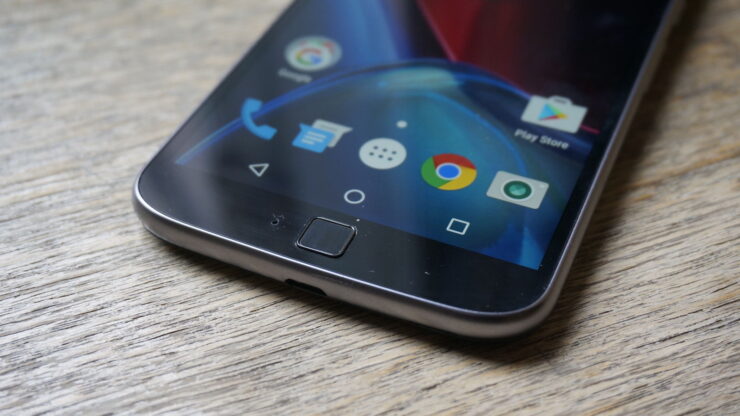
Motorola Smartphones sind immer ein Stück Aufregung. So ist auch das Android-Betriebssystem, das es Ihnen ermöglicht, das Telefon mit vielen Xposed-Firmware und geforkten ROMs anzupassen. Heute lernen wir, wie man den Bootloader aller Motorola-Handys entsperrt.
Der unten angegebene Prozess kann für alle veröffentlichten Telefone oder die, die in Zukunft veröffentlicht werden, verwendet werden. Die Geräte umfassen Moto C Plus, Moto C, Moto G5 Plus, G5, Moto M, Moto E3, Power, Moto Z Play, Force, Moto Z, Moto G4, Plus, Turbo, Moto X, Play, Force, Style, Moto G4, G3, G usw. (Einige Geräte sind möglicherweise nicht aufgeführt)
Hinweis: DigitBin ist nicht verantwortlich für Schäden. Führen Sie die folgenden Operationen auf eigenes Risiko durch. Die Leser werden gewarnt.
Voraussetzungen:
- Akku auf 60% aufgeladen
- Machen Sie ein Backup Ihres Geräts, da das Entsperren des Bootloaders die Daten Ihres Geräts löscht.
- Computer und USB-Kabel
Schritte zum Entsperren des Bootloaders von Moto-Handys:
Schritt 1: Laden Sie das Minimal ADB und Fastboot-Tool auf Ihrem PC herunter und führen Sie es aus.
Schritt 2: Installieren Sie die USB-Treiber, falls sie nicht automatisch installiert werden, wenn das USB-Kabel angeschlossen ist.
Schritt 3: Öffnen Sie Ihre Moto-Einstellungen und die Entwickleroptionen (Einstellungen → Über das Telefon → Build-Nummer, 5-8 Mal tippen, bis die Entwickleroptionen unter den Einstellungen erscheinen)
Schritt 4: Aktivieren Sie in den Entwicklereinstellungen die Optionen „OEM-Entsperrung zulassen“ und „USB-Debugging“.
Schritt 5: Starten Sie jetzt im Fastboot-Modus, indem Sie das Gerät ausschalten und es einschalten, indem Sie die Einschalttaste + die Lautstärketaste gleichzeitig drücken, bis der Fastboot-Modus auf dem Bildschirm erscheint.
Schritt 6: Schließen Sie Ihr Gerät mit einem USB-Kabel an den PC an.
Schritt 7: Öffnen Sie die Eingabeaufforderung, indem Sie SHIFT gedrückt halten und mit der rechten Maustaste in den Ordner klicken, in dem die ADB- und Fastboot-Dateien gespeichert sind.
Schritt 8: Geben Sie jetzt in Cmd fastboot devices. ein.
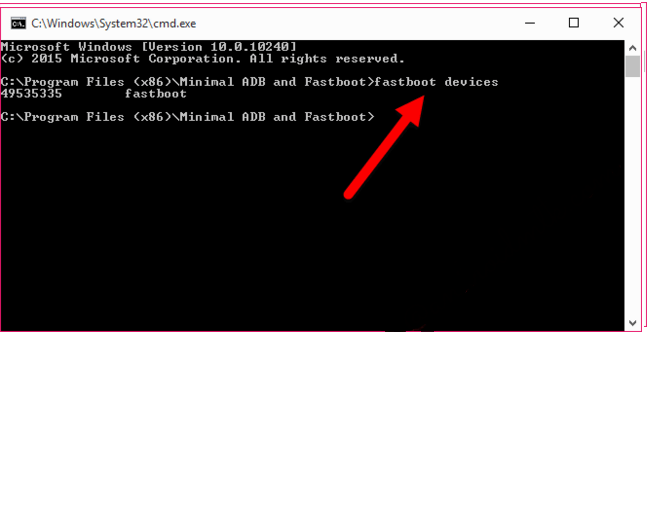
‘fastboot devices’-Befehl
Schritt 9: Geben Sie jetzt einen weiteren Befehl fastboot oem get_unlock_data. ein.
Schritt 10: Sie erhalten eine Entsperrdatenzeichenfolge, kopieren Sie sie, indem Sie mit der rechten Maustaste in das Befehlsfenster klicken und „Markieren“ auswählen.
Entsperrdatenzeichenfolge
Schritt 11: Kopieren und fügen Sie sie in Notepad ein, entfernen Sie alle Leerzeichen.
Schritt 12: Öffnen Sie die offizielle Website von Moto zum Entsperren des Bootloaders.
Schritt 13: Registrieren Sie sich und schließen Sie alle Formalitäten auf der Website ab.
Schritt 14: Fügen Sie jetzt die Entsperrdatenzeichenfolge in das Feld ein und überprüfen Sie, ob Ihr Gerät entsperrt werden kann, indem Sie auf „Kann mein Gerät entsperrt werden?“ klicken.
Schritt 15: Wenn Ihr Gerät entsperrbar ist, stimmen Sie allen Berechtigungen zu und „Fordern Sie den Entsperrcode an“.
Schritt 16: Jetzt sendet Motorola Ihnen den Entsperrcode an Ihre registrierte E-Mail-Adresse. Öffnen Sie die E-Mail und kopieren Sie einfach den Entsperrcode.
Schritt 17: Öffnen Sie die Eingabeaufforderung und geben Sie den Befehl fastboot oem unlock ein, gefolgt von dem Einfügen des Entsperrcodes und drücken Sie die Eingabetaste.
Schritt 18: Der Bootloader ist entsperrt und Ihr Moto wird automatisch neu gestartet.
Schritte zum Flashen von TWRP auf Ihrem Motorola Moto:
- Starten Sie Ihr Gerät erneut im Fastboot-Modus.
- Laden Sie die twrp.img herunter und speichern Sie sie im Fastboot-Ordner. Benennen Sie die Datei als twrp.img. (Google-Suche, um das Wiederherstellungs-Img für Ihr Gerät zu finden)
- Öffnen Sie das Cmd-Fenster.
- Geben Sie den folgenden Befehl ein fastboot flash recovery twrp.img
fastboot** flash recovery twrp.img - TWRP ist auf Ihrem Moto-Handy installiert.
- Starten Sie das Gerät einfach neu und Sie sind fertig.
*Hinweis und Fazit: DigitBin* ist nicht verantwortlich für Schäden jeglicher Art. Kommentieren Sie unten, wenn Sie Unterstützung benötigen.
Wenn Sie Gedanken zum Entsperren des Bootloaders jedes Motorola-Smartphones haben, können Sie gerne unten im Kommentarfeld schreiben. Abonnieren Sie auch unseren DigitBin YouTube-Kanal für Video-Tutorials. Prost!
Erhalte neue Beiträge in deinem Posteingang.
Kein Spam. Jederzeit abmelden.