iTunes Hilfe · 2 min read · Feb 08, 2026
Aktualisierte ID3-Tags in iTunes
Q: Ich habe kürzlich meine Bibliothek mit über 4.000 Songs auf ein neues Computersystem verschoben. Alles funktioniert einwandfrei, außer dass iTunes 9.1.1 jetzt mysteriously meine Songnamen ändert, wenn sie abgespielt werden. Zum Beispiel wird im Namensfeld ein Song “Elton John – Harmony” genannt. Wenn ich “Info abrufen” wähle ODER wenn ich den Song abspiele, ändert sich jetzt das Namensfeld in “Harmony”, wobei der Künstler und das ‘-‘ weggelassen werden. Ich habe keine Ahnung, warum iTunes das macht oder wie ich ihm sagen kann, dass es meine Namensfelder in Ruhe lassen soll. Ich hatte dieses Problem noch nie mit einer früheren iTunes-Version.
Wenn ich das Namensfeld unter “Info abrufen” korrigiere, ist der Name festgelegt und ändert sich nicht zurück, jedoch möchte ich das wirklich nicht manuell für jeden Titel in meiner Bibliothek beheben. Gibt es eine Option, die ich in iTunes einstellen kann, um ihm zu sagen, dass es meine Songnamen nicht durcheinanderbringen soll?
– Jeff
A: Was hier zu passieren scheint, ist, dass die Tags in Ihren MP3-Dateien und die Informationen in iTunes nicht synchron sind. Normalerweise liest iTunes die MP3-Tag-Informationen ein und verwendet diese, um seine Datenbank zu aktualisieren, wann immer Sie einen Track öffnen, um ihn abzuspielen oder die Trackinformationen zu ändern. In diesem Fall enthalten die MP3-Dateien wahrscheinlich falsche Informationen und das ist es, was Sie in iTunes sehen. Sobald Sie die Trackinformationen in iTunes korrigieren, schreibt es die Tags zurück in die zugrunde liegende MP3-Datei und bleibt daher für die Zukunft konsistent.
Während dies so ist, wie iTunes funktionieren sollte, gab es in früheren Versionen Bugs, die entweder verhindert haben, dass die MP3-Tag-Informationen von iTunes ordnungsgemäß aktualisiert wurden, oder iTunes daran gehindert haben, die MP3-Tags ordnungsgemäß zu lesen. Vermutlich behebt iTunes 9.1.1 dieses Problem, bietet jedoch natürlich ein suboptimaleres Ergebnis, da die Tags bereits nicht synchron sind.
Je nach Status Ihrer zugrunde liegenden MP3-Dateien gibt es ein paar Dinge, die Sie versuchen können, um das Problem zu beheben und iTunes zu zwingen, Ihre tatsächlichen MP3-Tags aus Ihren iTunes-Informationen zu aktualisieren, anstatt umgekehrt.
Zuerst versuchen Sie, die ID3-Tags für die betroffenen MP3-Tracks zu konvertieren. Sie können dies tun, indem Sie einen oder mehrere Tracks auswählen, mit der rechten Maustaste klicken und “ID3-Tags konvertieren” aus dem Kontextmenü wählen.
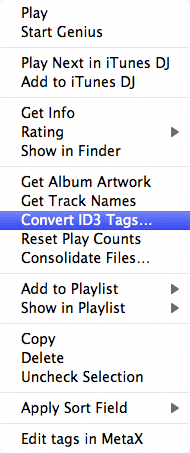
Dies öffnet ein Dialogfeld mit Optionen zur MP3-Tag-Konvertierung. Wählen Sie die Option “ID3-Tag-Version” und wählen Sie v2.4 aus dem Dropdown-Menü.
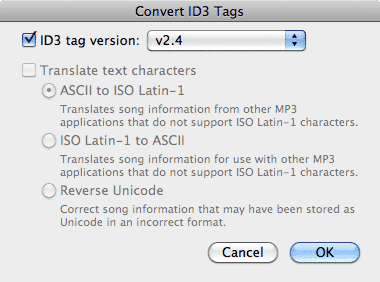
Dies zwingt iTunes, die ID3-Tag-Informationen aus seiner Datenbank in die ausgewählten MP3-Dateien zu schreiben. Darüber hinaus, da die Tags in die neueste unterstützte Version geschrieben werden, sind dies die Tags, die iTunes selbst verwenden wird, falls es die Tag-Informationen erneut aus den Dateien lesen muss.
Erhalte neue Beiträge in deinem Posteingang.
Kein Spam. Jederzeit abmelden.