iPad Hilfe · 3 min read · Nov 30, 2025
Ein iPad für einen Freund ohne Computer aktualisieren
Q: Meine Freundin hat ein iPad 2 mit iOS 4.x gekauft. Sie liebt es, aber sie hat keinen Computer, um es zu synchronisieren, was einige Probleme verursacht. Sie kann die iOS-Version nicht aktualisieren und hat kein Backup für den Inhalt (hauptsächlich Fotos, E-Mails und Lieder). Sie hat ihr eigenes iTunes-Konto. Ich bin froh, dass sie meinen MacBook mit der neuesten Version von iTunes benutzen kann, aber ich mache mir Sorgen, dass, wenn ich sie mit meinem Mac verbinde, ihre Daten überschrieben und meine ersetzt werden. Gibt es eine Möglichkeit, ihr iPad zu synchronisieren und ihre Daten zu behalten?
– Tom
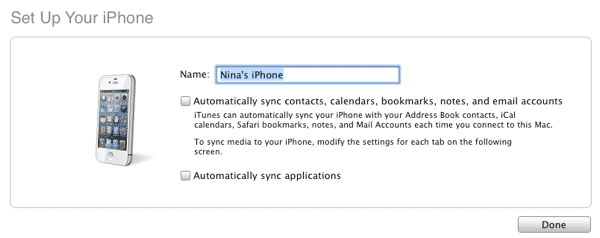
A: Du kannst ihr iPad definitiv auf deinem Computer sichern und aktualisieren, und tatsächlich ist es nicht so beängstigend oder schwierig, wie es klingt. Wenn du ein iPad (oder iPod oder iPhone) in eine andere Bibliothek anschließt, macht iTunes standardmäßig im Grunde nichts; wenn das Gerät zuvor noch nie mit irgendeinem Computer verbunden war, wirst du beim ersten Anschluss den Einrichtungsassistenten sehen, aber du kannst alle Synchronisierungsoptionen abwählen, und iTunes wird im Grunde den Inhalt auf dem Gerät in Ruhe lassen.
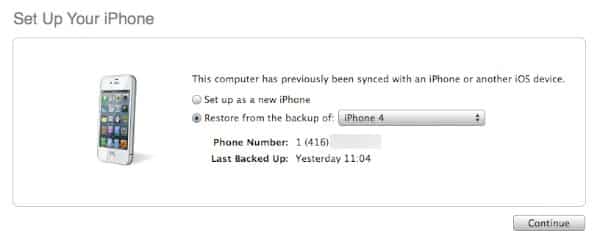
Beachte, dass du, wenn du iOS-Geräte-Backups auf deinem MacBook hast, zuerst aufgefordert wirst, entweder ein Backup wiederherzustellen oder es als neues Gerät einzurichten; wähle einfach die Option „Als neu einrichten…“, die dich zum oben gezeigten Einrichtungsbildschirm führt.
Wenn das Gerät nicht bereits so konfiguriert ist, dass es Backups in iCloud erstellt, wird iTunes automatisch ein erstes Backup erstellen, sobald du den Einrichtungsassistenten abgeschlossen hast. Wenn das Gerät normalerweise in iCloud sichert, du aber auch ein lokales Backup erstellen möchtest, kannst du dies manuell erzwingen, indem du mit der rechten Maustaste im Abschnitt Geräte in iTunes darauf klickst und die Option Backup wählst.
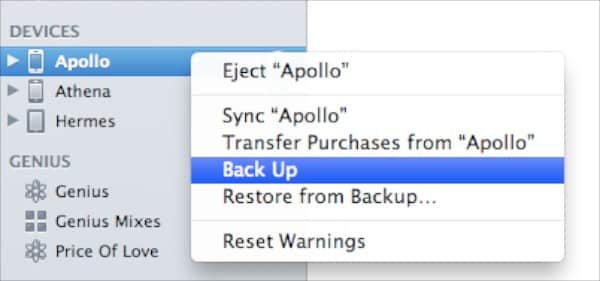
Da du ein großes iOS-Update planst, ist es wahrscheinlich eine gute Idee, dieses zusätzliche manuelle Backup zu erstellen, auch wenn deine Freundin ihr Gerät ebenfalls in iCloud sichert. iOS-Updates sind normalerweise nicht destruktiv, aber es gibt dafür nie Garantien, daher sollte ein aktuelles Backup als notwendig erachtet werden.
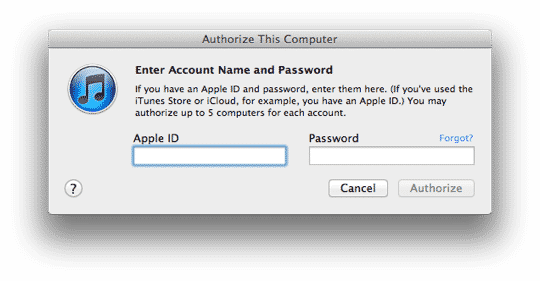
Beachte, dass dieses Backup nur Anwendungs-daten und die Einstellungen des Geräts umfasst, daher solltest du sicherstellen, dass die Apps und Medieninhalte deiner Freundin ebenfalls in deiner iTunes-Bibliothek gesichert sind, bevor du fortfährst. Apps und gekaufte Medieninhalte können mit der Option Käufe übertragen, die im Datei-Menü in iTunes zu finden ist, in deine Bibliothek übertragen werden, aber du musst sicherstellen, dass dein MacBook zuerst für das iTunes Store-Konto deiner Freundin autorisiert wurde.
Dies kann erfolgen, indem du im Store-Menü in iTunes Diesen Computer autorisieren auswählst.
Da deine Freundin ihr iPad noch nie mit einer iTunes-Bibliothek synchronisiert hat, ist es eine sichere Annahme, dass sie keine Musik oder andere Medieninhalte aus anderen Quellen als dem iTunes Store hat, sodass die eigene Funktion „Käufe übertragen“ von iTunes in diesem Fall ausreichen sollte. Inhalte, die in Drittanbieteranwendungen gespeichert sind, werden bereits als Teil der Standard-iTunes/iCloud-Backups oder durch die eigenen Cloud-Dienste der Apps behandelt.
Beachte jedoch, dass dieser Prozess standardmäßig den gesamten Inhalt deiner Freundin in deine iTunes-Bibliothek überträgt, und falls du ihr Gerät nach dem Update wiederherstellen und erneut synchronisieren musst, wirst du herausfinden müssen, welche Elemente ihr gehören aus der neu kombinierten iTunes-Bibliothek. Eine bessere Alternative könnte sein, eine neue iTunes-Bibliothek nur für ihre Apps und Inhalte zu erstellen. Du kannst dies ganz einfach tun, indem du die OPT-Taste gedrückt hältst, während du iTunes auf deinem MacBook startest, und die Option „Bibliothek erstellen“ wählst, um eine völlig neue Bibliothek zu erstellen.
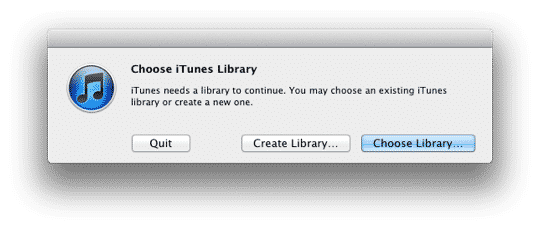
Beachte, dass deine Einstellungen und Geräte-Backups weiterhin geteilt werden, aber der tatsächliche Inhalt, einschließlich Apps, in einer separaten Datenbank gespeichert wird.
Erhalte neue Beiträge in deinem Posteingang.
Kein Spam. Jederzeit abmelden.