iPod Upgrade · 2 min read · Mar 22, 2026
Upgrade auf einen neuen iPod
Q: Ich habe einen 8GB iPod Nano und überlege, mir einen 80GB iPod Classic zuzulegen. Wenn ich den neuen iPod Classic einfach anschließe und synchronisiere, wird das, was ich in iTunes habe, auf den iPod Classic geladen, und wird iTunes erkennen, dass ich jetzt 80 GB Speicherplatz und nicht nur 8 GB habe? Außerdem, wenn ich den iPod Nano meiner Tochter gebe, kann sie das, was ich darauf habe, löschen und ihre eigene Musik darauf laden?
– Martin
A: Tatsächlich müssen Sie nur den neuen iPod anschließen. Es ist wirklich so einfach.
Was passieren wird, ist, dass Sie durch den gleichen “iPod Setup-Assistenten” geführt werden, den Sie hatten, als Sie Ihren iPod Nano zum ersten Mal eingerichtet haben, und Ihnen einige Fragen gestellt werden, wie Sie Ihren iPod nennen möchten, ob Sie Inhalte automatisch oder manuell synchronisieren möchten usw.
Vorausgesetzt, Ihre Bibliothek ist kleiner als 80GB, wählen Sie einfach die automatische Synchronisierung und iTunes kümmert sich um den Rest.
Im Wesentlichen erkennt iTunes jeden iPod, den Sie anschließen, als ein völlig eigenständiges Gerät und speichert die Einstellungen jedes iPods unabhängig. Sie könnten daher problemlos unterschiedliche Inhalte aus derselben iTunes-Bibliothek auf jeden iPod über ausgewählte Wiedergabelisten oder andere Einstellungen synchronisieren und können tatsächlich beide iPods gleichzeitig anschließen. Ihr neuer 80GB iPod Classic wird von iTunes als neuer iPod erkannt und separat von Ihrem alten iPod Nano verwaltet.
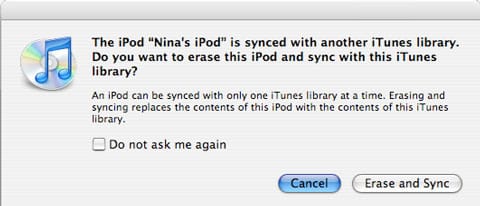
Wenn Sie Ihren alten iPod Nano an Ihre Tochter weitergeben, kann sie ihn einfach mit ihrer eigenen iTunes-Bibliothek verbinden und erhält eine Nachricht, dass der iPod bereits mit einer anderen iTunes-Bibliothek (Ihrer) synchronisiert wurde und gefragt wird, was sie damit tun möchte:
Von dieser Aufforderung aus kann sie einfach “Löschen und Synchronisieren” auswählen, und alle Inhalte auf dem iPod Nano werden durch Inhalte aus ihrer eigenen iTunes-Bibliothek ersetzt. Sie kann den iPod auch umbenennen, indem sie einfach doppelt auf den iPod-Namen klickt, wo er in der iTunes-Quellenliste erscheint.
Alternativ, wenn sie den iPod vollständig auf die Werkseinstellungen zurücksetzen möchte (d.h. so, als wäre es ein neuer iPod), kann sie die Schaltfläche “Wiederherstellen” für den iPod Nano klicken, die auf der “Zusammenfassung”-Seite zu finden ist, die erscheint, wenn der iPod mit dem Computer verbunden ist. Dadurch wird alles auf dem iPod gelöscht, einschließlich aller Konfigurationseinstellungen und anderer Informationen, und der iPod wird im Grunde in den Zustand zurückversetzt, in dem er sich befand, als er zum ersten Mal ausgepackt wurde.
Erhalte neue Beiträge in deinem Posteingang.
Kein Spam. Jederzeit abmelden.