Soziale Medien · 2 min read · Oct 02, 2025
Bilder und Videos aus der Galerie auf Snapchat-Story hochladen

Snapchat ist eine der beliebtesten Instant-Media (Bild- & Video-) Messaging-Apps mit mehr als 200 Millionen Nutzern weltweit. Die App ist speziell für mobile Geräte konzipiert und funktioniert sowohl auf Android- als auch auf iOS-Betriebssystemen.
Hast du dich jemals gefragt, wie gut es wäre, wenn du Bilder und Videos, die du bereits auf deinem Gerät gespeichert hast, zu deiner Snapchat-Story hochladen könntest? Tatsächlich wäre das sehr hilfreich und gut. Heute werde ich dir sagen, wie du Bilder oder Videos, die auf deinem Telefon gespeichert sind, mit Snapchat teilen kannst.
Galerieberechtigungen für Snapchat gewähren
iOS-Berechtigungen
- Tippe oben auf deinem Kamerabildschirm.
- Tippe in der oberen rechten Ecke deines Profils.
- Tippe auf ‘Verwalten‘ im Abschnitt ‘Zusätzliche Dienste’.
- Wähle ‘Berechtigungen‘ aus.
- Scrolle nach unten und tippe auf ‘Berechtigungen bearbeiten‘.
- Aktiviere Fotos, um Snaps und Stories in die Kamerarolle deines Geräts zu speichern.
Android-Berechtigungen
- Gehe zu den Einstellungen deines Android-Geräts.
- Suche hier nach der Option Apps/Apps verwalten.
- Öffne sie und suche nach der Snapchat-App.
- Klicke auf Berechtigungen und gewähre Berechtigungen für Speicher und USB.
Wie lade ich Bilder auf die Snapchat-Story hoch?
Snapchat erlaubt es dir jetzt, Bilder direkt mit einer neuen Funktion namens Erinnerungen auf deine Snapchat-Story hochzuladen.
Schritt 1. Um ein Bild aus deiner Galerie hochzuladen, suche nach dem kleinen Kreis unter dem Kamerakreis-Symbol auf deinem Bildschirm und drücke darauf.
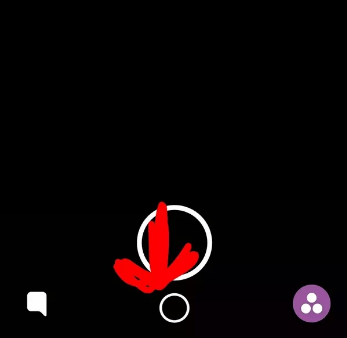
Kleines Kreis-Symbol
Schritt 2. Wische nun zum nächsten Bildschirm, der oben ‘Kamerarolle‘ sagt.
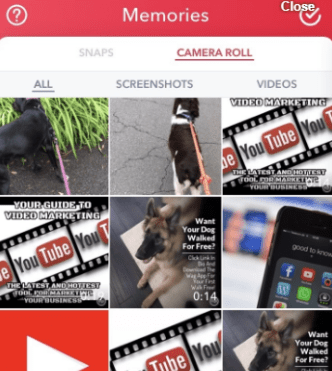
Kamerarolle unter Erinnerungen
Schritt 3. Wähle dann das Foto deiner Wahl aus der Galerie aus.
Schritt 4. Nachdem du dein Foto oder Video ausgewählt hast, wähle ‘Bearbeiten und Senden‘. Drücke dann den blauen Pfeil, der unten rechts auf deinem Bildschirm erscheint.
- Um ein Video auf Snapchat hochzuladen, musst du es zuerst speichern, wenn das Video nicht innerhalb der von Snapchat akzeptierten Zeitdauer liegt. Andernfalls kannst du es direkt hochladen, wenn es innerhalb der erlaubten Grenzen liegt.
- Um das Video zu speichern, musst du auf das Freigabesymbol (neben dem Papierkorb-Symbol) unten auf dem Bildschirm tippen und dann auf die Option Video speichern klicken.
Schritt 5. Dann erhältst du die Option, es an wen auch immer du möchtest zu senden. Stelle sicher, dass du ‘Meine Story’ auswählst.

An Meine Story senden
Schritt 6. Klicke dann auf den Pfeil unten, der ‘Meine Story‘ sagt, nachdem du es ausgewählt hast. Warte, um es auf deiner Story zu posten und warte, bis es gesendet wird. Es sollte ‘gesendet’ sagen, wenn das Posten abgeschlossen ist.
Du kannst sogar viele der 3rd-Party-Apps ausprobieren, um Bilder auf deiner Snapchat-Zeitstrahl-Story hochzuladen. Apps wie Swift Pic für Android, Photo Saver App für iOS, Media für Snaps usw. Obwohl sie mit ein wenig Komplikation funktionieren, besteht das Risiko, solche 3rd-Party-Apps zu verwenden.
Risiko 1. Dein Snapchat-Konto kann aufgrund eines Verstoßes gegen ihre Richtlinien vorübergehend oder dauerhaft gesperrt werden.
Risiko 2. Deine persönlichen Daten können aufgrund der Berechtigungen, die der 3rd-Party-App gewährt wurden, gefährdet sein.
Risiko 3. Deine Kontodaten könnten an 3rd-Party-Dienste weitergegeben werden.
Hinweis & Fazit: Ich hoffe, der Beitrag war hilfreich. Aktualisiere dein Snapchat auf die neueste Version deines iOS- und Android-Betriebssystems, um die neue Erinnerungsfunktion zu erhalten, um die Bilder in deine Story-Zeitlinie zu schnappen.
Kommentiere unten für jegliche Unterstützung. Prost!
Wenn du Gedanken zu Bildern und Videos aus der Galerie auf Snapchat-Story hochladen hast, dann fühle dich frei, unten im Kommentarfeld zu schreiben. Abonniere auch unseren DigitBin YouTube-Kanal für Video-Tutorials. Prost!
Erhalte neue Beiträge in deinem Posteingang.
Kein Spam. Jederzeit abmelden.