Fehlerbehebung · 5 min read · Jan 24, 2026
USB-Gerät nicht erkannt Fehlerbehebung für Windows-PC
Während einige Geräte den drahtlosen Kommunikationsmodus übernehmen, wird dieser Wandel eine Weile dauern. In der Zwischenzeit ist die kabelgebundene Verbindung (über USB-Kabel) die bevorzugte Wahl sowohl für die Benutzer als auch für die Geräte. Sei es eine Maus, eine externe Festplatte, eine Kamera oder dein Android-Gerät, alle respektieren diese USB-Verbindung, um mit dem PC zu interagieren.
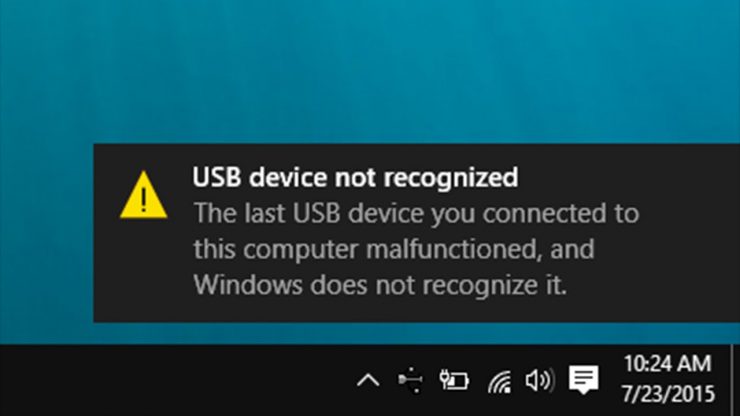
In einigen Fällen musst du jedoch möglicherweise einige Probleme bei der Herstellung einer erfolgreichen Verbindung zwischen deinem Gerät und dem PC bewältigen. Wenn das passiert, wirst du möglicherweise über das Popup “USB-Gerät nicht erkannt” informiert. Dazu könnte auch eine begleitende Fehlermeldung erscheinen, die lautet: “Das letzte USB-Gerät, das du mit diesem Computer verbunden hast, hat nicht funktioniert, und Windows erkennt es nicht“.
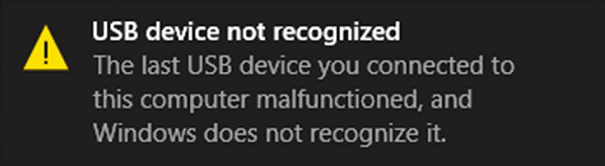
Leider vermittelt diese Nachricht kein klares Bild über die Ursache des zugrunde liegenden Problems oder die Schritte zu dessen Behebung. Das gesagt, gibt es einige praktische Lösungen, von denen bekannt ist, dass sie diesen Fehler beheben. Lass uns also ohne weitere Umschweife einen Blick darauf werfen.
Die grundlegenden Lösungen, die du zuerst ausprobieren solltest
Bevor wir zu den fortgeschritteneren Lösungen übergehen, hier einige einfach auszuführende Methoden, die in deinem Fall funktionieren könnten.
- Zuerst, trenne das Gerät und starte deinen PC neu. Warte nach dem Hochfahren ein paar Minuten und schließe dann dein Gerät über das USB-Kabel wieder an den PC an und prüfe, ob das Problem behoben ist oder nicht.
- Außerdem wird empfohlen, die Kabel zu verwenden, die mit dem Gerät selbst geliefert wurden. Wenn dein Gerät nicht mit einem USB-Kabel geliefert wurde, stelle sicher, dass du eines verwendest, das von einer vertrauenswürdigen Marke hergestellt wurde.
- Ebenso solltest du versuchen, das Gerät an einen anderen Anschluss deines PCs anzuschließen. Es wird auch geraten, dein Gerät nicht an USB 3.0 anzuschließen, sondern stattdessen den 2.0-Anschluss zu verwenden. Dies liegt daran, dass einige Geräte immer noch Kompatibilitätsprobleme haben, wenn es darum geht, den neuesten USB-Anschluss zu verwenden.
Probiere die oben genannten Anpassungen aus und schau, ob sie den Fehler “USB-Gerät nicht erkannt” beheben können. Wenn du weiterhin mit diesem Problem zu kämpfen hast, hier sind einige andere Methoden, die deine Aufmerksamkeit verdienen.
Wie man den Fehler “USB-Gerät verbunden hat nicht funktioniert” behebt?
Hier sind einige Methoden, um den Fehler “Das USB-Gerät, das du mit diesem Computer verbunden hast, hat nicht funktioniert, und Windows erkennt es nicht” zu beheben
Treiber aktualisieren
Wenn du einen alten oder veralteten Treiber für das angeschlossene Gerät verwendest, könnte letzteres möglicherweise nicht von deinem PC erkannt werden. Daher solltest du in Betracht ziehen, ihn sofort auf die neueste Version zu aktualisieren. So könnte es gemacht werden (stelle sicher, dass das betroffene Gerät über ein USB-Kabel mit dem PC verbunden ist).
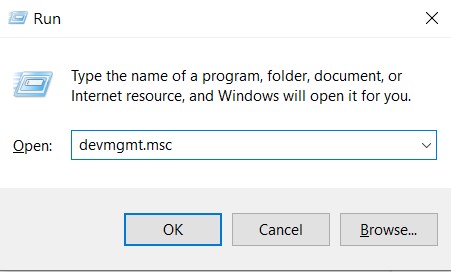
- Verwende die Windows+R Tastenkombination, um das Ausführen-Dialogfeld zu öffnen.
- Gib dann devmgmt.msc ein und drücke Enter. Dies bringt dich zur Seite des Geräte-Managers.
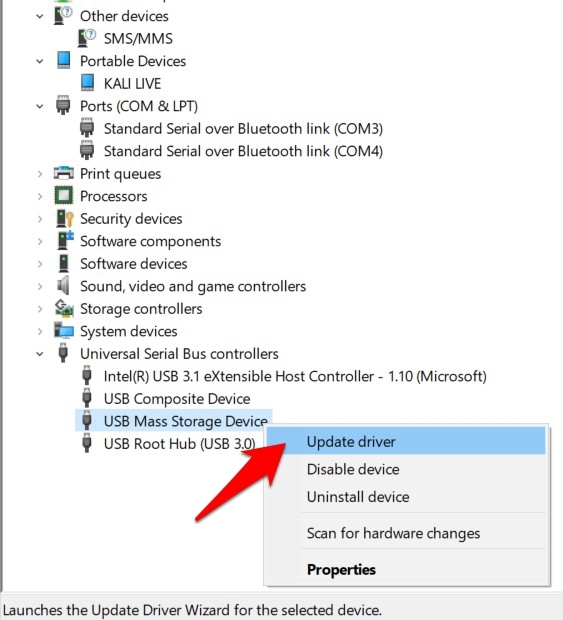
- Gehe nun zum Abschnitt Universal Serial Bus-Controller, klicke mit der rechten Maustaste auf dein Gerät und wähle Treiber aktualisieren (wenn dein Gerät dort nicht aufgeführt ist, überprüfe auch die anderen Geräte und den Abschnitt tragbare Geräte).
- Wähle dann “Automatisch nach aktualisierter Treibersoftware suchen“ aus dem nachfolgenden Dialogfeld.
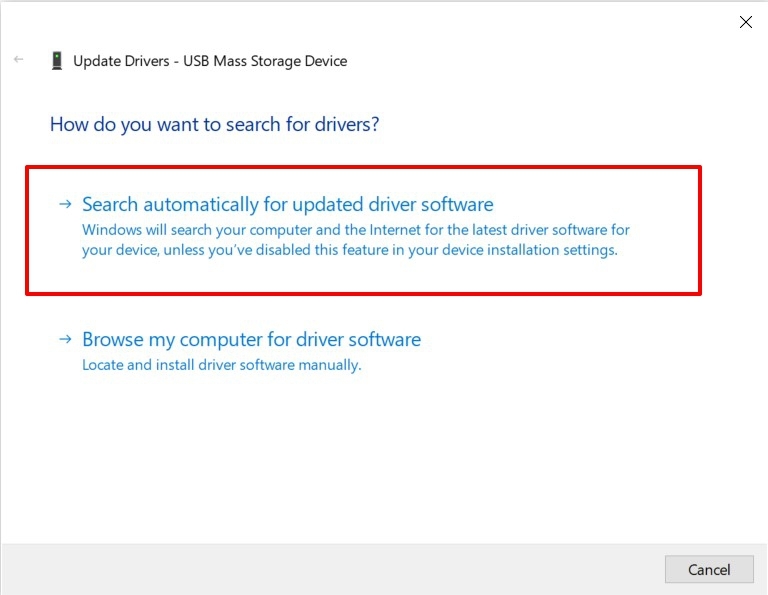
- Windows wird nun nach den neuesten verfügbaren Treibern suchen und diese ebenfalls installieren.
Sobald das erledigt ist, starte deinen PC neu und prüfe, ob er das USB-Gerät erkennen kann.
USB selektive Energiesparoptionen deaktivieren
Wenn du (oder dein PC) eine Weile nicht mit dem angeschlossenen Gerät interagiert hast, könnte letzteres in einen Ruhezustand gehen. Infolgedessen wären einige seiner Funktionen eingeschränkt. Und das könnte der Grund sein, warum dein PC das USB-Gerät nicht erkennen kann.
Die beste Lösung in diesem Fall ist es, zu verhindern, dass dein USB-Laufwerk abgeschaltet oder sogar in den Schlafmodus versetzt wird. Dazu musst du die USB-selektiven Energiesparoptionen deaktivieren, was wie folgt gemacht werden kann:
- Starte die Systemsteuerung, ändere den Ansichtstyp auf Große Symbole und wähle Energieoptionen.
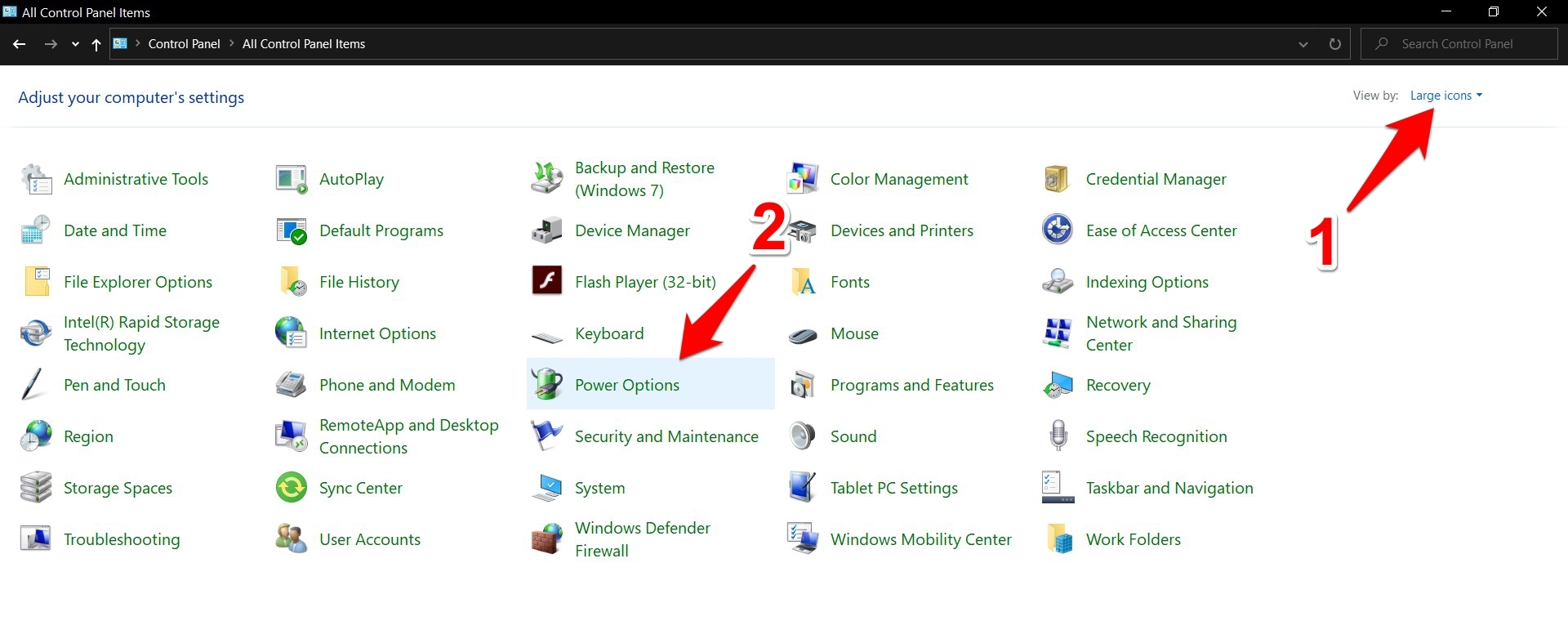
- Klicke dann auf Energiesparplaneinstellungen ändern, gefolgt von Erweiterte Energieeinstellungen ändern.
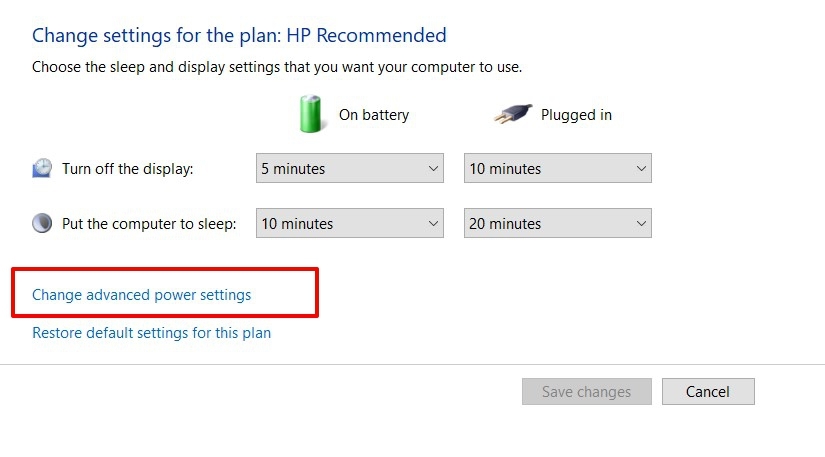
- Erweitere den Abschnitt USB-Treiber und doppelklicke auf USB-selektive Energiesparoptionen.
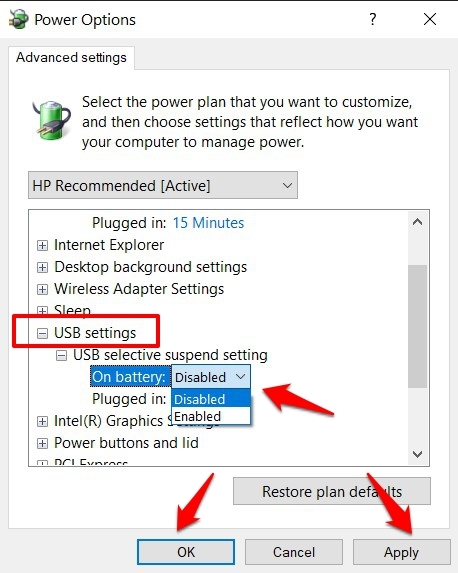
- Ändere nun den Zustand “Im Akkubetrieb” von “Aktiviert” auf “Deaktiviert” und klicke auf Übernehmen > OK.
Sobald das erledigt ist, entferne dein Gerät und schließe es wieder an deinen PC an. Überprüfe, ob das Problem “USB-Gerät nicht erkannt” behoben werden kann.
Treiber neu installieren
Wenn keine der oben genannten Methoden für dich funktioniert hat, besteht die Möglichkeit, dass die Treiber beschädigt sind. Wenn das passiert, könnte selbst das Aktualisieren der Treiber das zugrunde liegende Problem nicht beheben. Vielmehr solltest du in Betracht ziehen, diese Treiber von Grund auf zu deinstallieren und dann neu zu installieren. Hier sind die erforderlichen Anweisungen dafür.
- Mit dem Gerät, das über ein USB-Kabel mit dem PC verbunden ist, klicke mit der rechten Maustaste auf das Startmenü und wähle Geräte-Manager.
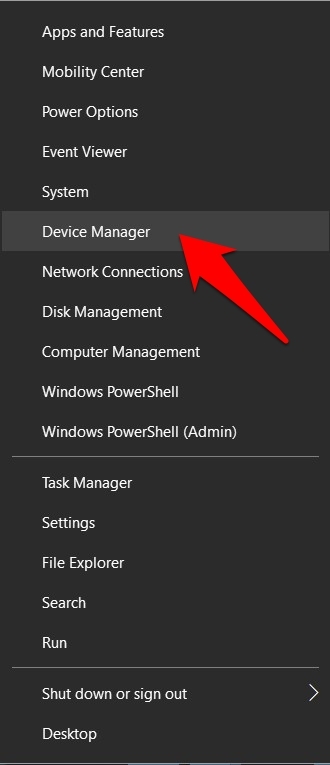
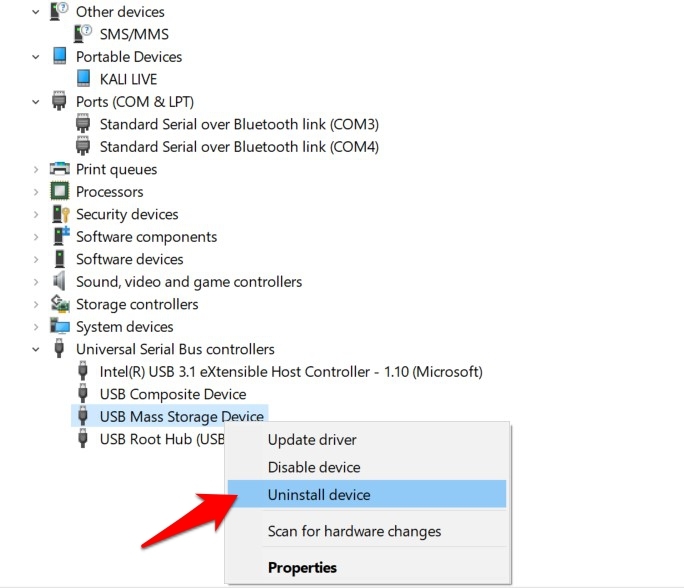
- Scrolle darin zu den Universal Serial Bus-Controllern (oder anderen Geräten oder tragbaren Geräten), klicke mit der rechten Maustaste darauf und wähle Gerät deinstallieren.
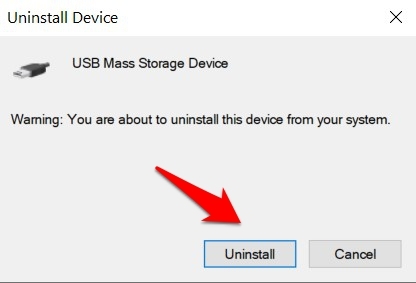
- Klicke erneut auf die Deinstallationsoption im Bestätigungsdialogfeld und warte, bis der Vorgang abgeschlossen ist.
- Sobald die Treiber entfernt wurden, trenne das Gerät und starte deinen PC neu.
- Schließe dann dein Gerät an den PC an und die Treiber sollten automatisch installiert werden (stelle sicher, dass du mit dem Internet verbunden bist).
- Wenn die Treiber jedoch nicht installiert werden, starte den Geräte-Manager.
- Klicke mit der rechten Maustaste auf deinen PC-Namen, der sich oben befindet, und wähle Nach Hardwareänderungen suchen.
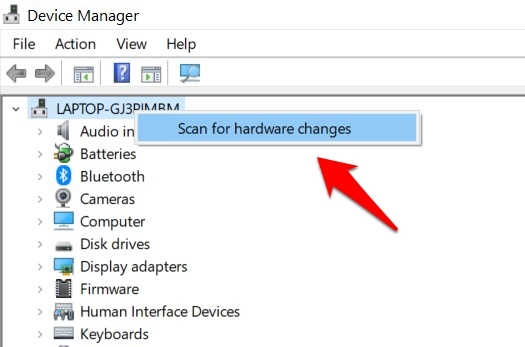
- Windows wird nun nach den fehlenden Treibern suchen und diese entsprechend installieren. Dein Gerät sollte nun vom PC erkannt werden.
Damit schließen wir den Leitfaden zur Behebung des Problems “USB-Gerät nicht erkannt” ab. Wir haben vier verschiedene Methoden aufgelistet, um dieses Problem zu beheben. Lass uns in den Kommentaren wissen, welche Methode bei dir erfolgreich war.
Wenn du Gedanken zum USB-Gerät nicht erkannt Fehlerbehebung für Windows-PC hast, dann hinterlasse gerne unten im Kommentarfeld einen Kommentar. Abonniere auch unseren DigitBin YouTube-Kanal für Video-Tutorials. Prost!
Erhalte neue Beiträge in deinem Posteingang.
Kein Spam. Jederzeit abmelden.