Soziale Medien · 2 min read · Feb 19, 2026
Snapchat Web verwenden: web.snapchat.com Anmeldung

Snapchat hat eine Desktop-Version seiner App veröffentlicht, Snapchat für das Web, die weltweit verfügbar ist. Das soziale Netzwerk hat Snapchat für das Web exklusiv für Snapchat gestartet, später jedoch die Desktop-Version allen Snapchat-Nutzern kostenlos zugänglich gemacht. Mit Snapchat für das Web können Sie Nachrichten und Snaps senden und auch über Video- und Sprachanrufe chatten. Snapchat für das Web umfasst auch den Zugriff auf die Messaging-Funktionen der mobilen App, einschließlich Chat-Reaktionen.
Snapchat ist eine weit verbreitete soziale Plattform, die es Nutzern ermöglicht, Fotos und Videos mit ihren Followern und Freunden zu teilen? Neben der mobilen App hat Snapchat eine Webversion, die über einen Desktop-Browser aufgerufen werden kann. Obwohl die Webversion nicht so funktionsreich ist wie die Snapchat-Mobile-App, erfüllt sie dennoch einen anständigen Job, um Ihr Snap-Konto kostenlos in Ihrem Desktop-Browser zu verwenden.
web.snapchat.com
Wie man Snapchat Web verwendet?
Sie können Snapchat verwenden und auf Snapchat-Filter auf Ihrem Desktop-PC über Ihre Webcam zugreifen, indem Sie den Webdienst nutzen.
- Besuchen Sie web.snapchat.com in Ihrem PC-Browser.
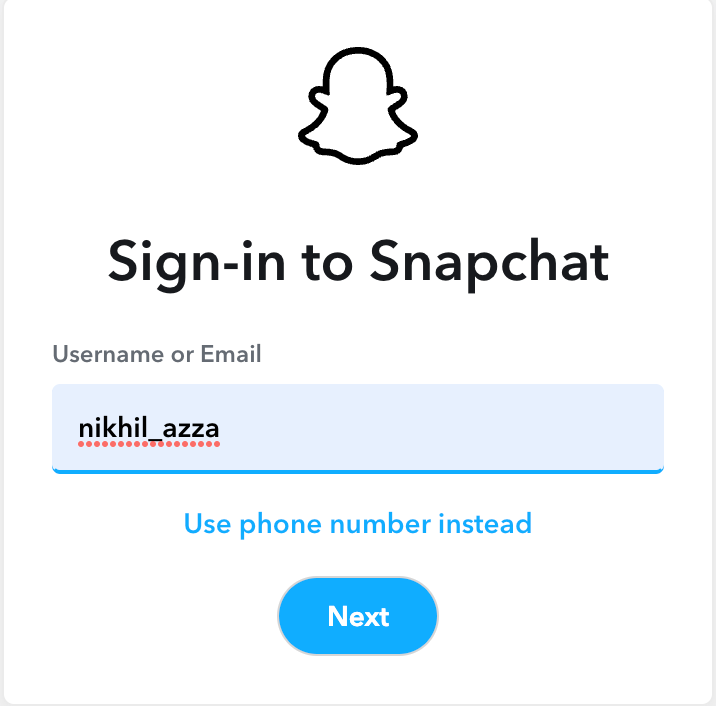
- Eine Anmeldeseite wird geöffnet. Geben Sie hier Ihre Anmeldedaten ein.
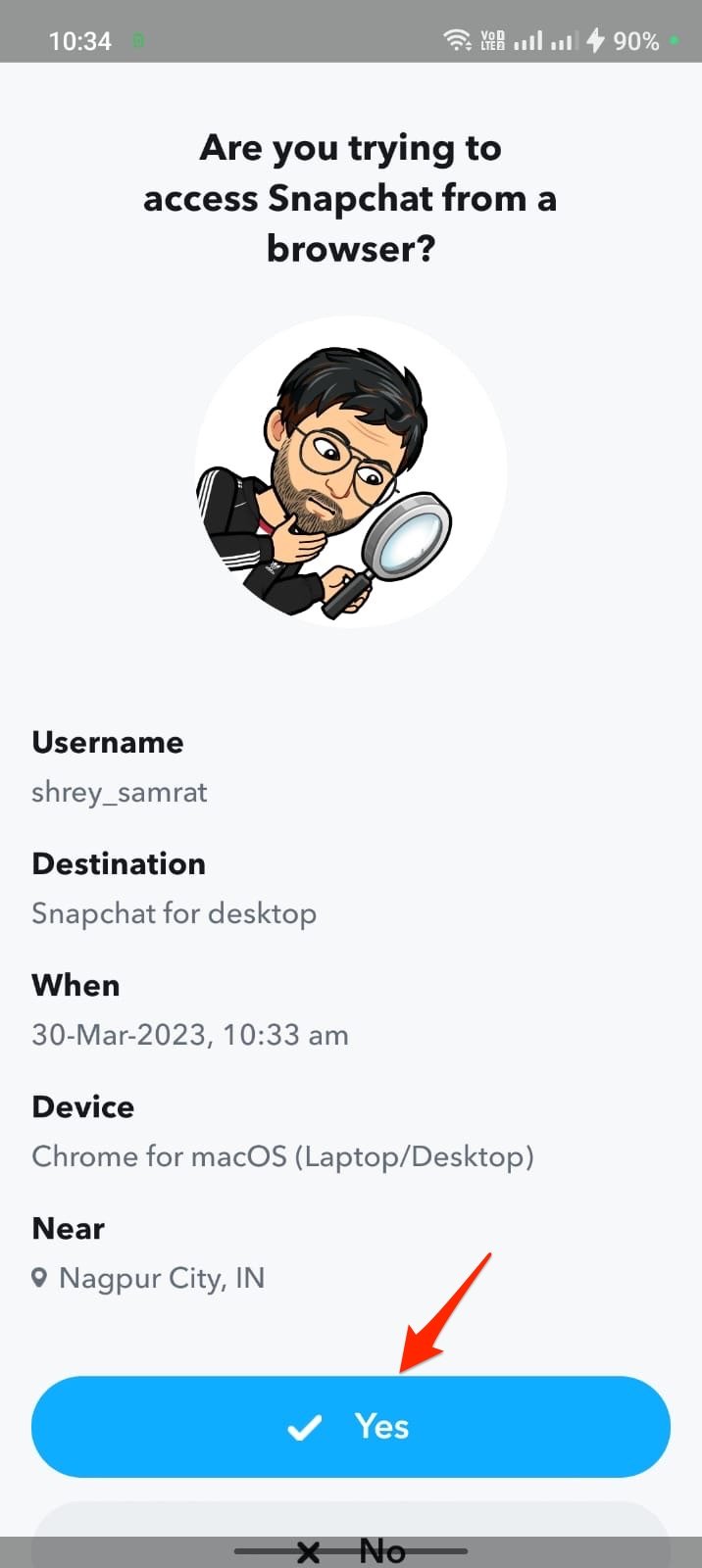
- Öffnen Sie die Snapchat-Mobile-App und erlauben Sie den Zugriff des Snapchat-Browsers.
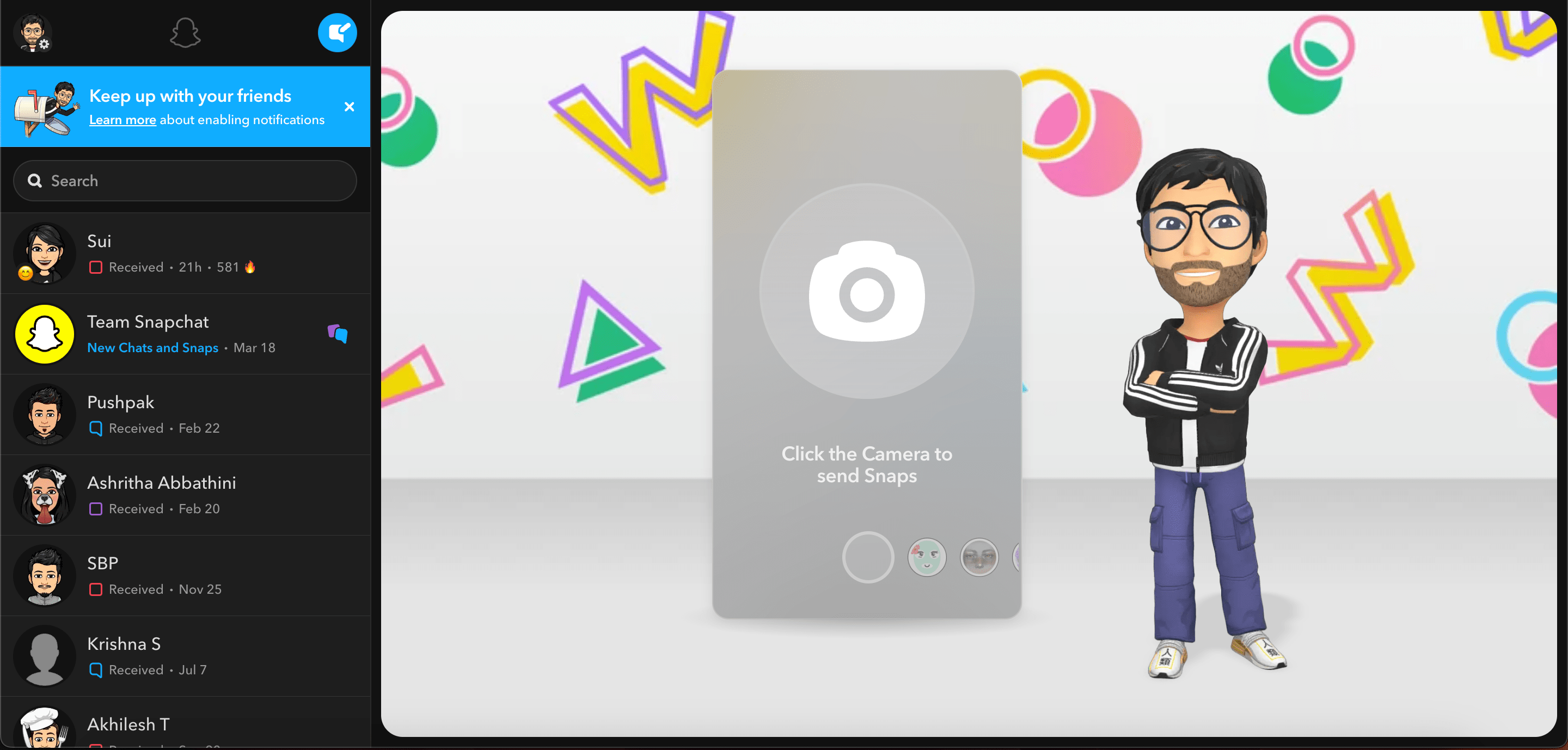
- Snapchat für das Web öffnet den Browser, auf dem Sie auf das Konto auf einem Desktop zugreifen können.
Wie man Snapchat Web behebt, das in Chrome nicht funktioniert?
Kamera-Zugriff auf Snapchat aktivieren
Befolgen Sie die folgenden Schritte, um die Snapchat-Webberechtigungen in Google Chrome zu aktivieren:
- Gehen Sie zur Snapchat-Website in Google Chrome.
- Um die Site-Informationen anzuzeigen, klicken Sie auf das Schloss-Symbol in der Adressleiste.
- Wählen Sie dann “Site-Einstellungen” aus.
- Scrollen Sie nach unten zu “ Kamera “ und “ Mikrofon “ und stellen Sie sicher, dass beide auf “Erlauben” gesetzt sind.
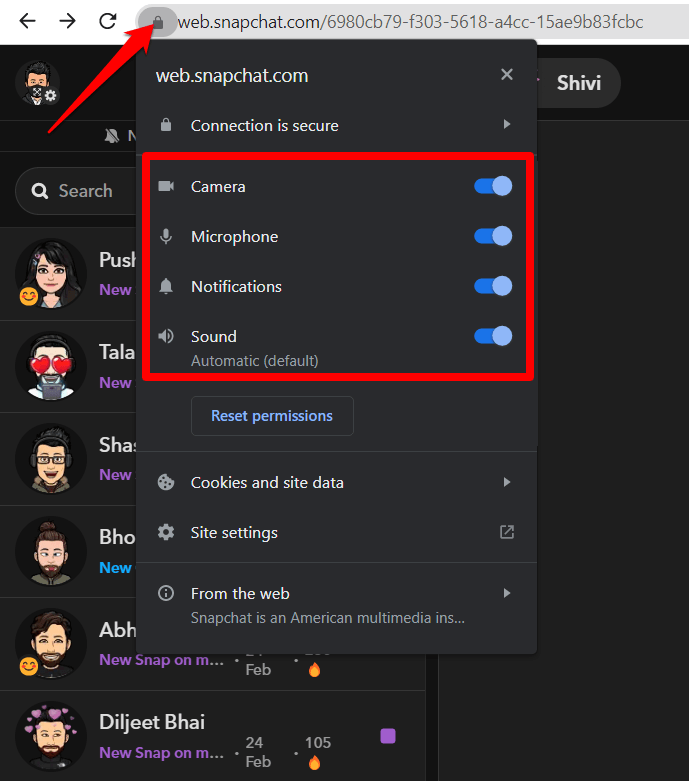
- Aktualisieren Sie die Seite und versuchen Sie es erneut, um zu sehen, ob das Problem behoben wurde.
So aktivieren Sie die Snapchat-Webkamera-Berechtigungen in Safari
Im Allgemeinen, wenn Sie das Snapchat-Web in Safari öffnen, wird standardmäßig nach Kamera- und Mikrofonberechtigungen gefragt.
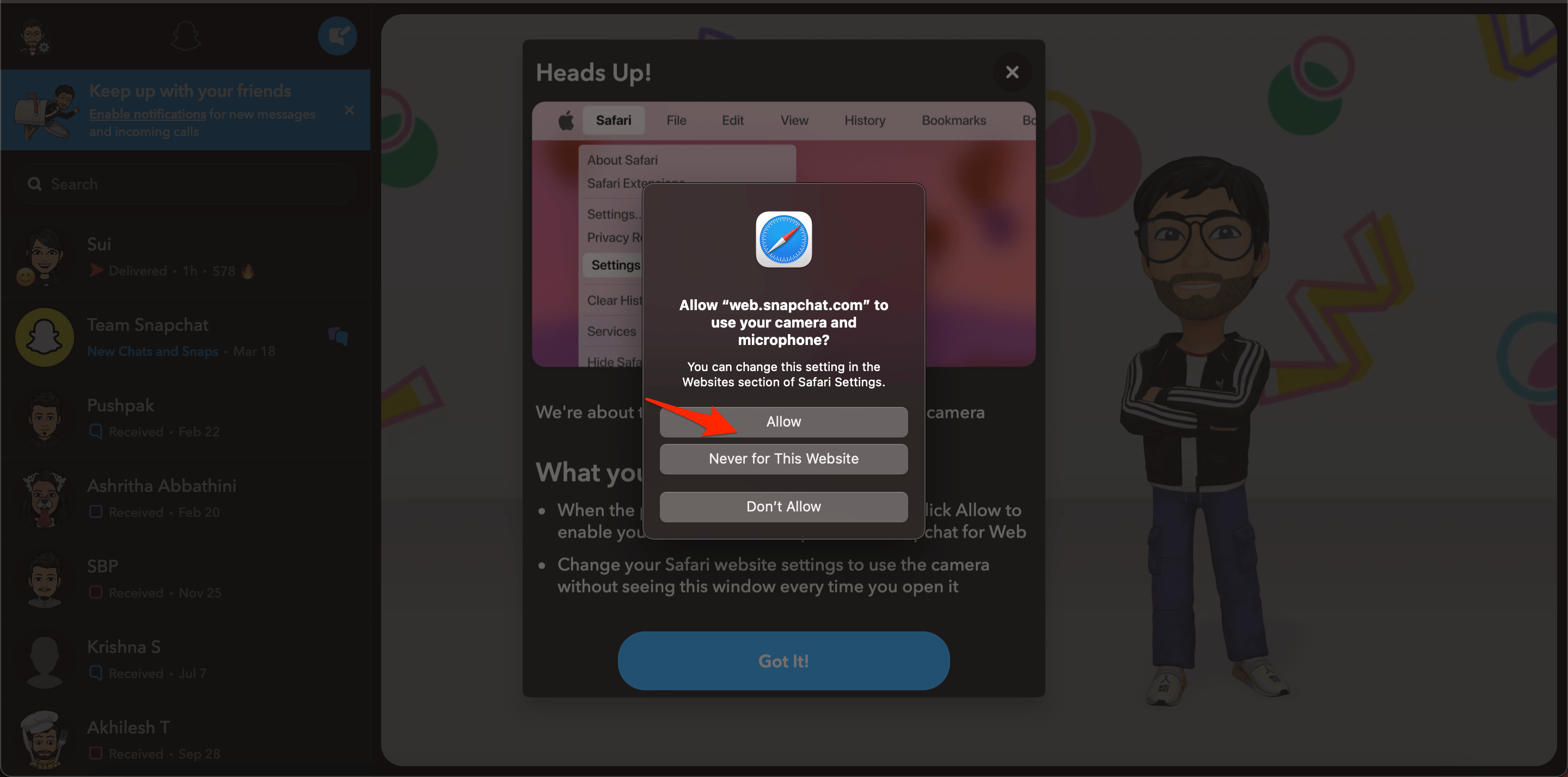
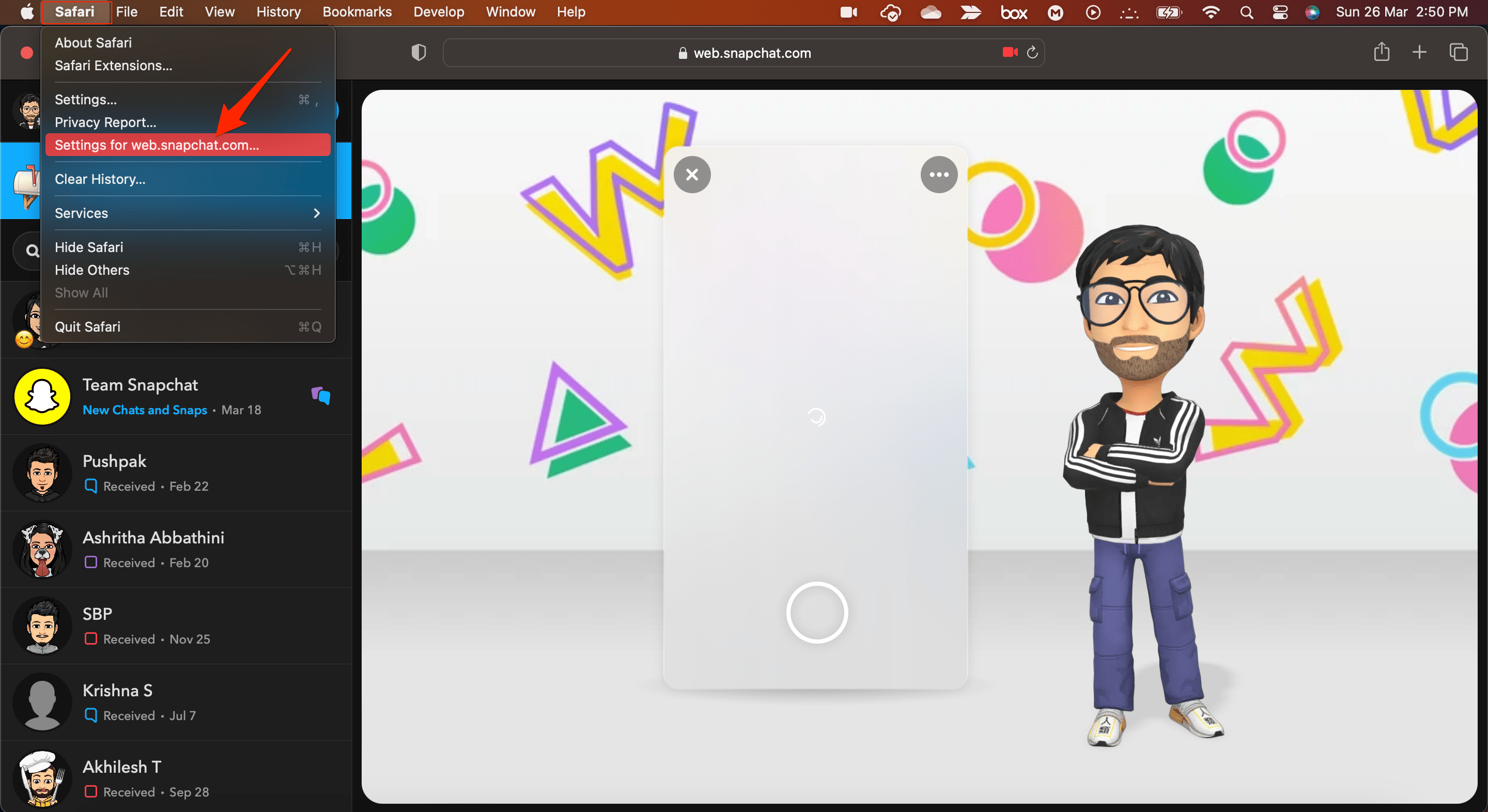
- Wenn das Berechtigungsfeld nicht erscheint, klicken Sie auf die Safari-Menüoption.
- Wählen Sie Einstellungen für web.snapchat.com…
- Erlauben Sie den Zugriff auf Kamera und Mikrofon für das Snapchat-Web.
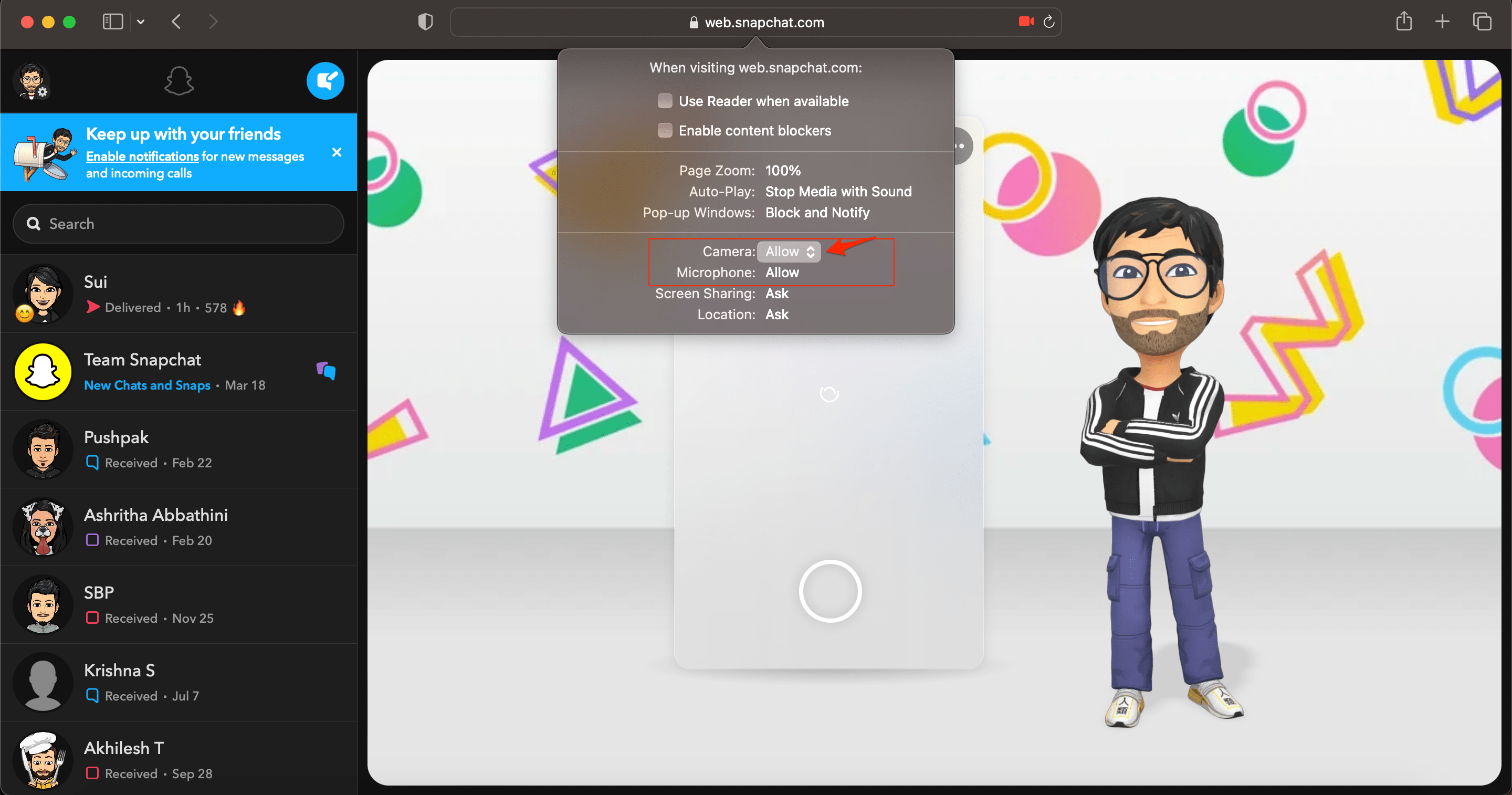
Das war’s, jetzt können Sie Snapchat auf Ihrem PC verwenden und Snap-Filter genießen. Sie können Nachrichten im Web senden und empfangen und das Konto auf Ihrem Desktop verwenden.
Wenn Sie Gedanken zu Snapchat Web verwenden: web.snapchat.com Anmeldung haben, können Sie gerne unten im Kommentarfeld schreiben. Bitte abonnieren Sie auch unseren DigitBin YouTube-Kanal für Video-Tutorials. Prost!
Erhalte neue Beiträge in deinem Posteingang.
Kein Spam. Jederzeit abmelden.